打印设备兼容和打印设置 bartender 支持多种打印设备,包括激光打印机、热门打印机、标签打印机等。用户可以根据实际需要选择合适的打印设备, 并可以设置打印参数,实现高效精准的标签打印。此外, bartender 还提供了打印预览和打印测试功能,方便用户检查标签打印效果和测试打印设备是否正常工作。用户还可以进行打印份数、 打印时间和打印任务的设置,实现自动化批量打印。

粉丝1879获赞6220
相关视频
 07:40查看AI文稿AI文稿
家博热敏条码打印机安装使用教程这是打印机的包装箱,打印机主体一根 usb 线,一个纸轴和两个挡片,一个电源适配器, 一条电源线说明书。现在我们打开盖子,机器两边有上盖开关, 打开后可以看到打印头,定期清理打印头可以提高打印头寿命。用酒精棉或棉签沾取酒精,按同一方向擦拭打印头。可移动卡纸器反射式探测器 接下来我们安装打印耗材,首先打开上盖,组装好一次挡片与纸轴,拿起耗材,穿过纸轴,注意纸卷的方向,再装上另一侧挡片,让耗材固定在纸轴中间位置,再放入纸卷仓, 移动卡纸器固定纸张位置,合上上盖套材安装完成。 然后连接电源适配器与电源线,一定要插紧。转动打印机,看到打印机接口,用这一头连接打印机, 另一头连接电源。拿起 usb 线连接打印机,连接电脑, 打开电源开关,电源灯亮表示打印机处于待机状态,等待打印错误灯,暂停键,走指键,该立地指示灯状态说明。 自检测试液打印首先关闭电源开关,按住走只键不放,同时打开电源开关,打印机打印自检测试液。接下来我们安装打印机驱动,打开浏览器,输入家博官网网址,点击进入产品站, 点击支持与服务,在这个页面可以根据你的打印机下载相对应的驱动,下载完成开始安装驱动,双击运行下载好的这个文件 许可协议,这里点击接受,这里可以选择文件的安装目录,点击下一步,点击完成, 打开进入这个文件,在里面可以看到一个打印机图标的文件,安装打印机驱动程序,点击下一步之后我们可以看到打印机的端口和型号,这里可以看到打印机的名称,点击下一步打印机驱动安装完成, 接下来我们安装打印软件,在浏览器输入嘉博官网,点击进入产品站,点击支持与服务, 在这里点击工具下载,里面有打印机软件下载,即软件激活码,点击下载 fartender 条码编辑软件,在这里可以选择下载适用于你电脑的打印软件版本,下载完后双 双击运行许可协议,这里点击我接受,然后开始安装打印软件,这里不需要操作,我们快进一下。成功安装后点击完成,这里需要输入激活码, 输入完成后点击下一步,这里也是点下一步,然后开始联网激活服务器 许可证注册,这里可以选择跳过邮箱,这里也是选择跳过。打印软件安装完成, 接下来我们开始使用软件,点击文件新建,这里选择对应的打印机,这里直接下一步,这里选择每列一个项目,如果每页多个项目的话,就是行跟列的区别了,这里按默认选直接下一步,在这里需要设置标签的大小, 我们可以用尺子测量标签的长宽,通过测量可以看出标签宽六十毫米,高度四十毫米,在这里输入对应的长宽, 点击下一步,下一步完成,然后我们可以开始排版标签在上方,这里可以选择文本,输入文字内容, 这里有很多字体,我们可以在这选择一款字体,例如我们用黑体,这里可以按内容选择合适大小的字号,旁边还有文本加粗,倾斜下划线,删除线下标,上标黑底白字, 点击文本拖动到合适位置,然后我们可以为这个标签加 个编号,调整一下字号大小, 再输入数字零零零零零一记录编码,调整一下文本的位置, 这里选择插入一个条形码,点击标签空白部分,再插入一个二维码,调整一下位置和大小, 双击进入条形码属性,在字体这里也可以更改文字属性。 在数据源这里选择嵌入的数据,让条码对应标签的编号类型,这里选对象值,然后点下一步对象名,这里的文本一代表我们输入的第一段标签标题, 文本二是编号,文本三就是对应的编号数字这里我们应该选择文本三。二维码这里我们同样操作。 设置好后,条形码和二维码会对应上面的编号,然后我们选择数字的属性。在数据源转换这里点击序列化,我们给这个数字加一个递增,编号会根据打印的数量而递增, 点击确定。可以在图片这里插入图片或者图片格式的 logo 图标,点击空白部分,插入,调整位置大小, 然后点击上方文件,这里点击打印。在属性这里可以设置打印属性。在页面设置这里可以设置标签的尺寸,更改打印的方向,图形这里默认设置就好。 在卷这里设置打印方式,因为这台是热敏条码打印机,所以选择热敏打印,也可以选择当前打印机。设置 类型这里有间距的标签指的是间隙纸,有标记的标签指的黑标纸,穿孔纸,这样有标记的标签继续就是连续纸的意思,这里我们用的间隙纸,所以选有间距的标签, 这里打印后的操作选撕去。如果是带切刀的机器可以选拆切,带玻璃器的选择玻璃,后面这些按默认就可以了,然后我们来试试打印效果。
3655佳博科技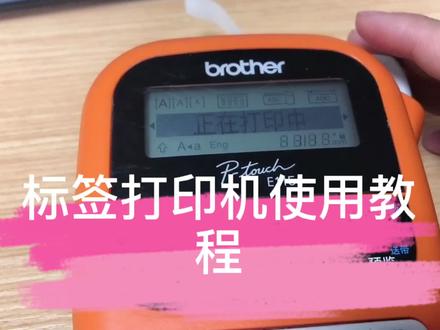 02:29查看AI文稿AI文稿
哈喽,大家好,这期视频呢,我们把这个整个办公室的这个设备啊,给他打上标签,这些设备他经常丢啊,丢了之后呢,也许有些人呢,他不是有意的去拿啊,但是他就经常不见了,然后,嗯, 那个人无意之间拿走之后呢,不知道是哪里拿过来的,那我们给他打上标签之后呢?他如果看见了啊,就可以还回来,对吧?我们今天打标签用一下这个标签打印机 这边是可以设置一个长度的,有一个六九和十二, 我们选个九吧,小一点设定直行,然后我们这个 应该是一个一个一个字母的,我们要调成拼音点一下,这边有个拼音,拼音之后我们试一下,看能不能打字 好,可以,对吧?那么就是这样子,非常非常的简单,我们先把这个字打完, 有些字还是特别难找啊,因为他这个东西不太智能,这个东西输完之后呢,我们点击打印,他就开始打印了, 然后按一下这个地方切割,他就断了,然后还需要的话我们就点继续点打印,应该也可以 直接输入数量, 我们一会再试一下,先给他贴上去打印多几张,把一些可以移动的便携的设备啊全部给他贴上,请切割继续打印。 这个东西啊,他贴起来非常的方便,就其实很多时候都能用得上这个东西啊,一个标签打印机 很多地方呢都需要贴这种小标签,我们把它撕下来就可以贴了这个设备上也给他贴上, 免得以后被别人拿走了,找不到了,这样的一个标签就全部打印好了。嗯,拜拜。
319拾光信息 00:43查看AI文稿AI文稿
家博打印机打印这样的标签很难吗?家博打印机该怎么打印这样的标签呢?把打印机连接到电脑上,在电脑上双击打开我们永久免费使用的马上云标签条码打印软件,点击新建标签,在标签设置页面中, 我们设置好一张标签的尺寸大小,点击高级选项,然后将列数设置成两,点击确定。来到编辑界面,我们根据标 标签的样式来添加文本,在右边可以调整文本的字号大小,使用复制粘贴功能,可以快速的编辑内容。添加完文本内容后,选中所有文本,然后点击左对齐和等间距,可以一键快速排版,这样我们的标签就做好了。 家人们点赞加关注,我把软件的下载方式放在评论区了,快去领取吧,我们下期再见!
315码尚云标签打印软件 01:21查看AI文稿AI文稿
又是一个从来没遇见过很神奇的问题,标签打印机打印出来的标签有 logo, 有边框,就是没有文字,打印一览是完全正常的,这个问题从来没遇见过,还真不知道是什么问题。对着打印机点右键,点打印机属性,打印一个测试页,看一下能不能正常打印, 发现测试页是可以打出文字的,测试页能正常打印,至少证明打印机是没有什么问题的。那会不会是标签打印软件的问题呢?我们用表格随便输入点内容,然后打印一张测试一下,发现用表格打印出来也是一样,只有边框没有文字, 会不会是使用者更改的打印机设置造成的呢?仔细对比着打印机首选箱的设置,发现并没有什么问题。正当我一筹莫展,不知道怎么解决的时候,这个时候使用者说他说上午还用的好好的,用了几个小时之后突然就不行了,于是我对着计算机点右键点击管理,然后再点击左边的服务,在右边 的列表里面下拉,找到 print 开头的这个服务,对着这个打印服务点右键点击重新启动,等待打印服务重新启动完成之后,再用表格打印一张测试页,发现现在已经可以正常打印出文字了, 而之前是不能打印文字的,只能打印边框。紧接着我用标签软件又打印了一张标签,发现已经恢复正常,已经可以正常打印标签所有的内容了。之前遇到的都是打印机不能打印才会去重启打印服务,像这种问题,重启打印服务恢复的正常,还是头一次遇到这么奇怪的问题。
3257彬哥😅 01:43查看AI文稿AI文稿
首先在桌面上打开软件,点击软件窗口最大化,在空白处鼠标双击左键进行设置。标签模板规格大小与打印机驱动输出,一般打印机驱动程序是一 p 二三名称,一般默认的标签纸是四十乘以三十的规格。设置好规格,点击确定 添加文本,在空白处再次点击双击文字进行编辑,点击黑体选项,选择自己需要的字体,鼠标按住文字方框,可以移动位置, 再点字号大小,选择自己需要的字体大小,也可以点击字体加大按钮,减小按钮进行实时预览调节 该放大缩小按钮必须把软件窗口最大化才有。 点击译为条码,在空白处点击显示条码出来, 鼠标右键选择对象属性,显示数据位置。可以直接修改条码数字,一般条码是十三位数,纯数字,切记是纯数字条码不能出现字母、中文标点符号等除数字外的字符。 点击一维码编码类型修改为常用的一百二十八码格式,其他无需修改,点确定。再点击字体调大掉小按钮进行调节调码数字大小, 方框角标按住可以拉伸大小。
1588深圳市美意诚科技有限公司企业店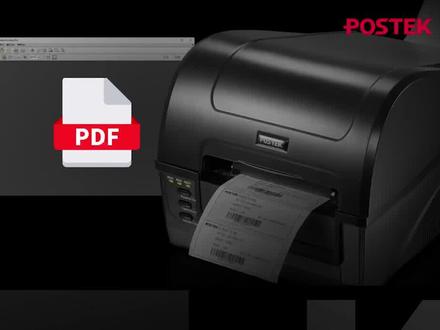 01:17查看AI文稿AI文稿
秒懂打印机如何快速使用标签打印机打印 pdf 文件?在打印标签时,遇到 pdf 格式的文件,是需要在标签编辑软件中重新拍板,还是以截图方式来打印呢? 这些都不用,您只需通过 pose tech 打印机简单快捷的几步设置即可完成标签打印。第一步,在打印机驱动程序中打开驱动,点击打印首选项, 根据标签纸的实际尺寸新建标签纸尺寸,新建时可以根据标签的大小取名字,方便后续使用。 第二步,打开 pdf 文档,推荐您使用 adobe pdf 阅读器,打印效果更佳。点击打印,选择你 打印机,点击属性,选择与您标签尺寸一致的尺寸。 第三步,此时观察右侧阅览框,若内容显示的位置不正确,可以通过调整页面大小和处理页面调整内容所在位置,调整好后点击打印即可。感谢观看博斯德秒懂打印机系列教学视频,尽情享受你的轻松高效打!
 01:18查看AI文稿AI文稿
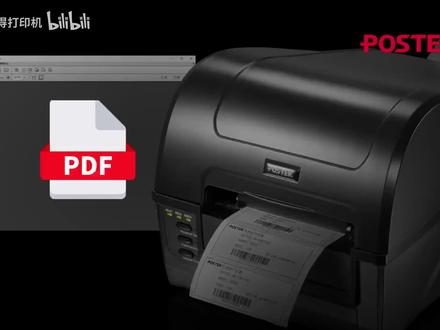
秒懂打印机如何快速使用标签打印机打印 pdf 文件?在打印标签时, 遇到 pdf 格式的文件,是需要在标签编辑软件中重新拍板,还是以截图方式来打印呢?这些都不用,您只需通过 pose tech 打印机简单快捷的几步设置即可完成标签打印。第一步,在打印机驱动程序中打开驱动,点击打印首选项, 根据标签纸的实际尺寸新建标签纸尺寸,新建时可以根据标签的大小取名字,方便后续使用。 第二步,打开 pdf 文档,推荐您使用 adobe pdf 阅读器,打印效果更佳。点击打印,选择你 的打印机,点击属性,选择与您标签尺寸一致的尺寸。 第三步,此时观察右侧阅览框,若内容显示的位置不正确,可以通过调整页面大小和处理页面,调整内容所在位置,调整好后点击打印即可。感谢观看博斯德秒懂打印机系列教学视频,尽情享受你的轻松高效打印吧!
 02:13查看AI文稿AI文稿
如何编辑条码标签?先打开条码编辑器软件,这个软件被国外技术封锁,免费版的很难下载到。第一步,选择新建一个空白标签, 点击下一步,选择对应的条码标签打印机,继续点击下一步,填上标签的大小尺寸,咱就以六零三五的标签为例,宽度填六十五毫米, 高度填三十五毫米,尺寸填对后点击下一步或者点击完成就进入标签编辑页面了。字母 a 是插入文字,点后面小三角,选择一种字体,之后,在标签空白处点一下鼠标左键, 把样本文本修改成自己想要的内容,根据标签需要可以添加多行文本,注意一,拖动文本或者边线可以移动位置 是。二,拖动四个角的小圆点,可以放大或者缩小。想添加条码就点击条码按钮,一般选择幺二八条码,通用率比较高。选好后点击标线的空白处添加条码,之后再对条码进行修整。 轻轻的双击一下条码,进入条码编辑设置,点左下方的数字,再输入框就可以修改条码数字的内容 修改后点确定,再次轻轻的双击条码,在跳出的新页面条形码属性中点第二行的可读性,选择无就可以隐藏条码下的数字了呢。 编辑好的条码我们可以保存一下下,下次再用的时候直接打开就可以在这个模板上修改了。注意文件一般保存在电脑 的底盘即可。如果打印方向错了,进入控制面板中的打印机和传针,在打印机图标上点右键打印机首选项 选择,翻转一百八十度就可以调整打印文字的方向了。以上操作略有难度,你们可以随时咨询我。 最后点击头上的打印按钮就可以打印标签啦!各位老铁,你说他说清楚了没有?如果清楚了,请给我们点赞关注,如果没说清楚,就只当我没问。
757化妆品管理软件 02:18
02:18 00:19查看AI文稿AI文稿
手机打开 greencher apple 连接打印机蓝牙点击打印已编辑好的二百毫米长标签。接收指令后,打印机快速秒打。 全新升级加薄 pd 二六幺便携式打印机,最长可打印二百毫米标签。
21佳博科技 02:11查看AI文稿AI文稿
自动玻璃标签打印机 gp 三幺五零 prn 流线型人性化外观设计, 自动玻璃器实现标签纸的自动玻璃自控。恒温打印头儿有效保护机器定期用工业酒精擦拭,可延长打印头的使用寿命。 支持市面上常见的条形码、二维码打印外盖材质后续兼顾,防摔能力更强。多种传感器定位精确, 八十毫米处指宽度随意调节,防滑底座增加与接触面的摩擦,机器在运 行驶更稳定。待网口可实现局域网共享。打印装纸操作,首先按压开盖按钮,打开机器上盖,将装有标签的纸轴放入纸舱内,用卡纸器固定标签, 打开玻璃器侧盖,按下固定器 直卷从固定器内侧穿过后,按上固定器, 装上玻璃器侧盖后即直卷安装成功。 标签自动玻璃演示,编辑好标签内容后,点击打印 一百五十毫米每秒高速打印压感墙打印效果细腻清晰。 出纸口再感应器打一张,出一张,自动拨纸,即打即贴,方便快捷。
122佳博科技 02:36查看AI文稿AI文稿
gpm 三二二 wifi 信息查看首先长按菜单键进入设置界面, 点击菜单键选择打印自检页,点击设置打印自检页开启,点击保存打印机即可打印出自检页。 用户可通过自检页查看打印机的信息。 工作模式说明 a p 模式手机直接连接打印机 wifi 进行打印。 s p a 模式通过手机配置打印机,让打印机接入到路由器中。如果以上两种模式同时开启,则为 a p s p a 模式。 a p 模式打印首先手机连接打印机 wifi, 如果提示 wifi 无法联网或无密码,请点击保持连接和信任此网络进入 brancher app 连接打印机,点击添加 wifi 设备出场,有默认的 ip 及端口,点击连接成功后即可正常打印。 配置 sta 模式打印机出厂在 a p 模式,通过 a p 模式连接后,打开手机浏览器,输入打印机默认 i p, 输入用户及密码,默认用 户名级密码均为 amne。 进入后点击模式设置,选择 ap 加 sta 模式,然后点击保存, 点击 sta 模式输入期望连接的 wifi 名称与密码。 加密模式 w l r p s k 加密算法 a e a 保存后重启打印机,再次打印自检页,可查看当前打印机连接的 wifi 信息及 ip 地址。 使用手机接入同一局域网,运行 granter app 连接打印机,需输入自检页上的 ip 及端口即可打印。
 05:19查看AI文稿AI文稿
标签打印机软件调试方法,笑笑知软件,呃,使用方法,然后现在咱们电脑上装的有两台打印机,如果你笑这一台打印机的话,你要把另一台打印机关机,咱们现在就是笑这一台打印机, 然后再加打印机,需要把它电源关掉,然后关掉之后咱们在电脑界面操作,然后点击键盘,键盘温按温加二 啊,这里出现就相当于咱登九七服务器的一个界面,因为咱咱这个文件没放九七服务器,是这个网址 啊,两个斜杠,十点九六点四点幺八二啊,点击确定,确定之后啊, 第三个文件夹打开,然后一直在打开,打开下载咱们这里放的有工具软件,这是什么呀?点开最后一个就是新飞扬打印机调试软件, 打开这个文件夹,这个,呃,打开第二个文件夹,然后这里有个呃应用程序打开, 打开之后咱们这个调试软件就打开了。打开咱们首先要点通讯啊,通讯就是端口设置,咱们这打印机是 usb 连接的,咱就选 usb 啊,点这一份一般的,然后确定,确定之后再就再点设置,点这个 设置这个齿轮的图上,然后点开之后咱们要同取咱们的打印机信息,点这里同取打印机, 呃,读取打印机,他稍微有点慢,好,这里是打印机内部信息读取完毕, 好,确定。还有一种情况就是打印机是必须绿灯的状态才能补取成功,如果打印机是红灯黄灯,按打印机上面的按键给他按成绿灯状态再补取,然后现在这个打印机的状态,呃,咱们这些, 注意这里纸张类别,纸张类型,咱们的标纸一般都是标签纸,咱们没有连续纸的标签纸就是一 一张一张的,然后咱这个这个地方一定要选标签纸,有的时候他不会需要纸,就因为这个纸张他打印,他变成连续纸了,这里咱们一定要选标记纸, 然后自动效应开启位,这个开启采用效应也要开启,这样他才会自动消除 啊。还有一个打印方式,打印方式一个热米,一个热转印,呃,这两个错乱的时候打印也是不正常的。呃,咱们装碳带的话就是热转运,没装碳带的话就是热米 啊,像包装就是热敏,嗯,质检的话一般打型号 sku 就是热转型,因为装看待这个一定要注意是什么打印标就要选什么,这是常用设置里边啊,注意是标志 张类型,然后还有自动效应开启位,采用效应,这两个都是开启和打开的,还有个打印方式,这个根据打印机装煤装碳带做选择啊,还有高级设置,高级设置里在一个动态效应 标记,然后这个要勾选,然后校音,校宴位啊,鸡校宴,欧校宴都行,你要选个鸡校宴。 还有这个校验失败后自自动变成连续纸,这个给他选不能使用。 呃,这是高级设置界面,注意这几项,然后机器特性界面,嗯,咱注意这个校验模式,校验模式咱就选打印过程中校验,他就自动校验了, 然后,呃,这几项选完之后,然后咱们点下去更新配置,更新配置之后你打印机会出一下纸,然后这就生效了,然后 咱们把这界面关闭,然后再点通讯,然后端口设置还是 usb 连接,然后再点击这里复位, 然后打印机又复位了。复位之后一定要把打印机断电重启一下,重启之后,呃,咱们再打,咱们再打几张测试液 在这里,呃,点开,开启这里,打开打印机,你刚刚需要的哪个打印机?咱们需要的是这个打印机,你点开 右右键,然后点打印机属性,然后在下面打印测试液, 这个时候咱们多打几张,然后看他图纸正常吗?图纸正常说明咱们就调试成功了。
162设备故障应用 05:30查看AI文稿AI文稿
vivo 云标签简单编辑教程点击新建,输入对应的标签尺寸、标签宽度和高度,列数是设置多排标签的数量。可设置标签形状的样式,圆形、矩形标签等。 可修改标签显示背景色, 点击确定完成新建。点击文本,再点击空白处生成文本内容,双击文本输入打印的文字,文字可以随意移动和缩放大小, 可更换电脑字体样式 支持加粗、斜体、下划线、栅格线等功能, 字体对齐模板位置功能。右侧属性栏也是具有一样的操作功能, 点击条码,点击空白处生成条码,双击条码可以输入条码编号, 条码可以随意拖动缩放大小。 右侧属性栏也可以修改条码参数。条码码制类型,切换 条码文本位置切换。 点击二维码,点击空白处生成二维码,双击可以输入修改二维码内容,二维码可以随意拖动缩放大小, 右侧属性栏可以修改条码参数,修改二维码码之类型。 点击图片,选择本地文档,选择自己需要打印 图片,点击打开,再点击空白处即可导入本地图片到模板中。图片可以随意缩放大小,图片还能上传到云端储存,直接使用云端储存图片更方便。 点击图形侧边的小三角可以选择需要生成的图形样式,生成的图形可以随意拖动和缩放大小, 右侧属性栏可以修改图形参数样式, 填充类型,线条类型、线条凸细等都可以随意调节, 还能添加线条、圆形、三角形等图形。 点击图标可添加软件内置的图标,内置图标有多种行业图标可选,选择自己需要打印的图标即可,图标也是可以随意移动和缩放大小。 点击表格, 点击空白处即可生成表格,表格可以随意移动位置、宽度和高度, 右侧属性栏可以设置表格的行数和列数。 点击表格空白处可以输入文字,输入的文字是自动居中的。 旋转操作,点击需要旋转的目标,点击上方旋转图标即可旋转。 对其操作,可以多选目标,点击上方 对齐按钮,可对多目标对齐操作。 编辑完成后,点击打印按钮, 选择正确的打印机驱动型号,输入需要打印的标签数量,打印即可打印。
1212驰腾官方旗舰店

猜你喜欢
- 1842欧克动漫