Clip插件是什么
粉丝3.5万获赞43.0万
相关视频
 07:54查看AI文稿AI文稿
gold clip 黄金萧波来自于 shrop digital, 我带你一起来看一看。 大家好,我是 alex, 老听这个难忘今宵。今宵咱们终于找到今宵了。 gold clip 这个呢, shrub digital 我也是刚刚听说的,我是看这个 mixbus tv, 他们的频道在讲这个,所以我下了用了用, 还挺好用的。很简单很直白的一个削波的工具。我们呢还是把 pro l two 放在这边,然后呢做一些监控,其实两边显示波形类似了。 我来讲一下它的功能是什么?仍然萧波呢,固然你肯定要有 c 领,你的 c 领就在这个地方,这个 c 领零 d b, 你可以把它降下来,如果需要的话,默认呢就是零 d b, 零 d b f s 天花板。然后当你放音乐的时候呢,可以把这个往上推推推推,然后慢慢你的声音就开始以零 d b f s 为天花板进行消。 我们把它稍微放的低一些,这样的话在凹凸里面的监控时候会稍微的清晰一点。咱们把它放在负一 db, 那我现在天花板是负一 db, 我们开始试一试。我找了一个这个动态穿线,非常明显的一个个你可以看得清楚。我现在把它推上去, 你可以看到上面这些,这个线上面都是被削掉,这边反应了你的波形已经上面完全被磨平了,感觉 现在能听到第一股是有一种裂了的感觉。所以我们稍微回去转一圈。 这个地方要提到一个 clipper, 这个 clipper 一共有三种模式,一种叫 modern, 然后呢 hard 和 classic。 这 modern 是一个非常非常 圆的,其实就是软消波,硬消波和鲫鱼之间的不是那么硬,不是那么软的消波。一般来说硬消波呢,时针多,然后呢,但是响度提升的比比较明显。软消波呢,听起来就是粘的。我们来切换一下,听一下,这是软消波。 your classic 老铁。这个地方呢,实际上是他的另外一个推进去增益的方式, 我把这个拽回来,这样的话你能听得比较明显一些。 他呢实际上是帮你推进增音以后呢,通过另外一个曲线,也像软消波一样,可以更圆滑的,会处理你最顶端的那些音频。在这个地方有猫的就 classic, 如果是 classic 的话,你能明显听出那声音是那种特别的粘软和圆滑的声音。我们在这个地方听一下, 我把它推起时候,你慢慢的感觉声音开始越来越过载,那种感觉 很明显。 现在几乎所有评论都会出现国彩 猫的呢,会利索一点。 classic 呢,会提前 一些开场,如果想特别干净,特别利索声音,用哈不要用这个直接推。 而这边呢,实际上是,如果你把它推下来以后呢,他会减少对高频的效果,增加对低频的效果,减少你的高频的这种刺耳的感觉。 现在到这边已经完全是一条直线了,几乎 没有削薄。之前呢, 对听起来还是挺干净的一个声音。然后这个地方有个 box tong, 这 box ton 的话,实际上仍然是一个 高切,他切掉你的高频的部分,并不是切掉他不特别多的去处理你的高频的部分。这样的话呢,让你的高频,因为有时候越高频消拨出来可能声音会越炸。而且呢,在没有特别多 oversimpling 的时候呢,可能会对中频有影响,所以给了你这么一个选择。还有一个选择是 modern。 modern 的话,实际上是另外一样一个形状曲线。 他这画的可能跟他实际上的曲线不太一样,你就仅做参考就可以了。他的这个配合,这个奥特曼这个东西还挺好的。 ok。 而这个地方可以去监听 different, 就是你的到底可以削掉了什么,特别明显就是低谷。 如果 classic 和 modern 的话,你会觉得他消掉的这部分会更炸一些。更多的信息。 that i have been seen and just begging the peak 对,如果你想让他变成那种 有自动增益补偿的话,就也就是说不帮你增加音量的话,你点这个点上以后,你推这个的时候,那边会降。所以你基本上就算是一个一比一的进 出音量的关系。你监听的时候呢,你即使你推起来,你的音量也不会增加。你可以仔细听他的音质变化。 在这个模式下呢,你就可以仔细的去听你到底失去了多少的动态,尤其是你的低谷啊,筋骨啊,那种特别有力量的感觉,失去了多少。 一旦你觉得这个位置 ok, 就跟 pro o two 的这个一比一的关系,或者一比一的这个用法是一样的。一旦你决定好了以后呢,你可以把这个连接关掉,然后把它恢复到零 d b 账号,就是有多少就输出多少。此外呢,这个地方有 white dress, 你可以用平行的削薄。如果你削了很多的话,可以用 平行的这个关系去把它混进去。点上以后呢,这两个是对称的拽的。换句话说,你减少湿信号,会增加干信号,当然你也可以自己去混。 如果我们就简单的对比一下,比如说我们用这 go to clip, 我们加五个 db 应消波,我们在这边用五个 db, 咱们就随便对比一下,没有必要特别较较真了。我们听一下 prol to 加五个 db 的消波是什么样的声音。咱把 release 放最快,启动时间放最慢。 这是 frog she was a finest thing。 所以听起来好像 pro out to 声音稍微清晰一些,但是这个勾的颗粒也不错。当然 pro out to 还有很多其他的模式,比如你可以用 aggressive dynamic deep, 把它当做一个消播的也没问题。 但是呢,如果你对这个插件有兴趣的话,可以去了解一下 swat 低质的 go to clip 黄金削薄。好吧,那我们先分享到这,感谢大家的支持。别忘了电影频道,咱们下次再见。好好学习,天天向上,拜拜!
74Alex聊混音![[插件介绍][比干货更干][长视频] 总线提升响度的clipper插件的基本介绍, 和用它对比“采集硬件电路”的对音色的影响. 用Acustica Audio的Clipper插件 ASH, 具有mid side功能, 有多种硬件电路可选, 有2款皮肤, 用于加大响度或制造失真(和响度) 的质感却非常不损害音频动态的插件. #protools #音乐制作 #混音 #混音师 #母带 #mastering #后期制作 #音乐制作 #混音插件](https://p3-pc-sign.douyinpic.com/image-cut-tos-priv/d868e7470fa76fbdcdebdd3615eb679d~tplv-dy-resize-origshort-autoq-75:330.jpeg?lk3s=138a59ce&x-expires=2090772000&x-signature=lOCYJaGtrBdCfa3apOGM44unTxA%3D&from=327834062&s=PackSourceEnum_AWEME_DETAIL&se=false&sc=cover&biz_tag=pcweb_cover&l=20260406022336AE148C4BD7F6504FAD12) 09:42查看AI文稿AI文稿
09:42查看AI文稿AI文稿有些插件厂商会说自己采集了一些经典硬件的电路,但是我们很难去定量的去对比不同厂商或者同一厂商所谓的电路的声音到底是什么样的。但现在有一个 clipper, 它的功能是单一的,就是一个 clipper, 也是同厂商的,采集了不同的电路,来听同样一个插件的同样效果,到底会有什么不一样的变化。在此之前,我们先复习一下什么是 clipper。 我们看到两个卡通角色,一个高一点,一个低一点,就和我们的波形是一个意思,都是这样一个高一个低的,但可能有人会说,而我们平时的波形都是两头相对的,只要我们这么看,他就是一个意思, 我也只不过是随便截了一个,我的波形就是这样,所以参考线上就是零分贝。所以我们如果要给这个波形加上 compressor, 我们的浴池就是 threshold。 到这儿的话先不管啊, tea release 前面蓝色头发的角色可能会变得小一点,超过谕直的部分可能会有一定的变形, 和 attack release 有关系的大概会变成这样。而我们所谓的用压线来把这个音量变大,也会可以说是把整个图片放大到这么大。而 clipper 也和 compressor 和 limiter 差不多,但也不完全一样。 首先 clipper 它不会像 cometat 和利米塔尔那样去改变波形的形状,起码我们前面 的这个蓝色头发的角色他不会缩小。他改变音频的方式是通过把超过预值的部分给裁掉, 而目标就是尽量保持音频的动态,保证动态和整体尽量不变的情况下让音量变得更大,或者是带上一定的时针。那么我们也可以把这个图片放的啊,很大。 回到 pro toss 以后,我先找一个 look, 这个 first everybody monster 是免费的。这个看起来动态,还有 也就是 snare 是肯 press 的比较明显,其他都很有动态。我觉得这个可以我们用这个来做示范吧。这个茶几有两套皮肤,一个是经典的仿 硬件款的皮肤,一款是平面版的皮肤,我直接用平面的风格吧。 这里已经有吱啊吱吱啊了一分贝,吱啊了一分贝。其实已经听到了区别了,但是我再推大这一个 kipper 听听看。 虽然这个插件给了我加五分贝,我们刚才一直在玩这个五分贝,但其实下面这个有个乘以四点了,他就是五四二十二十分贝。我们听听看。 我先把这个 auto 打开, 我们听听看。 missa 上面的效果呢? 我现在关掉这个 auto 听听看。如果是纸 keep a side 在这个声音上面会是什么样的?我们先记得原本这个音乐 okay ok 加在赛上面,这里已经给了三次一十二,差不多十二分贝。 the clipper 的 clip 两边有一个比较大声的变化,而且他是失真的 soft, ha 是他的 me, 就是到底是切的手软一点呢,还是切的手硬一点,如果是哈的话,听到的失真会更明显。 果然是在赛上面,这一个效果 会更加让人容易分辨的出来。我们可以用来让古啊, snare 啊,或者人生啊,或者总线上实现一些变化。 clip 后的质感关键就是它的这个 mode, 既然这个插件旋钮也就这几个, 放着不动也就不动了,我们可以让旋钮先放着,就切换这一个 mo 的里面的电路,来听听看他们到底各自给我们带来什么样的听感。 你说我能够每一个都听出来有什么明显的区别吗?我也完全不能, 但是整体来说我自己听下来。首先地址头这几个的话,我们会觉得他的高频会更加 一口的话,应该是更加的节省系统资源吧,我估计。然后 gray 到这个 platinum 这几个我都觉得他会非常 punch, 蹦蹦蹦的那一下会让我觉得很胖吃。然后应该叫做 stato 还是 stato 这几个他们也会在高频上面会让我觉得比较硬,比 比 gray 这几个更亮。 and lock 的亮不会像地址头那样是在嗨嗨的那个地方亮。 yellow 这几个我觉得是比较平均的,可能是中频是突出一点,我可以当它就是一个均衡的。 如果我们是要放在总线上的最后一个插件的话呢,最好是选乘加上出 pig 的。 呃, overseppeling 的话,他可以去到一零二四啊,非常的疯狂,我选一零二四试试看,我之前内部艾灸是去不到六十四倍的 overseppeling, 我现在换了 amber max, 我试试看。 呃,解释一下这个插件它不是为了产生 失真而用的,而且正如我们刚才听到的,这个插件可以把一个音色加到很大声,也不怎么产生失真, 这才是这个插件的初衷,就是让我们可以在做总线的时候把一首歌最后一点音量也压榨上去。不过话又说回来,可能有人会说,那为什么我们不用 limiter 而要用 clipper 呢? 确实这并不是必要的,不是说每一首歌我们都要用到 kipper 来给这一首歌加到最大的音量,或者说最后我们用上 kipper 来给这 首歌加大音量的效果。我们还是要根据实际情况,根据那首歌的风格类型,看看是不是适合用 clipper, 还是我们就是好像平时一样用 limiter 就行了。 不是所有音乐都适合用 clipper 来做一个更大的响度,不过如果是像我们的 hip hop, 摇滚 这些,可能本来就会追求比较响的,本来音色就是已经挺硬的挺大声的,可能这些音乐我们可以尝试用 clipper 来削掉一点 原本这首歌的最大声的一点点部分,来拉大一下这首歌,而不只是用力米腿,力米腿他会保留 所有的音频的信息,整体加大,但是我们可能削掉一点点,有可能会有一点更干更硬朗的奇效,这要我们自己去尝试摸索一下才知道。这个节目就到这里吧,感兴趣的话可以去他们的官网了解一下,在家自己试试看不同的插件 切换一些功能,看一看会不会有什么样的变化,当然要注意的是音量不要有区别,还有就是别忘了评论点赞转发,那么今天节目就这样吧,大家拜拜!
 01:01查看AI文稿AI文稿
今天给大家介绍一个好用的拷贝插件,颗粒不爆的结实,他的十大数量接近三十 k, 成绩相当的不错。他的主要特点是使用简单,体积小,开启 gzip 压缩之后只有三 kb 的大小, 所以在移动端和 pc 端都非常的受欢迎。他的使用方式,首先你有一个颗粒不爆的结实,传入相应的配置项,就可以开始复制的操作了。他不仅可以复制输入框类型的文本,也可以复制多么的内容, 复制之后会有失败成功的回调,方便我们做其他的处理。他的实现主要基于两个 api, 是哪个型和 x come on 的 是内个型 api, 主要用于处理鼠标选择的区域。 excommon 的 api 主要用于命令式的操控, 网页当中可以编辑区域的动物,例如样式的修改,文本内容的剪切复制。他的原码实现也比较精巧简单,感兴趣的朋友可以克隆下来,进一步的学习。
308前端开发 05:32查看AI文稿AI文稿
前两天呢,又有一个同学问我 clip game 和音量自动化曲线有什么区别?那我估计这个不是一个人的问题,这可能很多人都会有这种疑惑,这是一个特别基础,但是又是非常非常重要的一个知识,所以呢,我们来做一期视频稍微讲解一下。 大家好,我是 alex。 clip game 和音量自动化曲线实际上呢都是听起来都是控制你的电瓶,控制你的音量的这么一个工具, 但是他们两个有特别特别本质的不同,了解他们之间的区别呢,你首先要很清楚的知道你的音频的音频流走向是什么意思。如果我们现在看一个音轨,我们在 studio one 里边 当这个音频,你看到的这个音频的波形,基本上你可以认为到代表他的电瓶,他的增益,也就是我们经常说的 gay。 这个声音的大小呢,会直接进入到你的这个通道,我们把另外一个变成绿色,所以回到粉色这个,我们这个声音的波形会 直接进到这个粉色通道,这个粉色通道。然后呢他会经过插入的所有的效果器,比如说均衡、压缩、晕染等等的,经过插入的所有的效果以后呢,他会通过这个推子,也就是这个东西这个音量的推子来调整控制, 然后呢输出到你最终的输出。而 clip gain 呢,实际上是控制这个音频本身的波形大或者小,换句话说就是控制你整个这条通道的输入的电瓶输入信号的强弱。而一般来说,我们做 automation 的话,比如说像下边这个音柜,我们做音量的 automation 的话, 实际上是控制他输出的音量,比如说像我这个地方提升了十个 d b, 每两个小节提升十个 d b, 如果你看这个位置时候,他的音,他的推子就会推上来,这是我们经常说的音量的自动化曲线。他们两个最大的在使用方面的区别呢,就在于 clean 会直接改变你所有插入的效果的处理音色的方式,因为他 是一个输入信号,比如你有一个压缩的插件,在这个插入的这个区块里面,那你的信号输入多的时候,他就会压缩的多,你的信号输入少的时候,他就会压缩的少,这个应该大家很好理解,对吧?包括像阴染,像任何飞线性的处理的东西都一样, 只要他根据你输入电瓶的信号强弱变化而产生不一样的声音,那你输入的信号强弱就会直接决定你的结果。但是呢,如果你用推子的音量的 automation 自动化曲线 来控制的时候,他只会改变你插入轨处理完了以后出来的声音的音量。在这个地方呢,我给大家举一个特别特别好的理解,而且非常非常恰当的例子。我用一模一样的音频放在两个轨道上,第一个轨道呢,我用了可以给你可以看到每两个小节 增加了十个 d b, 那下面这个音频呢,就是原来的音频并没有增加十个 d b, 但是我只是用自动化曲线增加他音量的十个 d b, 我在这两个音滚上增加了 一个吉他效果器的插件。我们都知道吉他的音箱模拟或者吉他音箱一般来说对输入信号是非常非常敏感的,你输入的少的话,他会很干净,你输入多的时候呢,他的失真或者过早就会增加。我们先来听听第一个,我们用 clip game 调整了他的输入音量,听一下, 你会明显觉得第一个小节声音干净,第二个小节声音很过载,很多是因为在这个地方,我增加了他的输入的音量,让这个音箱模拟出来了更多的过载,那第三个小节干净,第四个小节声音更 多的过载。而我们再看下一个音轨。下一个音轨呢,我用自动化曲线去改变了他的电瓶变化,但是我的音频本身始终保持着一模一样 的一个电瓶,你可以想象我的音箱发出来的音色是一样的,我只是改变了我音箱发出的音色。最后输出的音量我们来听一下, 你听到的呢,是这个音箱一直在发出一模一样的音色,只是他的音量变了,他并并没有增加过载或者是增加失真,这个就是他们两个最大的区别。再重复一遍, clip game 改变的是你音频本身的电瓶大小,他作为输入音量来回直接影响到你接下来所有插入轨的 处理的动作。而音量的 automation 是控制你这个音轨的推子,他能帮你去改变所有你的信号经过这个插入轨以后,所有处理过后的效果的音量的大小。所以这是他们两个的本质区别。你一旦知道 输入信号和输出信号的区别,就可以理解这件事情。最后呢,我们再插一个,并不是想把事情变得更复杂化,而是你需要去了解这个概念,就是有一种情况下,你的音量自动化曲线可以变成你的输入信号,是什么情况呢?比如说我现在这个绿的音轨,我把它输出出去 到一个线路,咱们就叫做吉他音箱,然后这个时候呢,我把我的音箱模拟的效果器挪过来,换句话说就是虽然我的绿色的这个音轨,我是用自动化曲线去改变了他的音量,但是呢他 这个绿色音轨实际上是我这个吉他音箱这个音轨总线的输入的信号,在这个时候,你在这个绿色的音轨上,不管你去改变它的 clip game 也好,或者改变它的输出的音量的电瓶也好, 都会改变进入到这个音箱模拟这个通道上的输入信号的强弱。所以呢,这种情况下呢,你会得到跟这个粉色通道一模一样的效果。 换句话说呢,你一定要理解在什么情况下你的音量调整,不管你用 clip gain 还是用自动化曲线, 在什么情况下他是输入的信号,在什么情况下他是输出的信号,就能区别这两件事情。这个东西非常的基础,但是也非常非常的重要,所以呢,希望大家能够多多去掌握。好吧,那我们今天先聊到这,感谢大家支持,别忘了电影频道,咱们下次再见,好好学习,天天向上,拜拜。
176Alex聊混音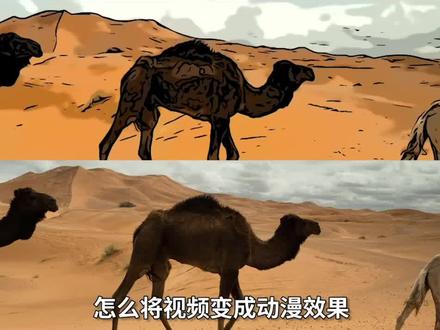 00:31查看AI文稿AI文稿
怎么将视频变成动漫效果?这绝对是目前效果最好的两个工具,一键傻瓜式操作,手机上可以使用这个软件,选择一个你心动的效果导出就可以了,不需要付费,右下角的水印直接裁掉就行。如果你习惯在电脑上使用 pr, 直接安装一个插件就能搞定。 这款叫做 bcc 卡通路克的插件,直接拖到视频上面,还可以调整各种参数。这些工具呢,我都放到了运营工具包里面,来,评论区即可领取,关注我你的运营座驾库!
1110辉哥的笔记本 01:35查看AI文稿AI文稿
哈喽,大家好,我是可乐,今天来安装这款我们最新的牡丹限制效果器插件啊,我的视频已经文件更新时间呢,是我们的二零二三年的十二月十四号啊,这个一点六是目前全网的一个最新的版本啊,视频同款的安装文件可以到我们的可乐原创音乐 注册开通下载,下完之后会得到这样的一个安装文件,安装是很简单的,首先我们先打开这个安装程序,打开了之后我们选择这个按钮啊,右边这个按钮,好,这里需要填写我们的这个激活码,激活码可乐在这里有准备的啊,然后打开我们的这个激活码,打开了之后我们把它给复制粘贴一下, 然后放到这样的一个框类啊,直接拷贝,直接 ctrl 加微都可以,然后选择好了之后呢,我们再选择我们的右边这个按钮, 好,然后他这个地方会做一个 vst 选项,他支持的格式非常的多了,以及我们的 vst 以及我们的普鲁兔子的 a 叉他们都支持这个地方,建议大家直接默认安装啊,他会自动扫描,然后我们选择右边这个按钮,他会自动的做一个安装,然后我们再选择我们的这个按钮, 好选择, ok, 好,这个时候我们就安装好了,非常的简单啊,然后接下来我们打开我们的这个速度进行一个测试,然后我的速度是我们的 q bate 十三,好,我们选择这个创建之后,我们随便新建一个空的一个音频轨道,然后在这里可以插入我们的 插件,在这里直接输入我们的插件的名称,好,我们直接输入我们插件的名称,输入完之后我们直接对它进行一个打开。好,这是款最新的一个母代限制插件啊,非常给力的一款插件,也是我们最新版本一点六的版本啊。 视频同款的安装文件呢,可以到我们的可乐云创音乐注册开通下载音乐,我们都在期待与你下期再见。
 12:35查看AI文稿AI文稿
克利克斯 qdopant 这款专业级别的绘图 app, 他不同于 proker, 偏向于业余画手,他更针对于专业画手, 在绘图功能上甚至已经超越了福特兽。他的画笔资源丰富,记者工具优化很多,三 d 模型参考,增加了一些 ai 人工智能的功能,支持自动动作。还有一个资源非常丰富的论坛,你可以从里边下载用户分享的各种各样的工具,这次真的再也不愁求不到画笔了。 然后是 csp 的多平台支持,他支持了几乎所有主流系统,其中包括 windows、 macos、 promos、 安卓,最近购买安卓平板的可以试一试,这足以说明 csp 的前瞻性,目前能做到这种规模适配且适配的很好的 app 还是非常少见的。 那我们来看一看 csp 具体怎么使用吧。 我们先来介绍一下 csp 的独特功能,漫画制作。 csp 的漫画格绘制功能非常方便,有很多模板也可以自己制作,这是方形绘制、切割、毛点绘制等等。因为主要介绍 app 的功能,所以这里我偷懒了。 关于如何下载,收费情况和如何设置中文我写的评论区了,大家可以看一下。 然后是上色工具,这是我最喜欢的功能之一, 一般填色会根据本图层来填色,而 csp 有两个功能值得一说,第一个是多图层参考,这样就允许你在新建图层里参考线稿来填色,而不和线稿画在同一个图层里。可以参考其他图层来填充,其中可以设置 是参考所有图层参考参考图层,参考已选择的图层,参考文件夹类图层。第二个是可以调整封闭间隙,这样能让你在不完全封闭的情况下填充颜色。这里提醒一句,所有工具都要注意一下工具属性窗口,里面有很多很有趣的调整。 然后是选择工具,画面上方有选择工具选择后的所有快捷操作说明,建议暂停看一下,这里用到的是填充网点纸,网点纸属性调整在图层属性里有很多可以调整的参数, 这里有一个好用的快捷键, ctrl 加 out 选,然后在画面滑动,可以快速调整画笔大小。往粘纸图层右侧是遮罩图层需要呈现的部分,选择黑色画笔 要隐藏的,选择下边的透明条就可以,透明条你可以理解成快速切换同样画笔的橡皮。 然后是特效工具,这里随便试了几个自带的特效,点击特效下方的加号,可以去官方查找更多的,特效 桶里所有的工具下方几乎都有这个加号,点击之后就可以跳到官方的论坛。然后是对话气泡,使用方法很傻瓜, 画出来的对话框是史亮涂层,可以无损编辑, 还有文字工具。 接下来是画笔工具,画笔来源有三个,第一个是自带的画笔库,自带的画笔库已经覆盖了大多数的使用场景,其中包括铅笔、湿画笔、喷枪、特效笔、涂抹工具等。 第二种是去官方论坛下载,这里有免费的,也有收费的,免费的已经非常多了,不是特殊的情况下是用不到付费的。 找到喜欢的画笔,点击右上角的下载,就会直接打开 csp, 等待下载完, 在右侧的资料库里找到,当乐乐一栏就可以找到你下载的工具,选中之后,点中下方的这个按钮,就可以直接放到你的画笔库里了。 第三种是导入腕部笔刷,他支持 ps 的 abr 格式笔刷,这对于 ps 转 csp 的用户来说非常方便,也说明 ps 笔刷库在你的选择范围之内了。然后是使量涂层, 新建图层里有卫图、史亮图、渐变平图、网点、漫画格、三 d 图层等。 我们选择史亮图层, 然后选择这个工具,第一个是毛点编辑工具,可以删除增加之类的。第二个是类似涂抹的工具, 然后是变更线条的粗细,功能提供了五种方式,这里自己试一下大概就明白了。 橡皮工具在尺量模式下分为三种,普通橡皮擦,擦除线段,擦除整条线。 在第三个工具里,可以统一调整所有线条的样式,可以更改颜色粗细,甚至可以更改画笔。 然后是类似贝塞尔曲线的各种线条,有单根直线、单根曲线、 连续直线和连续曲线、 几何图形和贝塞尔曲线。不过如果做单纯的使量图,还是建议用战略的使量图 app, 我后边会介绍的。然后是三 d 工具, 提供了场景静物、人物模型 快捷操作的说明,在画面的上方可以暂停看一下 场景,摆放好之后可以直接转化成线稿,还自带网点纸。 然后是人物模型,他的人物模型非常好用,甚至比专门做人物模型的第三方平台还要好用, 不仅基础的角度关节调整灵活, 还可以调整身体的体型。调整时是一个四象线图,分别对应了胖瘦、肌肉多和肌肉少。 摆好姿势之后,转化一下图层就可以直接画了,这样你的人物就不会出现大的形体错误,适合新手拿来练习,还有老手的前期构图。 最后就是一些辅助功能了,比如这个参考窗口,可以放大缩小,也可以临时收起来, 还可以直接吸取颜色。 还有这个物品库就是放一些可能用的图片或者文件,准备随时调用。导航器和 ps 里边的导航器几乎一样,这里有一些快捷操作。 最后是图层属性,这里可以直接给图层提取线条,转换格式,变为网格,更改颜色。 然后是图层的操作,可以给图层增加剪切蒙版, 也可以直接添加蒙版, 还可以更改图层的颜色属性。 然后是滤镜,这些滤镜就不详细介绍了,自己试一下就知道了。 还有工作区的调整,官方给了几种模式,也可以自定义, 这里是询问是否保存之前的变更, 然后就变成了修改后的布局, 还可以从论坛下载别人编辑好的布局, 下载流程和其他一样。 然后是快捷键,快捷键的开放性是生产力工具必不可少的。 csp 支持几乎所有功能的自定义操作, 设置时如果有重复的会有提醒。这里是云端,有你所有的云端的作品,还有你下载过的资源,也可以从这里看官方教程,分享作品等等。 还有窗口是可以临时收起的,收起分为两档,单箭头是收到只有 icon, 双箭头是只剩下箭头。最后是自动动作,依然是可以自己制作,也可以去下载别人做好的, 这里我选了一个别人做好的作为演示自动动作的制作,我在视频增加发光动效的一期里讲过,强烈建议去看一下。那一期主要包括了动画制作、快捷键设定 和自动动作的详细讲解。关于 csp 的讲解就说这么多吧,这一期做起来太痛苦了,因为专业的软件想在十分钟内讲完几乎是不可能的, 它的功能繁多,理解复杂,这也是专业软件对新手不友好的地方,上手难度实在太大了。如果你需要一款 ipad 专业级绘画 app, 那非 csp 莫属。如果只是娱乐的话,那 sorry 可能才是你需要的。关注我,我会深入分享很多 ipad 很棒的 app, 即使你知道那款 app, 也可能会有不一样的启发。记得三连拜。
3166哎呀思 02:10查看AI文稿AI文稿
这绝对是我见过的最强大的 ai 图片处理网站,我们看一下官网上这句话,适用于所有创作者的应用程序插进和资源的终极生态系统,由人工智能驱动。 接下来我们就看一下他为什么有这么大的口气。第一个是图片智能擦除功能,如果图片中的铅笔需要删除,我们先选中铅笔,只需要点击按钮即可删除。第二个是一键抠图工具,上传你需要处理图片,可以做到一键自动抠图。 我们看一下这个效果,不仅背景抠的很干净,连头发丝都保留的很好。第三个工具就更厉害了,他可以智能打光,这可是后期补光的神器啊。这个是图片没 打光之前的效果,下面我们选择灯光,调节光的强度,选择光源的位置,选择光的辐射半径,当然你也可以选择光的颜色,我们现在选一个红光看一下效果, 太赞了。我们还可以选择多个光源,我们现在选择一个绿光来对冲一下,看一下效果,这个就太有意思了。 下面我们直接看一下这个工具,这可以说是设计师的创意神器,他可以基于原始图片做变种,这个是原始图片,我们可以通过不停的点击来生成变种,直到找到 需要的创意。我们再看一下这工具的名字叫 stable diffusion remains, 熟悉 ai 画画的同学应该都不陌生, 但这网站也集成 sd, 可以基于文本快速生成图片,但这还没完,后面还有一个小彩蛋,可以做到隔空取物,手机拍摄想要的物体,可以直接把它隔空挪到 pc 端,这个功能实在是太赞了!网站的名字和地址我已经放在了评论区,请大家自取。
709牛哥-看见AI 01:12查看AI文稿AI文稿
我用的插件问的人太多了,今天录给大家看下吧,因为我是电脑小白,插件长人装的,实在不会什么分享字符串什么的,这里贴给大家看下,在黑盒照搬就可以啦,是你下一个黑盒工坊,然后就选吧,选燃烧的远征,然后 这其他我也不懂,就点点本地插件,我这已安装的这些就是我整个插件安装的所有东西,你们要你们可以 跟着截个图,因为都是英文的,我也看不懂这个东西,我直接让别人帮我一键远程安装的。你们看一下,其实这六十九个插件全是黑河工坊的热门插件,你们就照的这个 下载就行了。这个 dbm 提示这个声音,小可爱声音也是黑客工坊里的热门, 就一共这些,你发出来你们要插电了就按到这个下就行了。至至于怎么安装什么的,我相信你们都是男生啊,电脑水平应该比我要好,就不用我教你们啦。字体插件, 材质插件,其他插件。
300淘子的魔兽世界 05:20查看AI文稿AI文稿
好,我们来看几个效果啊,看这几个效果是如何实现的。首先看第一个啊,一入一出,一入一出,第二个有一个眨眼睛的效果。第三个呢,刷新过后呢,是一个文字落下的这么一个效果,再来一次, 呃,第四个呢,是鼠标一入之后呢,是这么一个推入的效果。那么这四个效果的实现其实都用到了同一个 c s 的属性,叫做 clear pass, 它的含义呢叫做裁剪, 他可以把一个元素裁剪成任意想要的形状,对吧?我们就不用去做什么元素拼接,一会,旋转来,旋转去,变形过来,变形过去,麻烦的要死, 直接用这个属性就可以实现任何形状的裁剪,他支持这么几种基本的裁剪方式,一个是 inset 表示矩形,一个是 circle 表示圆形,一个是 inips 表示椭圆,一个是 polygen 表示多边形。好,咱们来试一下吧。比方说有这么一张图片啊,看一下,有图片就在这。然后呢,我们给这个图片 加上一个 kittypex, 我们来一个圆吧,收口。好,这里边呢,需要写一些参数啊,第一个参数呢,是圆的半径,你可以写绝对的数值,也可以呢写百分比,我建议呢,写百分比,因为它可以随着元数的尺寸变化而变化。然后比方说百分之五十吧,后边写个 at, 后边写上圆心的坐标,也是百分之五十,百分之五十保存看一下。 那么得到了一个圆的图片裁现出来的。那有同学可能会觉得,这玩意我用圆角矩形也能做呀,但是我们可以改变一下圆形坐标呢,比方说把圆形坐标放到右下角,对吧? 这样子写,看一下就变成了一个扇形了啊,这个玩意圆角矩形就没有那么好做了,然后你把半径调成百分之百呢,就得到这么一个形状啊,它可以支持任意形式的裁剪。那么 inset 呢?是矩形啊,我们来试一下吧。 inset 它要填四个东西,比方说元素呢,是这个样子啊,这是你要裁剪的矩形,那你要填的四个值呢?分别是这一段的 距离,这一段的距离,这一段的距离,这一段的距离上右下左啊,当然你可以使用绝对的数值,也可以使用百分比啊,我就随便填一些吧,比方说百分之十,百分之二十,百分之三十,百分之四十,保存你看一下 就裁剪出来这么一个矩形。好,椭圆多边形,我就不一一举例了啊,你要去手写这些属性呢,也可以,但是呢会比较麻烦,所以说我们一般呢会使用一些在线的工具,比方说像这种工具,他可以直接使用一些预设的图形啊,来拖动进行裁剪,那么下边呢就会直接生成裁剪之后的代码, 比方说我们把这个代码呢复制一下,这是一个多边形的裁剪,分别是三个点,每个点呢你要告诉他横中坐标好,三个点裁出来的话,那就是一个三角形。 好,基于这么一些知识啊,我们就可以实现这些效果了。第一个效果怎么实现的?非常简单,一个 d i a d 的一个图片,这个图片呢,我先对他进行了裁剪,是个多边形,他四个点呢,分别是这个点,这个 点,这个点,这个点好,当我鼠标移入的时候呢,我把这个点变到这,这个点呢变到这,这个点变到这,这个点变到这,哎,这个效果不就出来了吗?移入,你看移出非常的简单啊,鼠标移入过后,改变一下它的多边形的顶点就完事了。好,第二个效果怎么实现的呢? 就是裁剪一个椭圆啊,你看啊,我定义了一个动画来对这个元素来进行裁剪,在不同的关键针里边呢,定义不同的椭圆半径啊,因为椭圆的话,除了要定义圆心之外啊,你还要定义他的长边的半径和短边的半径啊,我就改变了短边半径就完事了, 短边半径是百分之一的时候,就相当于是一个快成一条线了啊,然后呢,最大的时候是百分之四十,那么就实现了这么一个眨眼睛的效果。那么第三个效果怎么来实现的呢?这个效果呢,有点巧妙啊,我们来看一下,外边的 div 呢,有一张背景图啊,就是那匹马,然后呢里边的 h 呢,是一些文字,我要对这个 h 呢先进行裁剪 啊,咱们把这个注视掉,其实就是一个动画裁剪一个矩形,那么这个矩形呢,看上去很有意思啊,我们知道他这个四个值呢,分别代表上右下左的距离,那么第一个值是百分之百,就意味着啥呢?你看啊,这是我们的元素,你要裁剪的矩形,他的顶边离上边有百分之百的距离, 其他三个值呢,都是百分之零。那么裁线这个矩形是不是就成了一条非常非常细的线呢?对吧?这就是我们裁线的矩形,那么在这个范围内能显示出来东西吗?用啥也显示不出来。 然后当我们进入到百分之百的时候呢,我把它顶边的距离呢变成了百分之零,那就意味着百分之百的时候是这个样子,懂这意思吧?那么于是呢,在这个动画的过程中,他顶边就会逐渐往上去靠,那么我们就可以看到刷新啊,这么一个效果, 看没,在这个效果基础上,我再给他加上一个 chaselate 啊,一开始呢是负的百分之百,然后到动画结束的时候呢,回归到正常位置,那么这样子呢,他那个文字就 有一个下落的这么一个效果啊,我把这个裁剪去掉保存,你看出一个这么一个下落的效果,然后我用裁剪配合上这个下落,就实现这么一个下落出线的效果好。第四个效果呢,也是利用多边形, 其实是两张图片的叠加,一开始呢显示的是第一张,第二张为什么看不见呢?是因为第二张图片啊,我对他一开始的裁剪区域呢,是这样的,这样进行裁剪的,裁剪这个位置,那么这个位置已经超过了这个图片范围了,对吧?超出了原数范围,所以说在这个范围内, 第二张图片是啥也看不见,然后当鼠标一入的时候呢,我把这个裁剪的多边形呢变成了这个样子啊,那么这样子一来的话,第二张图片是不是就显示出来了啊? 代码呢,也非常简单啊,一开始呢是这个样子,然后呢一入过后变成了这个样子,也就是改变一下顶点啊,你自己去琢磨琢磨。总之啊,在现代开发里边,特别是一些奇形怪状的元素的效果里边,这个 clear pass 呢,会发挥非常大的作用啊。当然呢,它的功能还 不止于此啊,他还支持使用 pass, 就是你可以给他定义路径。如果说你学过这个 svg 的话,应该知道我在说什么。他还可以直接使用外边的图片和 svg, 通过图片和 svg 里边的不透明元素直接对我们元素进行裁剪。比方说你的图片里面画了一只猫,他就会把我们的元素裁剪成为一只猫啊,就这么个意思啊,就分享这么一个图像啊。
2675渡一前端公开大师课 05:07查看AI文稿AI文稿
photoshop 创城式填充不能用了?推荐四种替代方案 ps 创城式填充和扩展好用不好用?那是真的好用,填充效果一绝, 可在国内人家不给用啊。自从集成到 photoshop 二零二四正式版中之后,他不光只是需要付费订阅的问题,还涉及到网络问题。 如果你想便宜买什么土耳其,什么阿根廷之类的,还经常听说各种退定的传闻。不仅如此,阿 dob 更是推出了生城市积分计划。也就是说, 即使你可以正常使用生成式填充,并不能肆无忌惮的享用。在达到特定于计划的生成式积分数量之后,使用生成式 ai 功能时,速度可能会变慢。如果你像我一样懒得折腾,并不是依靠他吃饭,但确实有使用需求。下面我将为大家分享我常用到的四种 ai 填充 或扩展替代方案,效果同样非常出色。方案一 creep drop 网站下的 i'm crop 工具 creep drop 这个网站介绍过多次了,毕竟是 stable diffusion 母公司 stability ai 出品。 i'm crop 是其推出的专门针对 k i 图像扩展的工具,自由度很高,扩图的质量非常有保证,完全不输 firefi。 免费版的计划,可以每天生成一百张云端,出图速度快,还是很够用的。 方案二 lpeka photoshop 内使用的羊驼插件。 该款插件最近被各大网友安利的比较频繁,目前完全免费。其在出土方面比不上 image creator。 但是在 ai 扩展方面,经过我的多次试用,确实相当不错。 由于其操作直接在 photoshop 内进行,不用在其他网站或工具内多一步,而且其扩图效果非常出色,可以说是 ps 原声创城式填充的绝佳替代方案。大家可进入其官网注册账户,下载最新二点八点一版本, 点击 fail 菜单选区框选扩充部分,即可实现智能填充。大家看看这效果。 方案三 draw things 这个方案是针对 mac 用户的 draw things, 无论是 in painting 还是 ai 扩图都可以很好的完成。你需要用到 in painting 的主模型或者 control net in painting 来实现。之前介绍过多次,这里就不赘述了,只给大家演示一下一张图片的操作过程。 方案四网页版 firefly 这个效果是和 photoshop 内的创程式填充完全一模一样的,因为其 ai 填充就是由 firefly 提供的支持。网页版里面有个创意填充,点进去之后默认是进行 in painting, 也就是局部重会 扩展图像的功能。在网页板上显示的是在探索中暂不可用,但是可以事先在 otoshop 内把图像预扩展好, 然后上传到 firefly 进行擦除, 然后再生成填充即可。 需要提醒大家注意的是, firefly 网页版目前也执行积分计划,相关信息如图所示, 一般的免费用户每个月会送二十五个积分,生成一次图将消耗一个积分。这是目前非订阅用户唯一能免费使用 ps 创程式填充的方式。以上就是大狂常用的四大替代方案,大家都在使用什么方法呢?欢迎留言补充。 我是工具狂,效率提升好帮手,欢迎订阅关注。
624工具狂Toolbuddy


