粉丝2256获赞1.1万
相关视频
 01:14查看AI文稿AI文稿
他猫的我在剪辑时发现导入黑色素材会把你女朋友挡住,于是我一不小心给它添加圆形蒙版,抖一抖,把它拉成椭圆形,把它放到上面,接着把它复制一份,放到下面,又不小心点到主视频,再开头打上关键针, 把视频移动到右边屏幕外,来到结尾处,把视频移到左边屏幕外,此时画面就有了这种立体滑动效果。来到视频中间,手一抖,打个关键帧,接着复制一份,切入画中画,调整图片开头,对准上面中间关键帧位置, 一不小心复制了好多份,依次对齐摆放。聪明的你会发现后面复制的画面没有立体效果,于是我把黑底素材层级置顶,立体效果就出现了。 又一不小心用替换功能把复制的部分替换成你女朋友不同的照片,手一抖,再次导入你女朋友照片,时常对其结尾,接着抠像,抠出主体,最后添加一个泡泡变焦特效,作用对象为画中画。那么恭喜你一不小心学会了曲面滑屏效果。
3275牛牛学剪辑 00:17查看AI文稿AI文稿
小米手机用久不够丝滑怎么解决?一招解决丝滑问题,先点开设置,找到桌面,点开关掉负一屏滑屏搜索框。最关键的动画速率优雅,调到快速,是不是手机丝滑流畅翻倍了?
55睢县小米 02:33查看AI文稿AI文稿
一秒教会你怎么做这个滑屏效果, 首先新建一个项目, 然后导入你的素材, 然后再新建一个长方形,给它拉到核心的大小,然后再给它旋转一下,把素材复制一份长按,选择第二个, 然后再给它添加个色彩调整, 把这个拉到最深, 然后再给他添加个阴影, 然后就这样子给他编辑蒙版,然后开头和结尾添加一个关键帧,开头移动到屏幕外边, 然后最后一帧移动到屏幕的另一边, ok, 然后再拉一个曲线,像我这样子拉这个拉到这边来, ok, 然后最底下给他添加一个饱和度, 然后添加第一个标准设定,然后把标饱和度给他拉到最低,然后如果还想要进一步的做完整的话,那么就再添加两个长方形 敲乱合并,然后再给他添加第三个, ok, 就 做好了。
 07:48查看AI文稿AI文稿
全职做自媒体这几年,我发现很多人剪辑软件装了一大堆,最后却连最基础的这些工具都不认识。 其实这根本不是大家学不会,而是网上的教程太多了,总能让人产生一种错觉,好像只要找到那个一键生成的按钮,我们就能轻松做出百万级的爆款。但说实话,短视频这一行呢,真的没有太多的捷径,光看教程是不够的。如果说大家不沉下心来,一 一步一个脚印的去练,看再多的视频也很难把别人的经验变成自己的手感。我刚开始学剪辑的时候,也和大家一样,走过不少的弯路,各种的剪辑技巧呢,学了一大堆,最后剪辑出来的东西啊,说实话自己都不想看。慢慢的我才渐渐的明白, 剪辑拼的从来不是技术,而是剪辑思维。那比如说我们今天要做的这个对角滑屏相册视频,那为什么我要让这个照片从左上角到中间,为什么我们要去做背景模糊,这其实是最基础的视觉引导思维, 所以大家以后看我的教学视频呢,我希望大家不要只盯着看我用了什么工具,而是在制作这一步的时候,多问自己一句,为什么他要这样做, 只有把这个为什么想明白,我们的剪辑思维才能够真正的锻炼出来。那今天我们就拿这个最基础的对角滑屏相册视频来练手, 顺便带大家把门板和关键帧这两个基础的工具学会怎么组合使用。那接下来我们废话不多说,直接进入实操环节。首先我们打开剪辑工具,点击上方,这里的开始创作,在手机的最近项目里面呢,去选择一张自己喜欢的照片,给他添加进来, 添加进来之后,我们选中这张照片,点击下方工具栏的特效,接着点击画面特效,给这个照片呢添加一个白色的边框,来到特效素材库以后,在上方这个搜索栏的位置去搜索一个白色边框,然后我们选择第一个特效,点击 添加进来,那么这样呢,特效就直接作用到了我们的照片上面,并且没有特效轨道,接着点击取消,点上对勾好。调整好之后呢,下方工具栏点击返回,接着向左滑动工具栏,找到这个复制的功能,将这个照片呢给他复制两次 好。复制好之后呢,我们选中第一张照片,下方工具栏找到这个动画的功能,点击它来到动画素材库以后呢,在这个入场动画里面去搜索一个放大,然后找到这个特效,点击给它添加进来。添加进来之后呢,按住下方的这个蓝色的箭头,给它向左拖动, 将这个动画的时长给他拉满,接着点击关闭,点上对勾好,接下来我们再去制作滑动的效果,选中第二张照片,下方工具栏向左滑动,找到这个切换中画的功能, 点击它将复制出来的第二张图片呢,切换到画中画轨道,然后长按住他,给他往前拖动,让他对齐第一段素材的时长好。调整好之后呢,选中画一轨道当中的素材,下方工具栏向左滑动, 找到这个门板的功能,点击它在这里呢去选择限行门板,然后点击这里的调整参数,接着点击这里的旋转,滑动下方这里红色的光标,将这个限行门板呢给他逆时针旋转, 将它旋转负的五十四度,那么这样呢,这个黄色的线条就刚好是一个对角线。好,接下来我们在这个照片的开头处给他打上一个关键针,然后移动这根黄色的线条,将它移动到视频的左上角,接着滑动时间线,来到照片中间的位置, 也就是一点五秒的位置,按住这根门板线条呢给他向右拖动,将这个门板线条呢拖动到照片的右下角, 点上对勾,然后向右滑动工具栏,找到这个基础属性的功能,点击它在这里呢,点击这个缩放,将这个照片的大小呢给它缩放到百分之五十,接着点上对勾,滑动时间线,来到这个照片结尾的位置,继续点击这里的 基础属性,将这个缩放数值呢给他调整为百分之百,然后点上对勾好,调整好之后呢,我们再去做另一边的效果,选中主轨道素材后面的这段素材,同样下方工具栏向左滑动,找到这个切换中画的功能,点 击它,将它切换到画中画轨道,然后长按住它,给它向下拖,将它放到画二轨道当中,并且呢让它的开头处与主轨道素材开头处保持对齐。好。调整好之后呢,同样选中画二轨道的素材,下方工具栏向左滑动, 找到这个门板的功能,点击它在这里呢同样选择限行门板,然后点击这里的调整参数,接着点击这里的旋转,同 同样将它旋转负五十四度,然后点击左下角这里的反转,将这个门板呢给他反转一下,然后在这个照片的开头处点击这个菱形带加号的图标,给他打上一个关键针,接着再去移动这根门板的线条,将它移动到视频的右下角,然后滑动时间线,来到视频一点五秒钟的位置, 移动这根门板线条的位置,给它向上拖动,将它放到视频的左上角。好,调整好之后呢,点上对勾,然后下方工具栏向右滑动,找到这个基础属性的功能,点击它在这里呢继续点击这个缩放,同样将它缩小到百分之五十, 然后按住这张照片给他放向下拖动,放到整个视频右下角的位置,然后点上对勾,调整好之后呢,继续滑动时间线,来到这张照片结尾的位置,继续点击这里的基础属性,然后将这个照片的缩放数值呢给他调整回一百, 接着再按住这张照片给他向上拖动,将这张照片呢放到视频中间的位置,然后点上对勾,好,那么这样呢,一组对角滑屏的效果就制作好了,接下来我们再去给他制作上背景的部分,因为当我们照片滑屏的过程中呢,这个背景图就会变成黑色,所以要点击下方工具栏的返回, 来到主工具栏以后,向左滑动,找到这个背景的功能,点击它在这里呢选择这个画布模糊,这里呢有四种不同的模糊样式,我们选择第二种就可以了,接着点上对勾好。调整好之后呢,如果说你还想添加更多的照片的话,那我们就点击这里的小水滴,打 开所有的轨道,然后将他们依次复制就可以了,那比如说我今天要制作这样的三组图片,那么我们就选中主轨道的素材,下方工具栏向左滑动,找到这个复制的功能,将这个素材给他复制两份出来。 好,那么画中画轨道当中的素材也是同样的操作,选中这个素材,下方工具栏向左滑动,找到这个复制,将他们复制两份出来。 好,所有的照片复制好之后呢,大家就会发现啊,这三组照片都是一样的,那我们应该如何去替换进不同的照片呢?首先选中第二段素材,下方工具栏向左滑动,找到这个替换的功能,点击它。来到手机相册以后呢,去选择一张新的照片给他 切换进来,那这两个画中画轨道的素材也是同样的操作方法,选中轨道以后呢,下方工具栏向左滑动,找到这个替换,点击它。大家在替换照片的时候,一定要记得我们替换的照片要和主轨道的照片是同一个。 好,调整好之后呢,我们再去滑动时间线,来到视频开始的位置,下方工具栏点击返回,再去给它添加上一首自己喜欢的背景音乐,点击下方工具栏的音频,选 选择音乐。来到音乐素材库以后呢,去选择一首自己喜欢的音乐,点击使用,给他添加进来。添加进来之后,滑动时间线,来到最后一张照片结尾的位置,将多余的背景音乐给他分割删除掉。好,那么这样我们的视频就已经制作完成了,我给大家导出看一下最终的成品效果 怎么样,大家都学会了吗?如果说你也想通过学习剪辑做起来一个属于自己的短视频账号的话,我把我这几年做剪辑的经验和配套的练习素材都已经给大家打包整理好了,需要的朋友留下素材库三个字,我看到后会给大家一一安排。
104云涛剪辑—晓鹏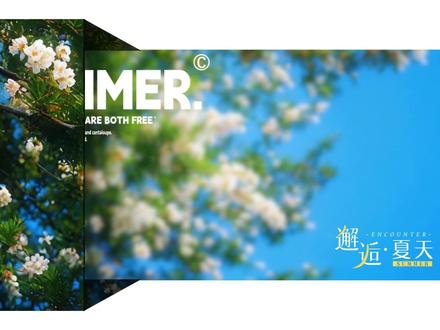 02:30查看AI文稿AI文稿
今天我们做立体模板滑屏效果。 打开我们的剪辑软件,从官方素材库拖进来一份白底素材,时常设置为三秒。再点击贴纸中的图形库,添加这个巨型贴纸,颜色修改为显眼的绿色,方便后期抠图。 将贴纸调整为长方形,并轻拉一点圆角参数,随后再次添加一份矩形贴纸,修改大小为竖着的长方形,调整颜色为黑色。再拖进来一份,修改为小长方形,放在画面上方两个矩形的夹角处 同样修改为黑色。再按住 alt 键鼠标往上拖动,复制一份。把复制的小长方形放在画面下方两个矩形的加角处,然后告诉大家一个小技巧,双击小长方形后,选中右上角的这个点,按 delete 就 可以快速删除一个狡辩三角形。接着选中三份黑色素材,右键新建复合片段, 把时间线移到复合片段开头,把黑色图形移到画面左边,时间线移到结尾,再把黑色图形移到画面右边,然后点击关键帧,选择显示关键帧变速曲线,把 x 轴的关键帧设置为三次方缓出,关闭关键帧变速曲线。按 alt 键鼠标点击复合片段,往上拖动,复制一份, 复制的这一份是为了后面做阴影效果。选中下层三份素材,右键新建复合片段,全选,往上移动一层,将视频素材拖到主轨上,隐藏上方复合片段, 点击中间这层素材,在软件右边找到抠像,点击色度抠像,吸取画面中的黑色,然后将刚刚隐藏的素材打开,给他添加向量蒙版, 旋转角度改为九十,将它往右移动,放在画面这个位置,再点开基础属性,把混合模式中的不透明度修改为七十,完事将主轨视频复制一份,选中上方三层,新建复合片段,再次点击色度抠像,吸取画面中的绿色, 接着给主轨视频添加模糊特效,参数修改为二十五。再给画面上添加几个好看的英文贴纸,放在主轨跟复合片段中间。最后全选所有素材,按 alt 键鼠标往右拖动复制几份, 双击点开其中一份复合片段,重新拖动一份其他素材,放在主轨视频上,完成替换,再点击返回,将外面主轨的视频也替换一下,其他几组都是同样操作,这样我们的视频就制作好了 inside production。
5019喵酱剪辑日记 01:31查看AI文稿AI文稿
这种镜面滑屏怎么做?今天一分钟教会你!话不多说,开始教程,你就先导入一段视频,然后添加这个音乐,点击节拍,打开自动裁点,把音频调放大一点, 时间线移到第四个节拍点,切割删除多余部分。现在把视频复制一份,并切入画中,画对齐开头,点击蒙版,选择镜面蒙版,把蒙版旋转到六十五度,移动到左上角位置, 在开头打个关键针,时间线往后移一点,蒙版也跟着移,时间线移到结尾前面一点, 蒙版继续往右移动,在结尾的位置把蒙版移到右下角,选中主轨视频点调节,把饱和度拉到负五十,就有这样的效果,但层次感不明显,于是我们再给他复制一份,并按住拖到对齐开头。把第一份画中画 替换成黑底素材,把黑底素材的蒙版羽化值调到时,这里注意,在每个关键帧位置都需要点开蒙版调整羽化值,这样就有了黑边层次效果。最后我们点特效,给主鬼视频添加电影感画幅特效,看下效果, 后面的话就只需要全部复制,再替换成其他视频。最后添加两个好看的英文贴纸,把贴纸对齐,视频结尾。恭喜你又学会了镜面滑屏效果。
31小金牛爱剪辑 01:41查看AI文稿AI文稿
挑战一千个手机剪辑技巧,今天学习彩色蒙版滑屏, 先把准备好的视频素材拖进来,点击文本,新建文本,输入你想要的文字, 选择一个喜欢的字体,点击样式,再点击背景,选择第二个背景颜色,选择黑色,把高度拉到八,宽度直接拉满,透明度拉到百分之三十五,接着选中主视频,点击调节,把饱和度拉到最低,再把主视频复制一份,切画中画, 在画一开始位置打上关键帧,然后点击蒙版,选择矩形蒙版,根据人物位置把蒙版调整到合适大小,圆角拉到十,把蒙版移动到屏幕最左边,时间线移到画一结束位置,再把蒙版移动到屏幕最右边, 接着把画一复制一份,拖动对齐主视频,选中画一,把它替换成素材库里的黑色图片,在每个关键帧的位置都把羽化拉到十,阴影效果就出来了。 然后点击层级,把画中画向左拖到最前面,接着选中画二,点击调节,把饱和度拉到零,彩色滑屏的动画就出来了。然后选择两个好看的贴纸装饰一下,最后用同样的方法多做几组,这个彩色蒙版滑屏不就 ok 了吗?
89正经剪辑师东哥 01:15查看AI文稿AI文稿
设置小米手机的隔空滑屏功能是一种方便的操作方式,他允许在不触摸屏幕的情况下操作手机。以下是关于如何设置小米手机的隔空滑屏功能的详细解释,以下说明适用于运行你 ui 系统的小米手机。 不同的小米手机型号和米 ui 版本可能会有一些细微的差异。一、打开设置菜单首先需要打开小米手机的设置菜单, 可以从主屏幕或应用列表中找到设置图标并点击打开。二、进入更多功能设置,在设置菜单中向下滚动并找到更多功能选项,然后点击进入。 三、打开隔空操作设置,在更多功能选项中找到隔空操作设置并点击进入。四、启用隔空滑屏在隔空操作设置中找到隔空滑动或类似的选项,并切换到 开启的状态。有些机型可能也会要求进行额外的设置,例如将手势手势划定区域的大小和位置。五、自定义隔空滑屏手势一旦启用了隔空滑屏功能,可以单击隔空滑动选项,进入手势设置页面, 在该页面上可以设置不同的手势来执行特定的操作,例如滑动、旋转、双击等,可以根据自己的喜好和需求进行设置。
1428会思考的画家 01:07查看AI文稿AI文稿
今天我们来学习这种左右滑屏 的视频,导入一段视频素材,关闭原声,点击音频,添加音乐,把多余的分割删除,并把主视频对齐音频, 打开蒙版,选择镜面双指,把蒙版缩小些,把主轨复制一份,把前半段切入画中画,选中主轨,打开蒙版,在调整参数中点击反转 双指,把蒙版放大些,露出黑边,点击滤镜,添加黑白中的墨片返回,点击动画, 添加向左滑动入场动画,时长调整到四秒,选中画中画,添加向右滑动的入场动画时长四秒。在四秒后位置打开画中画蒙版,添加关键帧,移动时间线到快结束位置,把蒙版放大至全屏, 最后添加合适的贴纸文字,这样一个左右滑屏开场视频就完。
129小林剪辑 01:04查看AI文稿AI文稿
来了,宝宝们蒙版滑屏教程他来了! 导入人物素材和这首音乐主轨素材,点击复制,点击切画中画对齐复制的这份,点击蒙版镜面蒙版缩小旋转负七十三度,选中主轨图片,点击调节饱和度负五十复制的图片开头打上关键帧,移到最左边,时间轴往后移动一点, 蒙版移动到快中间位置,时间轴拉到末尾前一点,蒙版移动到中间偏后,时间轴移到末尾,蒙版遇到最右边,点击复制对齐,点击替换,替换为黑色素材,点 击层级拉到结尾。在原本的关键帧位置将 x 轴多调整六个参数,后面这个也是四个关键帧羽化都拉到二十。画中画添加黑色素材,拉到结尾,点击蒙版镜面蒙版,点击反转调整大小,点击层级, 一到末尾便是这样的效果,后面部分都是同样的操作。点击文本,输入图片对应书名,添加喜欢的贴纸,这个教程做好了!
6203饼饼教剪辑 01:36查看AI文稿AI文稿
这样的镜面滑屏效果怎么做?一分钟教会你!首先导入一段视频和卡点音乐,选中音乐,点击节拍,打开自动踩点,选中视频,拉动对齐。第二个节拍点,复制一份,切画中画,将画中画与主视频对齐, 然后选中主视频,点击调节,把饱和度拉到负五十。在画中画开头位置,点击蒙版镜面蒙版,调整蒙版角度为七十度, 并打上一个关键针,将蒙版拉到左上角,进度条往后拉一点,蒙版拉到人物左眼,进度条拉到结尾,蒙版拉到右下角, 这样可以在人脸多停留一会。将画中画复制一份,并拖动女主视频对齐,选中它并替换成一张黑色素材层级移动到底部,然后点击蒙版,选择镜面蒙版,把这几个关键帧 与画度拉到二十,这样画面会更加的自然。画中画再添加一张黑色素材,放大至铺满屏幕。 添加一个镜面蒙版,点击反转调整合适大小层级,拉到中间位置,添加几个自己喜欢的文字贴纸, 后面的全部点击复制,替换成其他的素材,记得调整贴纸,对齐到视频结尾,裁剪到多余音频,这样就做好了,你学会了吗?
90素素学剪辑 00:54查看AI文稿AI文稿
这种高级感滑屏,开场效果简单又漂亮。其实制作方法很简单,跟我来学习一下吧。首先添加一段视频,接着点击关闭原声, 在四秒位置打开蒙版,选择镜面蒙版,把镜面蒙版缩小一点,这里始终保持旋转,数值为零度。 同时在四秒位置添加一个关键帧,在七秒位置把镜面蒙版的两条边放大出屏幕外,这里始终保持旋转,数值为零度。回到开头位置,把镜面蒙版的两条边缩成一条线,这里始终保持旋转,数值为零度。点击动画, 添加入场,动画里的向左滑动时常调整为四秒。打开背景画布,颜色选择白色背景,然后添加喜欢的贴纸做装饰,最后添加喜欢的音乐就做好了。
241河南玲姐很努力 00:59查看AI文稿AI文稿
挑战一个月,成为剪辑高手!今天学习的是曲面滑屏,这是我看了很多教程才总结出的最简单的方法。首先导入准备好的素材, 图片和视频都可以,我这里用的是图片,先选中图片,在他的开头打上关键针,不会用关键针的可以看我的第一个视频,保证你一看就会。接着把图片移动到右边屏幕外,把时间轴滑动到结尾处,再把图片移动到左侧的屏幕外,会自动打上关键针,这样画面就有了滑动效果。在画面完全露出来的位置打上关键针,接着故意把它复制,很多份复制完的都切入画中画,依次对齐摆放, 把画中画都替换成其他素材,就变成这样。接着导入黑色素材,并切为画中画,拖到最下面,对其最后的图片位置放大黑色素材,覆盖到全部图片,点击蒙版,添加圆形,蒙版,调成椭圆形,把它放到上面,再复制一个,点击蒙版,把它移动到下面,将黑底素材都拉长,对其最后一段画中画。这样取面滑屏的效果就做好了。还可以添加贴纸, 贴纸轨道也要对齐画中画最后的位置,还可以在画中画导入一张照片,与之前的轨道对齐。点击扣像,自定义扣像,扣出主体,选择发光描边,点击特效,选择泡泡变焦。看一下效果吧,你学会了吗?
48爱吃米饼的乐悠 02:06查看AI文稿AI文稿
超多人要的教程,他来了!这种蒙版滑屏效果用剪映制作,非常简单。 倒入一段视频,添加音乐,选中音乐,自动踩点,每段素材占两个节拍, 裁剪多余的片段并删除。选中视频,点击复制切换花,种花,拖动到主轨道下方,选中主轨道视频,点击调节 饱和度,拉到服务时,选中下方视频,选择蒙版,点击镜像蒙版,调整蒙版的角度和大小。在下方视频开始的位置上,关键帧,将蒙版移动到最左边, 时间轴向后移动一点,蒙版移动到人物出现的位置,时间轴移动到结尾前面一点的位置。将蒙版移动到人物右边一点,时间轴移动到末尾,蒙版移动到最右边。 复制下方视频,视频拖动到三轨道,选择三轨道视频替换成同尺寸的黑色图片,素材库里面有选择这个,点击层级,将黑色换到右边,选择黑色素材,点击基凑属性,点击缩放, 放大到自己喜欢的数值,让黑边明显一点。点击蒙版,点击这里,点击羽化数值,调到十左右,点击位置,此黑色蒙版更加自然。注意,四个关键帧都要调整,这里我加速处理,看哈效果。 画中画,倒入一张黑色图片,选择蒙版,点击镜面蒙版,点击反转,调整成上下黑边,选择层级黑边移到中间。接着我们复制替换素材就可以了,每段素材按照前面的步骤做调整, 最后选择文本,加上自己的水印,最后看哈成片。
94百剪薛之谦计划 01:24查看AI文稿AI文稿
今天学这个,首先导入素材和这首卡点音乐,一不小心点到节拍,勾选自动踩点时间轴移动到第三个节拍点,分割素材并删除后面多余部分,手一抖,把它复制一份,并选中前段素材,切入画中画, 手一滑,又点到蒙版,选择镜面并把它旋转七十度,接着在开头位置打上关键帧,然后把蒙版移动至屏幕左下角,时间轴向后移动一点, 再把蒙版移动至画面四分之一的位置,继续移动时间轴到快结尾处,把蒙版移动至屏幕四分之三位置,最后移动到结尾处,然后蒙版移动至右上角,此时你发现画面没有任何变化, 于是我手一抖,选中主轨道素材,把它的对比度拉到了最低,这样就有了鲜明对比。手一抖,又添加进来一个电影感画幅特效,一不小心又把画中画素材复制一份,并把它脱下来,对齐上方素材,手抖,再把中间轨道替换成黑底素材,然后点击蒙版,把每个关键帧的羽化拉至二十, 这样蒙版就有了阴影效果。后面就是疯狂的复制到自己所需要的数量,然后再依次替换成不同的素材,手一抖,又在上下分别添加上喜欢的贴纸,最后添加这个特效。恭喜各位彦祖又学会了蒙版滑屏效果!
202Azure (剪辑)

