ktv 安装pc
大家好,今天教大家在电脑上安装思云点歌系统的安装教程。首先第一步呢,我们先准备好这个点歌系统的这个安装包,然后双击打开它,这个简体中文就默认确定下一步 这边的安装路径呢,可以自由的选择选 c 盘, d 盘,哪个盘都可以,我这边就因为做演示,我就默认 c 盘了,然后点下一步,一直下一步就可以,然后静静等他安装好就行。 这个视频点歌系统呢,就可以把自己的家用电脑或者笔记本啊,这运行这 window 的这个平板之类的,把它变成一台点歌机,可以让你在自己在家里面 尽情的那个唱歌,跟 ktv 的效果基本上是差不多的, 我们静静等待他这个安装好就可以了 啊。好了,他弹出这一个运行库的 x a, 因为这个三年的运行库点概括中间的这个这个选项点开,然后这边 要勾选啊,左边这边一个框框,这边勾选上,然后继续下一步,一直下一步就可以了,这个运行库必须要有的啊,点完成这个呢是他的这个解码器,也是一直下一步就可以了,工人下一步就可以, 这已经安装好之后,这就是很简单的这个就已经安装好了,安装好之后我们 这个后台管理设置里面要设置一下他这边一个云端,这官方的呢,原版要要需要登录他有个稍微等一会,他又会会加一下他这个数据,然后其他功能里面,如果说我们发现就是说有的时候播放这个歌曲的时候啊,发现没有画面或者放 发绿,就重新安装一下这个 mkv 这个接码器,还有这个里面他那个如果你是触屏想手写的话。就是啊,我们安装的时候已经安装了这个手机插件,但是如果他有的是可能会出错,然后你重新安装一遍,就可以 面云端就可以登录了,他弹出那个朋友之后,然后登录下你的账号啊,就可以 歌手管理啊,什么东西都啊。然后我这边有位歌里面一个电脑里面下载了一个歌曲,我先把它添加一下, 这添加歌曲呢,就是你看你是放在厨房的哪个盘里面,你就选择哪个,要搜索歌曲 就可以了,这个就可以关了。然后系统设置这边的, 如果说发现没有声音的话,声卡设置这边有好几个选项,正常是默认就行,这显示数量是显示过去的,数量零的话就代表所有的过去全部显示出来, 然后退出密码呢?建议消除掉,不用填密码,要不然退出的很麻烦,然后点保存就行。确定那就可以关了,我们就可以打开这个视频点歌, 你看有个姓庄的,你把这个电话偷偷选他,要不然不能这样, 这里面有本地的和云端的,我们先选本地的云端他是要扣费的, 等级的,我就随便选一个了。 那就可以了,这边包括有原仓啊、红仓啊的,其他功能就自己体验吧。 然后手机点开呢,是在这个扫一扫,这里面用手机微信扫这个,然后用浏览器打开它,下载这个手机的 那个 app, 然后把他那个登录码给填上去,然后点连接手机,这上下面都有那个步骤的,按这个步骤来就可以了, 朋友啊朋友啊,好嘞,这个安装教程就这样先关了啊。

粉丝606获赞2528
相关视频
 03:34查看AI文稿AI文稿
来来来,装机,今天装的是 ktv 服务器,不是一台,是两台,看我单手拎机枪,就像别人拎包一样轻松。哈哈哈,今天没有老演员啊,老板三年开了三家 ktv, 服务器都是我装的。 我看之前有朋友看我的视频,说我装的不叫服务器,那我装的叫什么呢?游戏电脑?还是办公主机?咱就请隐身在评论区的专家们给他们起个名字来吧,各位老师展现功力的时候到了,只要你们取的名字大家认可,那我以后就按你们说的叫。看我一口气打完所有的援助, 答应了多打一颗扣糖版。装主板 打螺丝,就这样对着孔位一颗一颗的打好,着实没有啥技术含量。打完螺丝就该装 cpu 了,不要再吐槽我装这主板了,没有给我任何好处,这还是老板自己点名的, cpu 也是老板自己点名的,我只负责调货测试。装机 无归之了。看我涂的那叫一个自由洒脱,看看下沙装散热气,有朋友说我不对角打螺丝,我就喜欢这样打螺丝咋办?我就像那蓝天的白云,自由自在。插内存,我装机确实毫无规律可言, 同样的配置,我每次装都能装出来不一样的顺序。装硬盘,这是服务器的系统盘。一开始老板哥是准备上二点五寸固态的,后来又改成了 nv 协议。那就改吧,确实也不差啥钱。拆掉风扇, 取下电源挡片。我室友给老板哥建议用二 u 服务器电源,他说之前两个电用的普通电源都没事,还用普通电源 啊,咱就主打一个听话拆硬盘插服务器是配了四块机械硬盘的,我说哥,咱这次要用热插拔机箱,老板哥又说,硬盘插上一般使不动,用普通机箱就行啊。那就普通机箱一个盒子装两块,继续打螺丝。这些小螺丝我的电动螺丝刀已经不能派上用场了,只能纯手工了。 固定硬盘仓固定插着一把让人眼疼的线, 接下来就是各种插线, 看我的灵魂走线,插电启动, 插上风扇,热插拔的话, 听听这声音,正常声音吗? 调试 爱上我的专属魔法机箱盖 加上蜂蜜,出发吧, 兄弟们,下期见!
1301a说科技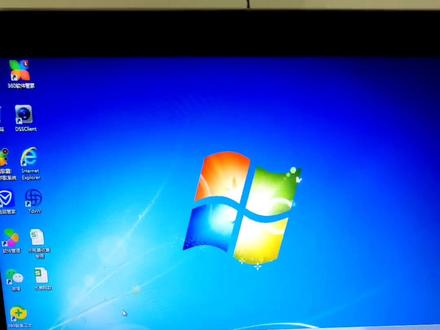 01:12查看AI文稿AI文稿
在笔记本上装了个卡拉 ok 软件啊?看吧,装一个打开,然后可以添加各级各级管理,可以点歌,然后还可以分屏,分到电视上 好就可以了, 然后就可以卡拉 ok, 然后可以按照这个拼音点歌。也行,假如你要点大海的话,就点个大都有的。对点,懂,你 点,大约在冬季,然后里面的音响格局里面就有的看,然后点化妆画,然后点 就可以了,可以投屏到那个电视上。 这里有那个原唱伴唱啊,还可以,一点就没了啊,挺好的。
957缠中说禅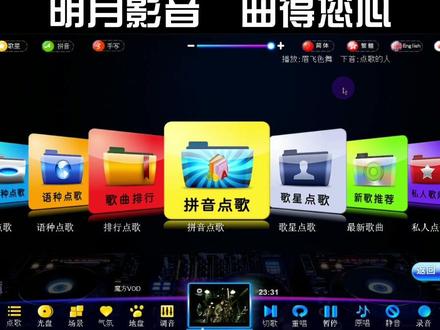 06:00查看AI文稿AI文稿
哇哇哇哇哇, say let me the fucking treat the world in the world。 要吗?一拳头再来 都不要,再等候吧,自由吧。
14点歌机拯救者 00:54
00:54 01:05查看AI文稿AI文稿
电脑 k 歌安装教程需要以下配件,声卡话筒、监听耳机、白色连接线连接声卡。电脑 k 歌只需四步,第一步,打开声卡,调节声卡音量。 第二步,连接耳机话筒,监听耳机插入声卡耳机孔,话筒插入耳机话筒孔。 第三步,连接电脑使用白色的连接线, type c 端连接声卡插入声卡连电脑孔, usb 端连接电脑主机。第四步,设置 k 歌软件,电脑上打开 k 歌软件, 点击三条横线, 选择音视频调试录音声 设备选择麦克风锁 is 8, 播放设备选择扬声器锁 is 8 设置完成就可以 k 歌录歌了。
653SOAIY索爱影音专卖店


