musescore怎么加歌词
反复跳转常见的几种?反复跳转列举了几种常见的反复跳转,大家可以暂停或截图慢慢看。 以蒲公英的约定这首歌为例来演示。先观察一下,找出重复部分标记出来。第一行与第二行的前三个小节完全相同, 只有每一行的最后一个小结不同。这种情况是用于之前列举的常见反复跳转的第二种, 具体操作看不住图。 第三、四行与第五、六行小结音符完全相同。这种情况是用于之前列举的常见反复跳转的第一种,具体操作看不皱图。 接下来的演示,操作方法与之前的一样, 接下来处理第二页用到的是反复跳转的第五种,具体操作看不皱图。 一份简单的谱子就完成了,下节讲速度与播放。

粉丝788获赞3520
相关视频
 15:03查看AI文稿AI文稿
今天给大家介绍一款打普软件,名字叫 musical, 然后我们看一下如何用这款软件来制作我们的架子鼓鼓谱。 好,首先我们来写新进的文件,这边的话标题就是你输入你想编辑的古谱的这个名字,我取的名字就是啊,然后我们先随便输入好,点击下一步, 然后选择我们的乐器,这边的话双击好,然后到了这个菜单里面,我们可以看到啊,在这里有一个无音高打击乐器, 然后我们点开这个下拉菜单,这里会看到鼓组,我们选择这个鼓组,然后按一个添加 好,右边的话就会出现这一个第一图表,然后这里我们可以选择 三线谱,三线谱或者五线谱都可以,根据个人的需要。好,我们先选择的是五线谱,然后我们点击完成,这样的话我们的新建文件就扫完成了。 好,在完成我们新建之后,我们就可以编辑我们的古谱,然后这边有一个菜单, 按下这个键之后呢,我们在屏幕的下方就可以看到我们会用到的这些 乐器的啊,从这边从左手边这里看过来低谷,然后这里是 筋骨的编辑,筋骨这边是三通,然后这里是财产 啊,我先看一下啊,好,然后我来帮大家演示一下啊,用这个软件来编辑一个基础,一个动词单词的一个节奏啊,好,我们先选中这个八分音符,然后再选中我们的这个财产。 好,然后我们再把这个筋骨编制进去。 好,我们看一下这边啊,这边的话他是有四个身部,我们在第一个身部的时候编辑的时候 把财产跟军股编辑进去,然后在第二个身部当中,我们把底股输入进去,好按到四分一复啊,选择低谷,这样的话我们就完成一个动作单词的这样一个编辑, 在完成我们的动词大词的编辑之后,就可以试一下编辑稍微复杂的一些节奏啊。 我们假设在财产跟军股不变的情况下,只做底股上面的修改,我们就可以把整条节奏先复制过来,我们先选中整一小节,然后按键盘上的 ctrl c 键,然后选择你要复制到的 这一小节,按一下 ctrl b, 这样的话这一小节就过来了。假设我要把懂字大字变成懂字大字,字懂大字的话,我们就是先选择第三拍的这个低谷,选中, 然后按键盘上的第一个键,这样的话底部就被删除了,然后再进入到我们的编辑模式当中,选择上放在八分音符的食指,然后休止符的话就是键盘上的零 低固好,这样的话我们就完成了等字大字,字筒大字的这样一个编辑。 同样我们可以用键盘上的快捷键来提高我们这个编辑速度, 把它删除掉,我们来演示一遍。好朋友,先把这一小节先复制过来,然后把这个低谷先删除, 然后进入到我们的 编辑模式当中。快捷键我们会用到数字二三四五二的话就是三十,二分,三的话就是六分,四的话就是八分,五的话就是四分。好,我们选择四八分或者十几,然后休止负零 低谷的话,快捷键就是笔,这样的话我们就完成了一个动词它自动打字的 编辑啊,同样我们也可以去修改古组上面的一些快捷键,在这边有一个编辑古谱,我们选中, 如果你要更改低谷的快捷键,在这边也可以下拉菜单,我们可以去修改调查,这边的话 你也可以把它去掉, 这样的话就完成了。吴总的快递员修改 好,然后我再来给大家演示一下如何把附点加入到这个节奏当中。朋友们先把这一小节复制过来,如果我们要改成一个动次动大次,次动大次的话,同样我们先把第一拍的这个低谷去掉, 然后选择八分好,进入到我们的编辑菜单当中,选择八分数点的话,就是键盘上的点,就是零键旁边零键旁边的点,然后低谷 这六分衣服, 再进入到编辑材料当中,把缝衣服 好,我们来看一下软件的左边,这里有一个控制面板,我们也可以去应用他 重复记好,重复记好的使用,就是我们先选中这一小节,然后双击他, 取消的话就是键盘上的 ctrl 加 z, 撤销 ctrl 加 z, 反复记好,选中这一小节。 还有一些记号,假设我需要在这里加上一个一方字,直接把它拖进去这里二方字, 还有就是装饰音,如果我们要添加装饰音的话,先选中你要添加的这个装饰音的音符, 在选中这个音符之前,我们先要退出这个编辑模式,否则你会选不中的编辑模式,听说编辑模式快捷键 an, 好,假设我们要在这个音符上面添加装饰音,我们先选中这个音符,然后 双击就会赢,两下的话就是双赢 三下,三下转型四下, 掉了好几层, 好,然后这里做法记号的话,我们在这里可以添加开壁铲,如果我需要在这个地方添加开铲,还是先选中这个财产,然后做法记号里面 yeah, 快抢 一张。 同样我们可以添加 段落提示啊,比方说这里是 a 段, 可以修改 a e 短路, 同样可以添加 添加文字, 好,这样的话就完成了我们古朴的一个编辑,但是我们现在的古朴看上去还是比较凌乱, 我们如何去让我们的古谱看上去更加简洁明了,让演奏者能够更加流畅的去演奏,那么就要对我们的古谱进行排管上面的一些 微调。那首先你要注意一点啊,如果我们是对古朴的细节 个别元素进行调节的话,我们要进入到我们的编辑模式当中,当你要对古谱进行排版上面的调整,你一定要记住从这个编辑模式当中退出来 快电线就是 a, 或者你按一下,然后我就可以对我的古谱反面进行调整。 这边如果你按回车键的话,他就是另起了一号, 你要撤销的话就是 ctrl 加 z, 选中这一小节放好。 同样你也可以运用键盘上面的 shift 键加这个 中控好结,去调节小结之间的间距。 同样你选中放横键按回车,就可以把这个放横键给取消掉。 具体可以根据个人的喜好去调节股谱上面那些排版,我这里只是做一些建议, 这样的话看起来会更加清楚一些。好,完成编辑之后,我们有多余空投的小结,可以按一下键盘上的 m, 那这样 的话他就会形成了一个长袖子, 再做一些细节上面的微调好,这样看起来基本上图谱就比较清晰了。然后我们可以改一下名字, 速度极好。 好,那这样的话我们的古谱编辑就算完成了。 如果喜欢我的视频,不要忘记关注和点赞。
1683静趣打击乐 01:02查看AI文稿AI文稿
哈喽,大家好,这里是爱打鼓的小霸王,这期分享一下如何添加速度记号和文本。首先速度记号我们选中首个音符左侧一栏的速度, 这里有好几种选项,一般我们选择四分音符为准的速度记号即可。那么添加速度记号后,如果按下空格键补补,就会按照你设置的速度滚动演奏。 好,接下来我演示一下歌词或者段落提示,这样的文本如何添加, 其实只需要两个按键, ctrl 加 t 就可以解决。选中一个音符,然后按 ctrl 加 t, 输入任何你想要的文字即可,然后长按拖动调整位置, 当然也可以输入段落的提示,下方还可以调整字体样式大小。更多干货下期再见,赶紧点赞收藏吧!
158爱打鼓的小霸王 03:14查看AI文稿AI文稿
大家好,这一节呢,我接着讲常见乐理试题的制作,这个呢,它就是这个形式,这个题 他就说写出和弦,这是一个和弦存在哪些自然大调与合成小调中写出各自的和弦提数就说,但这个主要就说我们做怎么让这个小姐缩成这么点,关键就在这呢, 别的没什么,其实很简单,我们这个呢,就是复习一下这个相当于布局里的这个 拉开和缩吧,小姐的伸缩吧,比如,比如这个,我再重做一个, 比如我们这个小姐,这小姐你就输音符就行了,先选这个,然后再选这个, 这样呢,省的他音符不对,音符失职。这样我们就输一个 e 让他下来, 然后是 g, 按住 shift 输 g, g 呢是个生号的,然后再是一个 b, 按住 shift 输个 b, 这这就完事了。然后把这个呢改成这个双小解线就行了。关键是就说 我们让这这一小姐往回缩,那怎么说呢?我们用快捷快捷键也行,或者我们布局 减少这个拉伸,按快捷键你得按住这个 shift 一个大括号,这是减少这增加我们点它就行。或者按快捷键 shift 加上这个大括号,左边的你看它就伸缩了,就实际就复习这个 到头了,这就到头了,也是最小的范围了。然后呢,应该先把拍号去掉,刚才我给忘了, 应该是先把牌号给去掉了,否则现在一伸缩的吧,有点不不好选了,还行把,这不显示牌号,这这就可以了。 这个呢,我刚才试了,也不好,往左调整了,调整了他就他就不动了,也就就这么地了,你再往右又调整又大了,我们这个呢,下回截图,截图你就截仔细点,正好在这个线上,你能就看你的眼力了,能截好了就说 正好在这个线上,别,别让外边还看着这个谱表,这可能差不多在正好在线上,外边,外边对流,对流,这个谱表 把这个线, 这个差不多,哎,你这一截,你一粘贴,我看我复制一下粘贴试试啊, 这样的,比如说你粘这,哎,这就行了,这这跟他差不多就看不出来,出来的这个就主要就说复习这个小姐的伸拉缩,这一些 大家知道就说我变小姐,怎么变少了,变大了,等等吧,重点就在这呢, 就是布局减少,减少拉伸。这个单括号你得按住 shift 再按,否则它不好使,大家可以试试,这是增加,这是减少。好了,这节呢,就到这了,再见。
88zxbhrb 00:40查看AI文稿AI文稿
大家好,我们本节课的内容为新建、保存与导出,这节课的课后练习讲解。我们首先看一下作业中这些文字到底代表什么内容,如屏幕中红色字底所示,当我们知道这些文字所代表的内容, 我们就可以开始操作了。首先双击 miuscore 的图标,点击这个加号,在这一页中输入对应的信息, 然后点击继续,点击选择乐器,点击继续,在搜索栏中输入架子鼓三个字,选择架子鼓,点击加入乐谱,点击完成我们的第一步,新建乐谱就完成了。
22格兰帕琴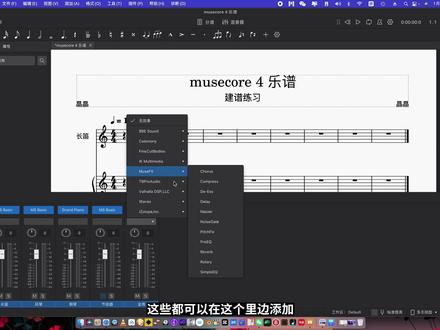 06:45查看AI文稿AI文稿
哈喽,大家好,我是晶晶,我们好久不见了,今天总算要开始新的一个视频系列了,我今天要讲的内容是 musque 四,他的下载和键谱。好话不多说啊,我们先开始。 首先呢,什么是 musical 四?应该很多朋友都知道,就是学谱的时候你会用到很多很多的一些软件 啊,其中呢一些软件都是付费的,免费的呢,就是 musical。 付费的软件我就不说了啊,就是 sbeluspina, 多里口,这些都是属于付费的专业无线谱软件。而现在,呃,开放资源只有 musco 是更新了以后,目前为止是比较好的,比较好的,所以我建议大家呃,不想花钱的情况下呢,去下载一个 musical。 那如何去下载 musical? 其实你可以 看到我这边有两个网站,第一个是 musical dot org 啊,我已经写到我的这个 ppt 上面了,然后你可以看一下,我们先看一下 musical dot org 啊,你打开这个网页页面的时候,你就会看见他这边有一个 musical 四, 它会根据你自己的电脑,它会给你选择一个啊,它的还下边还有一个叫下载 musecore, 不含 muse hop。 那 muse hop 是什么东西呢? muse hop 的网站我也已经在 ppt 上面写了啊,你们可以看一下,然后我们现在去一下 muse hop, muse hub。 muse hub 是一个什么东西? muse hub 属于是专门给 musecore 用的音色库,应该是这么说,然后它长什么样呢?其实我已经把它安装了,它是长这个样子的,你们把它下载好了以后, 安装好了以后,他会在你的这个桌面出现呢,然后你再把它点一下的时候,你看他会在这里出现,然后你再把它打开, 打开的时候你就会可以看见这边有个 musecore, 你可以在这个这个整体的这个平台当中,在 musehop 里边下载你的 musecore, 然后你也去下载这些音色,这些音色 啊这些都可以下载。下载完了以后你也可以去这个那个混音呐、混响啊、压缩器啊,压缩器这些你都可以在这里下载。好,因为我都已经下载完了嘛,你们都可以去下载,下载完了以后呢,你就可以在你的 musical 里边去用它们, 去用这些效果器,也可以去用这些音色啊,这就是 must have, 那你要是觉得这个对你来说比较不是很 喜欢的情况下,你可以直接去下载下载 musco, 不喊 muscop 就可以了,你就直接把它下载就可以了。下载了以后呢,就电脑里边就会出现 muscop, 你就正常安装就可以啊。然后我们现在打开一下 musco, 建一下新的谱子, 你点一下 musical, 它出现的时候它就会出现,这是版本啊,四点零一,这是前几天刚更新的。然后我们去建一个新谱的时候,我们可以用一个快捷键叫 command end, 它就会出现新建乐谱,或者是你在这里直接可以点击新建乐谱, 或者是在这里按一下新建乐谱都可以。我按一下新建乐谱,他直接先给你打开一个呃乐器库, 就是你直接从这里可以选择,你比如说选择一个钢琴,选择完了以后点一下这个这个这个按钮箭头,然后他进入到这个谱子里面,你比如说还有一个风琴,你也要,你也要,需要的话你再按一下,然后比如说你需要一个 长笛,你再去按一下这个长笛,他自自然而然在在上面吗?然后钢琴和风琴在下面啊,你要是希望钢琴在最底下的话,你按一下钢琴,然后这边有上下键,你按一下下方,这样子的话你的钢琴就在风琴底下了,知道了吧?然后我们点一下下一步, 下一步点完以后呢,你就可以看见这边,你可以先选择一个调,然后这个地方是选择你的拍,你可以自行的去选择,这些都可以改,然后你的速度你 也可以改,对吧?然后这个地方呢,就是这个地方有一个在我的乐谱上显示速度记号啊,你要把它去掉的话,它就不会显示,你要把它点上它就会显示, 然后是小节,你需要多少小节?应该是我们就是我的老师的作业,前期作业都是从八小节开始的,所以你可以八小节,也可以十六小节,也可以三十二小节, 也可以留四小节,你自己看,然后创建若棋小节,你的谱子要是从若棋开始的话,你就创建一个若棋小节,然后这里要标题要写一个啊,这标题的名字啊, 作曲者晶晶,然后副标题键谱练习,以后要是你有词,你要写什么的话,你也可以写上啊,你比如说我写上吧,写上 眼睛吧,版权,这个都可以写,可以不写都可以。呃,然后是完成,完成以后你可以看见啊,刚刚这是我写的名字,然后负标题,然后是我的作词作曲的名字,然后我的乐器,我的长笛, 然后我的拍子,我的速度,他都会显示,我们可以看见的,我们刚刚所说的 muse up 的这些,这些音色在哪里?看 你打开你的乐谱以后啊,这边有个混音器,你把混音器打开,然后你可以看见我的第一个是 flute, 就是长笛吗?然后你点一下这个小三角,他现在已经在用 mushop 里边的这个 muse wood wings 里边的 flute, 因为这些音色我都已经下载好了嘛,我都已经下载过了,就是 flue 第一嘛,这这就是音色 色,而且你还可以看见 musical 里边,你可以去呃去连接你的这个音源,比如说 laps 或者是其他的,你有的一些呃音色你都可以用,或者是你可以用 它 musical 自己自带的,不是 muse up 里边的音色,是自己自带的音色也是可以用的。而我刚才所说的 muse up 里边的这压缩器混响之类的东西,你可以在最全局里边,就是 master 里边 muse f x 这个里边去添加,添加 delete, 添加你的 reverb, 添加你的 noise gate, 这些都可以在这个里边添加。 好,今天给大家讲了,比较简单,希望大家能够用起来,更何况他现在音色也变得越来越好听了,希望对大家有用,我们下一个视频见, bye bye。
1649晶晶又在写歌 04:25
04:25 00:54
00:54 14:13查看AI文稿AI文稿
哈喽,我是你们的狼老师,今天我们来呃给大家推荐一款免费而好用的打普软件哈,好,就是 这个,这这个鼠标的这个啊,因为我英文不好,所以我也不知道他是怎么拼的啊?呃,懂英文的,大家知道可以怎么拼,然后他的图标是这个样子,然后我们下载的地方,我们可以把这个呃名字啊, 打开到他的那个百度,我们百度就可以下载到复制,然后点回车。然后一般第一个啊,就是他的这个应该是他的官网啊,今天这个网速有点慢啊,是他的 他的官网,然后这个有下载音色什么这,这个这个插件等等等等,然后这边有一个免费下载的这个一个那个提示, 然后这个谱子,呃,支持这个媒体键盘的输入啊,而且这个导出的这个格式是 pdf 的啊,非常方便保存。 还有他这个呃可编辑的这个,这个这个乐器非常的多啊,有这个呃,鼓啊,爵士鼓、吉他、钢琴那个合唱等等等等,你能想到的这个 这个这个乐器基本上是都有的啊,因为我已经下载完了,所以啊这个就关闭,然后大家在百度下载就 可以了。我们现在点开进入这个页面啊,这个最开始默认的他都是这样的,然后我们要新建一个乐谱, 然后这个名字呢,我们就打小星星吧,小星星,然后这个等等等等,然后呃点下一步的时候,他会给你很多这个谱种哈,这个很多的这个谱种,然后你根据你的需求来来去 这个 ok, 然后我个人是因为教伴奏,所以呃做这个伴奏谱,这高音的就要高音的就可以了,然后因为,呃有和弦等等,那默认这面再点击一下,就是那个调好啊,这边有个 速度啊,你要知道这个歌曲的速度,你可以提前打个对号,然后输入他的这个速度,如果你不知道的话啊,后期也可以加入,那我们点下一步,下一步这面有一个拍号啊, 默认的是,默认的是那个四四排啊,然后这边有一个不完全小节,你要点开的话,他是若牌起啊,你要这个灰色的话,他是这这这个就是正常的,然后他默认给你的是呃三十二个小节, 然后不够的话还可以去加,但是我个人习惯呢是四小节为一个这个单元,因为好看啊,我们来点完成哎,他就出现了这个样子,然后 我们可以这个这个题目也可以随随时这个拉动哈,然后我们觉得这个这个题目小,我们可以全选,然后这面有一个啊粗体,然后可以把它放大, 可以把它放大哎缩小,或者是你直接点开这个输入他的这个大小都可以,假如说二十七哎,他就回到这样了。 然后我们现在这个屏幕上有的就是这四行, 因为我们要添加这个追加小结束的话,他默认的是往后面加,是这样的样子,所以不是很美观哦,目前没找到太好的 一个方法。所以,呃,我个人习惯呢,是在这面有一个战略框,然后追加文本啊,右键,然后除了一个这个,然后有个文本,然后他就会有一个隔开了,然后我们在在小节的地方追加多个小节,我们点四, 哎,他就跟上来了啊,我们再往后还是以此类推,哎,这样的, ok, 那这个软件上面有一个这个呢,现在是灰色的,如果点开之后这个有一个是蓝色的呢?他是 呃启动 mid 输入啊,也就是你的这个键盘后面有呃 usb 口或者是呃这个花口啊, 那个就可以。然后快捷键呢是 n 键盘的 n, 哎,打入,呃,这个鼠标输入也可以,但是鼠标输入比较麻烦啊。然后这面呢是上面呢是选择他的食指啊,那我们这个 用键盘输入 很快啊,就这样,然后我们再用鼠标点也可以,然后用这个键盘的数字点也可以,你看他有一个括号六,那这个六哎, 上面这个键盘的数字六哎,都可以去挑挑他的,但我个人习惯是 用鼠标来去点, 哎呀,这就很快了,那我们再按回这个 n, 我们用这个不再输入, 就这样,然后直到你,呃,直到你这个写完的为止。 然后我们现在是刚才我们默认的是没有速度的,那我们点这个第一个音符,我们找到这个地方还有一个速度, 他这个速度也会很多啊,什么样的速度都有。那我们点这个常用的到这,这个速度也可以随时调的啊,大小也是能能能调的,然后大小也是能调的, 然后我们呃呃喜欢的这个,呃你最舒服的这个速度,呃就可以,就是说九十五, 就是这样,然后放到哪个位置,你可以随意然后播放呢?是这面有一个接发器的开启和关闭,开启的话他就是有颜色的,然后按这个空格键,这个长的 好,如果是没有这个,哎,就是这样的好,这个是基本的一个操作,然后我们要打歌词怎么办?这个打歌词我们就是 ctrl 加一个 l, 哎,下下面会弹出一个这个,然后我们点啊一 第三好,呃,每打一个字,然后点空格,他会闪过去啊,回到调下一个,一闪一闪,然后后面我就不做这个演示了。然后 上面如果点这个啊,你要加入这个和弦呢?就 ctrl 呃,加 k 啊, ctrl ctrl 加 k, 好,这面假如说,呃 c a d d 九,哎,他就是这样的。呃,这个这个位置也可以随时调的啊,大体操作 就是这样的,如果你要是这个有副点的话,有副点的话也可以啊,都可以。然后这面就是各种的这个,这个这个音啊、符号啊,还有调号啊等等,可以随时的去切换, 随时的去切换啊,你可以换或者是临时换,或者是,哎,这个地方有个拍号啊,也可以做一个调整。然后小金线有时也有很多的, 这边是基础,我们把基础调到高级,哎,他就弹出很多很多啊,小节线也是有很多,然后这个你能想到的基本上都有啊,这这个这个爬音啊,什么等等 等等等等啊,你就在这里面找就可以了啊,就在这里面找就可以了, 什么样都有。然后呢 这个添加啊,这面就是一些 布局,然后如果你要大调整的话,就在这个样式, 然后常规啊,这里面就是你可以做一些这个乐谱上的调整,比如说乐谱的这个间距了啊,上下间距,还有这个美业这个高低,还有括号想的等等。 还有一个就是布局上调整的和页面上的调整,你也可以调,假如说他的横向的还是竖向的啊?双开的还是啊?等等啊?然后你可以做这个 大的,大这个这个这个无线谱要是大一点的话,你可以摁的他,他就会出现这个预览,他就是这样的。那刚才我们默认的是一, 然后就这样,然后设置完了之后点确认就可以了,然后音符这面都有,然后如果你要是换乐器的话,这面编辑,然后有一个乐器,然后 你点开它,这面就有很多这个你要选择的这个乐器,比如说这个打击乐,我们看一下打击乐,打击乐啊,这啊进行打击乐, 还有这个无音高打击乐啊,这打击乐有很多,然后有音高的打击乐有很多啊,铜管乐器啊等等等等,这个大家 这个需求来去调整就可以了。然后如果你要是这个写了题目,然后你没有这个,写这个作词作曲, 他忘写了,我们后后期也可以填在这个框里当中,我们右键,哎,这边有个添加啊,你也可以添加图片啊,添加文字、添加标题等等啊。假如说,呃,这个这个是 甲乙丙丁吧,甲乙 在一边,这样 啊,就这样这个位置也可以挪,然后这个地方也是可以加入这个说明的啊,这个这个双点就可以了,左键双点就可以了,加上一二三四五六七 啊,这个位置也可以是挪动,可以挪动 啊。然后我们现在这个假如说做完了之后,做完了之后啊,我们要导出,哎,我们要导出, 然后这么实时,这个得要保存,保存点开之后他会有一个保存的路径啊,保存路径是 这个格式,是这个软件的格式哈,这个保存,因为我们现在没导出,所以这个啊,现在我们要保存到这个桌面啊,点保存,然后我们, 哎,他就是这个样子啊,这个是软件的这个,然后我们都做完了,要导出 这个 pdf 文件,我们点文件,然后点导出,哎,他就是 pdf 文件,哎,他这个文件有很多,也可以保存他的音频啊,就是你刚才做完那个音频,然后还有可以 pdf 这个比较常用的, 然后保存路径,我们还是选桌面啊,我还是选桌面,这个可以命名,还有就小星星就可以了,哎,然后, 哎,就出现了这个,我们刚才打的这个,这这个谱子啊,这个是 做做做作词,这个是这个歌名和弦速度歌谱 这样,哎,封面,呃,非常的 这个好用啊,非常好用,钢琴谱也是一样的啊,上面是高音,底下是低音,都可以。 ok 啊,如果本视频有帮助到您,请 加入我的优酷账号和优酷定位号啊,定位在优酷上 啊,搜索似曾相识曾相识,然后二郎点开之后,哎,这面有一个界面,可以 关注我。 ok, 关注我,朋友们,这节课就到这里,下节课我们见。
2952似曾相识-阿郎 01:30查看AI文稿AI文稿
哈喽,大家好,这里是爱打鼓的小霸王,这一期我为大家讲解如何用 muscle 输入附点切分以及连音。首先是切分音符,我们点击 n 的图标,一拍里三下分别是十六分、八分和十六分, 依次选择录入到第一拍,然后我们录入后服点音符, 他是有一个十六分加八分加负点组成的,我们依次在上方选中并点到第二拍中, 然后我们录入一个附点音符,同时点击八分加附点记号,然后选择一个十六分音符,点在第三拍即可。假如你想 是音符里的某一个位置变成休止符,首先取消,选中左上角的 n 键,然后鼠标点击你想要休止掉的音符符头,点击上方的休止符记好就可以了。好,接下来教大家如何输入联音 一拍的连音,需要先打出四分音符,然后取消,选中 n 键并点击四分音符,键盘上同时按住 ctrl 加三,就会出现一拍三连音。同理,想要几连音就按数字几, 我在按 ctrl 加五就会出现五连音,点满每一下即可。更多干货下期再见,点赞收藏起来吧!
253爱打鼓的小霸王 01:06查看AI文稿AI文稿
时隔三年, music core 这款打谱软件终于迎来了四点零版本,如果懒得到官网下载,可以在视频下方留言。 安装好之后,桌面 logo 从原来的蓝了吧唧变成了紫了吧唧。打开软件后,整体的布局感觉变化不大,元素监视器从原来的右侧改到了左侧,名称换成了属性 ui 做了一些优化,看着舒服了一些。录入音符和各种符号没有看出有什么变化,但是原来的局部截图工具给取消了, 菜单里翻遍了也没有找到。如果想截取某一部分的,普利只能用电脑截图快捷键操作实现。播放的动态光标变得窄了很 多,基本就是一条竖线。期待中的导出视频文件功能依然没有出现,导出图片的格式多了一个盲文。所以从操作层面,三点六老版本的用户不用太担心,可以放心升级使用了。
1852涛大爷打鼓 04:14查看AI文稿AI文稿
哈喽,大家好,我是晶晶,今天我们要讲占位框,在一个谱子里边写两个曲目的谱子的时候啊,跟音频没关,跟谱子有关系的时候我们要怎么办?还有就是,呃,怎么设置这个页眉和页角? 首先我们看啊,比如说你写了一个谱子,然后你其实写到这个的时候他已经结束了,你下边还想写,然后你要怎么办?其实也不难,首先我们要去放大再放大,要不然你们看不见, 看不见又得说我啊。首先这个地方把这个小节啊,先让他变成一个中指式啊,他已经在这结束了啊,然后在这个小节呢,我们给他分开段,在这个符号板面里边的板面这个区域里边的这个分页符, 你看你把它给分页浮在这个地方吧,然后你的这个下一个要写的东西在这个地方了,知道吧?在第二页了,然后在第二页你上方是不是要得加一个题目啊?你这么加的话,加不上的 你,你怎么怎么弄?你也找不到那个添加,知道吧?你在这,比如说,比如说我按一下这个,然后弄添加文本标题, 他还是在这,知道吧?你还,你看他还是在这个地方,所以我们要怎么办?我们要给他加一个占位框, 占位框是什么东西?就是小节跟小节前面,小节后面我们都可以加啊,占位框是用来创造一个空白的东西的,你看我比如说这个这个地方我需要一个占位框,那我就要在板面这一块啊,插入垂直占位框,在这呢, 你看这边就有了跟跟这个题目一样的这种框框,然后这个东西还会在哪里呢?是在这里添加占位框,你看 插入水平和垂直和文本框其实差不多啊,你要添加什么你就添加什么就行了。我们插入是垂直框,然后他会出现这个东西,然后在这个框框里边框框里面,框框里面 你点你的右键就会出现添加,然后在这个地方你就可以写一个标题,对吧?第二曲目, 对吧?然后我这这边我也可以添加什么呢?添加作曲是谁的,是吧?作曲晶晶,是吧?然后我还可以加什么呢?我还可以加图片,添加图片图像, 我就我就可以把这个添加进来,我也可以挪动它,挪动它,你可以把这个框框稍微这样拉一下, 你的这个第二个就出现了,第二个就出现了,你看这是第一个在这里结束,然后第二个在这里。还有一个就是说是好多人还有问过那个页眉和页角,页眉和页角在什么地方呢?在这个格式,然后样式,然后这个地方你就可以看见,你看 页眉与页角这地方你就可以写页角,你需要什么文字的话,比如说,嗯,这里是页角, 嗯,或者是在这个地方页眉的右方右下方,你也可以写这,这里是页 眉眼眉啊, ok, 你现在就看这个字出不出的来,你看这里是页眉,这里是页角, ok? 不,这个就是页眉和页角的一个一个操作内容啊,然后页眉跟页角还有一个,还有一个内容,我得说 当你要需要一些操作的,嗯,就是就比如说你看,嗯,你看你这么点的时候啊,他其实有很多的提示的,这个提示 我会在,我会在,我会放在这个地方啊,你们自己截图自己看啊,每一个提示,因为他现在已经有一个提示吗? 你看这这些你都可以留着,你也可以删除,把自己需要的什么写什么就可以了,其实没有什么任何难度啊。好了,这就是今天的内容,希望大家能够喜欢啊啊,今天就到此为止,谢谢。
55晶晶又在写歌 01:00查看AI文稿AI文稿
哈喽,大家好,这里是爱打鼓的小霸王,这一期我讲解一下如何鼓鼓分裂以及小节号的设置。如果你想要两小节一行的话呢,只需要在每两个小节处按一下回车键就可以了。 那么如果你想要把两个小姐中间分开,分开为两列呢?这里我会用到一个我很喜欢的功能叫站位框,点击上方添加一栏,选择站位框,点击插入水平站位框,每一行重复操作, 就会得到两页的股谱。假如你想要股谱上不显示小结束呢? 我们可以点击上方格式,然后样式左边一栏选择小节号,这里可以调节有 关小节号的很多设置,包括位置、范围等。那我们取消勾选小节号就会消失更多干货,下一期再见哦!
249爱打鼓的小霸王


猜你喜欢
- 2714橙子皮