x1carbon换硬盘详细步骤
粉丝72获赞36
相关视频
 03:26查看AI文稿AI文稿
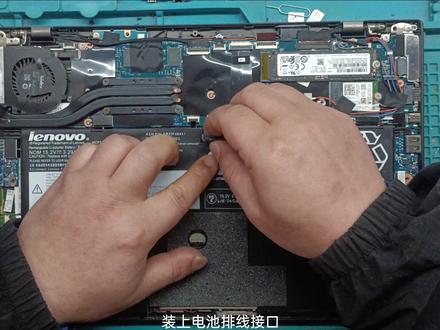
thinkpad x1 carbon 二零一五款更换硬盘 拆掉后壳上面的螺丝,取下后壳, 先拔掉电池排线接口, 拆下固定硬盘的螺丝, 取下硬盘, 装上新的硬盘, 装上固定硬盘的螺丝, 装上电池排线接口,扣上底壳,注意底壳边缘的卡扣, 拧紧笔盒上面的螺丝。 硬盘更换完成,开始安装系统。 更换硬盘时,拆过电源先进 boss 修改系统时间按 f 时保存 插入安装系统的 u 盘,电脑重启时按 f 十二选择从 u 盘启动进入 p 一系统, 将新硬盘进行分区,格式选择 guid 使用 pe 一键安装工具 安装微饮食系统 系统安装中, 电脑重启系统展开中, 电脑重启系统安装完成, 电脑关机。
85福森通讯器材店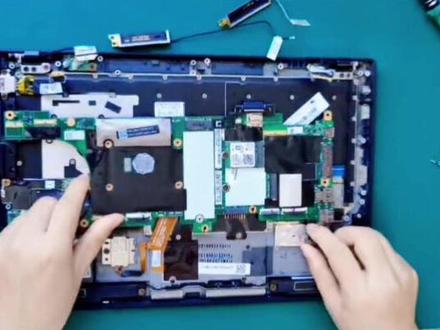 02:07
02:07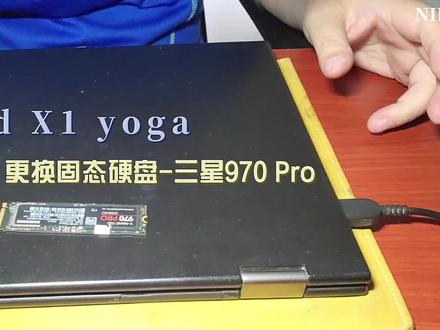 17:56查看AI文稿AI文稿
入手的二手的固态硬盘啊,三星九七零 pro, 然后呢把它更换到笔记本电脑里边 啊,给大家讲一下这个怎么来更换啊,来动手。首先呢我们把它清理一下啊,是二手的,可能会有一些灰, 所以呢大家看一下,先把它清理一下, 九七零 pro 一 t 的容量,嗯,买的时候呢, 经过买回来之后经过测试还是比较满意的。嗯比较新,基本上呢原先的人没怎么用过, 我们先拔掉电源。呃这我这个呢是 呃轻帕的叉一压稿优感。然后呢我们先把螺丝背部的这个螺丝呢把它去掉, 一共是九个螺丝啊, 赢的时候注意点,因为呢这没关系啊,放心大胆的拆啊,这个基本上没什么问题,谁都能拆,没什么可顾及的啊,也很好拆,但是呢就 是注意在上的时候呢适当的用劲,因为呢你拆次数多了会容易滑滑扣,这样就不太好了啊,我们把各个螺丝呢把它都松下来, 然后呢后边把它扣下来就行了,只有几个卡扣就很容易很容易卸下来, 用前边卸后边卸都可以啊 啊,一般情况下从这个前端啊,就是封山口这个位置抄开就行了, 很好很好弄。嗯揉点劲就可以了。 这个地方呢是风扇啊,这个叉一压稿 uga 有一个问题啊,他的风扇呢特别容易坏,我这风扇从买回来到现在二零一六到现在已经换了有四个了, 可能这个风扇呢当时质量是有问题的,一弄呢就出现被卡住的现象啊,已经换了第四个了。我们首先呢把这个 内内部电源啊把它去掉,嗯,先把它断电, 主板把它断电,为什么呢?因为就是怕防止静电把它击穿啊,有人可能说了,这个没拔的没出现这个问题啊,是可能说你拔 不拔一百次可能一次出现不了,但是呢,它会有个机遇的,一百零一次就可能把它就把它就会出现静电然后击穿的问题,所以呢,为了以防万一,我们还是把它拔掉。 然后呢,这是硬盘的位置,前面螺丝呢,把它拧下来啊,很简单。然后把它往上抬起个三十度左右 啊,把螺丝这边往上抬一下,翘一下,然后把它拔出来就 ok 啊,很简单啊,包的锡纸啊,散热 on。 这个原装的带的这个固态硬盘是 pm, 但你是三星的 pm, 九六幺也是一 t 的 啊。我的这个板换掉呢,是把这个当成一个固态硬盘,这样的话呢, 把一些文件就可以把辈分放到这里边,一个移动移动硬盘用,同时呢 五七零 pro 呢,相对来讲呢, m t c m l c 的这个颗粒稳定性和那个这个持久性会更强更好一点啊。所以说你把它换掉用一下, 嗯,都是二二八零。 pcie 三点零,接口的 大小是一样的,这个没有问题,不大,把它清理一下,就是鸡手指这个位置, 这个接口,这个位置喷涂啊,各方面的清,清理一下就 ok 了。然后呢,他在包上原先的这个锡纸散热,呃,散热层 啊,这边像那个包裹一下就 ok, 这个很简单, 嗯,把它稍微弄得紧实一点。 然后呢,同样打 把它呢也是有一个角度啊,用力往里推一下,会听到嘎哒一声啊,就到位了。然后呢, 嗯,把螺丝拧上就 ok 了,小心一点,操作一点,一般问题都不是很大啊。 你好,我是 镜头要稍微柔着点,拧拧上就行,一般能固定好就 ok, 不需要太近 他慢慢的拧上啊,固定好 啊,基本上就没什么问题。然后呢,我们再把这个板电源把它插上就行了啊,插一按就 ok, 应该都是八插八结构的,没有问题。 好了,那这个硬盘呢,基本上就更换好了。嗯,现在把后盖呢,再把它 原装的把它按上去就 ok。 那把那边的卡扣先把它放进去一点角度,放好了之后呢,前面前端呢再放放, 稍微按一下就就基本上没什么太大啊,还好呢, 一边按好。嗯,没什么太大问题就 ok。 然后呢,我是把它开始把这个螺丝拧好,那上螺丝的时候稍微有点劲,对角上就行了, 一般习惯于对角上,只要使太大劲就是只要你听力度就 ok。 一般都很简单啊,对角上一下。 这个我自己因为之前清理过,有时候清理机身内部的一些积灰啊,我经常自己拆卸,然后呢稍微清理一下,尤其是风扇里边的一些积灰。 这个平常没事自己清理的话呢,可以很简单,因为呢一般情况下你到这个联想的这个售后去清理,忘了好像多少钱,一百多块钱,大几十块钱,忘了 有的时候呢,自己还修好了之后把它清理一下,然后呢再装上,这个问题都不是很大,都不是很难事。 哎,好了之后我们看一下啊,插上电源,因为呢,原先这个买的这个二手的这个九七零 pro 呢,它是个系统盘啊,是在它自带的原来的所有者,它没有把它去除掉啊,它就是一个 win 十的小奔十的专业版,开一下看能不能点亮,看能不能启动啊,应该是能启动,不出意外的话, 拜拜 i i 可以。 嗯,他可能会有一个认盘和读写的过程啊, 回头我会重新装一下啊,这个 pad 它本身的这个恢复盘啊,到时候再出一个视频,然后呢给大家说一下。 嗯,包括这个回复拍怎么制作。嗯,也出个视频啊,方便大家呢,自己回头自己自己做就 ok 了,都系统也好方便。 然后可能他出一个 win 十一的一个呃,系统盘的这个如何怎么制作,然后呢?怎么安装 啊?这好像大家都比较给大家都分享一下 啊,他现在正在准备啊,因为他本身不是这个系统, ok 还是能打开的。 嗯,应该是没有密码啊,应该是没有密码,应该是直接就可以打开。上海这个系统还是能用的, 但是呢,这个可能会会出来什么状况呢?因为 upad 它本身有好多热键啊,键盘上一个功能可能用不了,可能需要下载一些驱动啊。我们先看一下,这里边 基本上没什么东西啊,一些基本上是个纯系统的一个系统盘。看来将以前呢这个硬盘他主人没怎么用过啊, 系统比较干净,没啥,也没有装什么软件,基本上是原装系统。有奔驰,奔驰的一个专业版, 我继续用也可以啊, 但是呢,我一般情况下他输可能有点偏执,像两个盘 啊,一个系统盘,一个工作盘,你用了一个工作盘, 我有的时候 可能是,怎么说呢?嗯,有点完美主义者,所以说我一般情况下这个盘我会重新割手啊,重新安装一下。呃,这个,这个原装的系统,或者是纯净的系统, 嗯,好像有点洁癖一样,所以呢,我这个先看一下,看完之后肯定要重新进行安装,到时候也出一个视频 啊,一个是 win 十的,怕的本身的一个恢复系统,还有一个可能会大家再出个视频,就是 win 十一啊,一个系统的安装, 因为这个我本身这个啊,这个叉一加嘎,对又嘎呢。它是一个二零一六年买的,嗯,当时是顶级的啊, et 的固态硬盘,呃,九九零零的,好像是这个 i i 七的 cpu 十六 g 十六,呃,对,十六的。这个这个,这个内存 显示屏是 o l e d 的,带触摸的,也带一个数学笔 啊,这是电脑的一些信息,大家可以看一下,我们试了一个专业版 who, 回头就是安装以后再出来视频再给大家说。这个应该系统用着应该问题不大,我们只是简单的看一下 这个系统有什么之前通过上一个视频呢,有一个测试啊,检验测试的时候也看了,他那个用的时间也比较短,五百多个小时, 然后呢,大概有个四 p 多的一个写入量,基本上是装了系统,然后呢,可能中间也用过,用量不大,基本上是没有没怎么用过的状态。 是一个还是跟系统信息,软件件的信息, 其他的也没什么看的大概系统,嗯,设置里边大概有这么几项吧,必须用,也没什么太大问题。 嗯,办公,这个,这个,这个, office 啊, office 应该是不知道是不是激活的,应该是没激活的,这个可能需要自己进行激活。 嗯,有序列号的最好,没有序列号的可以买个序列号,我们可以给你的微软的这个账号可以进行绑定,这样下次安装的时候直接进入一个微软账号,直接下载安装就可以,他这个可能需要一个。 嗯,那转换中,嗯, 没有啥看。嗯,你打开一下看一下。 嗯,他这需要登录的, 你的直接和账号是没绑定过啊,或者是没有绑定过,那你进行注册的, 他的联网,联网,网络连接应该问题不大。嗯,连接 点一下试一下无所谓, 点一下试一下。应该更新啊,各方面应该问题。 暖气,嗯,打开没问题,不使用是没问题, 打开之后应该是让登录啊, office 应该是让登录,要授权的 试一下啊。应该是估计上注册 大概情况之一啊。大家看一下这个硬件。呃,固态硬盘的更换安装很简单很简单,有的人可能是不敢操作 啊。其实没有那么难,整个情况呢,就是这样。嗯,下一 个将会给大家录制一个。怎么制作这个 pad 的这个,呃,原版的镜像恢复盘。 嗯,如果大家有什么想问的或者有疑问可以留言,我将尽我所能给大家回答 啊。今天就到此为止,谢谢大家,拜拜。
58夜未央 02:51查看AI文稿AI文稿
ok, 又是我, all this was really。
 12:23
12:23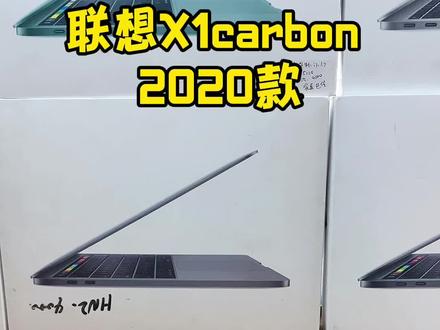 00:27查看AI文稿AI文稿
今天给大家介绍一下联想 xe carbon 二零二零款十四英寸显示屏,二 k 分辨率二七六和处理器十六 g 加五百一十二 g 固态硬盘可翻至一百八十度,非常轻薄的机身可随身携带。 that we want!
122小胡优品二手手机电脑


