怎么生成open pose图
哦哦,终于有插件可以让我们在 ctrl net 上面直接编辑动作了,朋友们。 而完成这一切只需要一个插件。首先,在没有插件的帮助下,这个 openpose 识别出来的人右手缺了一节手臂,拉到底部,点击这个下拉列表,找到右手的手腕, 点击这个眼睛就可以看到手臂出现了,但是位置错的一塌糊涂,直接滚动滚轮,放大四口鼠标,左键按住手腕关节,拖动到准确的位置,来到顶部,发送到 ctrl net 回到 ctrl net, 它会自动勾选将预处理图作为输入, 点击生成,大功告成。而如果你还想进一步编辑手势,也不是不行,但是这个手势我劝各位就不要搞了,压根就不是人用的东西, ai 绘图第一法则,画不了的东西别硬化。就比如说我这里想整一个国际通用友好 手势,他却整出来一个一阳指墙都让他给戳爆了呀。但是我知道,看视频的各位人均超凡脱俗,个个人中龙凤,就算我说了,你们也不会死心。在这个案例之前,我也是信心满满,觉得我可以教会大家怎么使用,但是在剪辑的时候我 死心,希望你们也可以学会如何让自己死心。如果你自己无法死心,下面这个案例可以帮助你死心。那么我们在这里添加一个右手,嗯?怎么都是三节,大拇指在哪里?大拇指有三节吗?不是两节吗? 一二三。我靠,真的有三节,真的有三节吗?我只有两节,我是个残局人!哈哈哈,两节,两节 是两节,这是个褶子,你妈吓死我们。按住这个关节拖动,就可以挪动他的位置,挪呀挪, 挪呀挪挪挪挪挪挪挪挪。嗯,一二三四五六六个手指, six finger, 这手势连大佬都画不好吗?算了,不重要,手指画的那么好,别人看不出来是 ai 画的怎么办?这是人家的特色呀。好的,我们看到这个小拇指有点长哈,我们回去弄短一点,再生成一下。大拇指和小拇指还是还是有点奇怪,我们再再搞一下。 好的,手指已经开始变态了,左手更加离谱,这什么东西啊,还不死心再来。好的,这下连手指头都没了,朋友们一定要听劝好吗?听劝,别再浪费时间在这里, 手指的话,我们还是期待一下新的工具吧。好,视频的最后告诉大家安装这个插件的几个重要的点,插件的安装地址链接在这里,安装好了之后,去到设置到 ctrl net 拉到最下面,取消这个勾选,重启就可以享用,快去试试吧!
粉丝1.3万获赞4.6万
相关视频
 03:34查看AI文稿AI文稿
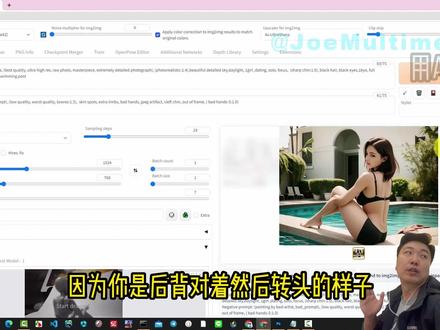
sd 制作图片的时候,模特的动作怎么摆?是不是一个难的点?今天我们就教大家如何用一个简单的道具,让模特任凭你的摆布, 这样的成关节小人大家都有,我们就用它,如果没有的话,用那个小朋友玩的呃,玩具的奥特曼都可以。这个教程我在之前大号里分享过,当时为了充分动作摆的比较露骨,今天我们就用 youtube 的一个博主,就用 multi media 的这个方式,我来直接 演示一下。首先我们打开一个摄像机,打开这个屏幕的摄像头,在 sd 里边把这个小人摆出一个动作来,摆什么动作你自己。 然后再点,点击这个照相片,可以看到这个图是一个镜像的,这里做一些选择, 首先是点击 enable, 选择 open pose, 旁边也是 open pose, 然后我们点击生成,大家看,就是刚才摆的那个动作,这个其实就很好,而且它会自动把你适配到这个泳池边,嗯,当时我就是在泳池边, 所以其实是不违规的。嗯,我们再上点难度啊,摆一个这样的动作,一个面朝头,然后腿腿是全着的这样的方式,这样方式其实他的骨骼识别是不太容易的,你看到这个就失败了,他有一个手 对是有问题的,然后在 pop 里边做一些相应的修改,把无关词去掉,这回就生成了一个在水边,也是刚才这样的一个动作,大家看这个图,他的手臂 多了一个知知解。现在这个一些新的插件就是 ctrl net 一点一已经把这些都解决了,还会有很多其他的插件,因为这个视频录的比较早啊,我们只能就着它做,因为我不想再重复造轮子了, 那这样调整之后就会好很多。但是在之前的这个版本里面,手其实还是一个问题。那在这里面呢,我们可以用一个 inpent 把那个手部涂掉, 就是他的这个角度识别是有些问题的,你只要把这个全部覆盖掉,他会重新生成一个新的手。最后我们再挑战一个有难度的, 我们选择一个背影吧,背影其实最难的,因为你是后背对的,然后转头的样子,他很可能会把你的人脑袋 转过来,就是背部,面部背,冲着背部,这是很难的一个事情。我们先识别一下骨架, 好,骨架识别出来了,我在这重新生成一下局部的。哎,这个就好很多, 就没有刚才那个拧的那个状态。但是,嗯,我们可以在这个边缘计算的这个过程当中,然后再调整一下,再他再给他调大一点点。嗯,经过两次精修,那基本上就是这样, 我的小号现在涨粉比较快,很快呢,小号可能也会进行直播,那会跟大号同步一起。这个账号主要是针对企业主或者说行业内的一些解决方案。呃,我们会通过本地化部署,或者说一些定制化的 ai 解决方案啊, 给企业赋能,也就是说这个号是 tob, 帮老板赚钱, ai 赚钱的那个号是 toc, 是帮助咱们普通人抓住 ai 的机会,赋能自己,让自己更有竞争力。关注我,不亏的。
 04:48查看AI文稿AI文稿
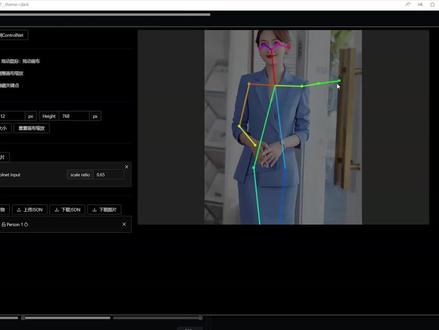
今天给大家浅说一下 control net 插件里的 open post 这个工具。 open post 能让我们控制生成人物的姿势,相信这个功能大家比较喜欢,因为有时候生成图片跟想象中可能有点差距,那么这个 open post 可能就能实现你的愿望。 篇幅关系就直接开始。首先还是装 openpose, 这里介绍的有两个 openpose, 一个是 sd waby open pose editor, 一个是三 d openpose, 这两看个人需求也可以组合使用。找到扩展可下载,然后点击加载扩展列表, 在搜索这里输入 openpose, 从下面找到这两个工具安装就可以了。 然后回到已安装里面,点击应用更改并退出,当然你也可以直接关闭后台。这里需要注意把启动器也要关掉,重新打开启动器,启动 webui, 不然刚才的安装不会生效。 先来看一下 web we open pose 这个原来是一个单独的标签,现在集成到 control net 里面来了, 之前好像说和什么插件有冲突,但今天安装的时候暂时没有发现。打开 control net 上传一个准备好的图片,点姿态预处理,这里选 open pose, 这里还有其他选项,根据个人需求选择 点后面的小爆炸图标,这样就生成了一张姿态图,这时候这个姿态图就已经可以使用了。如果觉得这个姿态还不太好, 点旁边的编辑就可以打开 openpose editor 编辑器了。鼠标放到原点上,又可以拖动鼠标调整它的姿态。调整好了之后,点发送姿势到 controlnet。 在此之前,可能需要根据你要生成图片的尺寸调整画布大小。回到 controlled 后,我们需要勾选启用,如果显存不够大,也要勾选低显存模式,勾选预处理结果作为输入,不然不会改变姿态, 选更偏向 control net 默认权重是一,权重不够的话可能不会改变图片的姿势。下面的缩放模式根据个人需求,然后来试一下 好了。图片的姿势跟我们设置的一样了,这里只是控制了姿态,其他比如手部的姿势在御处里哪里选好再去编辑就可以了。 然后是三 d openpose 这个工具比较好的地方就是可以通过三 d 的方式来调整。前面说的 openpose 只能是二 d 的方式,这就给了我们很大的操作空间。鼠标放到原点上会出现各种颜色线,鼠标左键拖动这些线就可以调整姿态。 鼠标左键在空白地方拖动可以改变视角,右键可以移动位置,滚动轮可以改变大小。 在调整之前最好先设置好高度和宽度,也就是尺寸大小。在上 面的菜单里还有其他功能,大家自己去研究。都调整完之后,可以点击生成或者下面到三角的图标,可以看到生成的姿势图、深度图、常规图和硬边缘图。根据需要选好要放到的。 control net 单元,点上面发送到文声图或图声图, 这时候就能在 control net 里面看到这些图了。我这里因为只装了 openpose 和基本两个模型,所以其他两个没有显示,后面生图步骤就跟前面介绍的一样了,就不重复了。这里有一个问题,就是三 d 传回来的图默认是图像,而不是预处理结果, 不知道是什么原因。解决方法就是把图下载下来,然后放到预处理结果里面去就可以了。 需要的模型去 hotting face 下载,不能下载的小伙伴联系我发给你。这里都是在文生图里面演示的图声图的时候注意调整重会幅度和 control net 的控制权重就可以了。好了,先到这里吧,谢谢大家的收看。
93倒骑马看故事 03:47查看AI文稿AI文稿
大家好,这里是 ai 垫脚石,这期给大家讲解一个很差键叫做三 d openpose, 对比之前的 openpose editor, 它的功能更多一些,并且有之前咱们讲过的 depth library 的功能。首先看一下它的安装,点击扩展可下载, 可用加载直接搜索 openpose。 第二个就是点击安装,那如果没有网络的话,也可以在评论区进粉丝群找我拿这个网址直接就把它下载截到 instance 文件加下就可以,操作完之后重启 wi。 那么在上面这就可以看到,首先文件重置场景,就是重置他的谷歌图,加载场景就是加载已经保存好的谷歌图,这个是保存谷歌图,加载首饰,保存首饰生成 ul 恢复上次场景, 这从图片检测就是上传一张图片,并且生成谷歌图, 他会自动匹配好这个谷歌设置背景图片就是上传另一张图片,这样的话你可以对照着了进行编辑,编辑里面有撤销,重做,复制、删除,试图锁定视图解锁恢复, 大家可以看到在下面他会有一个预览图,那么如果锁定之后预览图就不动了,当然你也可以在这点击解锁,和锁定他功能是一样的, 这里面默认的是构选自由模式,大家可以看一下,点击关节之后,他的关节是可以活动的, 那么如果你想拖动的话,是需要点击移动模式,这样的话他才可以拖动。 齐了之后就成了三 d 的,这儿上下左右的一个洞,并不能进行拖动。 显示预览图,也就是下面的预览图显示网格,就是最下面的这个网格,反馈语言就是这么一些功能, 那么右边可以看到他会有这个骨骼的一些参数,这个是他画布的一些参数,这是相机的一些参数,以及他的身体参数都可以进行调整。 那么在这位置呢,会有一个预览图,这个是把它预览图发送过来,他又多了四个图。把它编辑好之后,比如说咱们编辑一下 点击关节,然后拖动关节,这上下左右的一个拖动取消,这个是给他三 d 的一个拖动, 点击生成,他就会发送到这个里面。也可以在下面这生成四个预览图,把四个图保存一下 好,大家可以看一下,这分别是一二三四四个图, 谷歌图、深度图, note 图, kenny 图。这个呢选择 openpose, 预除器要选择无, depth 一样,预处理器要选择无,然后设置一下它的尺寸,输入关键词,点击生成 好。大家可以看到上传图片都是使用的新的姿势,这就相当于把 open post editor 和 death slabberry 结合起来,所以说更加方便。如果这期视频对你有帮助,请点赞关注,这里是 ai 垫脚师,再见!
152遇见AI 02:50查看AI文稿AI文稿
接下来是 open pose, 也是大家经常用到的一个功能,简单的说就是判断主图主体的骨骼肢体动作,然后将动作附加在我们要出的图上。我们在使用这个功能的时候,一般配合另一个插件 open post editor, 这个插件可以让我们自由设置人物的动作。我们呢先介绍一下这个插件,这个呢就是这个插件的界面宽度和高度啊,就是调整我们这个画幅的大小。 添加就是添加我们画面上要有几个主体人物啊,点一下就是添加一个模型,点两下就添加两个模型, 就这样子清空画面,正常的清空文件。加载就是如果我们有从朋友拿 那里搞来的这个动作图啊,我们就通过这个地方,点击这个地方来进行加载。三个是图片识别,从图片识别动作,我们选一张图片, 稍微等一会啊,他就会识别出我们的这个动作来,但是他这个识别动作多少有一点 bug 啊,给大家演示一下,他在这个半身图的上面 经常会出这个问题啊,你看我们大家看这个腿这一部分就翘起来了啊,那么我们就手动的把它拉下来就可以了。 第四个呢是添加一张底图,可以让我们按照这个底图的模式,这个样子来摆这个,来摆这个造型, 行啊,在这里呢,我说一下 one pose 的这些彩色点位所代表的人体关节是一一对应的,大家呢也可以大概地看一下,大概记一下它的这些颜色和这些点位代表的含义。 比如中间这两个紫色,粉色就是两个眼睛,两边呢就是两个耳朵,蓝色点位代表鼻子,大家把这个大概要看一下,因为可能有的时候我们需要多个这个人物出现在一张画面上,可能画面就比较乱。 最后呢是这个纹身图和图声图啊,我们需要这个动作去拿,我们就接下来呢,我们就用这个动作来生成一张图片,在生成图片之前我们需要注意啊,这个 openpose 在检测完这个原图的动作的时候,或者是我们从插件导过来的时候,这个 处理这块要选捺啊,要选无,然后模型这块依然保持 open, 我们点击生成 啊,大家看到这个图片就和这个造型基本上是一样的,我们再换一张图来看一下效果。
256凝旒 01:55查看AI文稿AI文稿
大家在 ai 绘画里可以参考图片姿势生成一样的动作,但是如果我们想改变部分动作该怎么办呢?大家好,我是 ai 西西,这些视频我们就来聊聊 controlled openpose 骨架图,我们打开 sd 的 control net, 导入一张姿势参考图,这四个选项全部给他打勾,控制类型,选择 openpose, 然后点击爆炸图标预览,就能得到一张骨架图。如果预览失败,那就是缺少预览模型,关注我领取。然后我们简单写下提示词, 调整宽高比,喊参数,接着生成图片即可,这样就得到了一张同姿式的图片。我们回到一开始的问题,如 我们这时候想要让他手抬起来怎么办呢?这里可以直接使用 control 自带的 openpose 在线编辑器了。首先下载插件包,然后放到 extensions 重启。我们回到先前那张照片,打开局部充会,导入照片 焊线前一样步骤,打开 openpose, 全打勾,选择对应处理器并预览生成骨架图。 接着点击骨架图的编辑,进入编辑页面左下角打开 post, 删掉你需要修改的手,然后在图片中拖页,手臂调整到对应位置,接着给他添加个手掌,点击左侧添加右手,调整手掌大小,回到顶部, 点击发送到 controlled 即可。我们就能看到这边的骨架图已经完成替换。然后我们涂抹重绘区域,记得两边都要涂抹。接下来就是写上手臂手手指的提示词,负面就通用其他参数看我设置,这里重点要记住选择填充, 然后调整宽高笔生成即可,这样手臂就抬起来了。当然手指没画好,这里我们就 不过多展开,大家能理解这个过程就好。今天关于骨架图的分享就到这边,我是 ai cc, 如果视频对伙伴们有帮助,请点点小爱心哦,谢谢大家!
57数艺万济 18:47466有趣的80后程序员
 05:40查看AI文稿AI文稿
之前教过大家如何制作自然的手指状态,最近 candioony 发布了一个 open posthine 插件,该插件在 open post 的基础上添加了手部识别功能,可以生成更为精确的骨架图。 今天我就为大家演示 openpoint 插件的应用换脸技巧以及绘制完美小姐姐的方法。首先完成 stable defuri y b 的本地部署或者云端部署。我还制作了一套完整教学视频和非常方便的一键安装包, 如果需要可以私信我获取。完成部署后,我们先来测试一下国风三模型。进入 y b u i, 选择 c v t i checkpoint 分类,搜索国风三模型关键字,并选择其中一个版本。点击下方的刀 new o 按钮, q o a 就可以在线安装 c v t i, 你也 可以下载该模型在本地使用。完成安装后,点击左上角刷新按钮,就可以在下拉菜单中加载国风三模型。首先我们来测试一下文声图功能, 分别输入正反提示词,设置采样器,图像分辨率步数, c e 参数,然后点击 jane a 选项,现在大家可以看一下生成图像的效果。 然后我们可以选择一张模特图像来测试一下以图生图的功能。首先调整图像比例,保持和原图一样,选择下方 ctrl link 插件与处理器选择开腻 模型,同样选择开密,点击预览,系统就会生成一张线稿图。设置好参数,启用插件,点击 g n rate。 从生成的 图像可以看出人物的右手没能正确显示,仔细观察可以发现系统把右手线段绘制成了领结,这也是正常现象。预处理器选择 openpove, 按照同样的方法获得人物面部轮廓,人物的右手依然无法正确识别。选择该预处理生成人物阴影,开启内报并生成新的图像。现在人物的首部姿势已经基本和原图相同, 最后添加 c 编码正反提示词,就可以完成图像的生成。如果你想实现换脸功能,也可以点击 in pink mask, 默选 in painting of mask mask continue, 选择 whiternor, 然后用画笔工具 遮盖人物的面部。你还可以调整画笔的粗细,用于细节的覆盖。完成绘制后,点击生成图像,系统就会保留人物的面部特征,并完成人物的换脸。 仔细观察的话,我们可以发现人物的面部边缘色彩不一致。在此你可以调整 micebui 的数值来设置合适的模糊感。现在我把完成的作品和原图做一下对比,大家可以看一下实际的效果。 在结合了 in paint 和 continuer 插件后,我们已经可以实现完美的换脸。除了以上几种模型, continue 还新增了一个名为 open pose sign 的预处理器。打开 continue 插件,上传一张图像。选择 open pose sign, 模型一 就选择 open pose, 点击预览,系统就会生成一张鼓鼓歌图。 open pose hand 相当于在 open pose 基础上添加了首部识别功能,能够帮助我们生成更为精准的图像。 现在选择文声图模式,输入正反描述词,设置好各种参数应用。看 duo neck 插件,系统就会按照相同的姿势和手部动作 生成对应的人物图像。完成了大模型的测试,我们再来使用一下 vlog 模型, 例如这个该 cmpec 模型,按照刚才的方法搜索模型的名称即可完成安装。该模型以动漫人物为主,其中包含三套服装。完成安装我们还可以选择一个大模型, 例如 violoswix, 该模型可以生成可爱的女性人物,二者结合则可以生成不错的效果。点击左上角刷新模型,使用 violoswix 选择纹身图,分别输入命令和参数,看一下生成的图像效果。 然后点击一下的 dtiro reforx, 选择安装好的 loler 模型,并勾选 nibo, 输入新的参数和命令,看一下生成的效果。图 结合了 ganshini impact 和 leogus mix 两种模型后生成的人物具备很强的二次元风格。最后我们再来测试一下具备写实风格的 leoastiq vr 二点零, 使用以图生图功能上传一张图像,输入参数和命令,系统就会生成一张 单反相机风格的人像。值得注意的是,在正面提示词中加入 dsio 单反相机、人物年龄、服装以及灯光词条,可以起到很好的效果。 最后我简单为大家介绍一下如何通过更改提示词更换人物的服装、发型和场景。正面提示词往往有多个词条组合而成, 分别描述的人物的细节背景和灯光。替换人物背景、服装描述词,系统就会生成新的图像。不过为了取得最好的效果,大家还需要结合不同的 c 和模型以及正确参数的设置。
576生活优选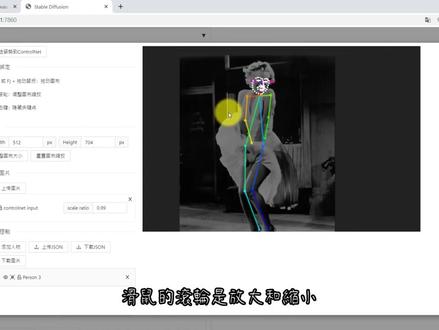 09:05查看AI文稿AI文稿
大家好,今天来跟大家分享目前觉得比较好用的 open pose editor。 之前的影片,曾经介绍过三种 open pose editor 的,比较有 open pose editor 三 d open pose, 还有这边的 pose x。 这三种 open pose 各有其优缺点。不过当 controllate 更新到一点一以上的版本后,多出了另一个简单易用的 open pose。 让我们先来安装这个 open pose。 第一部分,安装 open pro ctr for control net 点开 control net 点这边,随便开启一张图,把这四个选项打勾。 点 preview 按钮, 当 preview 出现时,在这边会有一个 app 按钮,如果你没有出现这个按钮,请更新您的 control net 如果您的这个按钮中间没有一杠,那表示你已经安装过这个 extension。 如果您看到的跟画面的一样, itt 按钮中间有一杠,就继续跟住做下去。点 itt g 杠按钮,点这边的连接, 点 coat 下拉式选单,点复制,按照网址按钮关闭这个网页。回到 stable defusion web ui, 点这边的叉关闭, 将画面往上拉。点 extensions, 点 install from url。 点这边把刚刚复制的安装网址贴上,点 install, 当出现这串文字时,就表示下载完成。点 installed, 点 apply and restart your, 按按钮 来试看看有没有安装成功。跟刚刚的流程一样,先暂入一张图, 选择 openpoint, 再把这两个选项打勾。点 preview 按钮, 如果这边出现没有一杠的 attend, 恭喜您已经安装成功。第二部分, 喜欢使用教学点压对探钮,这边有简单的操作说明,压住空格键或 f 键,再拖动滑鼠,可以移动画布。滑鼠的滚轮是放大和缩小,滑鼠的右键是隐藏关键点,像这个样子, 不过隐藏起来后不知道要如何打开,也找不到 undo horido, 所以干脆关掉再打开一次。 再来这边是画布的尺寸调整,可以重受画布尺寸缩放,也可以自行调整画布大小。再来这边有一个上传图片的按钮,可以上传多组图片。 下方这边可以让您管理您上传的图片,这边可以删除上传的图片。这边可以更改图片的缩放比喻, 来让您的图片大小更符合 controlled 侦测出来的姿势。也可以用滑鼠将整个姿势选取起来,来摆到更符合图片的地方。 再来是这边的添加人物,可以添加多个不同的人物姿势,点,眼睛可以隐藏或显示人物姿势 一样点差是关闭关键点的调整,就跟其他的 open pose 不一样,用滑书点姿势,关键点可以拖拉。 这边就稍微将人物姿势调整一下, 调整完毕后点发送姿势到 controllight, 这样就完成这个人物姿势。老阿贝觉得这是目前和 controlled 整合度最高的卧盆破灾的 操作,也非常的简单。来跑一张图是看看把 enable 打勾 prompt 正向提示词这边老阿贝偷懒一下,有反推的,先把图载入进来, 就会自动开始反推图片的正向提示词。趁反推时,先来查询一下图片的尺寸大小。点图生图,把刚刚的图片载入进来。 点尺寸按钮,把宽高尺寸系起来。点文商图,输入刚刚的尺寸, 输入完毕后,反推正向提示词应该也推完了,看起来没什么问题。也删除 tax to image。 点翻译软体,将英文翻成中文,删除不要或重复的关键字, 加入骑手画面提示词, 加入反向提示词, 选择您常用的 employee method, 调整 employee steps, 打勾脸部修复,再检查一下参数, 没问题后就可以跑一张图来测一下。 看起来是有符合索要的姿势,不过头部这边被裁剪掉了,把高度设高一点, 这样就可以简单的解决这个问题。 老阿贝想要的是室外公园先加上这些 prompt, 再稍微调整一下人物的 的姿势, 这样就改变了。觉得比之前那三个 open pro 加 deter, 操作上更加与 controlled 融合,操作上也很简单,再随便来调整姿势, 设定 cd, 人物姿势有点怪怪的,再调整一次, 这样就正常一点了。如果只需要简单的调整人物姿势,目前老阿贝最推这个 open pose editor extension, 之前分享的那三个应该就可以退役了。以上就是今天的分享, 如果今天的影片分享对您有帮助的话,再记得帮老阿贝订阅分享加按小铃铛,有闲又有空的话也帮忙看一下广告呦,谢谢大家,祝健康快乐!老阿贝下台一鞠躬!
67喜好儿网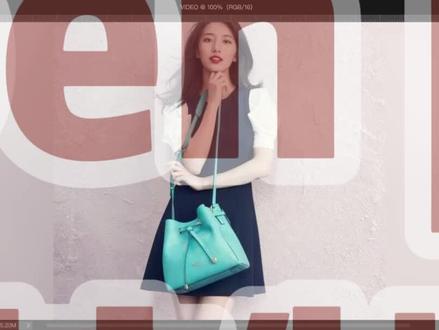 02:57查看AI文稿AI文稿
要精准的控制人物的姿势呢,这个控制模型呢,可以吊打 openpose, 那这个控制模型呢叫做 dw openpose, 那如果你不信的话呢,我来演示给你看。选择一个拎包的美女作为参考图,开启 component, 并且开启完美像素模式。 这的预处理器呢,我们先来选择一下大家比较熟悉的 openpose。 我们先来预览一下他生成的这个姿势图,通过观察呢,你就可以非常清楚的发现,他生成的这个姿势图的手部呢是有很大的问题的。 下面呢,我们加入下面的一些提示词, one girl elegant post, single background 那一个女孩呢,她有着优雅的一个姿势,而且背景呢是比较单一的。点击生成和参考图对比一下,你就不难发现, 生成的这个图片呢,他手部的姿势和参考图呢,其实是不太一样的。下面呢,我们将模型切换成 d w 五分 pose, 保持提示词和生成的参数不变,我们再次生成,非常明显的可以看到生成的这个女孩呢,将手放到了自己的下巴上面,虽然呢与参考图呢也不太一样,但是相对 openpose 来讲呢,他就更具有想象力,而且更贴近实际的情况。 下面呢,我们可以对比一下两个模型生成的这个姿势图,你就可以发现,那么 d w open pos 比 open pos 其实要精准许多。告诉你一个小技巧啊, 虽然呢 ctrl net 可以精准的控制人物的姿势,但是到了一些具体的细节方面呢,还是有点力不从心的。这个时候呢,就需要我们用提示词来作为辅助, 比如刚才的这个情况,我们使用 openpose 来作为控制模型,然后来生成对应的图,你会发现他不那么精准。但是如果我们将提示词里边的这段话写成这样,弯哥 with her and on her, 也就是明确说明了女孩呢是将手放到了自己的下巴上面,那你会发现生成的这个图片呢,他的姿势就要精准许多了。那你有没有发现,如果我们使用了 dw openpose 的话呢,生成的这个图片,那他的色彩呢,相对来说比较单一, 没有那种特别闪亮的感觉,其实主要是我们用了 single background 这个单词。那其实呢,我们可以尝试加个微微的 color 和 retreating 这两个关键词, 那这两个单词呢,我们在之前的视频当中呢,都详细的介绍过,强调了多彩的颜色以及光线追踪的效果。这个时候呢,我们再次生成,你会发现生成的女孩呢就靓丽许多了。 下面呢,我们可以尝试一下其他的姿势,不管是这种全身的,半身的,还是特写的,那你会发现 dw open pose 呢,都处理的非常的棒。最后呢,我们来说 dw pos 是怎么去安装的?首先呢,你应该保证你的 ctrl net 是更新到了最新的版本,那你现在看到的就是 dw openpose 的 github 官方首页。那安装这个模型呢,也非常简单,只需要进入到 ybui 的 extension 选项卡,选择从 ul 安装, 然后将这个地址呢填入到这个 url 当中,点击安装重启这个系统就可以了。还等什么,赶紧试一下吧,关注我,让知识变得更有意思。
644有趣的80后程序员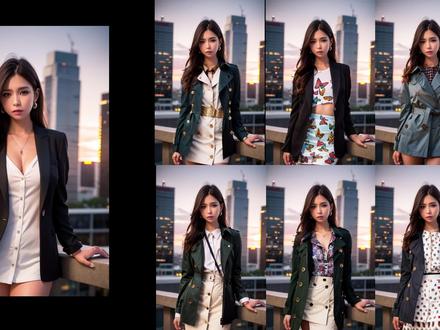 01:44查看AI文稿AI文稿
第二个演示呢是图称图加 openpose, 改变我们人物的造型姿势。在之前的视频中,我们演示模特抬起手臂,虽然模特最终抬起了胳膊,但是我们发现模特的脸部有了细微的变化,很多有强迫症的小伙伴不能接受这样的结果, 所以这次呢,我们用 openpose 来实现我们抬起手臂的目标。我们还是请出我们的御用模特,然后我们打开 openpose editor 这个插件, 导入我们的模特图片,还是调整一下 他的姿势,然后呢,我们目标是让他抬起手臂,对吧?我们让他把这个胳膊,把这个手臂抬起来,然后呢,我们把它转到图中。图,我们看到在这个 control night 里就 多了我们的这个调整好的姿势。我们点击启用模型,选择 openpose 还是预处理这块还是要选无啊。因为我们导入了一张动作图,所以这里就不需要他在预处理这个动作了。调整一下图片的高度, 拉上来我们需要调整的地方,把它涂上,然后让他抬起胳膊。需要输入一些画质词,然后我们点击生成 来看一下效果。我们可以看到,在 open pose 这个功能加持下,模特成功抬起了手臂,并且没有改变其他的。当然我们忽略手的这个细节问题。关于如何修手,我们放在以后的视频里说 这个视频就不提这个,怕大家有些混乱。本期视频呢,就到此结束,感谢大家的观看。
897凝旒


