剪映合成效果卡在30%就加载失败
今天我们做这个,像这种把视频做成游戏加载界面的效果是怎么做的?首先保存这段字幕绿幕素材,方便后面我们剪辑使用。 然后我们在剪映当中导入三段视频素材,我们先将第一段视频素材时长裁剪到三点六秒,后面两段视频素材我们全部选择变速,成倍变速,给它降速至零点五倍。 将做完之后,我们将第二段视频时长裁剪到二点七秒,第三段视频时长裁剪到二点六秒。然后我们选中第二段视频,点击编辑调整大小, 将第二段、第三段视频大小的比例全部改为四比三。更改完之后,两段视频全部返回常规变速,勾选智能补帧。接着我们给二三两段视频添加转场闪黑,时长零点三秒。下一步我们在第二段开头输入上这段文字字体,我们搜索暗红, 选择这个画字矩形,然后添加一个发光,发光的参数,我们将它拉低一些文字的排列方式我们选择这个。然后我们使用画中画,将刚开始的绿木素材添加进来,选中绿木素材,我们选择勾像里的缩缩抠图,将取色器移动至绿色, 这个时候绿色并未完全去除,我们可以点击调节,选择 hsl, 选择绿色,将亮度跟饱和度全部拉到最低就行。下一步我们给后面两段视频添加特效,画面特效里的暗角发光、 hdr 模糊开幕跟闪白模糊开幕这个特效我们将长度缩短一些,闪白这个特效的长度我们将它缩到最短,并摆放到第二段视频结尾处就行。接着我们选中暗角特效,点击调整参数,将数值调整到五十左右。发光 h、 d、 r 这个特效的参数, 我们将发光范围大小数值全部调整到二十五,对话调整到十,范围调整到七十,模糊调整到十左右就行。接着我们给后来的视频添加滤镜,黑白记忆数值调整到五十左右。然后给开头视频输入上文字,文字的背景 我们选择这个颜色改为白色,字体的颜色我们则改为黑色。最后加上音乐,这样一个视频我们就剪辑好了。
粉丝12.7万获赞255.3万
相关视频
 00:14查看AI文稿AI文稿
如果你的剪映经常加载失败,可以试试这个办法,点击 win 加 r 键,输入 in net c p l 点 c p l 确定后点击连接,打开局网设置,把代理服务器取消勾选,重新启动剪映,就不会出现加载失败的情况了。
68谢大狮教剪辑 00:36查看AI文稿AI文稿
这个页面要等很久,这个界面是加载那个的时候,加载你那些素材的时候,主要是在这里设置一下就好了。局设置里面有一个性能,性能下面有一个代理模式 啊,新建草稿是默认开启代理模式,你就把这个给勾上,如果你加载的慢,你就给他取消。如果你是已经取消的,你就把它勾上,然后保存一下, 再重新去打开这个窗口,他下载就变快了。嗯,这个时候,那是吧?确实这个就是正常了。
 00:12查看AI文稿AI文稿
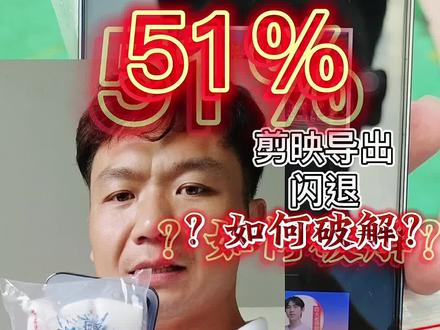
百分之五十一千万别闪掉啊!千万别闪掉啊!千万别闪!千万别闪!千万别闪啊啊啊啊!剪映导出的时候,我们有没有遇到过百分之五十一就闪退的情况?下一期我们来探讨一下解决方法。
 01:31查看AI文稿AI文稿
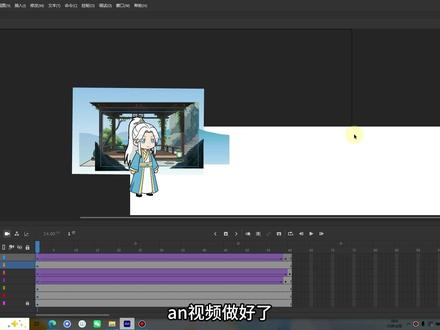
安耐视频做好了,却导出不了,我们可以选择用序列表导出,在文件这里导出, 导出这个影片这里就会有一个序列,选择桌面建一个文件夹,选择保存,我们导出了打开剪映, 打开剪映,直接选择导入文件夹,我们要修改剪映里面一个帧率在右边这里草稿帧率, 帧率我们选择二十四帧,选择保存,它现在就是一个二十四帧,因为我动画一秒是有二十四帧的,但如果说你们一秒有三十帧的,那你们就选择三十帧。还有在菜单这里找一个全区设置, 这里有一个剪辑,有一个图片的默认时长,这里选择帧,一张图片我们就一帧直接确认就可以了, 然后直接选这个文件夹到这个轨道这里,这样我们就对了,我们的图片这里是两秒十二帧,我们这里总共就有六十帧嘛,六十张图就是二十四乘以二,再加十二就是六十张,这样子我们是不会有漏帧了, 严谨一点。还有一个是 a n 里面有的同学是在里面加音效的,那样子我们可以用一个录屏软件录一个屏幕内部的声音,再把它导入进来就对了。
206莎莎教动画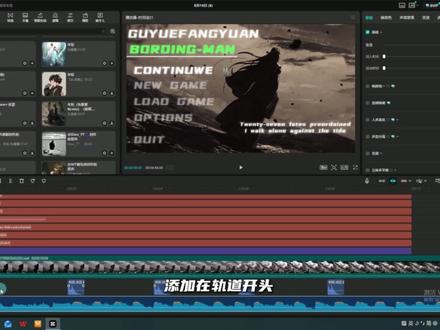 02:40查看AI文稿AI文稿
今天我们要学的是游戏加载页面,今天我来教大家如何用剪映做出这种游戏加载页面。 当我们剪辑时,一不小心将准备好的素材拖入到轨道上,所以抖又添加了文本,将文本拉长,对齐素材, 点击文本,输入你喜欢的文案,选择一个你喜欢的字体,点击发光,选中第二个发光,调整下方参数强度为三十,范围三十五,调整一下文案大小,将文案移动到左上角,选中下方文案 快捷键, ctrl 加 c 复制, ctrl 加 v 粘贴,将复制好的文案移动到下方合适位置,输入文案,修改成一个你喜欢的颜色之后也是一模一样的操作。后面演示速度快,主讲思路,依次输入文案,然后进行排版。重点, 我们根据前面的思路开始制作发光线条,在文本里输入几个简简号,在右上方基础参数里将字间距调整为负三,调整大小来改变线条粗细, 然后根据前面的思路进行排版。方法,看前面一样理解思路就好。完成之后,选中下方五段文案,按住快捷键 l t 键向上复制一份 拉长轨道,将时间线移动到两秒的位置。选中上方复制好的五段文案,按住快捷键 w 键裁切,去除后面部分,将裁切好的文案依次排放,时间线移动到上方文案末尾。选中下方所有素材,按住快捷键 w 键裁切。 选中第一层下方的五段文案,在右侧参数里找到混合模式,点击混合模式,将不透明度调整为五十。导入我们准备好的另一段素材, 点击抠像,选择智能抠像,适当调整素材的位置和大小,拉长素材,让素材对齐下方文案,然后对素材进行裁切。焊排版方法,焊前面一样, 完成之后点击左上角滤镜,搜索快照与效果。将滤镜拖入到下方第一段素材的上方,并对其上方文案强度改为七十五。点击音频, 在音效库里搜索科技,点击系统音添加在轨道上,每隔两秒添加一次。在音乐库里搜索背景音乐年轮,添加在轨道开头时间线移动到十秒位置。选中下方素材,开音频,裁切掉多余部分。恭喜你学会了游戏界面效果,距离成为剪辑大神又近一步!
228忧郁剪辑师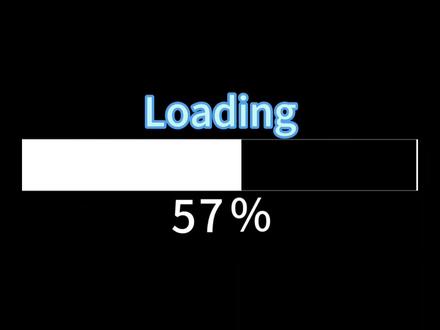 02:44查看AI文稿AI文稿
剪映制作进度条加载开场,方法简单易学,先来看看视频的效果,再来学习他的制作过程吧。 开始创作,添加素材库里的白底素材,选择蒙版镜面蒙版,蒙版缩小到大概屏幕四分之一的宽窄。 复制图片,选择前面的切画中画,选中画一,替换成黑底素材, 画一选择基础属性缩放调到九十九,这样就有了一个细细的白边主轨道图片。再复制一个,选择前面 的切画中画,选中画二结尾处打关键针,开头位置将白色图片向左平移,移出屏幕外 三个轨道,分别拉长到六秒, 导出备用。 开始创作素材库添加黑底素材,新增画中画,添加做好的进度条,主轨道拉长对齐,画一,缩小画一道合适大小。导出备用。 添加一段视频,新增画中画,添加做好的进度条,选择基础属性缩放调到一百画一,进度条拉满的位置,也就是三秒处 分割,画一选中分割的后半段。混合模式,选择正片叠底画一,四秒处打关键针,结尾处扩大出屏幕外,全部显示出视频。 新增画中画,素材库搜索加载百分比数字,选择第一个数字,百分比 混合模式,选择绿色,调整数字大小,放到进度条下方,数字播放的速度与进度条不一致, 选择变速,常规变速,速度调到四倍速。添加需要的文字循环动画,选择扫光,适当调整速度。
208筱艷子 02:36查看AI文稿AI文稿
我在剪辑的时候不小心点到了定格,发现直接把流畅的视频分割开了,画面变得一动不动,我又一不小心添加了一个加载的贴纸,这下是真的卡住了,聪明的你肯定想到了,如果把它和音乐结合起来,那将是九九七 和五,说干就干!先导入这首音乐, 点击采节拍,放大时间轴,在播放即将下降处选中素材,点击定格下一个播放上升处分割删除多余定格。后面同样的操作, 不过在三秒八针左右,因为鼓点太快了,就需要仔细去听一下鼓点,确定定格位置。最后差不多在三秒十五针位置,节奏点把素材分割删除。每个定格素材都添加加载贴纸, 然后主轨导入新素材,新素材只保留两针左右。接着就是一直复制啊啊啊, 直到五秒时间这个节奏点停下,同时替换为不同素材。 在这个音乐声音渐隐的节奏点画中画导入一张黑底素材,对其主轨素材分割删除多余部分,结尾打上关键帧,拉到开头,把不透明度调为零。 接着主轨导入新素材,只保留一个节拍长度,然后点击变速曲线变速,选择闪进多出来的给它裁剪掉。接着又是激动人心的复制和替换, 最后开头添加泡泡变焦特效。恭喜你学会了这个超火的音乐卡顿!
 01:57
01:57 00:07
00:07 00:28
00:28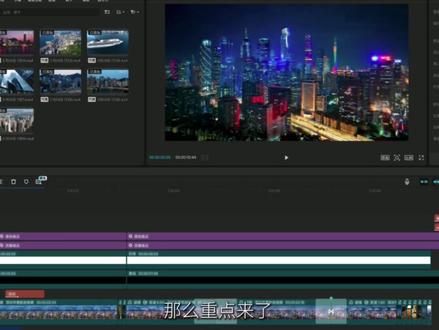 01:57查看AI文稿AI文稿
剪辑时卡顿怎么办?这几个解决技巧你一定要看完,尤其是最后一种。第一种,预合成复合片段,这条黄线显示的区域就是卡顿区域, 你就全选卡顿区域的片段,右键选择新建复合片段,再右键选择预合成复合片段,等处理完成黄线消失后就能流畅播放了。第二种,渲染, 你也可以按 i o 键框选出黄线卡顿区域,再右键点击渲染,选择出入点区域,等黄色线变蓝后就好了。最后点击取消选定区域即可, 也能在空白处右键选择渲染整条时间线,等待处理完成后就可以流畅播放。 第三种,画质切换,点击播放器右下角的原画切换成流畅画质,这样会降低预览画质,但不影响最终导出的原画质,需要做精细调整时再切换回原画就好。第四种,代理模式, 点击空白处右上角会出现草稿参数,点击修改选择性能,打开代理模式, 代理分辨率选七二零 p, 如果依旧卡顿,也可以换成五百四十 p, 点击保存,等待代理生成完成即可。第五种,全区设置, 如果还是不够流畅,那么重点来了,退出剪辑页面,点击右上角全区设置草稿位置和素材下载位置建议都放到 c 盘以外的显卡缓存管理,设置为自动删除,选择十五天,再打开性能设置,勾选编辑码优化, 自动优化选择智能优化。代理位置同样建议放到 c 盘以外,最后把自动渲染打开就好了。学会这些技巧,就算是老电脑也能流畅剪辑四 k 甚至更高帧率视频,如果这样还卡顿,那么恭喜你,该换新电脑了,赶紧收藏起来去试试吧!
63小可剪辑 00:20查看AI文稿AI文稿
口播剪的慢,一条剪几小时?这是不是你今天把三个斜修提速技巧分享给你?一、先把素材新建,符合片段合成一整条,借助智能剪,口播自动化剪掉气口、卡顿、重复词等等。第二步,调整画面和声音, 适当美颜和加音量,看着舒服就行。第三步,用智能包装功能配合人工剪辑,包装完后手动调整一下,配个 bgm, 音别太大就完事,明白了吗?
153阿锦剪辑师


