联想笔记本怎么插typec有线耳机
今天我们来开箱体验一下联想拯救者电竞耳机 y 九六零包装呢,带有一个收纳袋,可以方便平时使用时耳机的收纳和携带。 y 九六零的耳机接口为 type c, 但为了连接方便,包装呢,还自带了一个 type c 段 usb 的 转接头。包装呢,还带有一个可插拔式降噪麦克风,需要的时候可以不插。 耳机上还设计有麦克风紧音键和音量滚轮。耳机线材是采用的这种编织线材,更加结实耐造。 耳机的耳套和耳机头梁垫都是远星才子,佩戴非常舒适。耳机两侧的头梁连接也可以伸缩调整大小,将耳机插到整就整外七百五代平板上试一下。 通过线控上的灯效控制按键,可以调整耳机上的二 gb 灯效,单机灯效控制键可以开关 g 二 b 灯,双机灯效控制开关可以在适种模式下切换二 gb 灯效。 点击音效按键还可以切换三种不同音效。长按这个音效键还可以切换七点一声道和立体声音。测试条件有限,这里是将耳机放置在手机旁录制的效果,实际佩戴使用效果要比这个好很多。 如果要是玩游戏,我还是比较习惯使用手柄,想同时使用耳机和手柄,这里就需要借助一下扩展乌了, 通过一个带有双 usb 接口的扩展物,我们就可以实现在外七百上同时使用手柄接闪器。三百三十三三三三三三三三三三三三三三三三三三三三三三三三三三三三三三三三三三三三三三三三三三三三三三三三三三三三三三三三三三三三三三三三三三三三三三三三三三三三三三三三三三三三三三三三三三三三三三三三三三三三三三三三三三三三三三三三三三三三三三三三三三三三三三三三三三 三三三三三三三三三三三三三三三三三三。 刚才玩游戏的声音都来自拯救整 y 九六零耳机,我是将耳机夹到了录制视频的手机上, 不只是平板设备,在 switch 上、 pc 电脑上都可以使用拯救整 y 九六零电竞耳机, 有电竞耳机需要的小伙伴可以去了解一下,我们下个视频再见,拜了个拜。

粉丝7050获赞8.7万
相关视频
 00:49查看AI文稿AI文稿
电脑上的这些接口你都认识了吗?电脑小白快看过来!首先这个是三点五毫米的耳机接口,第二个是 usb 接口,这种接口非常全能,键盘、鼠标、 u 盘都可以接到上面。中间这个是摄像头锁,可以手动控制电脑摄像头的开关。 第四个是宽带接口,网速更稳定。第五个是带电池标识接口,可以用来给手机充电,电脑关机也能充。大部分电脑上还会带有 type c 接口,主要用来传输数据。 接下来是显示接口 h d、 m i 接口,它另一头接的是显示器,用来把电脑上的画面展示到显示器屏幕上。最后就是咱们的电源接口,给笔记本供电,这些接口你都认识了吗?
 00:37查看AI文稿AI文稿
这个是防盗扣,防不了盗。这个是 usb 接口,黑色是 usb 二点零,用来连接鼠标、键盘。蓝色是 usb 三点二高速口,用来数据传输等。这个是三点五毫米耳机接口,用来连接你的耳机和麦克风。这个是 type c 接口,来连接各种 type c 的 设备,可以拿来外接手机、硬盘甚至电源,跟 usb 一 样, 一个多功能接口。这个是 hdmi 接口,用来外接显示器。这个是 rj 四五接口,一般用来插网线。少部分的笔记本还会有一个 sd 卡的插槽,用来读取你 sd 卡的数据。有些笔记本 usb 接口是黑色的,但也是 usb 三点零,接口上显示 s s 的 就是 usb 三点零。
1486广州小酱 00:45查看AI文稿AI文稿
笔记本这么多接口你都认识吗?快收藏保存起来吧!这个是设备器接口,用来供电。 hdmi 接口,用来外接显示器。旁边标识 b、 d 协议的 c 口也可以用来外接显示器或显卡等。没有标识的 c 口用, 用来外接 u 盘、扩展坞等。带有电池符号的 usb 口,可以给外接设备充电,电脑在关机的状况下也能充。就是网线口,直接插网线,速度会比 wifi 更快更稳定。这是摄像头的隐私开关,有时候摄像头打不开,可以看看是不是这里关闭了。 两个 usb 口,用来外接鼠标、键盘等设备。最后是三点五毫米的标准耳机孔,圆孔的麦克风也可以接。在这里点个关注,带你了解更多!
 00:34查看AI文稿AI文稿
有笔记本的,其实你这个接口啊,并不是说硬坏的,都是我们经常来回插拔拔坏的,因为呢笔记本的接口平常都比较少,我们使用鼠标,键盘、耳机还有一些的设备啊, 都需要来回去插拔,而且接口比较少,还不够用,这个时候呢,我们就可以用上这个扩展物,它呢是四个 usb 还加一个 type c 的 接口,我们只需要把它插上去就可以,一下子多了五个接口,鼠标,键盘,耳机 还有留一个接口,平常还可以给我们的手机进行一款充电,有笔记本的千万不要错过,而且这个是惠普大品牌的,用得住。
16辉子朋友圈 00:48查看AI文稿AI文稿
万人学书的 c 口威特 o s e boot 它来了!不废话,一个视频教会你 d a c 版本怎么用!首先,目前市面上大部分的手机都是可以支持 t c 口直连的,不需要再额外的接转换器就可以直接使用,内置的 ai 芯片会帮你把 e q 调整到最佳的设置,无需担心直接使用。 其次,如果你的笔记本电脑支持 t c 口直连的话,那么你也是直接插入就可以使用。第三,如果你的电脑主机上没有 type c 口,只有 usb a 口的话,那么你可以通过活动赠送的 usb 延长线把耳机的 c 口转换成 a 口, 先连接耳机和延长线,之后再连接电脑。这就是新款威德 d a c 版本的使用教程了,快去试试你的新耳机吧!
 00:26查看AI文稿AI文稿
拯救着那么多 usb 口和 c 口可以随便插吗?嗯,这个 usb 口和侧边那两个 usb 口的功能都是一样的,可以用来外接设备、储存数据等等。这个 usb 口可以外接其他设备给它们充电,即使是关机的状态下也能充哦,不过是慢充。这个 c 口可以外接大话夹,平时出差不想带适配器, 觉得太重的可以使用大话夹充电。这个 c 口一般用来传输数据,如果用它来充电的话,你心爱的电脑可能会崩溃哦。
63联想在重庆 00:49查看AI文稿AI文稿
你去买电脑接口知识分享,记得收藏!首先是电源适配器接口,用来给电脑供电。 这是 hdmi 接口,用来外接显示器,标有 pd 协议的吸口,同样可以外接显示器,还支持一百四十瓦氮化加 pd 充电,这样出门的话就不用带原装的大充电器了。标有雷电符号的是雷电四接口,可以外接 u 盘或者硬盘,可支持 usb 四零之臂的传输速度。 带有电池的 usb 口可以给外部设备充电,关机状态也一样可以充。这个是三点五毫米音频接口,可以连接耳机或音响。这两个 usb 接口可以连接鼠标、 u 盘等外设, 这是摄像头定控开关,可以关闭摄像头供电,有效保护我们隐私。最后是网络接口,可以直接插网线,比连接 wifi 更快更稳定。
 02:03查看AI文稿AI文稿
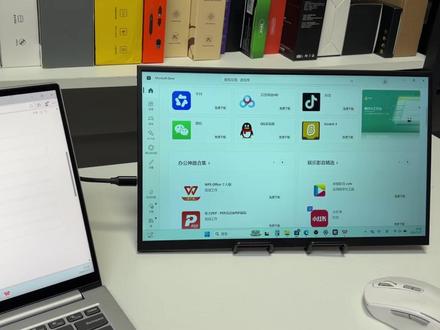
这是一个触摸功能的便携显示器,外观就跟我们平常的笔记本的屏幕差不多,平常往包里面一塞就带走了。 type c 一 线直连供电和投屏,一根线就可以搞定。 接上这块屏幕之后,就可以把我们普通的电脑变成一台触摸的电脑,不挑设备。如果是一些 hdmi 输出的笔记本或者台式机的话也可以,只是给屏幕多接一个电源线就可以了。 这上面有三个接口,其中有两个全功能的 type c 接口,还有一个迷你 hdmi 接口,然后这边有扬声器壁挂孔,然后这边 耳机孔,还有一些菜单,就是可以调亮度,调声音大小的一些按钮。总的来说麻雀虽小,五脏俱全。平常我们普通显示器有的功能它都有,普通显示器没有的功能它也有, 点击,然后上下滑屏,双指缩放,这些都可以的,就跟我们平常手机或者平板操作是一样的,不需要鼠标也可以精准的去操作控制都可以, 特别是遇到有些时候页面比较宽,需要横向移动的,我们可以直接用手这样去拖动,非常的方便。 其实我们用的最多的是可以把它作为一个扩展模式来用,平常我们的电脑只有一块屏幕,各种程序开的一多,来回切换窗口,手忙脚乱的很影响工作效率,时间长了眼睛还累的不行。 但是接上这块屏幕之后,我们就可以把原本挤在一起的窗口给它分开,比如一边看文档一边看表格,点视频的话也是一样的,可以一边放时间线,一边放预览, 当然你也可以一边办公一边看视频都可以,这种双屏配合的顺手感,用了之后就很难回去了。 如果你们也觉得平常电脑一块屏幕不够用,那就可以给电脑再接一块副屏,两块屏幕同时一起来操作,用起来非常的方便。感兴趣的可以点视频下方的链接。
89吉哥聊数码 00:21查看AI文稿AI文稿
首先确保机器处于关机状态,关机后移除电源适配器及所有外接设备,同时按住 f 按键加 s 键加 v 键,随后按开机键确认是不是无法开机。确认无法开机后, 连接好电源适配器,按电源开机。正常进入系统后,再测试 type c 充电接口功能是否恢复正常,充电指示灯已亮,电池显示充电中。
 01:04查看AI文稿AI文稿
耳机插在电脑上没有声音怎么办?是耳机没有声音是吗?插在电脑上面,那插在电脑上如果没声音的话,我们看一下电脑上面的 这个声音这一块驱动,它是不是有选到耳机,那么我们可以在控制面板里面看到我们的这个声卡驱动,然后在声卡驱动里面 点击一下那个耳机,看一下他有没有亮起来啊?如果说是没有亮起来的话呢?我们呃呃试图让他那个选中并且亮起来。呃,再进行测试一下啊,基本上面是可以解决这个问题。 而我们笔记本的话呢,呃,通常是在这个声音的这个喇叭,也就是托盘右下角有一个喇叭的标志,然后点一下, 我们有一个小的下拉框拉一下,看看我们的耳机名字有没有在这上面进行显示啊?有显示的话呢,我们选择我们显示的这个耳机品牌点一下,然后我们再试着听听看这个声音是不是就出来了。
20IT外包观察 00:44查看AI文稿AI文稿
笔记本上各种接口竟是隐藏外挂,看看大家都知道哪些?第一个适配接口用来供电,建议一直插着使用。 hdmi 接口,用来外接显示器。旁边标识 p d 协议的 c 口也可以用来接显示器或显卡。没有标识的 c 口,可以用来接 u 盘或者扩展物。带有电池符号的 usb 口,可以给外部设备充电。这是电脑的网线接口,直插网线,比 wifi 更快更稳。 这是摄像头的隐私开关,有时候摄像头打不开,看看是不是这里关上了。这两个 usb 接口用来外接键盘、鼠标。最后一个是标准三点五毫米耳机接口。
 01:10查看AI文稿AI文稿
笔记本电脑的接口到底有啥用?今天来讲解各种接口的用法,点个收藏码住备用!以华为 g d 幺四为例,第一个是三点五毫米耳机和麦克风二合一的接口,平时听歌、看电视、 开线上会议插这个接口就对了。第二个是 type c 接口,是充电接口,当然也是全功能接口,也可以外接设备,如显示器、投影仪等。第三个是 type c 雷电数接口,可以用来接显示器或显卡 模块搭配使用。背面的这个是 hdmi 接口,用于外接显示器、 u 盘、投影仪等设备, 像这两边的是 usb。 三点二接口,除了外拓展设备之外,还可以在开机状态下给设备充电,比如说手机、蓝牙、耳机等, 当然也可以用于外接鼠标、键盘等设备。这个很长的缺口则是 sd 卡槽,比如从相机中导出照片或视频,支持热插拔,非常实用。以上就是电脑接口的墙角啦,觉得有用的话可以分享给其他人哦!
83华为欧世信专卖店 00:26查看AI文稿AI文稿
联想电脑知识教学九十九期第一期认识常用接口及功能有插头符号的是充电口,常用在拯救者电脑。带闪电符号的是雷电接口,不仅可以充电,传输也很快。这个接口是 hdmi, 可以 外接显示器。带电池符号的是支持反向充电的。 这是常用的 usb a, 一 般用来连接鼠标、键盘。小圆口是三点五毫米的耳麦接口,耳机、麦克风都可以使用。
 00:47查看AI文稿AI文稿
大家好,欢迎来到拯救者小课堂,今天我们来盘点一下笔记本使用过程中的八大禁忌,第一点是将笔记本上的显卡贴纸损坏, 第二点是开合电脑的时候从单独一边开合。第三点是关机的时候长按开机键关机。第四点呢是堵住笔记本后面和底下的散热孔。第五点是在键盘上 放烫物或者重物。第六点是安装软件的时候不更改路径。第七点的时候是玩游戏不插电。第八点的话是呃清洁屏幕的时候直接往屏幕上喷酒精。
 00:49查看AI文稿AI文稿
笔记本电脑接口知识分享,记得收藏哦!首先是电源适配器接口,用来给电脑供电, 这是 hdmi 接口,用来外接显示器,标有 pd 协议的吸口,同样可以外接显示器,还支持一百四十瓦淡化加 pd 充电,这样出门的话就不用带原装的大充电器了。标有雷电符号的是雷电四接口,可以外接 u 盘或者硬盘,可支持 usb 四零 gb 的 传输速度。 带有电池的 usb 口可以给外部设备充电,关机状态也一样可以充。这个是三点五毫米音频接口,可以连接耳机或音响,这两个 usb 接口可以连接鼠标、 u 盘等外设, 这是摄像头电控开关,可以关闭摄像头供电,有效保护我们隐私。最后是网络接口,可以直接插网线,比连接 wifi 更快更稳定。
84联想徐州环球港店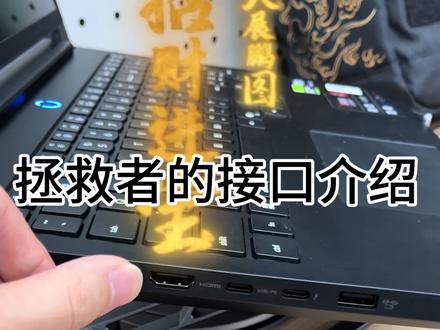 01:22查看AI文稿AI文稿
最近看私信有许多宝子们想要了解笔记本外置接口和它们的作用,今天我们来介绍一下笔记本的外置接口,我们以这台联想拯救者 y 九千 p 二零二五款为例,新款模具后方有所改变,增加了内循环, 后置取消了接口,把接口移为左右两边,提高了笔记本的散热能力以及性能释放。哎呦,不错哦!我们看这个左右两边接口,我们以右边为例, 第一个接口为二点五 g r j 四五网口。第二个为摄像头电控开关,红色表示关闭,白色表示开启。接下来是两个 usb a 口,它们都是五 g p 每秒的传输速度,用于连接蓝牙键盘以及鼠外设。 第三个为三点五毫米耳机接口,我们看笔记本的左边,第一个接口为电源适配器接口,搭配联想使用者自带电源使用。第二个接口为 hdmi 二点一满血版接口, 能够搭配高清外设显示屏。接下来是两个 usb c 口,一个 usb dp 口,一个 usb 雷电口。 d p 口支持快充一百四十瓦雷电口,支持扩展物使用。其次是一个 usb a 口外放电使用,同时也支持笔记本外设的热插拔。如果还没有讲到你笔记本的接口,打在评论区我来告诉你。
47天府大悦城联想 00:23查看AI文稿AI文稿
我们的电脑该怎么连接蓝牙耳机?首先在桌面右下角点击菜单栏,找到蓝牙,并点击旁边的箭头,打开蓝牙,点击更多蓝牙设置,选择添加蓝牙设备, 在设备列表中搜索我们的耳机,点击就可以连接了。
 01:34查看AI文稿AI文稿
联想有线耳机测评来了!这款耳机采用它 c 接口设计,兼容多种设备,使用起来非常方便。它还具备高音质和降噪功能,让你在嘈杂的环境中也能享受纯净的音乐。此外,它的外观时尚简约,适合各种场合佩戴。 如果你正在寻找一款性价比高的耳机,那么这款联想有线耳机绝对值得入手。 无论是听音乐还是玩游戏,都能给你带来出色的体验,快来试试吧,相信你一定会爱上它!想要畅享极致的游戏体验,那就来看看这款联想电竞耳机吧! 它拥有超低的颜值,几乎感觉不到声音的质控,让你的操作更加精准流畅。同时,它还能有效隔绝外界噪音,让你完全沉浸在游戏的刺激之中。 无论是在宿舍开黑,还是在户外拍戏,他都是你的最佳搭档。现在就下单购买,开启你的电竞之旅吧! 这款耳机不仅适用于手机,还可以连接电脑等其他设备, 满足你多样化的需求。而且它价格亲民,学生党也可以轻松入手。赶快行动起来吧,让这款耳机成为你学习娱乐的好帮手!喜欢的朋友赶紧点击链接抢购吧!数量有限,先到先得,冲啊!
1铂今时代

