今天来教大家使用图案预览功能,制作四方连续图案。首先将元素进行简单的排列组合,接下来点击试图图案预览,之后将元素选中,整体放大, 可以选中单个元素进行局部调整,调整好后在试图中退出图案预览,这样就获得了四方连续图案,你学会了吗?

粉丝1.2万获赞3.6万
相关视频
 02:29查看AI文稿AI文稿
本章节我们学习一下图片的基本预览方式,首先呢我们打开一张图片,当我们打开一张图像之后呢他呢会以一个默认的显示方式, 在我们的工作区域中进行一个图像大小的显示。我们呢可以手动输入他的一个百分比,我们呢可以输入一百,然后按下回车,那么他呢会以百分之百来进行显示。 在工具的左下方呢,我们可以看到一个放大镜,我们点击之后呢他有两种方式,放大和缩小,我们呢可以切换到缩小的方式,然后点击可以对他进行缩小, 这里在缩放的时候呢,我可以进行点击,也可以按快捷键,我可以在键盘中按下 out 键,这样就可以在 在缩小和放大之间进行快速的切换。我可以放大缩小。在他的上方呢我们有一个抓手工具,他呢可以对我们的画布进行移动, 当我将我们的图像放大到百分之百之后,这个画布呢是非常大的,我可以使用抓手工具对画布进行移动,我们来查看画布中的每一个细节。 抓手工具的快捷键呢是空格,当我按住空格之后,我再按鼠标左键可以对他进行移动, 我们切换到其他工具,我们再按空格键,他呢会快速的切换到抓手工具。 当前呢我们画布的显示比例呢是百分之百,我们呢可以快速的 对他进行一个调整,这里呢我按住 out 加上鼠标中键进行一个滚动,那么他呢可以快速的在不同的比例键进行切换,这样也可以方便我们的查看。 我们呢按 ctrl 加一键可以快速切换到百分之百,按 ctrl 加零键可以快速匹配到当前划过的一个大小,这两个呢也是经常要用到的。 在工具栏的最下方呢,我们还有一个全屏模式,我们呢可以切换到不同的全屏模式,然后显得是标准屏幕模式,我们呢可以切换到第二种模式, 或者我们按快捷键 f 切换到第三种模式,再按一下切换回来。
165ps 05:35查看AI文稿AI文稿
ps 新功能第三课最新版的软件推出了一个新的工具,叫做图案预览,通过这个工具我们可以非常直观,非常简单,非常快速的创建无缝重复图案, 也就是我们平时说的无缝平铺图案。这种类型的图案,如果是放在之前没有没有这个工具,那么它的总体的操作呢,会比较复杂一些,比较麻烦一些。那么现在有了这个工具呢,我们再创建这种类型的图案,就非常直观简单又非常的快速。那么下面呢,我们就是演示一下我们新建一个文档 定义的图案的基本的操作,我们先创建一些,比如说我们先画一些图案,在这个空白的功能上,画完了之后,有两个地方可以有一个定义图案编辑定义图案直接就可以定义,然后也可以把这个图案面板有一个图案的面板可以显示出来,通过这个面板呢,我们也可以通过这个 加号也可以定一个新的图案,都可以的。这个打开图案预览是在视图里边,视图有一个图案预览, 他并没有一个先后的顺序,比如说我是先画图案呢,再打开图案预览,还是说先打开图案预览,然后再去画图案呢?这个没有先后的顺序都可以,你先画一些东西,然后再打开也可以, 都行。那么咱们演示的方式呢,就是说直接打开这个图案预览,为了接下来的操作更加直观,更加容易理解,我提前先创建一个图层,上面给他拉一个渐变,等一下会用到。好,我们现在直接打开这个图案预览, 我们缩小一下中间,中间有一个小框框起来的,这个呢就是我们刚刚创建的这个文档,它的大小它就是这么大,就放在这里,它默认显 在中间,然后他的周围也都出现了很多一模一样的,也就是他整个给重复了一下。因为我是画了一个渐变在这里,所以呢这个渐变呢就会会被无限的重复。但如果我画了别的元素,我打上一个字,那么这个字呢也会无限的被重复,你画上,你画上去任何的东西,他都会被无限的重复, 所以呢我们通过这个图案预览这个功能呢,我们就可以创建这种呃无缝平铺的这种图案了,我们把这个渐渐的给它关掉, 哎,虽然关掉看起来是一片白,但是我们知道这个小方框他已经被无限的重复了,那么我们只需要在这个小方框里边来去开始我们的创作就行了啊。接下来我们就是创建一个非常简单的图案,我们在这个小方框里边或者小方小方小方块的周围外边也可以, 我们在一个地方绘制了,因为他是无限重复的,所以呢在别的地方也可以看到一个同样的。那么接下来呢,我们操作一下,看一看,我们画一个小花放在这,我们放下其他的地方, 因为它是无限重复的嘛,也出现了同样的小花朵,试试一下颜色,我们缩小一下小花无限重复。如果我们把这个渐变我们归来,看着更加直观一些,把渐变重新再加进来,我们会发现,是吧?这个我这这是一个文档,我们创建的这个文档,然后无限重复, 现在把它关掉。好,我们再给他加点其他的元素,再加上一个小小树叶,放在这里, 给他设置成浅绿色的,再缩小看一下,无缝平铺已经帮我们平铺好了,再画一点别的,还有个小鹿, 我们缩小一下,看一下这个这个图案平铺后的一个效果,这就是平铺后的一个效果,非常直观。 当然这里的所有的元素我们都可以直接去调整,去编辑,去改动,我们改动一个其他的,因为是复制的嘛,因为都是一模一样的,所以他也会跟着一起动,比如说我们移动一下,其他的所有的都会跟着一起移动, 移动一下这个也都一样,移动一下这个也都一样。另外呢这个图案呢,它可以放到这个小边框的这个文档的区域的外边,我们发现这个小鹿的这两个角出现在了这个文档的外边,不过没关系,它在上边呢,因为它是需要重复的,所以呢它在上边就会出现同样的 两只小腿,出去的,就会从上面冒出来。如果,如果你是左边出来的,比如说你左边出来了,那么他右边呢也会补进来一点,比如说他会自动帮助我们完成一些工作。我们现在呢,如果是之前用别的方式 来做,那我们还需要考虑一下这个腿没有了,那么在上面就需要给他加一个腿,那么现在呢,完全就不需要考虑这个了,我们只需要这样排列一下。呃,缩小了以后,看一看这个平铺的效果怎么样?这个各个元素的间距怎么样?如果不合适,那我们就调整一下,调到合适就可以了,我们不需要考虑他是怎么平铺的,他是怎么工作的,我们只需要 编辑好,排版好,只要漂亮,然后就是我们要的,那么就可以了。 好,比如说我们就是完成了创建了呃,这样的一个图案,那我们接下来呢就是定义图案,就是把这个图案保存下来,怎么保存?可以在面板中保存,也可以在编辑中定义图案保存,我们在面板中操作保存,点击一下 命个名称。好,现在图案呢就算是定义好了,定义好的图案我们接下来就可以来使用了,我们新建一个文档,按一个大一点的文档, 新建了一个文档,然后我们给他添加一个图层样式,把这个图案呢给他叠加进来,叠加进来,选择这个图案,然后就可以叠加进来了。好了,这个图案呢,这是我们刚刚新建的图案,现在已经叠加进来了。 通过这样的方式呢,我们就创建了一个无缝平铺的图案,我们可以在任何地方需要用到这个图案的地方呢,就可以使用它了。 好了,这就是今天的一个新的工具的介绍,图案预览可以让我们非常直观,简单又快速的创建一个无缝平铺图案,把之前非常复杂的一个工作,现在变得非常非常的简单。好的,喜欢我的课程请关注我大致教战。
 01:17查看AI文稿AI文稿
收到粉丝求助! ps, 打开图片提示像素长官屏矫正,仅用于预览,点击确定之后,在图片的标题名字后面显示缩放后三个字,这是怎么回事呢? 我们先打开图像大小看一下,这里的宽四千,高三千,那么比例是四比三,而实际这张图预览显示的比例应该是更宽。那我们如何恢复原始的图片比例呢?找到试图 像素长宽比较正,取消勾选,这样就恢复了原始图案的尺寸,同时名称标题后面的缩放后三个字也就消失了。那么问题解决了,那你知道这个比例是怎么设定的吗?点开试图像素长宽比里面选择 一个你需要显示的比例,如果没有你需要的比例,你也可以自定义一个比例,写一个名字,因此代表说放比例,输入你要的说放值点确定,这样图片就成了你要的说放比例, 想要恢复的话,点试图取消勾选,像素长宽比较真,这样就恢复正常了,你学会了吗?如果你还有什么问题,可以私聊我,我为你录制。
235哆图网 00:45查看AI文稿AI文稿
今天给大家介绍 fotsuper 二零二二版本中新增加的图案预览功能,这个功能可以帮助我们更加便捷的制作四方连续图案。首先我们先新建一个大小为二十乘二十,分辨率为两百的画布, 之后把提前准备好的素材拖入到画布当中,每一个素材都是单独的涂层哦,根据需要调整素材大小。注意所有元素都要放在画布当中, 不要压住四条边框线。在试图中选择图案预览之后,就可以对画布中的元素进行适当调整,调整好后找到试图图案预览之后就可以得到这个图案的单元形。最后可以根据自己的需要对整个图案做颜色的调整,你学会了吗?
57壹衿时尚教育 00:50查看AI文稿AI文稿
排版好的图片如何快速预览它的效果?老师,我把这个图片排版好了之后,如何快速预览它的效果呢?今天老师教你一招一秒就能学会的小技巧。将图形 ctone 加 a 全选 contly 加 c 复制, 打开纸盒图形复制一份,点击滤镜消失点,点击四个点确定网格,按住 ctrl 键拉出其他面。 康乃加微粘贴拖字纸和图形中康乃加 t 调整大小, 点击确定。最后将混合模式改为正片叠点,这样效果就出来啦,你学会了吗?
 02:44查看AI文稿AI文稿
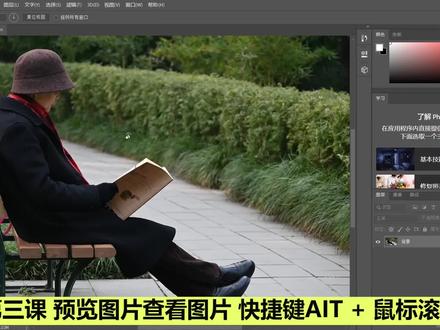
今天我们一起来学习 ps 基础课程的第三课,大家好,我是导师李湘文, 今天我们能主要来学习如何预览图片,然后对图片进行查看的操作, 将我们的图片导入在我们的 ps 软件里面抽,我们可以在牛奶就是这个工具 工具栏这里找到放大镜的效果,这个放大镜的话是一个缩放和扩大的功能,这上方上方是一个扩大的那个属性栏,属性栏里面有放大,然后缩小,我们可以点一下放大, 放大的话他可以帮你把某个细节极速的放大, 这里的话是一个缩小,也可以进行缩小, 在放大的一定的位置的时候,你你会发现有一些部分的话你无法常看,这样的话就需要我们这个工具栏这边的抓手工具,这里有个抓手工具,抓手工具的话你可以把它进行移动,然后观看他其余的部分。 如果就是你想更好的去进行缩放和放大,我们可以有一个快捷键,首先我们按住键盘上的按特键, 然后滚动鼠标上的滚轮,向上是那个缩小,向下是放大,这样的话更方便我们去对图片进行查。 最后一步操作,我们是就是多张图片,多张图片,我们先把图片导入进来, 当我们有多张图片的时候,我们观看的时候我们只能一张一张的观看,这样的话我们可以在窗口这里找到这个排列,排列的话有双联垂直,双联垂直, 双联垂直,然后的话我们也可以进行排练的话也可以进行双联水平的查看,这样的话更方便于我们同时 操作两个项目。好了,今天这个的话就是我们去进行查看这些图片预览的方式,我们下节课再见。
38下辈子不做设计师 00:47查看AI文稿AI文稿
如果你的电脑出现图片预览空白,现在我帮助你解决这个问题, 打开图片, windows 图片查看器无法显示此图片,首先我们先把它小画关闭了,然后点开控制面板揭开,点开以后有个颜色管理点开, 点开以后点击高级,然后点击配置文件,把这个 rgb 改成 agm a, 然后点关闭,这个时候再点击桌面图片,他就可以预览了。
 00:45查看AI文稿AI文稿
如何打开图片遇烂功能?嗨,大家好,我是老白,很多朋友在电脑里查看照片或者图片的时候 看不到预览图,想要看这个图片必须一个一个的把图片打开才能看到,非常的麻烦。今天老外来教大家如何打开图片的预览功能,不用打开就能看到这个图片。首先我们打开文件夹,然后点击上方的查看,点击右边的选项, 然后在这个文件夹选项中点击查看,找到时钟显示图标,从不显示缩略图,把它关掉,这样就可以了。 关注老淮了解更多电脑知识,有问题私聊我,拜拜!点赞加关注到店优惠二号老淮粉丝!
892懂点电脑的老怀 00:16
00:16 00:21查看AI文稿AI文稿
你的电脑是不是经常无法写出浏览图呢?找个图或者视频,非得一个一个打开,非常麻烦。别急,我来 来教你打开此电脑,点击查看,点击选项弹出窗口,点击查看。在下单列表中取消始终显示图标,从不显示所有的图,确定就可以了。是不是很简单呢?关注留言,找知识!
5579UGREEN绿联 00:22查看AI文稿AI文稿
别划走,今天的内容肯定对你有帮助,之前做设计的时候遇到这么多的原文件,但又看不到所列图,只能一个个点开来看。还好有小伙伴给我推荐了一款插件, 只要在电脑中添加这款插件,我们所有的原文件就都能以图片的形式展现出来了,这样就可以更加方便快捷的查找我们想要的原文件了。喜欢的话就主动私信我,评论一二三领取吧!
1836玲姐设计教学-檬芽