红米k40s如何设置动态图标
我们看一下小米这个网站,他这个 logo, 这个 logo 很有意思, 那么默认情况下就是一个正方形,一个小米拼音,一个变形的一个拼音,鼠标放在上面的时候啊,可以看到向右滑动,同时呢出现一个啊,这样的一个小图标啊,首页的这样一个图标,鼠标划出的时候又恢复到默认状态, 那么这个东西呢,在实现的时候啊,还是算比较简单,同时呢有多种方法,一般来说呢,有两种方法,一呢就是 啊弄一张图片,这张图片呢啊,两个图标都在同一张图片上进行水平排列。第二种方法呢就是使用 啊,两个图片分别啊,把它设为当前的元素的背景,我们看一下小米是怎么实现的啊?右击选择检查这个 a, 那么这里有一个,这有个背景啊,这是一个什么?这是一个老狗,看一下能放的, 这有一个,右击选择,打开可以看到是米,应该还有一张,还有这张小米呢,是采用两张图片进行拼接的啊,那么我们要做的话怎么来做? 他实际上是改变啊,这个当前的元素的左侧的位置。好,我们实现一下, 比如有个 id, 呃,一个第二位,他的 id 就叫 logo, 在这里面呢有一个 a, 好,我们用 css 买进一个。什么之前呢 我已经测过了,我们当前的这个元素呢,他是五十五啊,宽和高, 往后 麻雀一把,做完之后再把他删除。 f 杀预览 啊,是这样一个东西,怎么没过来呀? 然后加入一些文本,这个文本从优化角度来说是必须的,同时呢我们让文本啊消失啊,目前是有的,对吧?让文本消失, 举个手, 我,我会黑的,可以了啊,那么下面我们怎么样来把这个图片添加进去?首先呢,我们进我们的 a, 改变我们的 a, 他属性, a 呢是一个行经啊,行和行经元素, 我们呢给他改变成这个 bluk, 然后他的宽和高都是百分之百的啊,射成五十五也成为他呢 添加一个背景图啊,我们先这样来添加, 我直接使用在线的这个地址默认杀,对吧?然后位置在哪啊?啊?首先不是重复的, 然后左右上下 去松炒一下 啊,这个呢,主要是这个文字被撬走了,我们应该把这个属性放到 a 里面, 这个选择器也写错了啊,是脑补下面的哎,然后放这,好再抽一下,没问题了,那么我 我建议呢使用另外一种方法啊,这种方法呢,这样使用我们的 f 掌 好用,羊毛放平也行。在这里面我们来添加一个背景图,放到这里 好抽一下,现在没有,那么为什么没有呢?我们右击 查看一下,在这 a a 这里面在这添加了一个 背景图,但是这个元素存在吗?不存在啊,我们应该给他添加内容, 好,我们给他一个宽啊,五十五,也给他一个高五十五,同时呢让他做浮动, 看一下有没有没问题。有了,有了一个了,那么我们再来做一个,注意啊,这个是添加了一个伪元素,再添加一个, 这个呢是比方在这之前添加一个,那么之前使用的是谁呢?这个图 跑过来放里面啊,这是之前,那么之后应该在他的后面啊,后面这个地方还有一个,那么怎么 要来定位到呃之前的那个位置呢?我们这样来,为了让你们能看清楚,我把我们的 logo 这个第二位放大点,幺幺零五五乘上幺幺零啊,那么后面这个元数应该在后面呢啊,在后面,那么现在呢?没显示出来, 呃,谁呢?这个老狗,那么他呢?我再给他改大一点,幺幺零, 现在能看见了吧,两个,那么默认呢?现在显示的是前半部分,那么我们怎么来做呢啊?再恢复一下,首先 我们让整个这个 a 元素啊向左推动,推动多少?推动五十五,那么在哪里?就这里面吧。马姐啊,来回的五十五好看一下。哎, 是复古书啊,复古书往左去嘛,对吧?没显示 啊,那么这个宽呢,得射成幺幺零啊,要不然的话你自己五十五已经框住了吗?我们外侧呢已经把它框住了,这个外侧最好再加个什么呢?欧沃弗拉维黑的 啊,再瞅一下现在有这个了吧。这是阿福特之后的啊,之后的图标。好,那么现在我们就开始来做动画了,看我的时候 我们让他的抹点让来他怎么着在恢复到原始啊,这个位置啊,零啊,加上动画看这是啊所有的数据零点三秒吧,好看, 你看 实现了吧,非常简单的就实现了啊,当然这个速度呢,你可以调啊,他的速度好像比我们快吧,看一下这个速度快,我们再调一下吧,我们以零点六五秒 快一半。哎,这也快了,那么这是一种方法,还有一种方法呢,就是把两张图啊拼成一张图,然后通过改变腿写 啊,这个位置就是白头狗王的杠谱人士也能够达到这种效果啊,我觉得呢,像第二种方法,就是刚才我说的这种方法啊,应该是最合理一点,为什么呢?一,他 只使用一张图片啊,两张图片合成一张图片。第二呢,就不使用这种伪元素了,直接通过改变我们的盆写啊,在这里面写上吧,合成 一张对折图,然后改变 这种方式呢,很简单啊,并且呢代码量也非常少, 那么同学们课下的时候可以用这个思路来做一下,实现相同的效果。

粉丝2285获赞8550
相关视频
 00:22查看AI文稿AI文稿
小米手机百变大图标,小米手机如何设置跟我一样的桌面大图标?一分钟教会你长按你想修改的图标,点击编辑图标,这里有一乘一,二乘一,还有一乘二,还有二乘二的大图标,往下拉还有更多图标可供选择,我们选择二乘二的大图标,点击确认同, 我们也可以把其他图标变成自己想要的形状,一个不被定义的桌面图标就诞生了,是不是很简单?点个关注带你了解更多玩具小技巧!
2731豫见好服务 00:33查看AI文稿AI文稿
怎么用上小米的动态壁纸? 今天给大家分享超实用教程,让你的安卓机用上超级动态壁纸,要不都在左下角搜索超级动态壁纸,就 获得安装小米超级动态壁纸,这时桌面图标是不可见的,这时候就需要动态壁纸选择器,打开它,选择一下就可以成功应用,配上一块高刷屏,简直不要太美,赶紧去看看吧!
6405老皮科技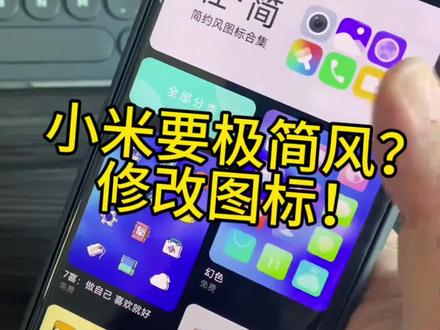 01:11查看AI文稿AI文稿
最近有好多朋友问我啊,咱们这个主题到底是怎么设置这种极简的风格呢?看我这种样式就比较极简。其实啊,我这个就是换了个图标,没有换他们的主题类的东西,就是进主题商店里边,然后找到这里边往后拉, 找到这里面的图标,然后里边有个轻简,轻简里边,轻简里边的就比较又大方,然后他又简单,还有看着舒服。这里边有很多啊, 有圆形的,圆形的看着的话应用的话比较奇怪,最好就是小米这种弧度的,这种完美圆角的也可以。 我是用的 这个 brave, 这个,这个是叫 brave 吧,然后点进去点应用应用图标和壁纸,或者应用应用图标,我这里直接就应用图标了, 然后等一下配置成功。嗯,这样的话就好了。
123阿拉小黑 00:22查看AI文稿AI文稿
小米红米手机用主题之后,遇到主题图标不生效,可以双指捏合桌面,改变布局,重新回到桌面,打开主题 app, 重新应用主题, 然后回到桌面,图标就变了,在双子捏合改一下布局就可以了。更多 app 推荐,更多玩具技巧尽在胖胖和大大!
142胖胖和哒哒 01:43查看AI文稿AI文稿
还有小伙伴学不会小米创面的小福建今天最后一次出教程哦!打开主题, 再添加一个,看见旁边的字了吗?点击可以 切换各种小部件样式,选择自己的喜好,添加自己喜欢的样式。
815入清歡 00:20查看AI文稿AI文稿
普通人移动桌面图标, 使用 k 四零的人移动图标, nice。
2.1万REDMI红米手机 00:17
00:17 01:02
01:02 08:29查看AI文稿AI文稿
手机日常使用小技巧,小米或红米手机如何整理桌面?大家好,最近有很多小伙伴私信留言小米红米手机整理桌面问题,本期小技巧分享,就来教大家如何移动和批量整理桌面图标。首先我们来认识一下桌面, 移动图标需要进入桌面编辑模式。进入编辑有三种方式,我们首先来了解第一种,也是较为简单的一种,可以边看边学哦。伸出你的两根手指并微微分开,同时按在屏幕上,两根手指向内移动,贴在一起, 进入编辑模式。第四页,共十五项桌面设置,退出编辑模式。你成功了吗? 可以多练习几遍哦!我们来说第二种方式,我们尝试触摸手机屏幕底部,找到盖栏按钮,快速点两次,然后按住不松手 盖缆,进入编辑模式。温馨小提示,用来给大家做演示的手机开启了台手机和导航键,并且对系统的默认导航快捷方式做了修改,如果大家修改过了系统的默认导航手势,这种方法就用不了了哟。 退出编辑模式。第三种方法,我们尝试触摸桌面的空白区域,然后一根手指快速点击两次,按住不松手, 进入编辑模式。在整理图标前,我们需要对桌面进行一番小小的设置。 触摸找到桌面设置按钮,打开桌面设置翻页效果。触摸找到锁定布局,检查是不是开启。开启不能整理桌面,我们关了它, 锁定布局未选中。最后我们浏览到卸载应用后,自动补位,把它打开,这样当我们在桌面上删除软件的时候,其他的图标就会自动将缺失的位置补上哦,卸载应用后自动补位。已选中完成按钮 最后我们点击完成完成按钮。系统桌面桌面设置。接下来我们一起来学习一下如何批量移动图标盖栏按钮进入编辑模式我们预 用前面说的任意一种方式进入桌面编辑模式。解析机器人为选择解析机器人已选择。触摸,找到自己需要移动的图标后,一根手指点按两次将它选中。 雪豹肃清未选择雪豹肃清已选择音化未选择音化已选择就先选这些吧。触摸刚才选中的任意一个图标,然后一根手指点两次按住 已拖起三个图标。听到已拖起的提示后,我们此时不要松手,仍然保持手指按住屏幕的状态。我们尝试拖到屏幕最下方的位置,已已拖入第五第五页共鸣像已拖入 第第四页共十二项已拨入第三第三页共二十四项已拨入第二第二页共二十项已拨入第一第一页共十二项。听到适合的位置后松手,进入编辑模式。 退出编辑模式。接下来我们尝试把图标批量移到文件夹里。首先我们还是进入编辑模式盖栏按进入编辑模式。好的,我们依次来选择自己需要移动的图标。 雪豹肃清未选择雪豹肃清已选择解析机器人未选择解析机器人已选择因化未选择因化已选择一根手指点两次 b、 按住不松手已托起三个图标一致的系统工具文件夹打开拖起来后,手指按住在屏幕间移动,拖到自己需要放置的文件夹上 移动制文件夹内的第九移动制文件夹内的第十五个位置,拖到合适的位置,我们松手进入编辑模式。接下来我们学习如何拖拽并自定义排序。首先还是进入桌面编辑模式, 进入编辑模式。系统工具系统工具计算器未选择。音化未选择音化已选择。雪豹肃清未选择。雪豹肃清 已选择。解析机器人未选解析机器人已选择。 按顺序选中自己需要的应用之后我们返回给他们找一个安放的位置。 第二页共二第三页共二,第四页共十二项。蓝奏云直链获取未选择。 蓝奏云直练获取已选择。嗯,就它了吧,我们点两次把它选中,然后点两次按住它,拖起来之后松手。 已托起进入编辑模式。这样就 ok 啦。稍微调整一下位置,解析机器人已托起一致地三行地 一致的进入编辑模式。雪豹肃清已拨起一致进入编辑模式。接下来我们学习难度比较大的移动单的图标,我们触摸找一个需要移动的图标。 雪豹肃清一根手指快速点两次按住已托起。听到已托起的提示之后,我们保持手指按住不松手,然后在屏幕上面移动,手指 移至地四行地四列移至地五行地四列 一致第五行第三列一致第五行第二列。荷兰奏云直练获取创建文件夹 一致地五行地一列第三页,第二页共二十项。和掌中世界创建文件家和唱法创建文件家一致地五行地一列 第一页共一致第六行第二列。如果当前这一页没有适合的位置,我们也可以拖到屏幕的左边或者右边。跳转下一页 一致系统公。移动至文件夹内的第十二个位置。移动移动至文件夹内的第十三个位置移动至文件夹内的第十一个位置 移动至文件夹内的第十三个位置。找一个合适的位置,我们松手。已放置在文件夹 内的第十三个位置。如果需要把图标从文件夹里面移出来,我们双击按住,然后向下拉。 雪豹肃清已托起。移动至文件夹内的第十健康 移至底栏第二个位置。移至第六行第一列。好啦,我们把它放回去吧!移至第六行第四列 第二页,第三页。共第四页,共十四项。一致地四行地三列 已放置在第四页第四行第三列。本期小技巧就分享到这里,留一道思考题,只能将图标拖到屏幕左右边缘才能翻页吗?有没有更好的方法呢?评论区说说你的答案吧!
258天坦读屏


