谷谷gis地图安装教程

粉丝1589获赞1138
相关视频
 07:53查看AI文稿AI文稿
大家好,今天给大家分享的是 irc jis 十点二的软件安装教程。首先我们如何获取安装包?关注微信公众号,王小叔。软件安装进入公众号页面以后, 我们点击左下角的安装目录,软件目录选择温度数软件,点击进入页面, 这个是软件的安装目录,我们在这里面查找到我们今天要安装的软件, 里面有许多软件,大家可以去看一下,如果需要其他软件的也可以在这里面下载安装, 我们找到加死,然后找到我们今天要安装的版本。十点二点击进入这个是软件的安装图文教程,进入这个图文教程的最上面是他的下载地址,我们可以去下载一下, 下面是他的图案安装教程,我们也可以跟着这个图案安装教程开始安装,如果不会下载的话,就是不会使用百度网盘的,可以看一下这个长江问题里面的下载教程。 好,下面我给大家安装软件。首先将下载下来的安装包进行解压 夹,完成以后我们打开夹出来的文件夹, 先选择这个安装包, 我们先选择这个文件夹,这个是他的许可程序,点击进入选择 windows, 然后这个选择这个安装程序,右键以管理员身份进行, 点击下一步 勾选同一条款,下一步更改他的安装位置。嗯,为了方便我们在这里面直接更改,把这个 c 盘,我们直接更改到 d 盘就可以了, 他会安装到地盘的,这个安装路径大家可以看一下,点击下一步点击安装, 安装完成,我们点击这个完成, 然后返回到他的,他会弹出来一个界面,我们先放在这, 我们选择这样选择到这个 选择停止, 停止以后他是黑色的界面,然后我们返回这个夹出来的安装包,里面有个破解补丁,打开它,我们复制, 然后把这个文件粘贴到, 粘贴到这个路径,我们刚才安装的这个路径里面,选择粘贴, 选择踢 换, 然后我们再点击启动, 启动以后这个也是灰色的,我们点击 ok, 接着我们继续返回我们解压出来的 安装包, 选择安装包程序,打开,继续选择这个这个文件, 进入开始安装我们的主程序,选择右键与管理员身份运行, 点击下一步,勾选同意条款,继续下一步,这里面我们继续下一步,点击这里更改一下软件的安装位置,还是和之前一样,我们安装到地盘的这个位置, 点击 ok, 确认好安装位置以后,点击下一步,这个我们默认选择安装,点击下一步,然后这个勾选我们把它去掉, 点击安装,这个安装的时间比较长,我们要耐心等待一会。 软件安装完成,我们点击完成,然后这里我们选到选择这个,然后继续点击一下这个, 这时这里面我们要更改一下,然后进入到我们的安装 图文教程里面,然后在下面 我们复制 这个棉长,然后把它粘贴到这里,好,点击 ok, 继续点击 ok, 好,软件就安装完成了,安装软件安装完成以后,他不会在桌面自动生成快捷方式,所以我们点击开始,然后在最近添加里面,然后直接把它拖拽出来, 这时软件是英文的,我们继续返回到夹出来的安装包,然后选择汉化包, 选择这个程序遇见选择安装, 安装完成,我们打开软件, 好, ok, 软件安装完成。
1854王小叔软件安装 03:35查看AI文稿AI文稿
微信影像可以加载到阿根基斯中吗?大家好,我是小赵哥,今天呢就给大家安利一款可以让阿克基斯加载微信影像的茶几。 这款插件的名字叫 nice online, 大家可以在网页中搜索 nice online, 找到这款软件的下载地址。下载完之后呢,双击就可以安装这款软件,官方描述的支持阿根基斯的版本是十点零以上,我现在用阿克基斯版本是十点八点一。 安装完成之后呢,打开 fgs 软件就可以看到这款插件的菜单,这款插件可以加载骨骼地图,高德地图、天地图,搜索地图并地图和其他地图,也可以加载自定义的在线地图切片。 由于谷歌地图对 ip 地址的限制呢,谷歌地图我们暂时是访问不了的,但是除了谷歌地图之外的其他地图 类型我们都可以加载到当前的图形中,就比如说高德地图的影像地图,天地图,街道地图,影像地图,标注地图等等。我们刚才加载了高德影像地图,我们可以验证一下加载进来的影像地图和我们的矢量地图的套盒情况。 我们这里呢,打开一个天河区的适量数据,缩放到这个适量数据的范围, 调整一下适量数据的样式。轮廓线我们选择红色,轮廓,宽度呢选择三确定。我们现在可以看到这个适量数据和这个影像图是有偏移的,我们这时候也可以使用麦旁蓝眼这个插件提供的在线地图纠偏的工具,将我们的适量数据和地图进行纠偏。 目前呢,在线地图就偏工具只提供单点就偏的功能,就偏完成之后呢,我们的使量数据和地图就基本可以调和, 我们也可以打开天地图的影像来做一下测试,大家可以看到天地图的影像是可以套盒我们的适量数据的,打开搜搜地图的影像数据, 搜索地图和我们的史料数据呢,也是存在位置的偏移的,所以我们也可以使用位置纠篇的工具来对搜索地图进行纠篇。 就偏的方法呢是先在影像地图上选择一点,然后再点击适量地图位置,弹出在线地图就偏的偏移纸,之后点击确定,这样就可以把影像地图就偏到我们的适量数据上,再打开并地图,我们可以打开影像地图无偏影来看, 大家可以看到影像地图无偏移,打开之后呢,可以很好的套盒我们的食量数据。为了对比这几个在线影像地图的分辨率呢,我们找一个房屋比较密集的区域进行对比,我们选择这块区域,房屋是比较密集的一个, 现在是并地图,现在是搜搜地图,天地图,高德地图。从这四种影像数据的显示情况来看,我们大概可以知道并地图的影像呢是偏明亮一点的,画质的清晰程度也相对较高,搜地图呢,植被显示的会比较清楚一些, 天地图的在线影像呢,会觉得整个影像有点发绿,高德地图在放大之后呢,会觉得整个影像稍微有点暗,现在大家看到的就是这四种在线影像地图的展现情况。在线的影像地图资源呢,在发布之前会做偏移和整体托密的处理,所以这些影像资源呢,可以作为我们日常 工作的一些辅助底图来用,但是呢,在进度要求较高的一些工程项目中,这些影像资源我是不建议大家去使用的。关于这款插件的更详细的功能介绍呢,大家可以参 参考这款插件的官方网站,去阅读官方网站的一些说明资料。这期的视频呢,就到这里,我是小赵哥,关注我带你了解更多测绘地理信息软件的操作技巧。
1114测绘小赵哥 02:37查看AI文稿AI文稿
我们教大家学习阿科技思中的地理数据的获取,阿科技思是对很多那个初中的教学其实是非常有帮助的。嗯,虽然他是核心软件,在大学呢阶段的话用的比较多,但我们其实处理好的话都是还是用的非常好的。 嗯,那首先你要安装这款软件,安装的配置会比较高,我建议大家选择去淘宝上买这个软件,然后他可以给你负担免费安装一次,当然你也可以请我了,我比较贵就是了。 那我们回归正题,首先呢,你要在这个地理空间数据云这个网站上呢注册一个账号,注册之后呢,我们在这个在线服务中的 dm 切割的选项都能点开就可以进行获取了。我们后面的 dm 数据源呢,我们一般是选择啊三十米 之后呢,在这个地图上呢,任意, 嗯,切割出你想要这个区域,但是这个切割的区域呢,一般是不能太大了,他下不只能切块很小的个区域,或者你也可以选择。嗯,输入经纬度,嗯,也是可以下载的。 在我的任务当中就可以看到我们已经下载好的数据, 打开 x 记词,新建一个图层啊,把这个我们该下载好的数据拖进去就可以了。 我们还有另外一种方式,那就是在这个右侧数据来源当中,我们选择这个 dm 高层数据 啊,这里面你都可以继续选择,我们一般是选择这个,看这场英文我也不曾都能念了啊。嗯, 认他就可以了。嗯,进行,因为这个数据呢是比较型的,我们可以对于我们所需要的区域呢输入经纬图,那他一般要求的格式呢?是后面要加一个点五,嗯,然后点击选项下载就可以了, 所以你学会了吗?
603小翠玩地理 03:50查看AI文稿AI文稿
我们来介绍一下,在 cd 当中呢,怎么去安装一个 accuse 模块啊?那么你安装之后,你可以在线接调音影像地图,以及各类各样的一个在线地图哈,比如说我现在调用的是全国的, 不是全球的一个在线影像地图,就是十分高清,那么我可以放大给大家看一下啊,那么有了这样的地图了,你之后呢,就不需要呢去加载很多的一些山歌数据了,是吧?哎,比如说我可以无极的放大 啊,那么这放大因为我这这个网络的问题呢,它有一些卡顿,但是其实加载也很快啊,大家可以看到,而且它非常高清, 他慢慢在放大哈,那么你有了这个东西呢,就可以省去了很多的功功夫了,是吧?那么这个模块是什么呢?这个模块就叫做 upgis for auto cd 这个模块,它是一个免费的一个模块哈,我们也会分享给大家啊,那么你有需要呢,就可以在评论区留言,那么也可以加入到我们的粉 咨询当中,点赞关注加留言,好借助大家。那么这个模块我会分享给大家,他有什么样的一个作用呢?哈,他可以实现访问在线的地图,反编辑系统的加速数据啊,以及一些系统的些集成啊。那么继续来看一下这样的一个模块到底是怎么来使用的哈,那么 就是说,呃,你下载完之后,你把它安装几下就可以,安装完之后呢,在你的整个 cd 模块里面呢,就菜单栏他会跑出来一个 r 技术的一个模块哈, 第一个菜单呢,他是一个坐标系菜单,他可以为你的这个呃,数据框就是地图指定一个坐标系,本来来说呢, cd 是没有坐坐标系的概念的,但是因为我们加了这个模块,他就有了啊,所以你可以这边分配一个坐标系 啊,比如说这边分配一个坐标系,就可以在这边分配,我这边就不多多说了哈,来,大家最重要的是添加一个底图数据哈,我这边呢就有一个新的 来给大家做一个说明啊,那么你可以在跟 esirimap 下面,那么这边添加有时候会不成功,那么我们怎么来做呢?我们一般会选择这个添加数据,下面这个按钮选择添加数据哈,那添加数据之后呢,他就跑出这个 august for auto cad, 因为我这个是最新的版本哈, 然后你可以选择 a living alts 啊,他会跑出下面很多的一个在线的地图数据哈,因为他在网络刷新啊, 好,然后呢,他这边有非常多的一个底图服务,你都可以添加进来哈,那么,哎,我们一般加的就是这个 word imaginary 啊,就是 easery 创建,或者说你可以直接选择 easy map, 就是以 easter 来做的啊,那么当然全球的很多人散发的服务里都可以加啊,那么我们这就加这个就可以了。 word in my 怎么给他添加啊?添加过来就可以了,那么他到时候就会直接呃在这边进行显示了哈,他因为他有点时间嘛,他添加过来有一点时间,大家可以看他是不是就 就添加进来,我们刚才已经添加进来了,那么你也可以添加其他的哈,我们这边说了,当然不只是一种啊,有很多种啊,就是一些道路数据啊之类的都可以去添加啊,都可以去添加,比如说我这边他这边有个呃, word street map, ok, 你也可以把它添加进来,点击添加就可以了啊,好,那那么 我我们就不不多演示,你可以看他这边就已经添加进来了。好,你去放大,我这边就不放大了啊,那么,哎,我这边呢,也比如说我,我这边也加了一个隔网,我这边有一个是 呃,广州一千米的一个隔网,一千米标准分幅的隔网。哎,然后呢我我这边把它放到 cad 里面,是吧?把它放到 cad 里面,然后呢也跟这个影像地图叠加啊,大家可以进去看一下 啊,这样的一个情况啊,就是说,哎,你你可以呢把底图跟我们的这个数据全部叠加,就可以做你的自己的一些编辑了,可以看到没?哎,你像 是非常的清晰。在广州这个区域啊,广州这个区啊,好,那么这个模块就是这么神奇啊,这么神奇,可以省去你很多的一个功夫,很多的功夫,那么这个模块有很多隐藏的功能,也值得你去 研究一下啊,就是这样的。好,那我们对这个模块先前期的介绍就到这边啊,后期有时间呢,我们在他对这样对他进行一个展开啊,就是这样,那我们这期呢这节分享就到这边,有需要这个模块的呢,就可以点赞留言啊,在我们的评论区留言。
1009GIS思维 09:59查看AI文稿AI文稿
本视频讲的是如何利用 acces 自带的批量出图进行一个中地图的批量输出,全程并未采用其他的额外的一些插件或者脚本, 主要是用到了阿根妹的数据驱动,呃,数据框裁剪以及页面定义进行一个要素的隐藏,全程没有用到额外的任何插件以及脚本。 今天给大家分享一个利用 updates 进行中地图批量出图的一个方法。 我们所需要用到的数据一个是 d 类图班,一个介词点,还有一个是中地的地块图,现在把这三个数据都用 ac maper 打开,修改图层的显示样式, 在这里修改一下戒指点图层的标注字段以及它的显示样式, 点击确定。一切准备就绪之后,我们切换到布局视图。 呃,这里发现另外两个图层的标注还没有弄好,我们看一下那个 d 类图班需要标注哪一个字段,应该是 d 类编码,我们把 d 类编码这一个字段标注出来, go, 接下来是中地图层,呃,熟悉里面,打开标注。 我们这里需要把中的权力人这个字段以及呃中的代码以分子分母的形式进行标注,加上一个 v b new lie 表示换行, 然后后面这里再加上中的代码,这一个字段就完成了。 接下来我们切换到数据视图,看一下这个标注的成果, 确认没有问题之后,我们再切换到布局视图,进行这个中地图界面的一些元素的添加。 我们这里添加中地图的标题,输入中地图。哎呦,是先设置那个文字的样式以及大小。 设置好标题,我们现在打开 excel, 嗯,想一想界面需要展示什么内容?第一个,嗯,中地代码,然后是土地权利人,然后就是所在的图符号, 再加一个中立的面积,然后把这一个格式也设置成表格的样子,调整好宽度。嗯,再放大一点,这个文字放大一点,可能好看一点, 然后把这一个复制到我们的这个那个 map 的这个布局视图当中,调整好大小, 然后找到菜单栏,找到页面和打印设置,在这里有一个数据驱动出图,这里选择图层驱动,然后选择排序以及名称自断。 在范围这边选择 得立块的那个视图范围,以及四舍五,入到哪一个阶段,点击确定即可。然后在这里我们插入动态文本,这里就会自动读取到当前立块那个值的那个显示出来。 驱动页面名称这个字段,我这里选择的是中立代码,这里我们把这个复制一个出来,选择图符号所在的字段,输入,点击确定即可。 然后再复制一个,放到土地权利人这里,然后把字段名称改成土地权利人的那个字段,再有下面这个面积。 呃,先看一下面积存到了哪一个自断里面。 f j 面积,好,那我们就改成那个自断名称即可。点击确定, 在后面这里直接添加那个单位。一切准备完之后,我们还需要进行一些相应的位置的调整,这里再复制一个一个文本出来,在上面做总的单类的注释。 在在中地图的底部,我们还需要添加一些相应,呃,中地图的一些说明, 然后我们需要把这个复制一份。嗯,界面可以进行稍微的调整,把它放在界面的右下角, 这里可以写一些字,图源或者审核源,审图源点击确定。然后最后我们还需要插入一个比例词,选择一个比例词文本,调整适当的大小。 到现在为止,整个中地图的这个界面我们就布局完成了,接下来的步骤就是进行按数据驱动来出图。对于这个中地图,甲方后来又提出了两点要求,第一个是地块地中地图以外的地类图般不显示,然后中地以外的介值点,也就是 不属于本宗帝的戒指点不显示啊。 基于以上两点要求,哎,我们找到了解决办法,是在数据框这里选择裁剪方式,是按数据驱动的方式来进行裁剪,我们看一下最终裁剪的结果是这样子的,就是只显示当前中地内部的一些地块的一些情况。 经过多番尝试,如果想要达到效果,必须要把这个中地图层复制 区分出来,取他的其他中地的那个呃地块以及他的标注。我要的是这个图层作为标注以及作为背景,这一个图层是要把它排除在裁剪之外的, 然后这里右键属性,把他的中地呃权力人以及中地的编号标注出来, 然后回到数据框属性这里设置排除图层,就是这个排除掉要坐标的这个图层,就达到我们想要的这个效果了。接下来是实现戒指点只显示本中地的戒指点,隐藏掉其他中地的戒指点这一个效果。 在戒指点的铺身属性定义查询这里有个页面定义,启用他选择我们的中立代码就可以实现了这个效果。 哎,点击确定,然后再导出地图。 嗯,导出地图这一块只能选择导出 pdf 才是批量的页面选择全部,然后命名,选择页面名称来命名,嗯, 就完成了。
1864GIS程序猿 01:53查看AI文稿AI文稿
大家好,我们在前期视频呢,已经给大家介绍了,怎么去查看历史影像以及呢啊,这是去调用历史的影像服务,比如说我们调用了二零一四年两期影像啊,我们可以轻松查看,这两期影像 好,已经发生了翻天覆地的变化,是吧,你可以在六零后去的一个项目,那么呢,我们也介绍了啊,就是呢,怎么去无差界就加载无偏的一个天地图的操作啊,那么在一两年之前呢,其实呢,我们也已经给大家介绍啊,就是无差界无需 t 就加载各类的地图,在新地图,比如说我们的高德 israel, opposite my 啊,还有我们的什么呢?哎,天地图操作哈,那么 在我们今年因为有编制这个啊,技师的国度攻坚规划课程的应用呢,然后把这个内容重新编制进去,然后呢在我们的这个文章体现也给大家分享,是吧?好,那我们今天再来看一下,这样的一个 在线地图集合呢,是怎么来添加的哈,那我给大家看一下,我这边是已经添加好的哈,是非常的简单啊,它是一个 w mts 的一个集合啊,我这边是已经加的,大家可以看一下,这边是 am, 就是高的数据啊,还有我们的这个 israel, google, my books, 还有 openstory to mark, 是吧,还有他这边天地图等等,哎,我们可以直接加载一个天地图影像啊,这个天地图 stay like 就是微信影像图,可以直接添加过来给大家看一下,是吧,这就是天地图的数据啊,天地的数据哎,可以放大来看一下啊,是吧,那么当然还有其他的数据,比如说天地图的一些,哎,街道数据。好,我们也可以加过来给大家看一下 啊,是吧?好,那么这些都是没有便宜的啊,这个天地图是没有便宜的啊,当然这些是有一些是有便宜的,比如说我们的高度数据,因为它是火星坐标系,所以说它是会有一些会存在便宜啊。好,那么这样的一个集合是怎么来操作的?其实非常简单,你只需要在 aucss 的陌路当中添加 wmts 服务之后呢,把我们这个地址给他复制进去就可以,只要一个地址就可以了,无需任何的操作。好,这边地址就输进去了啊,好,点击确定好,然后就可以了。好,那这边呢?他的地址就就已经在这边了,就在这边了。好,之后呢,你只需要重点名一下,哎,你自己比如说 wmts 在线 地图集就可以了。好,那这样的地址是什么呢啊?点赞关注,还有在我们的评论区留言,我们就会私信发给你。好,期待我们下一次相见。
338GIS思维 15:00查看AI文稿AI文稿
oh, 好, 那么昨天我们讲到了这个第,讲到了第四十、第五、第五十六页, 这是要是融合这一块,我根据这个,呃,县级要素融合成了四级要素,我还可以根据四级要素融合成等级要素,也就是说 如果我要做,我要做一幅图,对吧?那么你有几种方式? 因为一幅图的话,如果你是一个临场的,那你需要一个临场的边界,但是实际上我们可能在外边找不到一个临场边界的数据,那么最原始的这个临场数据怎么来?这个临场数据就可以出 小凡四季而来。好,或者说你是一个县管一个县,那么这一个县的边界 也可以从小班出去来,可以从明场出去来,所以这一些数据都是从下往上可以直接提取出边界。因为有的时候做图的时候,他需要你在把这个边界描出,那么他有一个专题图的样式,让你把它套上去,那么这一种情况下,就是说 你可以用这个要素融合的这个工具,把这些东西给提出来,这个是呃,比较实用的一个东西啊。好,接下来我们看这个,嗯, 涂成合并啊,涂成合并,那么这个里面有一个西双版纳的这个森林覆盖和 西双版纳的线界,那么这个数据在哪里?这个数据不在 ex 一 c 三,而在 ex 一 c 四这里,也就云南线界和这个西双版纳的这个线界,这是两个不同的啊,大家 可以打开看一下啊, e s e c 四,然后呢?那我现在这个地方我就把这个保存了,我新建一个,我放到这个 e s e c 四,那么 为什么要这么做?我相信你们现在已经有所了解了,就是我这个西方版纳的这个线界, 呃,还有我的这个每一个具体的操作,比如说你们做一个项目,那么最好是这一个项目的,是的,这个东西全部放在一个文件夹下面,下面带细分子的纸文件夹都行,这样子就便于以后的,呃,就是这种自己 自己这个东西的管理啊啊,现在我新建一个空白地图,然后同样的我可以在这个地里处理的这个 地理处理的这个环境里面,我又可以把我的这个工作空间设置成什么?设置成 ex, 设置成文件夹,连接我连接到我这里啊, ex 一比四,添加好。 这个的好处我相信大家已经知道了,我设置好了工作空间以后,我后面的操作就都好,都很好做 啊,我这里就再搞一个台词,台词就是我这个数据的具体的操作啊啊?点确定,那么我一个 崭新的这个就过来了,无标题。那我把它保存到这个一二一第四里面,我首先把这些东西全部保存好,保存 好,那么保存好了之后就是我这些东西全部到了这个 usb 字这里面。啊,好,然后我再把这个数据加载进来。西双版纳的森林覆盖和西双版纳的陷阱啊,那么这个有几种方式, 一种方式就是你按着这两个直接往里边拖,就是选中这两个吗?按着空调键, 首先点西双版纳的森林覆盖,然后再点西双版纳的陷阱,把这两个选中,选中了以后点击一个往里面拖,那么这个两个就都出来了,对不对?还有一种方式就是通过这个加载添加数据,在这个 ex ec 四里面, 这个西双版纳的陷阱和这个西双版纳的这个森林覆盖添加进来,这两种方式都是可以的啊。好,这个都做完了没有? 先把这个数据加进来,这个应该是最基本基本的工作啊。好,我们看啊,我把这个关掉,那么这个是分流覆盖的数据,这个是西双版纳整个线的国土范围,所以这个是两两类不同的数据啊。 好,你看啊,如果我将这个西双版纳分离覆盖调成的下面,你发现了什么? 就是这个西双版纳的线线把这个西双版纳的森林覆盖给折掉了,所以说我们的这个图层顺序从这里再强调一下啊, 点线面一定是点在上面线,然后是面,这样子就不会有这个面遮盖线线遮盖点的这种情况出现, 明白我的意思了吧?所以这里森林覆盖其实很简单的,一个森林覆盖面积肯定比国土面积要小,对不对?所以森林覆盖应该在上面。 好,这是这个数据啊。好,现在我把这个图层顺序已经调整好了,现在打开菜单上面的地理处理工具,地理处理工具它有一个联合。 好,联合,那么如果你不懂联合什么意思,看这个右边这个图啊,这个音不可是一个紫色的数据啊,你那个上面那个上面可能有点不清楚,就上面这两种是一个颜色,这个是一个颜色,那么这两个输出层一个整体, 这两这这两个就是这里有颜色区分,这里已经没有颜色区分了,也就是说这两个东西已经联合成一个整体了,那么我们可以把它 钥匙撕进来啊。要联合的是一个是西双版纳的森林覆盖数据和西双版纳的这个间接数据, 好输出要素类。我们要在这个地方定义一个联合的啊,那么这个数据放在哪里?就放到我们的这个,我的这个 e s e c 四里面,我在这个地方建议一个要负累,他叫右脸,好叫联合。好吧,保存 这一步都做了,没做到联合点线索点保存,然后其他的都是默认啊?点确定, 嗯?没有结果吗? 好,出来了,那么我就联合成了什么? 你看我把这两个图层都关掉,那么是不是我的这个森林覆盖的数据和我的这个什么和我的这个线界的数据就联合在一起了,是不是?所以这个是什么?求并集,什么叫求并集啊? 就这两个东西,他家,他家他就是把他所有的东西全部送到一块,对不对?本身这是一块,这是一块。不管你有没有同学,你这样,假设你是这样, 你有重叠的部分,他会把重叠的部分弄上,把你没有重叠的部分也会连合在一起,这个就是这个联合工具啊, 那么这一个,呃,也是我们平时做叠加分析的一个,呃,比较 呃,用的比较多的一个,呃,一个工具啊,在工具商里面怎么找工具商?阿特特要 box, 阿特特要 boss。 有个分析工具 来分析,工具里面有叠加分析,叠加分析里面有交集、举反他图更新标志、相交空间连接和联合,那么所谓的相交、联合这些都是一些数学上的数理, 然后在我们这个里面他是以空间图形的形式把他这个数学的这个意识实现了,所以这个就是一个工具啊。 香蕉我们看一下啊,你看这个香蕉同样是输入这个东西,对不对?他调出来的结果是个什么意思呢?就是只有香蕉的这一部分,对不对? 就只有上面这一部分,就是重叠的这一部分,是不是其他的就没有了?所以这个联合和相交,这个是求交集,联合是求并集,对不对? 这两个蝴蝶,那么他们俩说出来都是一个整体,这个工具你要知道有这么一个工具,然后你要习惯去用这个阿克蒂斯里面工具箱的这些工具,这里面工具有 大几百种是有的啊,那么就算是拿飞机使用的很熟练的人,他也就是 他的工作效率提升主要在哪块?就是这个工具箱的使用,工具箱的使用有的时候能够减少你很多很多的工作,提高你的效率啊。这是这 这个你们做出这个图来了,没有?联合的这个图。 好,那么 然后我们把这个属性表,联合的属性表打开啊。好,这个地方有很多的阶段, 有很多的字段,大家找一下啊,你看这里有个泰普字段,你看这个泰普字段是不是 有的是歪,有的不是歪,对不对?是不是的哦?其中歪歪的表示十倍覆盖的区域, 歪歪的表示十倍覆盖的心理。好,我们查,我们查询一下啊,用这个东西查询, 你看我点这里这个有弯没有?看我有没有弯,是不是没有啊?我点这个直奔覆盖的区域,他是不是有弯,对不对?那么你通过这个叠加分析,我就可以直接找到我。如果说 来,我在这个地方选择一下啊,选择这个太湖等于 y 或者我教给他的符号啊,有几种方式。第一种我把这个,嗯 符号系统这个地方,他的这个符号系统 把他的属性修改符号,就是点击图层右脸修改他的属性符号设置为唯一值,自断设置为他唯一值, 自动设置为。太好,那么然后我就把这个添加进来进入, 那么是不是我这个有歪的地方就显示出来了,对不对?然后我可以把这个绿色哦黄色定义成什么森林覆盖,那就搞的像样子一点,是不是把它绿一些?是不是?那么这个就是一个森林覆盖的这个图就出来了,对不对?好, 那么现在要大家思考一个问题,就是这个四五十八亿的这个思考题,这个 孟海县的这个总面积是多少平方公里?其中有森林覆盖的区域面积是多少?没有森林覆盖区域的面积是多少? 是,是一个线,也可以是一个其他的区域,计算方法都是一样的,这个怎么计算? 这个线的总面积是多少? 这个线的总面积是多少平方公里?怎么算? 是哪一个?这是线的面积, 这个线的面积可以怎么算最快?是不是这个地方有个西双版纳的线接啊? 你这个面积是不是最快的,对不对?是不是的? 这个地方的面积是不是一下就能查出来的?或者如果他没有,我是不是可以把它计算出来?他的面积是多少?这里是不是有艾瑞尔,对不对?是不是 a 啊? ea, 这个就是他的面积,对不对?好,那么但是他要查的是哪个线? 孟海县,这个就是孟海县吧?好,这个孟海县的这个就是 多少?他的面积?艾瑞尔,五四九八三四七七幺零,对不对?是不是这么多? 好,如果我们在这个只是在这个里面,我要计算他的面积,我是不是要一个一个点?是不是很麻烦?是不是?好,那如果我在这个联合的图层里面,我要计算森林覆盖的 面积,我可以怎么样?这一块是不是?这一块怎么样?他是不是计算的一个二秒一,对不对?那么这一块的面积就是这一个,是不是?五四九八三四七七幺零?刚才这里的这个是多少? 这个面积和高温的这个面积是不是一样的,对不对?这个面积和这个面积是一样的?好,那么这个多边形的面积是多少?是不是这个弄海鲜的面积减掉?我够这一块的面积是等于什么? 就等于什么?就等于这一块的什么森林覆盖的什么面积数字啊?就是这个。
339地理信息工作室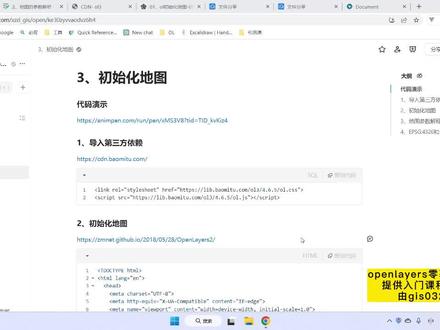 07:33查看AI文稿AI文稿
各位同学大家好,这一讲我们讲解的是使用 open layer 来初始化一个地图,那首先我们来做一个简单的怠慢演示, 那么我们通过这个一个链接就可以看到,这是我们使用 opening 来初始化的一个地图,那么这一块我们使用高的地图来做一个地图,那我们来实现一下, 那么我们首先需要导入什么呢?导入一个第三方的依赖,才能实实现这个 open ai 地图的初始化。那我们进入这个三六零这个 ct 的地址,我们到这一块来搜索什么呢?搜索 open ai 之后,我们点击 进入这个地址里面,我们就选择 opennear 四点六点五这个版本。好,那么现在回到桌面,咱们在桌面上新建一个文件夹,文件夹 就叫什么呢?就叫 open layer, 好吧就叫 open layer。 那么接着我们打开这个 vs code, 找到这个,打开文件夹,我们找到桌面,找到 open air, 我们使用文件夹将其打开,打开之后我们新建一个文件,就叫零一,叫初始化地图。 好,我们新建一个 h t m 五的页面。那么我们首先第一步是什么?第一步我们需要导入 open layer 的依赖, 那么这里面主要是导,需要导一段 c s s 以及一段 javascript, 那么我们找到什么四点六点五这个版本, 那么首先我们导入什么呢?导入 c s s, 我们复制这个链接,我们将这一段 c s s 给它导入过来,接着我们导入什么呢?导入 javascript, 然后通过一个 script 标签,咱们导入这段 javascript, 那么接着我们第二步,我们需要设置一个 open a 地图的挂载点,那么这是第二步。第二步我们需要设置 地图的挂载点,我们就是需要将初始化的地图放置在这个容器里面,那么第三步,我们需要初始化 一个高德地图的图层,那么第三步需要 choose 画一个高的图层,好,那么这一块不需要大家写,大家进入我们的课件,到这一块,我们直接复制一下这一段代码, 我们将高德地图的图层给他拿过来,那么这是一个高德的瓦片图层,那么之后我们需要将这个图层放在哪里呢?放置到我们初始化的地图里面,那么第四步,我们需要什么初始化? open a 地图, 那么怎么去做初始化呢? 那么首先我们 const 一下一个变量 map, 通过一个 new o l 点 map, 我们执行一个地图的初始化,那么给它设置一个属性叫什么呢?叫 target 为办法,那么这个属性的作用是什么呢?它的属性的作用是将初始化的地图,将初始化的地图设置到 id 什么为 map 的这个动物元素之上,为 map 的 door 元素上,那么这是它给的属性的作用, 那么接着我们给它设什么呢?设置一个 nes 属性,那么它的值 是为高特,那么大家可以看到这一块是一个 s, 那么就表示图层它是可以设置多个的,那么 nis 属性的作用它就是什么?设置图层, 那么接着我们给它设置另一个数音叫 fur, fur 是视图的意思,我们通过 new o l 点 fur, 那么给他几个参数。第一个我们需要设置一个中心线,中心点就是我们这个地图在什么位置进行显示,我们就给他一个坐标,那么第一个坐标是精度幺幺四点三零,那么第二个坐标是纬度三零点五零, 那么经纬度确定之后,那么接着我们给他一个注目参数,那么注目是做什么?注目这个参数是什么?设置地图的,放到级别, 那么这个参数越大,那么地图它的放大级别就越大,那么之后我们给它一个坐标,给它一个 projection, 那么我默认给它一个 e p s g 四三二六。 好,那么这里写个作是 fear 是什么?是设置视图, 那么这里设置成功之后,我们就可以去页面上看一下这个地图有没有实现一个初始花,我们还是鼠标右键点击这个什么,在浏览器中打开, 好,我们等待一下,那么现在就可以看到这个地图已经实现这个猝死花,我们将这个放大级别给他去加大一点,好吧,改成一个十, 好,那我们来刷新,大家可以看到,那目前看的就会更加清晰一点,对吧?你想看的再清晰一点,你可以把这个放大级别再给他去加大一点,对吧?你可以加这一个十四,好,我们再来刷新,那么可以看到,那么地图,对吧?他的放大级别就会更大一点, 好,那么接下来我们还是对地图这些参数进行一些简单的解释。大家可以看到,那么我们初始化地图其实仅仅只有一一行代码,就是通过什么 通过一个 new oil 点 map 来实现一个地图的初始化的,那么像这个 target, 像 nis, 像 failure, 它都是什么?都是地图的一些参数,或者说是属性,那么 target 这个属性我们刚才已经解释呢,就是将地图设置到对应的多母元数字上,这是 target 属性的作用。那么之后是还有一个什么叫 nes, 那么 nes 这个参数我们说了呢,就是我们一个地图可以设置多个图层,那么图层是什么?图层是构成 open layer 的最基本的单元,就说一个地图,它其实是由多个图层组成的, 那么这种设计它其实类似于 photoshop 的图层,那么多个图层之间是可以做叠加的。接着是 feus, feus 它主要是设置什么呢?设置显示的范围逆缩向中心点逆缩放大级别逆缩坐标。 好,那么这里面解释一下这个 e p s g 四三二六是什么?它其实就是一个地理坐标系或说经纬度坐标系, 和它对应的就是一个 e p s e 三八五七,那么这个参数它是以经纬度为标准的,而这个 e p s e 三八五七,这个莫莫坐标系它是以米为单位的。好,那么初始化地图的这一讲咱们就结束好吧。
![[ArcGIS Pro视频教程]3.调用天地图地形(含注记),矢量(含注记),影像(含注记)](https://p3-pc-sign.douyinpic.com/image-cut-tos-priv/58e2eae17fd2b28fb8073947d85e4835~tplv-dy-resize-origshort-autoq-75:330.jpeg?lk3s=138a59ce&x-expires=2098450800&x-signature=S4N8u6uv8MqKKj3h0qZysdEWJOo%3D&from=327834062&s=PackSourceEnum_AWEME_DETAIL&se=false&sc=cover&biz_tag=pcweb_cover&l=20260703233729259FE52CAB9B11201873) 08:40查看AI文稿AI文稿
08:40查看AI文稿AI文稿好,欢迎收看阿根基斯 pro 基础视频教程。呃,我们上节课讲了基础介绍当中的一第三课部分啊,第三课就是添加数据,然后我们这节课来补充一下。呃,在 ax pro 当中,呃,补充一个 加载这种在线天地图的一个方法。呃,主要是分两块啊,一块是 一块是这种啊,一块是这种啊,比如说我们以这个浙江省为例啊,第一种是加载这种啊,天地图服务啊, 他我们可以去加载所有的这些博物,都是可以去去实现的啊。比如说你要添加一个十二地图,然后添加一个影像那个地图,包括添加一个地形,那个硬炫的一个地图。 虽然说我们上节课讲了啊,我们有这样的一些图啊,有这样的一些图,但是,嗯,怎么去在 ipads 当中怎么去对他进行操作啊?我们来手把手来看一下啊,我们打开这个目录,好,我们把它固定一下。 嗯,然后呢?我们新建新建,或者说是啊,我们在新建一个地图啊,我们新建一个, 因为我 我这里已经加载好了,所以,呃,我不想破坏我这个地图的一些内容,所以说我们就新建一个地图。呃,当我们新建好一个地图以后的话,我们 在这个收藏甲这里啊,我们在这个目录收藏甲这里,比如说我现在的话就增加了,有增加了,有这么一些内容啊,然后我们前面前面这一些的话都是一些,呃,这种数据格式的一种 软件啊,然后我们新建,添加好,我们新建一个这种服务器啊,我们新建一个这种服务器,哎,然后呢在这个服务器地址这里的话就很简单了,在这里比如说我们要添加一个以下的一个地图,我们这个时候的话只需要把这个添加进来。 ok, 我们把这个复制一下啊,进入天地图啊,进入天地图,然后这个地图 api 这里的啊,哎,进入这个网这个网站,然后我们把这个复制下来。 ok, 确定,然后在自定义参数这边啊,在自定义参数这边我们要添加一个我们的一个密。要啊,如果你不添加的话,我们可以来确定来看一下。 好,我们把这个拿过来, 把其他的给他隐藏掉啊,把他默认的给他隐藏掉。 哎,我们可以发现啊,他转了半天,他转 放转了半天的话就是,呃,以下没有出来,然后应该怎么办啊?我们假如说你已经添加好了,我们在手心这里我们来试一下, 在制定仓促这里的话,我们要把我们那个密药把它给添加进来。是 tk 啊, tk 啊,可以看到啊,他这个 tk 后面的话就是我们那个密药啊,比如说我这里的话去申请了一个密药,我们把这个密药给他复制过来。 好的,确定好,这样的话,我把我们这个密要添加进来以后的话,我们这个数据啊,我们这个数据的话就有了啊,这是我们 天地图影像啊,这是天地图的一个影像,当然在底图这里的话啊,可以去试一下,看看能不能成功啊。啊?我们也可以来试一下,因为 我之前是没有呃,没有对他进行一个操作过的 啊,这个底图的话也是可以的啊,我们说我们把天地图的这个以下啊,这个这个我们用这个添加一个 适量的。 哎,当我们添加一个这个前进组的时候,好像,呃,他就没有没有数据啊, 没有数据。然后我们同样的在属性这里我们可以去看一下,他这里的话有一些属性啊,有有有,他的一个密要,这是阿阿根基斯 pro 他自带的一个密要,嗯,所以说他可能还可能有的时候还是不好用, 嗯,不好用的话我们可以自己来添加一个文件啊,所以说我们现在的话就添加了我们这个一个影像,然后我们可以把,呃把这个助器也同样的给他添加进来。 ok, 我们把这个复制一下,然后我们用同样的方法啊,用同样的方法,在这个时候的话,我们就,嗯再去清蒸一个,然后在这个时候的话,我们就直接在制定仓数这边,嗯,在在制定仓数这边,我们把我们这个 药把它拿进来,然后 pk 啊,同样的把我们这个蜜药给他拿过来。 ok, 然后我们同样的把这个 我要放大来看一下。 哎,我们可以看到这个我们好像出了一点问题啊,我们把这个先移除掉,然后我们再来复制一下。 哦,我们这里复制错了, 这是一个全面梦幻都投影的一个一个内容啊,一个内容。所以说,呃,我们刚才已经复制错了,复制错了话,我们把一枪足迹的话,我们应该是复制复制这一个,这个才是 我们那个以下那个足迹。 好,我们把这个删除掉。好,我再来新建一个服务,然后呢?我们把他们要添加进来, 好把它粘贴进来。 ok, 点击确定。 啊,这就是我们那个足迹啊,一个足迹。好,我们可以放大来看一下,比如说我们放大,放大,这是广州市啊,广州市的一个广州市的一个影像的,一个天地图的一个影,一个影像的。 呃,至于说你要添加啊?你要添加其他的其他的这些。嗯,其他的这些, 呃,喜欢你的也好,或者什么其他的也好啊,你都可以通过这样的一个方式去对他进行来添加。好啊,我们这节课的话就讲到这里,我们下节课来看一下如何来添加这些适量的这些数据啊?就是我们这个 数据 api 啊,我们如何来引用它,然后导出,然后根据他的这些要素我们把它导出。 我们比如说我要把我一个衢州市的这些,呃,交通要素也好,学习要素也要把它导出来啊,形成我们自己的一个文件。好啊,我们这节课的话就先讲到这里。
133酒醒梦已残 01:18查看AI文稿AI文稿
gis 地理信息系统地图服务器是一种用于在网络上发布和共享地理信息和地图数据的服务器。它通常用于提供地理信息服务,例如地图浏览、空间查询、路径规划等。 gis 地图服务器通常包括以下组建, 一、数据库,用于存储地理信息数据,例如使量数据、价格数据、属性数据等。二、服务器软件用于处理和管理地理信息数据,并提供地理信息服务。 三、 web 服务器用于发布地理信息服务,并将其提供给客户端。四、客户端用于访问 g i s 地图服务器提供的地理信息服务,例如外部浏览器、移动应用程序等。 g i s 地图 服务器可以通过网络连接到客户端,客户端可以使用各种协议和技术来访问服务器提供的地理信息服务,例如 http rest for api soap 等。 gis 地图服务器可以用于各种应用场景, 例如城市规划、资源管理、交通运输、环境监测等。它可以帮助用户更好地理解和分析地理信息数据,并提供决策支持。
32监控综合管理平台 03:51查看AI文稿AI文稿
大家好,我们今天来看一下这 accident 怎么去添加,二零二三年的无片影的谷歌影像,那我们也会介绍一下 acces pro 当中怎么去添加啊?那么呢,就是说这是添加进来的一个数据啊,我们叠加的路啊,它是没有偏的啊,那么具体来看一下,我们打开 acct 界面,这是已经添加过来的一个数据啊,那么这个是我们的福州市的海峡奥体中心 啊,比如说明星们的演唱会啊,各大啊这个体育赛事都在这里举办哈,那么也非常高清,那么我们可以看下这个数据,其实 整个缩放什么脱放都挺快的,没有,我们可以随便沿着这个脸颊往上这个追溯啊,哎,大家可以随便拉一下,他其实整个反应速度还是比较快的啊, 那么如果说我们把这个路网叠加起来,这是我这个全国的一个路网,路网叠加起来,他是很套盒,套盒,但是还是很 ok 的哈,有没有啊?在全国的路网哈,那么整个主主干道都套盒的非常不错,所以他是个无偏的数据哈, 那么这个数据该怎么来添加呢?我们今天就给大家说一下啊,那么其实我们只要简单的添加一个类的图层进来就可以,就是直接拖啊,整个类的图层直接拖,我打开一个新的界面,大家直接拖,然后大家表明白,是吧? 看我在一个我的桌面上哈,就是有个这样一个谷歌影像地图类的图层,把它拖进来哈,拖进来之后,他们因为谷歌本来直接是一个全球的数据,是吧?全球的数据,然后你就可以自己去缩放了,是吧?自己去缩放,嗯 呃,我们看一下啊,我我刚才翻翻翻,随便随便缩放到,哎,随便,比如说我们上海或者哪里哈,哎哎,都可以是吧, 哎,说话很浪费了一分钟的时间啊,待会啊,这边大家可以自己去试一下吧,我就在这个地方吧, 哦,我们我就 就直接定位到我们的上海的这个魔都啊,哎呀,这个东方明珠这个地方还是不错的啊,那么反正也可以看一下哈,所以那么这个这个时候大家有需要的,我们都会把这个数据共享给大家好不好?点赞评论区留言呢,我们会把谷歌影像图这个类的图层点击分享给大家哈,那么我们这边有一套这个数据,就是全国目前 最标准的一套手机,就是由官方发布的哈,我们下载下来的哈,那么呢,我可以把这里面的录完就是拖过来来比较啊,就是刚才那套录完是一模一样的哈,就刚才录完是一模一样的哈,那我我这边大家可以自己去看,是吧? 我们这边不多说了啊,就不多说了啊,那么我刚才就实验就这么方便啊,那么反正大家有需要的我们都会分享给大家,记住点评论区点赞留言加入到我们的粉丝群当中哈,一定要关注我们啊。然后呢,其实我我给大家解释一下啊,这个数据他是一个什么数据?他其实是一个呃, s y j t l 格式的这个 u i o 的这个路径的一个打包的一个图层,是吧?其实这个路径就在这边啊,数据路径就在就在这边啊,那么只要你这个软件支持这个 x y j t l 的格式呢,就可以自动自动的去添加这个地址,知道吗?比如说我们这个 xs pro 啊, 我们用 acts pro 的话哈,那么他一个添加数据,这个地方有个添加路径中的数据,知道吧?哎,我们可以把这个地址直接往这边复制 啊,把这个地址这边复制,他会自动去识别这个服务类型啊,直接添加啊,哎,然后呢就会把这个全球的数据给他添加过来啊,把这个全球的数据给大家添加过来啊。哎,但是呢,这个,呃最好用的还就是说我们可以呢把它用成这个, 呃,这个类的格式啊,我们会分享给大家的。这个格式直接拖啊,你去把它保存好,直接拖就可以了,放在哪里都可以用啊, pro 什么都可以拖,都可以用好不好?好,那我们今天呢就分享到这边 啊,依然是我们的,呃,居然是为啊就是添加二零二三年的无偏音谷歌影像哈,那我们今天就到这边,其实也没有二零二三年之分,你添加了一次,因为这个影像其实实时更新的,知道吧?哈?所以说你添加了一次,他其实就是最新的啊, 比如说你这个时候,明年的时候再用,他其实还是最新的,知道吗?他因为这个服务呢,他其实是自动更新的啊,所以说其实服务呢添加一次,呃,就永久更新了啊,就永久更新,因为他服务器本身就自动更新哈。好,那今天就到这边感谢大家的收看与支持。
1132GIS思维 02:31查看AI文稿AI文稿
matter map 是安卓系统上的 gif 软件开发套件,利用该套件工具,开发人员可以快速开发出功能强大的移动 gif 程序。 它具有超强的离线数据处理能力、好秒级数据刷新速度、强劲的数据编辑功能以及丰富的二三维地图渲染优势。 matter map 具有以下功能, 一、支持在线地图数据加载,支持多种在线地图,如天地图、 osm 地图、 map box 地图等。在线数据可做离线缓存, 缓存数据可毫秒即刷新显示。二、支持多种离线这次格式数据加 在,具备超强的离线数据处理能力。支持 shift 格式、 dxf 格式、 kfl 格式等史料数据加载,可支持 lgb 史量图层数据流畅渲染。 支持 df 格式、 img 格式、 jpg 格式等三格数据加载,五十 g 三格数据流程渲染。三、支持二三维一体化地图渲染, 内置三十米 dm 数据,各种数据可叠加在地形表面形成三围地图, 二、三维可自行切换。四、支持常用地图符号设置,支持面填充色设置、现行设置、点符号设置、标注设置。五、史料数据编辑,内置强劲的数据编 功能,支持对史料图层数据进行编辑操作,支持要素的增加、删除、修改、查询,提供高级编辑工具,如面自动闭合、公共边追踪、边界重塑。六、分析功能, 支持缓冲区分析、叠加分析、可视欲分析。七、专题图渲染对图层数据可进行专题渲染,按照属性自断对要素着色,如按照地类着色生成地类分布图。八、辅助功能, 内置内存对象 marker 对象,开发人员可方便扩展其他格式数据加载渲染。
41林业锦衣卫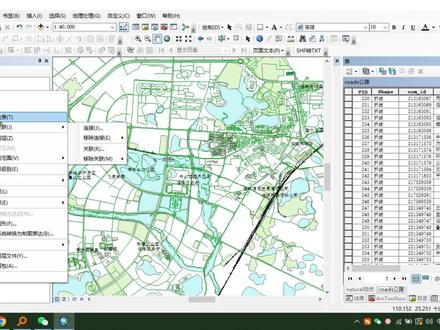 03:26查看AI文稿AI文稿
那个即使所用的食量数据如何下载?今天给大家分享一个网站,这里可以下载呃,我国全国的道路、建筑、水系、土地利用等食量数据。现在我们在浏览器中输入这个网址,然后右边会加载地图, 呃,网络原因加载的速度比较慢。左边的这一个第一个输入框是设置我们需要下载的数据格式,第二个输入框是我们对我们下载数据的一个命名,这个可以随意的输入。第三个就是接收数据的邮箱了,我们现在现在找一找,看要下载哪一个城市的数据, 反应还是有点迟钝的,然后我们点击这一个黑眼,这里就会产生一个数据框,这个数据框里面的东西就是我们所要下载的范围,然后这里有两个选项可以调节数据框这个节点的大小, 点击另外一个按钮就是移动我们的目标区域了。设置好目标区域之后,就可以在第三个输入框这里输入邮箱用来接收数据,然后在第二个输入框输入那个 数据的保存名称,然后点击导出这里提示,就会提示一串英文可以翻译一下,就是说要等待两到七分钟就可以接收到我们的数据了,然后我们去邮箱里面看一下,他实际上已经发过来了,用不了两到七分钟,然后我们把这个数据下载到电脑上, 这个时候只要等待数据下载完成, 然后我们把它解邀到这个文件夹里面,可以看到里面的数据,然后在那个 map 里面打开, 可以看到这些数据默认是以英文来命名的,我们现在把它,呃根据英文名来加上中文,在它的后面加上中文的解释,方便我们的使用。 呃,现在我们把建筑物数据下载到地图里面,然后把这个标注打开,看一下这些数据的情况,可以看到有很多他其实是没有这个属性标注出来的。 现在我们把每一个数据都加载进来,大致的看一下这些数据的情况。 从这些属性表里面大致也可以看得出来,这个点数据应该是点状的电珠物数据,另外呢是面状的电珠物数据, 从这个图层的属性里面可以大致的知道这一个是市区、镇以及村的那个点状位置。 今天的分享就到这里,感兴趣的同学可以自行探索去研究这个网址,下载自己所需要的数据,感谢各位的观看。
1634GIS程序猿 02:29查看AI文稿AI文稿
只需要一个插件就可以快速的在地图上快速的生成三 d 可视化的方法,这个插件的名字叫做布兰的 gs, 那么我们看一下是如何制作的吧。布兰的 gs 是一个超级方便的插件,他可以直接以 gs 数据的格式导入, 然后深层不烂的可以使用的三 d d 型,十分的方便,那我们来看一下是如何使用的吧。首先你可以打开这个网址,这里面有对这个插件最简单的介绍。之后呢我们可以在右边找到这个插件的下载, 然后点击这个原代码,点击一下就可以对他进行一个下载。下载完成之后呢,我们打开 bland, 点击编辑编号,设置安装,找到刚刚下载插件的目录,就是这个压缩包。点击安装插件之后呢,我们可以在这上面找到一个叫做三 d 是图布兰的 gis 的强大的地图数据外的工具,点击这边这个框对他进行一个打开,我切完成之后,我们可以看到这里有一个勾,也就是说已经完全启用成功了,点击关闭这个窗口,按一下 a x, 对他进行一个删除。这个时候我们可以在左上方找到一个 gs 按钮,点击一下,这里有一个网络定位信息, 基本地图,点击一下,这个时候我们可以获取一个最基本的地图,当然这个圆呢,你可以从谷歌或者闭映以及其他的地图网站上面进行一个获取,点击确定,按一下基建,可以找到一个基本地图,然后转到一个城市, 我们可以把这个缩放级别呢改高一些,点击确定好,我们可以看到左上方正在进行一个下, 在这个时候我们就已经转到了这个区域了,我们可以按住鼠标中间来拖动这个地图,对他进行一个细微的调整。确定好这个位置之后,我们可以按住键盘上面的一键退出地图编辑模式, 然后呢我们鼠标左键选择这张地图,选择这个插件,点击网络定位信息,这里有一个获取 osm, 从对象高度打开,我们可以把这个随机高度呢,可以设置一个数值 以及水平高度默认高度。方法呢可以选择建筑,如果需要选择其他的,也可以选择其他的点击确定。在经过一段时间的等待之后呢,我们就可以看到这个生成的效果了,这个生成的效果十分的好,十分的经验。
1346blender发财建模动画制作


