移动硬盘4096还是8192
哈喽,大家好,我是凯哥,我们粉丝心心念念的让凯哥拍三个板块的视频,今天凯哥终于让你们实现了,可以看到了。那我们分为三个步骤,第一个就是呃我们怎么去选硬盘,第二个呢就是怎么去 使用硬盘,让这个硬盘能延长寿命,怎么去正确的使用它。那第三个板块呢,就是当我们的硬盘损坏了之后,我们 以什么方式去最大努力保护好我们硬盘里的数据,不要再去受二次损伤 啊。一般的就是我们粉丝提的这三个要求是最多的。今天凯哥呢就给大家呃讲第一个板块的就是我们的怎么去选择硬盘。那在我们市面上我们的硬盘呢,基本上就是呃上 三到四种啊,就说大小呢,一般呢就是两三种。呃,这种大的呢,就是放到我们台式机上来用的,我们品牌机啊,自己组装电脑啊,选择的都是这种机械的台式机硬盘。 那这一款呢就是我们的移动硬盘,为了就是好备份数据啊啊,这些就是我们走哪,嗯,然后出差呀,就是带到哪里方便了,就是这种移动硬盘。然后第三个呢就是我们的这种固态硬盘。还有一种就是很少见的叫机械固态混合硬盘这种硬盘。 那下来呢,凯哥就跟大家讲一讲怎么去选择硬盘。因为我们现在市面上的硬盘呢,基本上都是碟瓦硬盘了啊。什么叫碟瓦呢?就是呃以前我们的叫锤子硬盘,就是锤子储存了,现在碟瓦就像 我们家里那个可能农村的小伙伴们大家都知道,那个盖房子上面那个瓦片是一层一层叠叠着的,就是有一部分是这样重叠的,现在就是这种技术。 这种技术我就给大家讲一下这种碟瓦硬盘,因为现在市面上都是碟瓦,已经买不到垂直硬盘了。凯哥把这几款呢优缺点给大家说一下,然后呢,根据你们自己的需求,然后去挑去选择就可以了。现在我们一般市面上呢就是吸数,吸数和细节是最多的, 因为叠瓦的硬盘他都会比较爱损坏我们那个细节呢,他就多了一个这个 mc mt 这一个模块动态的,他坏了之后呢,会导致我们有些上去读出来是不对的。那我们吸数的他的缺点在哪里呢?就是我们 误格式化呀,误删除呀,还有损坏了之后很有可能会被清零,他就自动清零了,因为他也是有一个动态的模块叫幺九零 吸结的呢。然后一个是爱划伤啊,吸数的呢,可能划伤率要低一点,但是呢,清零这个东西是特别的常见,还有中支的就坏了之后,这个盘面的损伤会比较稍微多一点,就是出现坏燥。 那现在还有一种呢,只要是在我们正规的渠道去买硬,这个硬盘基本上问题就不大啊。不要去 图便宜啊,有很多呃便宜的硬盘,比如说我们一 t 的卖几十块钱啊,两 t 的还卖几十块钱啊,这种肯定是不正常的。下面呢,凯哥给大家看一下。嗯,就是什么样的硬盘不能卖 好,凯哥给大家找了几个图给大家看一下。我们打开这个这张图,你看这张图就是一个两 t 的固态,才卖五十二块钱,这个肯定不正常,假的。 那还有一个这种西树的蓝盘,五百 g 的,卖五十九块钱啊。这种倒有可能,但是他肯定不是新的,可能是二手的呀,或者是翻新了修过的硬盘啊,有可能这个会是这个价格,但是呢,肯定 不是那个全好的,也不是新的。那还有这个 et 的卖一百三十九,我们 et 的正常的价格呢,说实话应该是在 嗯二百六七的样子才是一个正常的。这种呢,肯定也是拆机盘或者是返修盘。他这里有一个呃,硬盘 两 t 的,七千二百钻,卖两百零九块啊,这里写的全新零通电啊,大家不要被这个字样骗了。全新不可能啊,全新的两 t 的啊,绝对是三百多 零通电,因为这个时间用软件都可以改的,所以说这个肯定就是被软件进行了改,改成零通电了。 好,凯哥呢,对这个选硬盘呢,也简单的讲解了一下,因为这个也没有什么技术含量,也没有什么可挑的,只要大家去 正规的地方买就可以了。然后不要去呃贪图那个呃是过什么节啊,或者什么日子啊,便宜几十块啊,或者是这种不要去买,肯定是有问题的,就我们到正规的渠道去买正规的就可以了。然后呢,因为现在都是叠完硬盘都 都一样,你就你不管买系数的也好,买细节的还是买冬至的也好,还是买什么也好,其实都质量都是差不多的。但是叠瓦的硬盘呢,就是我们通常说的特别爱坏。大家呢,一定要多准备一个硬盘进行备份呐。啊,备份才是王道,才是最安全的,一定要多备份。 然后呢,比如说装台式机呢,我们就可以建议大家用一个固态来装系统,然后一个机械的,然后来装这个数据啊,这样是比较好一点的。 嗯,好了,那我们这期视频就拍到这里吧,选硬盘了就根据自己的爱好去选就行了,去正规的地方选就行了, 就可以了。然后我们下一期视频呢,就是拍这我们怎么去正常的使用这个硬盘,会延长寿命。下期视频更精彩哦,欢迎大家去看下一期,这一期大家多给凯哥戳戳赞,连戳三下哟,谢谢大家,我们下期视频再会,拜拜。

粉丝1.8万获赞3.2万
相关视频
 02:26查看AI文稿AI文稿
为了发挥 ssd 最高性能,你真的需要自己手动给硬盘四 k 对齐吗?无论是机械硬盘还是固态硬盘,在进行四 k 对齐后,性能方面都会有不同程度的提高,因此为硬盘进行四 k 对齐是很有必要的。大家可能在网络上看到过很多关于硬盘四 k 对齐的教程, 但是几乎都是误导教程。首先,如果你的电脑是 win 七或者 win 十系统,如果是使用官方系统安装工具对硬盘进行格式化分区,都是默认四 k 对齐的。当你新添加了一块硬盘后,并在系统自带的磁盘管理中对新硬盘格式化新建简单卷时, 不需要进行任何改动,硬盘都会默认四 k 对齐。这里讲一下很多第三方 pe 系统自带的分区软件,例如低居分区工具, 当你对硬盘进行快速分析时,可以在快速分区页面找到对齐分区到此单区数的整数位,这个勾选项右边可以选择单区数。可能很多教程或者大多数人在这里都会选择四零九六单区,其实是完全没必要的, 虽然也没什么影响。首先,四 k 对齐的四 k 是四 k b, 也就是四零九六字节,也就是说这里只需要选择包括八扇区,四零九六字节以上的扇区数就是四 k 对齐了。而软件默认给了二零四八扇区,是性能表现最好的选择。 复杂的东西暂时不讲,你只需要知道,从孕期开始,不管是买整集系统预装,还是自己加装酷带硬盘创建分区,或者按照正常操作用官方工具或 pe 工具装系统,基本不会出现硬盘 没有四 k 对齐的情况,也就是说不需要特意自己去给硬盘进行四 k 对齐操作,毕竟有些小白自己去给硬盘手动四 k 对齐,难免会出现操作失误,例如硬盘数据丢失之类的。如果是兵器之前的自由系统或者瞎操作装系统的, 导致硬盘没有四个对齐,那就只能手动操作了。关于如何查看有没有四个对齐,只需要下载上面讲到的依据。分区工具,打开后在左侧点击需要检测的硬盘,之后在上方点开工具选项 及分区四 k 散区对齐检测,在弹出的窗口上可以查看硬盘是否四 k 对齐的情况,各个分区最右边对齐处显示歪,就表示已对齐。
2858南京铭知度电脑 00:43查看AI文稿AI文稿
新移动硬盘需要格式化后才能使用,但文件系统格式有很多种,常见的比如 nt f s、 h f s 加 ext 四、 fet 三十二、 exit, 那应该选择哪个进行格式化呢?每个都有各自的优缺点,所以还得看你的使用场景。如果你只在 window 上使用,那就 nt f s。 如果你需要在迈克 os 和 windows 以及 minix 之间切换,那就选 选择 exfat 或 iphone 三十二。因为苹果和 linex 无法直接读取 nt f s 的文件格式,所以需要第三方软件的支持,对义务性影响不小。但 exct 的安全性相对较低, iphone 三十二更是连四季以上的单文件都不支持。而迈克 x 的 hfs 加和 minix 的 ext 四则不 是在其他系统上直接读写。其实 est 四是目前文件系统综合素质最好的,但可惜的是他在其他系统下仍旧需要第三方软件才能支持读写。
3630一个非常朋克的技术 01:18查看AI文稿AI文稿
固态硬盘为什么要四 k 对齐?四 k 对齐是什么?目前啊,硬盘容量在不断扩展,使得之前定义的每一个扇区五百一十二字节不再是那么的合理,于是将每个扇区五百一十二字节改为每个扇区四千零九十六个字节, 相当于四 kb, 也就是现在常说的四 k 善区。现在市面上都是新标准的四 k 善区的硬盘,那么硬盘厂商为了保证与操作系统的兼容性,也将善区模拟成了五百一十二字节的善区,这个时候就会出现四 k 善区和真正的四 kb 不对等 情况,造成分区偏移,使一个数据卡在两个物理上去之间。那么正是由于这个原因,没有被四 k 对齐的固态硬盘往往表现为运行卡顿,工作效率不高等问题, 所以就要用四 k 对齐的方式让一个数据一步写入,避免出现被拆分成两个善区二次写入的情形。那么怎么判断你的硬盘是否需要四 k 对齐呢?打开运行,输入 msinfo 三十二,依次展开组件存储,选入磁盘, 在右边找到这个分区,起始偏移,把这个数值输入到计算器里面,然后除以四千零九十六,最后得到的数值,如果是整数,那就不用四 k 对齐,如果像我这样不是整数,那就需要四 k 对齐了。那么怎么四 k 对齐呢?很简单,上网下载一个分区助手,然后打开,找到你要四 k 对齐的硬盘,右键打开,选择高级操作中的分区对齐点确定,然 后点左上角的提交点执行,最后点确定,等待执行完毕就可以了。如果你的硬盘有很多个,实在不知道要对齐哪一个的话,那就挨个对齐一遍,反正也不费事。
6.3万悦宇玩机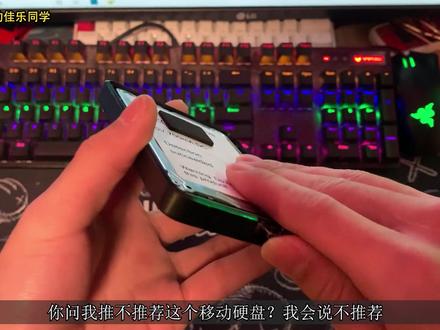 02:52查看AI文稿AI文稿
前几天有个小同学告诉我,他在某宝上发现了一个悉数细节的国产硬盘厂商,巨便宜,而且性价比貌似还不错。我就纳闷了,悉数细节不是老牌厂商了吗?而且怎么就是国产的呢?我一看,哦,原来是名字叫做悉数细节。我的发 顺着好奇心加了我还真找到了这个产品,一百二十几六十五元,三百二十几九十三元,看着性价比确实还不错,商品的详情介绍也确实像那么回事,而且买家评价也是清一色的好评,这就让我很好奇了。于是我顺手买了一波 etb 和三百二十级的回来看看, 不多 bb, 到时候我们直接拆开他,几十块东西还给你包装的有模有样,甚至还送了硬盘硅胶外壳和硬盘包,确实找不到什么槽点。这款移动硬盘是 usb max b 接口,通过富人的转接线转成常规的 usb, 然后再插上电脑,整体的体积还是非常可观的,基本上等同于快二点五 村的小硬盘。虽然我已经猜到了他的大字构造,但我们还是先来跑一跑基本测试吧。我们将这块一 tb 的移动硬盘插上电脑,并拷贝一百零三 g 的视频文件到里面,可以看到总号是二十分钟,速度一百兆每秒,是标准的机械硬盘水准。同 同时打开 acd, 突然进行两百级读写精准测试,速度也比较稳定,依旧是一百零五兆每秒左右。嗨呀,真香!哎呀, 真是个正常水准的正常机械硬盘,看来并不是大好优盘嘛。我们拆开他来验证加勒同学的猜想,果然这就是个二点五寸机械硬盘,套了个壳子,并用转接板把沙滩和供电线转接成了 usb 麦克风,再用转接线转接成标准的 usb 接口。 微硬盘本体家的同学先用低级软件查了查序列号,发现是西部数据的硬盘,在进入了西部数据的官网查了查序列号,铁定脑二手了,超出了质保期。型号是 wd 十 spcx, 是个七米的二点五寸机械硬盘,你硬说他是国外进口硬盘好像也没毛病。该说你是诚实呢还是不诚实呢?之后 我也用它安装了无十三和英雄联盟等游戏,实测下来做个游戏盘是完全没问题的,倒是没有出现过资源加载卡顿的现象。接着我们整一发坏道测试,看看硬盘目前的体质如何。跑两个小时的测试可以发现这家伙竟然差不多是新的,有可能是坏道被屏蔽。那结合上文检测,序列号是看到了通电时间和次数, 万万没想到啊,我实在想不通这种过自保 n 年的老家伙是怎么做到出厂体制的。那不管这些花里胡哨的,我们现在研究一下性价比,家乐直接用这款移动硬盘的价格和某鱼的二手二点五寸 wd 机 键盘做对比列出来的。这个表哥这么说呢,五百 g 以内还是很不错的, etb 和两 tb 的价格就有很大的水分和利润呢。总体来看,并不只是一个硬盘,还有其他的很多配件,成本 见仁见智吧。课后总结,你问我推不推荐这个移动硬盘,我会说不推荐。其实产品本身不错,但他打着大厂血统进行宣传的这个行为,其他同学是非常反感的, 会对一部分小白朋友产生不可避免的误导性因素,看看评论区就知道了。而且这个硬盘本质是二手硬盘套壳售卖,买个日常用用还好,可别想着拿来装重要文件哦。
5445佳乐同学 06:02
06:02 08:11查看AI文稿AI文稿
几款价格接近的移动固态硬盘到底有什么差别呢?哈喽大家好,我是小数小数码,因为平时做视频评测,经常需要将视频素材进行备份,之前使用的移动硬盘是传统的机械盘, 对于动者几十 gb 的视频素材来说,每次拷贝复制都很费时间,而且这种硬盘的使用寿命也比较短,会有资料丢失的风险,于是我打算入手一款传输速度更快,使用寿命更长的移动固态硬盘。今天给大家带来了四款移动固态硬盘的对比评测,四款产品价格几乎相近, 表面上看性能也相差不多,但真的是这样吗?这四款产品分别是 igo s 七 pro、 联想 zx 二、朗科 zstm 和 e 节 m 一。简单的看一下开箱,这款是 igos 七 pro, 硬盘容量一 t b, 价格七百一十九元,配件部分包含两根数据线,一根是 c twoc 的, 另一根是 c twoa 的,另外里面还有一个收纳包,可以用来存放收纳硬盘。 iqsc pro 采用的是 usb 三点二 gn 二接口,官方宣称读取速度五百六十兆每秒,写入速度五百兆每秒。这款是联想 gx 二,硬盘,容量一 tb, 价格七百三十九元, 配件部分只有一根 c twoa 的数据线,没有收纳包。联想 zx 二采用的是 usb 三点一 gn 二接口,官方宣称读取速度五百五十兆每秒,写入速度五百兆每秒。这款是朗科 zslam, 硬盘容量 etb, 价格六百二十九元。配件里面有一根 c twoa 的数据线,以及一个 tfc 的转接头,也有一个收纳包。朗歌 zstm 采用的是 usb 三点一 gen 二接口,官方宣称传输速度五百五十兆每秒,并没有区分读取和写入,我个人觉得这里指的是读取速度。这款 是 e g m 一,硬盘容量 e t b, 价格六百一十八元,配件里面也是只有一根 c twoa 的数据线,没有收纳包。 e g m 一采用的是 usb 三点一 g n e 接口,官方宣称读取速度五百兆每秒,写入速度三百零八兆每秒。 下面我们来看一下这四款移动固态硬盘的外观对比。四款硬盘的体积都比较小,外壳都是使用的金属材质,不过像朗哥这斯内姆这种细长条的造型我个人并不是很喜欢,还是更容易接受这三款造型设计。其中联想 zx 二采用的一个镜面设计,好看的同时特别容易粘上指纹,给大家来个特写看一下。 ios 七 pro 相比较一节 m 一来说体积更小一些,这两款的外观设计是我个人比较喜欢的。下面我们对四款移动固态硬盘的性能进行一下测试。因为联想朗科和一节都没有配备 a to c 的专用数据线,因此我们这里全部使用 igosc pro 的 c to c 数据线进行测试。我的笔记本电脑是带了一个 usb 三点二 gn 二接口的,向下也能兼容 usb 三点一,因此我们四款硬盘全部使用这个接口进行测试。为了保证测试的准确性,这里我们先把四款固态硬盘全部进行格式化, 门键系统选择 ex f a t, 单元大小选择默认值。用软件分别对四款移动舞台硬盘进行跑分测试。首先是 igosc pro 测试结果,顺序读取速度五百五十二照每秒,顺序写入速度五百一十一照每秒。再来测试联想 zx 二 测试结果,顺序读取速度五百五十一兆每秒,顺序写入速度四百七十六兆每秒。下面是朗科 zstem, 测试结果,顺序读取速度五百五十六兆每秒,顺序写入速度四百八十四兆每秒。最后是一节 m 一 测试结果,顺序读取速度四百五十二兆每秒。顺序写入速度四百三十一兆每秒。可以看到,在读取速度上, egm 一和官宣数据相差的比较多,其他三款都是和官方数据接近的。写入速度上大概能看出朗科 zsm 的官宣数据应该是五百兆每秒,他和联想 zx 二都要低于官宣数值。 综合读取和写入速度来看,只有 igosc pro 的测试结果和理论值最为接近。接下来是实际的测试,为了更接近日常使用场景,这里直接使用 windows 系统进行读取写入测试。 首先是准备了四个电影文件,大小十五 gb, 为了节省时间,视频画面倍速进行播放, igosc pro 的写入过程速度基本保持在三百兆每秒,计时时间五十一秒。读取过程速度为四百三十兆每秒,计时时间三十五秒。联想 gx 二的写入过程速度基本保持在二百八十兆每秒, 计时时间五十四秒,读取过程速度为四百三十兆每秒,计时时间三十五秒。短科 zs name 的写入过程速度基本保持在三百兆每秒,计时时间五十一秒,读取过程速度为四百四十兆每秒,计时时间三十三秒。 egm 一的写入过程速度基本保持在二百六十兆每秒, 计时时间六十秒。读取过程速度为三百六十兆每秒,计时时间四十二秒。从测试结果来看,对于十五 g b 的文件来说,无论是读取还是写入,四款移动固态硬盘的速度相差不是很大。相比较来说, etm 一的要慢一些,但多后的也并不多,前三款几乎只有两到三秒的差距, 这么说岂不是几款产品的性能都接近?可事实真的是这样吗?接下来我又准备了二百 g b 的大文件,这些文件都是三 a 游戏的安装包,每个文件大小在三到五 g b 左右。四款移动固态硬盘的写入速度表现如何呢?测试 iphone s 七 pro 的 写入过程速度基本保持在二百七十兆每秒,计时时间十二分十四秒。这里的视频画面依旧录制的是整个过程,大家也可以通过进度条看一下速度稳定情况。联想 zs 二的写入过程速度基本保持在三百零一兆每秒,计时时间十一分十五秒。 朗科最斯莱姆的写书过程速度基本保持在三百兆每秒,计时时间十一分二十秒。 e 加 m 一的写数过程速度基本保持在二百七十兆每秒,计时时间十二分三十七秒。 从第一遍的数据来看,好像差距依旧不是很大,于是我继续进行写入测试。注意,这里是在硬盘已经占用二百 g 空间的基础上面。第二遍测试 idosc pro 的写入过程速度依旧保持在二百七十兆每秒, 计时时间十二分三十二秒。而联想 gx 二在第二遍写入的时候连续写入九十 gb 之后,此 此时硬盘占用空间二百九十 gb, 出现了明显的雕塑现象,最终速度稳定在了三十兆每秒,计时时间已经超过了一个小时,我后面也没有再继续录制了。朗科在 steam 的第二遍写入过程速度基本保持在二百九十兆每秒,计时时间十一分四十六秒。 egm 一的第二遍写出过程速度基本保持在二百七十到每秒,计时时间十三分四十一秒。 接下来又对 igosc pro、 朗科 js namee 级 m 一进行了第三遍的写入,测试方法和之前一样,第三遍测试 igosc pro 的写入过程,速度依旧保持在二百七十兆每秒,计时时间十二分五十三秒。 朗科在斯内姆的第三遍写入也出现了明显的调速问题,此时硬盘占用空间大约为四百一十 g b, 速度在十到一百兆每秒之间波动,显示需要的时间也超过了一个小时。同样, egm 一跟朗科一样,在四百二十 g b 之后, 速度降到了五十六兆每秒,计时时间大约需要五十分钟。从这里就可以看出四款移动固态硬盘的差别了,主要是一个全盘速度问题。简单来说,在连续拷贝大文件的时候,有些移动固态硬盘会出现明显的雕塑情况, 如果你没有实际去测试,很难发现这些问题。对我个人来说,自从使用移动固态硬盘之后,拷贝文件剪辑视频的效率明显提高了很多,现在基本都是直接在移动固态硬盘里面进行剪辑,直接拖拽视频,也没有卡顿的情况,日常还能把电影或者游戏直接安装到硬盘里面,不再受电脑本地私藏空间的限制。 总结一下今天评测的这四款移动固态硬盘,从外观上来说,如果你喜欢那种细长条的造型,可以选择朗科 j sname。 如果你喜欢镜面的设计,可以选择联想 zx 二。当然, iqs 七 pro 和 egme 这两款也都有各自的特色。性能方面, 如果你平时有大文件连续读写的需求,可以选择 igos 七 pro, 全程读写速度稳定。但如果平时只是读取一些小文件,朗科 z slam egm 一和联想 zx 二也可以考虑,尤其是前两款,在价格上要便宜一百元, 这点就要根据大家各自实际需求进行选择了。本期的视频评测就到这了,我是小树小数码,我们下期再见。
889小睡耍数码 01:12查看AI文稿AI文稿
不知道你们是否和我一样,有这样一个神奇的需求,自己喜欢的游戏啊,都要拷贝一份放到移动硬盘里面,这样不管去到哪里,直接插上就能玩,不用重新几十个 g 的下载。 如果有这个需求啊,那就来看看这个英瑞达的 x 八移动固态硬盘。很多人啊,都有一个误区,认为这种外接的移动硬盘一定会很慢,玩游戏会卡死, 但他到底强不强测,一测便知。采用 type c 也可以连接转接头转 usb 三点零,我们用 c 口连接主流游戏本,在酷瑞 sodes 跟 max 测试中获得了分支,一千零六十兆每秒的顺序读写,以及八百五十三兆的每秒连续写入 拷贝。单个大文件啊,写入性能也能接近五百兆每秒,比传统的萨塔固态硬盘直接快了一倍多,比机械移动硬盘更是快了近十倍。也就是说呀,你可以用它畅玩几十个 g 的大作,或者是专业视频剪辑,性能 也不输电脑固态硬盘,麦克问、安卓都能兼用。其次,他的抗摔能力很强,能通过两米跌落测试,不用担心数据丢失。损 阳机氧化铝外壳能起到导热散热的作用,满足长时间的连续读写运行。所以有了这款硬盘啊,以后你就能带着你的各种大座,走到哪里就能直接连接畅玩,体验还是非常不错的。
3.5万小宇-搞机砖家 01:26查看AI文稿AI文稿
很多人把恩爱密固态硬盘加个固态硬盘盒,摇身变成移动固态硬盘,这个方式已经很常见了,但你会发现市面上的恩爱密固态硬盘盒在价格上的差距比较大,有这种一百以内比较便宜的,也有这种三百多相对贵一些的,他们到底差在哪?难道只是因为这个看起来做工好,长得帅,可以同步 ld 光效吗?当然不完全是。首先第一个区别,主控, 这是个会被很多人忽视的问题。主控是固态硬盘盒的核心组件,这个廉价的硬盘盒采用的是最基础的 gms 五八三,成本比较低廉。市面上大部分一二百的 nvi 硬盘盒都用的这个主控方, 而这个贵一点的采用的是 asm 二三六二主攻方案,成本要比 gms 五八三高不少。两种主攻方案虽然在硬件性能上看着差别不大, 读写满速都能达到 usb 分的二跟二协议的理论最大值也就是一千兆每秒左右的速度,但发热量相差非常大。这个较贵的硬盘盒最烫的时候摸起来只是给人一个比较温暖的感觉,而这个采用 gms 五八三的硬盘盒,烫到你根本没法用手摸。这样带来的问题除了可能给人带来烫伤之外,持续的高温也会导致 空间性能降低,甚至增加硬件损伤的风险。当然,主控不是导致温度不同的唯一原因,盒子的设计也很重要。对比两个硬盘盒贵一点的,这个比廉价一点的要沉一些,也就是用料更足。金属机身外壳也较厚,导热量大,散热面积也更大。 对比两种硬盘盒的内部构造也可以看出,首先柜的这个是顶针式的开盖设计比较方便,内部散热垫也比较大,同时也非常规整,整体散热表现就更好,硬盘 安装起来也非常方便。而廉价的这个一体式的模具制造过程中只需要开一次膜,属于节省成本的方案。而他的抽拉式安装方式,虽然给你配了散热垫,但贴上散热垫后很难滑入河内。所以对比下来,你觉着这个三百多的是智商税还是一分钱一分货呢?
4561一个非常朋克的技术 03:48查看AI文稿AI文稿
移动固态硬盘的优点是体积小,速度快,而且非常静音,因此他是很多人移动存储的首选。拿我自己来说,平时的照片、视频、素材我都存在移动固态硬盘里, 视频中看到的这四个就是我目前用到最多的四个硬盘,这当中有一个是我最近刚刚入手的,他和另外三个有非常大的不同,那么究竟是哪一个呢?他又有什么不同呢?答案马上就知道了。 这四个硬盘分别是台电 s 二零、联想 z x 一、海康威视 t 二百 n, 还有 ico u 三九三。我把他们简单开箱看一下, 首先是台电 s 二零,它里面有一个硬盘、一个皮套和一条数据线。第二个是联想最差一,它里面只有一个硬盘和一条数据线。接下来是海康卫视 t 二百 n, 它里面也只有一个硬盘 和一条数据线,不过他还有一个转换接头,连在数据线上,可以把 usb 三点零转换成 tfc 雷电接口。最后这个就是我这两天新入手的 igo u 三九三,他没有任何的副驾,只有一个硬盘本身,而且长得还非常像普通 u 盘。他的名字也和其他三个固态硬盘不一样,他叫高速固态 u 盘。 这四个硬盘都是金属外壳,外形设计都比较简单,我个人觉得颜值都很不错,而且金属外壳的耐刮和耐用程度都 要远远强于塑料。这四款硬盘都比较小巧,因此收纳和携带都很方便。不过如果算上数据线的话,那恐怕只有 igo u 三九三是真正的便携了, 因为只有他不需要数据线,其他的三款我平时还要把线收好,而且还经常弄混,同样因为有线的存在,所以使用的时候也不太一样。台电联想海康卫视需要插线才能联 接电脑,而 igo u 三九三直接插拔就行了,这在平时省了不少麻烦。接下来我们看一看最重要的部分,那就是传输速度。这四款硬盘哪个更快呢?为此,我花了很长时间,分别用软件测试和模拟真实使用场景的方式,仔细体会了他们之间的差别,结果马上揭晓。 先来看看四款硬盘的软件测试视频,都是实录,但做了一百倍加速处理,测试电脑的接口是 usb 三点二跟一,测完后得到下面这张图。 从这张图不难看出,读取速度最快的是台电,协助速度最快的是海康微视,另外两款就处于中游,不过相差都是微乎其微的。 接下来我开始模拟真实使用场景。由于读写机制的原因,硬盘在读写单个文件和多个文件的时候速度是不一样的,所以我选择了一个三点六六 g 的单独文件和一个二十一 点五 g 的多个文件来进行测试,通过剪切粘进和剪切移出分别来测试写入速度和读取速度。由于测试视频实在太长,我仅拿台电展示一下测试过程,方便大家理解。其他的三款就不做展示了,如果对数据有怀疑的话,可以私聊我索要原始视频。 每一款硬盘测试时,我都记录了详细的时间,保证数据的真实性,然后就有了下面这张纸,我把它进行统计之后,就有了下面这张图表。 仔细看这张图表,可以发现,四款硬盘的读写能力基本是同一档次,无论是软件测试还是实际体验都相差不多。 让人最感意外的是,体积最小、长得最不像固态硬盘的 igo u 三九三,也有和固态硬盘一样的高速度。好了,视频看到这,我手上的这四款硬盘哪个最特别呢?毫无疑问就是 igo u 三九三了,他虽然 然叫 u 盘,但其实他就是一个迷你型的移动固态硬盘,甚至在实测的过程当中,他的传输速度几乎和其他硬盘一样快,而且他不用连接数据线,在日常使用中特别方便。最后其实还有个小彩蛋, i 狗 u 三九三还是双插头的设计,在电脑和手机上都能用,这可太实用了。好了,本期视频就到这里,下期见。
236不满格评测 00:44
00:44 05:14
05:14 02:38查看AI文稿AI文稿
嗨,大家好,前几天订购了一个移动硬盘,到货了,今天我们进行拆箱,来看看这个硬盘稳定性还有成熟速度到底怎么样。呃,为什么要买这个?因为比较喜欢旅行吗?然后像一些航拍的一些素材啊,还有平时的手机的一些存放啊,都比较占空间多。买了一个 cdb 的硬盘,这个是以前的一个移动硬盘,是两 tb 的,但是现在已经是放满了, 这个是数据线,这个是电源,他还需要供电的。然后这个是移动硬盘,他的大小就是这样,大概是十十二三厘米左右吧, 来看一下,也不是很大啊,但是相比较一两滴比的,这个是十七比的,那就大很多了,确实也大。好。我们现在移动硬盘 插上电了,因为这个硬盘的话他是比较大容量的,所以他需要有电源去给他充电,不然的话他就无法驱动,那么这个小的硬盘的话是两滴的,他就不需要电源去供电,直接就用 usb 笔记本去充电就可以了,或者是连接一个手机,他就可以那个读取,测试一下移动硬盘他的实际的一个传输的速度。好的,我们现在来看看移动硬盘他的一个容量大小, 这个底盘就是移动硬盘,他的容量的话只有九个 db, 也就是说缩水了百分之十,可能跟他的容量计算有关。我们对硬盘进行格式化 啊,格式化完成,我们来测试一下他的实际的一个拷贝的流速度啊,这里面有两个文件都是高清 四 k 的一个航拍素材,这个文件大小是三点五个 g, 这个文件大小是一点七五 g, 我们跑过去来看看他的实际的一个全速速度。速度是怎么样的? 我们可以看到他的速度大概是每秒钟一百八,一百九,不到两百呢。 好的,已经考虑过了,我们来看看是否可以播放。 嗯,可以播放,问题不大。 好,我们再看看他现在用了多少,实际容量已经有所减少了。 好了,本期的移动密码开箱就分享,分享到这里。
40程序猿视觉 03:15
03:15


