兰图绘怎么导入高德
数据迁移,点击数据管理,下拉菜单中的数据迁出按钮。第一步,选择要迁出的数据,我们可以选择要迁出数据所在的分组或分类确认,选择后点击下一步按钮。 第二步,指定签出到哪?我们可以指定签出到我的地图,或者签出到本地备份,或者指定签出给其他用户。 以指定牵出到我的地图为例,下拉选择目标地图,点击执行牵出按钮,等待牵出完成即可。

粉丝3530获赞9252
相关视频
 00:56查看AI文稿AI文稿
excel 批量导入标注,点击点标注下拉菜单中的批量导入按钮,弹出友情提示,点击继续使用按钮,选中要导入的 excel 文件, 检查一下文件名称,点击导入按钮,系统弹出类型,选择穿体,选择合适的类型,然后点击确认导入按钮,等待完成一个赛后数据导入, 可以看到表格中的数据已批量导入蓝图会点击任意标注即可查看标注详情。
623标地图就用兰图绘 01:05查看AI文稿AI文稿
我是一名送货员,要给很多家超市送货,怎么样才能录成最短呢?我们可以将要去送货的超市都标记在地图上,可以在属性中写上相应的送货数量。 点击工具,下拉菜单中的多点路径规划按钮,选择起点和终点。比如我们要从仓库出发,最后回到仓库,然后框选途经点,也就是要去送货的超市。 框选完成后,点击继续下一步按钮,系统生成最短路径, 点击生产导航路线图按钮。系统生产导航路线图,我们可以通过扫描二维码或点击链接的方式,在手机上打开导航路线图, 按照图景点顺序导航前往。利用蓝图会的多点路径规划,能其他的提高送货效率,你也赶快试试吧!
472标地图就用兰图绘 04:34查看AI文稿AI文稿
很多小伙伴私信我们,希望在蓝图会中实现行车路径的动态效果。例如视频中从南京市到上海市再到杭州市, 我们可以通过蓝图会加 a、 e 来实现这个效果。首先我们在蓝图会中标出南京市、上海市和杭州市,然后点击线标注,下拉菜单中的车型道路线按钮,分别点选南京市、上海市和杭州市。 系统自动画出连接这三个地点的车型道路线。 我们可以隐藏 道路线的名称, 之后分别截图。一张是有道路线的, 一章是没有道路线的。为了方便理解,我们将有道路线的命名为路线, 没有道路线的命名为城市。 打开 ae, 将这两张图片拖入合成。 需要注意的是,路线图片在上, 调整透明度,对齐两张图片, 我这里两张图片刚好已经对齐了。选中路线图片,点击效果生成写入按钮, 左上角弹出写入效果空间,点击画笔位置,将锚点放在起始点南京市,然后调整画笔大小,能完全遮盖住红色道路线即可。之后对画笔位置 添加关键针, 拖动时间 移动画笔,直到盖住一整条道路线。这里我们加快一下, 这里我们发现 b、 c、 l 曲线没办法很好地遮盖线条,可以选中画笔位置的关键针。右击关键针插直,将空间插直改为线性。 继续之前的操作,直到盖住一整条道路线, 已成功遮盖住整条道路线。 花钱操作可能导致图片位置发生偏移,因此我们要重新调整透明度,对齐两张图片, 切换绘画样式,显示原始图像。 再次检查一下效果,可以 调整关键针,使动态过程更为流畅。 确认无误后,点击文件导出,添加到渲染堆列, 完成渲染即可。
98标地图就用兰图绘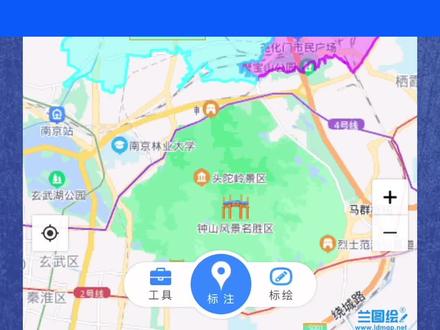 01:15查看AI文稿AI文稿
我是一名中介,有多套房源要怎么管理呢?我们可以将多套房源标记在地图上,通过不同样式区分新房、二手房、出租房,更详细的可以有已售、已出租等样式。 在标注的属性中,我们备注房源的详细信息,如单价、房型、面积等,也可以上传房屋的照片或全景图片。 制作好之后,我们可以在朋友圈分享此地图,也可以分享单套还原信息。分享时,我们可以控制分享的内容 哪些可见,哪些不可见,也可以添加下印的小贴士。 他人通过点击链接或扫描二维码打开地图时,首先便会看到小天使的内容。 约定好顾客看房,可以导航前往, 省时省力,你也赶快试试吧!
24标地图就用兰图绘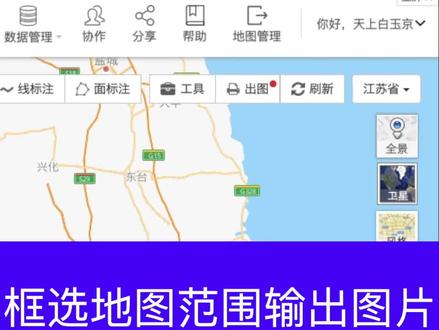 00:30查看AI文稿AI文稿
框选地图范围输出图片,点击出图,下拉菜单中的选择区域输出图片按钮,按住鼠标拖动拉出出图范围。双击框内确认 选择出图级别,系统默认单前出图级别为城市级。 点击输出图片按钮,已成功将框选范围输出为图片。
478标地图就用兰图绘 00:36查看AI文稿AI文稿
我们在地图上标记了武侠小说的各个门派,例如桃花岛,包括门派的简介出处。现在我们想将蓝图汇默认的图标样式改成自定义样式。 我们选中标注,点击编辑按钮。在弹出的修改点标注穿体中点击编辑样式按钮,点击对应图标样式的修改按钮。选中图片完成上传。我们可以预览显示效果, 选择合适的尺寸,检查五五后确认修改已成功。擅长自立图标。
 00:15查看AI文稿AI文稿
在地图上绘制行政区线,点击屏幕底端的标绘按钮,点击弹出菜单中的绘制行政区,选择广东省广州市,选择行政区类型行政区划线,点击完成编辑按钮,已成功绘制广州市范围线。
52标地图就用兰图绘 00:15查看AI文稿AI文稿
可达范围分析点击工具,下拉菜单中的可达范围分析按钮,选择出发点位置,选择出行方式并填写出行时间。点击开始分析按钮,上等片刻已成功分析出可达范围。
30标地图就用兰图绘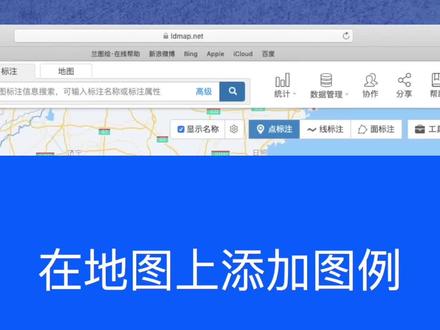 00:37查看AI文稿AI文稿
在地图上添加图例我们在地图上标记了江苏省首批一百个红色地名,分别使用不同的图标样式。那么怎么样让浏览地图的人能快速 get 每种图标的含义呢?我们可以在地图中添加图例。 点击页面右侧的图片按钮。点击添加按钮,点选需要添加的图标样式, 点击确认按钮。在图例编辑穿体中,我们可以对图例进行调整,检查污后点击确认按钮,已成功添加图例。
69标地图就用兰图绘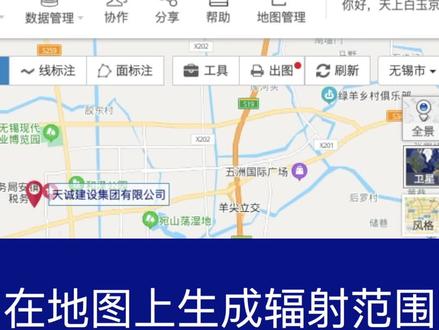 00:15查看AI文稿AI文稿
在地图上设成辐射范围,点击工具下栏菜单中的辐射范围分析按钮,换选需要设成辐射范围的点,标注,点击生成辐射范围按钮,填写辐射距离并选择图形类型。再次点击生成辐射范围按钮,已成功在地图上设成辐射范围。
97标地图就用兰图绘 00:15查看AI文稿AI文稿
任意位置添加点标注,点击屏幕下方的标注按钮,点击任选位置标注,点移动地图,对准十字中心位置,点击确认位置按钮,输入名称,如南京大学,点击完成编辑按钮,可以看到标注已成功添加。
282标地图就用兰图绘 01:06查看AI文稿AI文稿
最近看到很多朋友用蓝图绘做房产直播地图,确实非常合适,推荐给更多的朋友。首先我们可以通过蓝图绘画出区域范围,比如常见的行政区域,可以通过面标注行政区面来添加, 比如江苏省南京市栖霞区,包括旗下的各个街道。其他的一些区域我们也可以通过自由面、圆形面、沿路画面来添加。添加好区域之后,我们可以展示区域内的各个房源, 包括房源信息、房源图片等等。一个房源可以上传多张照片或者视频。 房源可以用不同的图标表示不同的状态,比如新房、二手房等。我们也可以查看周边的学校、超市, 我们也可以切换地图风格或微信图查看房源,周边情况一目了然。
79标地图就用兰图绘 01:04查看AI文稿AI文稿
批量属性边境,我们在地图上添加了一批客户标注,选择其中任意标注可以查看客户详情,如联系电话、法定代表人、成立日期等信息。 我们现在想给这些标注批量添加一个负责人属性,点击左栏标注所在分类对应的编辑按钮,在弹出的修改分类穿体中,在属性设置部分点击新增按钮,新增一个负责人属性下, 当然现在负责人属性下还没有任何内容,我们点击数据管理下拉菜单中的属性,数据管理全选所有标注,然后点击批量属性编辑按钮, 在弹出专题中写入负责人姓名,如蓝图绘确认编辑,可以看到每一个标注都多了一个负责人蓝图绘的属性像。
45标地图就用兰图绘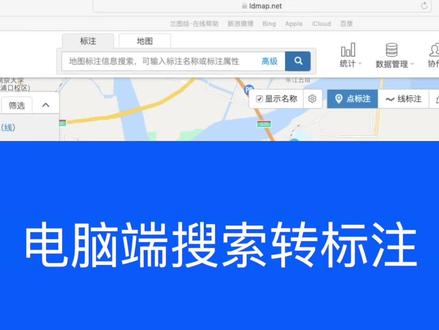 00:41查看AI文稿AI文稿
电脑端搜索转标注,在操作页面上方切换到地图搜索,进入搜索关键词,如南京站,点击搜索按钮,系统展示出搜索结果。在页面左栏可以看到结果列表, 临时标注中包含地址和电话。如果我们想在生产的标注中保留这个地址和电话,则可以在左栏勾选结果。点击转换为标注按钮, 可以看到已成功加搜索结果转为标注,且标注中包含原先的地址和电话信息。
54标地图就用兰图绘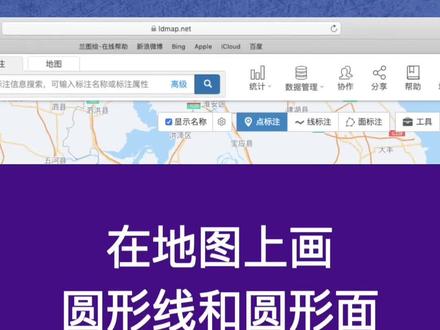 00:50查看AI文稿AI文稿
在地图上画圆形线和圆形面,点击线,标注下了菜单中的圆形线按钮,点击确认圆心,然后拖动鼠标拉出半径。 我们也可以在输入框写出半径大小,如五万米,双击弹出新增线,标注穿体,输入标注名称,如圆形线,点击新增按钮,已成功在地图上画出圆形线, 点击并标注下拉菜单中的圆形面按钮,点击确认圆心,然后拖动鼠标拉出半径。 我们同样可以在输入框写入半径大小,如三万米,双击弹出新增面,标注穿体,输入标注名称,如圆形面,点击新增按钮,已成功在地图上画出圆形面。
197标地图就用兰图绘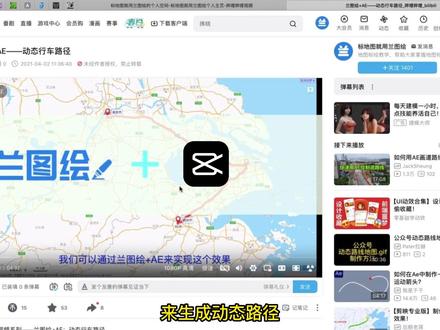 03:59查看AI文稿AI文稿
我们之前发过一个深沉动态路径的视频, 当时使用的方法是蓝图绘结合 a e, 今天我们要尝试蓝图绘结合,简易来生成动态路径,非常方便高效。 首先我们在蓝图会中标出途径地点,仍然以南京、上海、杭州为例,在地图上方切换到搜地图,搜索南京,将搜索结果转为标注。 同样的方式,我们分别标记出上海和杭州,点击线标注下拉菜单中的点标注连线,按点选顺序点进南京、上海、杭州线类型切换为车型道路线, 有需要的也可以改一下路线编号, 点击生成线标注按钮,加路线生成线标注名称可以自由发挥。我这里写的是南京、上海、 函州确认新增,发现这个线标注有点细,我们选中这个线标注,点击编辑按钮,编辑这个线标注对应的样式,把线宽度调大一些, 比如三像素改成八像素, 检查一下效果还可以。接下来就是截图了。截图的时候我们通常要把道路线的名称隐藏,点击显示 名称后的小齿轮可见性设置,选择车型道路线所在的末日线分类不显示标注名称,车型、道路线的名称就被我们隐藏掉了。如果连城市名称也想隐藏的话,除了设置分类隐藏,也可以直接取消显示名称前的勾选。 点击右上角全屏按钮,截一张城市加路线地图, 在从左廊分类标签页下隐藏路线所在的末日线分类路线被隐藏后,截一张城市地图, 因为后面要将两张地图完全对齐,所以截图的时候我们就可以截相同的尺寸,方便后面对齐打开剪映,导入刚刚截好的图片,将图片拖入剪辑。 城市地图在下,路线地图在上,可以放大,调整路线地图的不透明度。对集两张图, 选中路线地图,点击门板,给路线地图添加一个线型门板。 我们发现随着门板的移动路线在地图上有一个动态显示的效果,因此我们只需要调整门板的位置和旋转就能做出动态路径。我们给门板的位置和旋转打上关键针, 移动时间轴的同时,调整门板的位置和旋转 动态路径的效果就实现了,细节控的小伙伴也可以调的更精细一些。 成功设置好动态路径的效果。检查五五后,点击右上角的导出按钮,即可输出视频。
40标地图就用兰图绘 00:26查看AI文稿AI文稿
点击数据管理,下拉菜单中的熟悉数据管理按钮,弹出熟悉数据管理穿体,穿体中展示出标注清单,点击全选按钮,然后点击将查询结果导出为 excel, 确认导出, 可以看到查询数据已导出到 excel。
46标地图就用兰图绘

