电脑上总是弹出icloud怎么关闭
苹果手机总提示 icloud 存储空间不足?不要慌,教你一招解决安排。首先打开手机设置,进入账户,选择 icloud, 点击存储空间,把这里面不需要的删除掉, 然后返回上一页,点击查看全部,把这里面不需要的关闭掉,再次返回上一页,点击 icloud 云备份,关闭备份。这三个设置完成之后就再也不会提示存储空间不足啦。

粉丝2.5万获赞39.9万
相关视频
 01:03查看AI文稿AI文稿
各位亲爱的家人们,大家下午好,最近帮助用户贴膜,或者说帮助用户清理手机的同时,被家人们询问到我这么一个问题, 他的 ikel 总是在提示,动不动提示你 ikel 的云空间不足,提示你 ikel 的云备份,我又没用,它一直在提示我,看着都很烦,很多用户不知道在哪里关闭,今天教给大家。 首先我们打开手机之后找到设置,点击 id, 这是我的 id, 然后找到 ikelow 的,在这点击进去之后,将 ikeloe 的云盘关闭, 拿过来挨个了的云备份,也将它关闭 好了。关闭了,已经关闭了。看一眼,这样你的 iphone 啊,放心用啊,它就再也不会提示你了。
876机老师 01:25查看AI文稿AI文稿
windows 安全中心和防火墙经常误杀软件,同时打开软件的时候还会出现这个弹窗,每次都需要点击试才可以,特别的烦,接下来教你怎么修改。首先我们解决这个弹出问题, 弹出的时候我们点击显示更多详细信息,点击选择核实更改通知,在这里我们直接把它拖到最下面,然后点击确定,再点击试就可以了,下次我们打开软件就能直接开启了。下面我们来讲怎么解决 windows 安全中心和防火墙。首先我们点击电脑的开始菜单,点击设置选项, 然后找到左侧的隐私和安全性,点击 windows 安全中心,首先我们找到第一个病毒和威胁防护,打开之后我们找到下方的病毒和威胁防护设置,点击管理设置,然后这里面所有的我们全部点击关闭, 把这里面所有能关的全部都关掉,这个就是来关闭 windows 的 病毒和防护的,他经常会把我们需要的软件识别成病毒。接下来我们关闭这些选项, 点击电脑的开始菜单,在下方搜索框输入控制面板,点击第一个控制面板的选项,然后我们的方式把它更改成类别,点击左侧的系统和安全,然后点击第二个 windows 防火墙, 点击左侧的启动或关闭防火墙,点击,然后这两项都把它更改成这个红色这个选项,关闭防火墙,两个都改成之后,我们点击右下方的确定就可以了。
 00:34查看AI文稿AI文稿
第一步,我们先打开控制面板,找到系统,找到通知和操作,将获取来自任何其他的这个按钮,将其关闭。第二一步,我们打开浏览器, 找到右上角的三个小黑点,找到下面的数字,好,找到隐私和搜索服务,找下面的站点权限,再找到所有权限。然后呢,找到弹出窗口和重定向,将已阻止窗口打开。第三一步,我们打开任务管理器, 找到启动,然后把不用的,呃,把不认识的软件禁用关,禁用开机自启就可以了。
44信息朱老师 01:12查看AI文稿AI文稿
两台手机共用一个 iphone id, 你 的信息会互相完蛋了,这样的事情是不是非常尴尬?接下来只需要关掉这几个设置就可以解决,同一个 id 呢,会造成通话录,通话记录包括你的照片会互相的一个进行 备份到另外一台手机,那我们只需要打开设置,找到往下滑,找到 app, 首先找到我们第一个 apple store, 那 在这边呢,我们把只需要把 app 下载给它关闭掉,这边把它关闭掉的话,还有自动下载也给它关闭掉,关闭之后呢,你的软件就不会同步了。然后我们再接下来找到电话,电话的话我们要把这个共享姓名和图照片划到最下面给它关闭掉。 关闭之后呢,你的通话记录包括你的一个通讯录的联系人就不会同步了,然后这边还有一个就是在其他设备上通话这个功能也给它关闭掉,关闭之后呢,其他的设备上就接不到你的电话了。然后呢我们就找到我们的一个照片相册里面, 然后这边呢我们一定要把这个 icloud 的 照片给它关闭掉,然后再把这个共享相簿也给它关闭掉,然后这样子操作一下,我们的照片就不会同步了。那最重要的还是我们在我们第一个这边找找到 icloud, 然后这边呢我们这边查看全部,然后您可以看到照片啊,还有通讯录,你把不需要的所有的都给它关闭掉就 ok 了, 不需要的都可以给它关闭掉,它就不会共享。
2101小邹店长 00:28查看AI文稿AI文稿
你别不服,百分之九十九的人根本不知道,但今天,我用一分钟让你成为剩下那百分之一安排,总被弹窗频繁的干扰打断操作办公和游戏的时候频频分心,教你一招,关掉它, nice! 打开电脑设置,找到系统板块,点击通知选项,直接关闭所有通知开关,就是这么简单, 关闭后再也没有了弹窗的干扰,日常上网、追剧、打游戏、办公都不会受到任何的影响。牛逼!界面清爽干净,体验感大幅提升!厉害!想看什么?评论区你们说了算!
13张大神说电脑 00:19查看AI文稿AI文稿
你的电脑是不是每次打开软件都会弹出这样一个弹窗?本来上班就烦,还每次都问问问,今天来教你关闭它。首先打开控制面板,找到用户账户,再点击用户账户,最后点击更改用户账户控制设置,然后直接拉到底就行了,这样再打开软件就不会弹窗了。
 01:07查看AI文稿AI文稿
新 iphone 手机到手后,一定要关闭这两个设置,首先点击 iphone 账户,再点击 icloud, 默认照片选项是打开的,先打开照片选项,把同步此 iphone 关掉, 再把共享项目选项也关掉。返回 点击下面 icloud 云备份,把备份此 iphone 也关掉,点击关闭 icloud 就是 云储空间,可以理解为网盘,苹果手机默认只送了五 gb 免费云储空间。下面这个 icloud 云备份表示把系统全部备份到云上,但照片和系统通通 通常大于五 gb 空间。如果开启这两个设置,手机会天天提示 icloud 的 空间已满,所以建议大家把这两个设置关掉。更多玩机小技巧请关注西乡苹果店!
45西乡县苹果数码 00:31查看AI文稿AI文稿
挑战一天,学会一个新技能!今天学的是关闭软件,启动弹窗,你的电脑是不是每次打开软件都会弹出这样的提示,特别烦人?今天教你用十秒钟关闭它,在左下角搜索框搜索用户账户控制中心, 点进去,把这个按钮拖到底部,点击确定再次打开软件时,这个烦人的弹窗就没有了,是不是很简单?
275拆机小能手.装机大饭桶 00:31查看AI文稿AI文稿
每次打开应用都会弹出同样的弹框,一次两次还好,但每次都弹就有些麻烦了, 本期教你一招解决。先用无音加 r 换出运行对话框,输入 ctrl, 调出控制面板,选择系统和安全,然后选更改用户账户控制设置,然后将滑块滑到底就行了。
707MECHREVO机革服务 01:11查看AI文稿AI文稿
哈喽,大家好,我是小袁,你们打开软件的时候是不是经常会出现这个提示?光这个的话是 windows 系统的一个安全提示,那如何才能把它关掉呢?每次特别麻烦是不是?那今天小袁就教大家一下。首先我们点这个控制面板,有很多老板说我桌面没有控制面板, 先教大家一下怎么把这个控制面板和这个磁电脑给它调出来,有这两个的话后续使用起来会很方便。首先我们鼠标右击桌面,然后点击个性化, 个性化这边有一个主题,主题点进去了之后有个桌面图标设置,这边的话把你的计算机还有这个控制面板给它勾上,勾上了之后点击确定, 确定了之后桌面上它就会显示出来,然后我们点开控制面板,控制面板打开之后,我们先把右上角的这个查看方式改为小图标,小图标这边就可以直接找到这个安全与维护。然后点进去了之后有一个更改用户账户控制设置啊,然后把它给下滑到最底下, 然后点击确定,然后点试,然后现在您去打开这个软件,对吧?我这边打开一个鲁大师,他不跳了,直接就打开出来了。 ok, 那 这期视频就到这边,我是小袁,你身边的二手游戏本管家,有什么不懂的问题都可以直接打在评论区,或者私信小袁,我们下期再见。
41小元说电脑 00:23查看AI文稿AI文稿
你是不是也遇到过电脑一开机没点任何软件,却自动弹出一堆程序,三十秒教会你关闭开机自启动软件。第一步,按 win 加 i 打开系统设置第二步,点击左侧应用选项, 第三步,选择启动。这里列出的就是开机自动运行的软件,把不需要的关掉就好了。还有什么电脑问题评论区问我。
1093深圳机械革命特约服务站 00:49查看AI文稿AI文稿
我们平时在使用苹果手机的过程当中,有没有经常提示 icloud 存储空间不足的这种情况?今天就给大家讲解一下如何操作。其实我们身边很多朋友都会遇到,手机的存储空间是够用的,只是云端的存储空间不足。 打开设置,找到我们的 icloud, 然后把 icloud 云备份关闭, 然后再点击查看全部,这个时候我们可以把手打开的,根据个人的一个使用情况来进行关闭, 这样的话就能释放很多呃,减少 icloud 空间不足的弹窗了。
 00:50查看AI文稿AI文稿
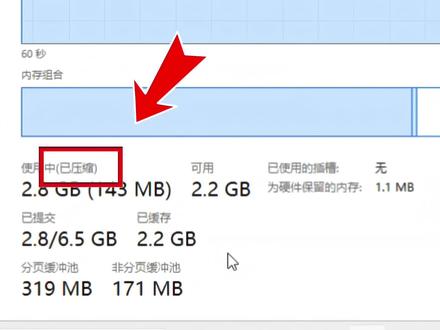
你的电脑关闭了这个内存压缩功能吗?它正在不停地吃掉你电脑的 cpu 资源,只要关闭这个内存压缩功能, 就能大幅提高 cpu 性能。关闭方法也十分简单,首先在桌面开始菜单,点击鼠标右键,选择 windows powershell 管理员 或终端管理员,接着在弹出的窗口中输入代码并回车。 最后再重启电脑,你会发现已压缩的大小变成零了。理论上,关闭这个内存压缩功能 能减少内存压缩所需的 cpu 资源。当然,一些小内存的电脑不建议关闭。想知道自己的电脑适不适合关闭,把配置发到评论区吧。
2553菜菜小玩家 01:35查看AI文稿AI文稿
接下来呢,我们电脑很多时候会特意经常会出现一个弹窗啊, 经常性会出现一个弹窗,电脑经常性会出现一个弹窗,那么这个时候什么弹窗呢?一个安全中心啊,这样电脑上有一个安全中心, 我们一般情况下都会把它关闭掉啊,然后点管理,把这所有东西啊全部给它关掉,然后关闭它的防火墙。 关闭之后我们想给它彻底关闭啊,让它不再有这样一个功能。那这个时候我们需要用到一个软件啊, 我打开这个工具箱,然后这里有个系统防护,打开这里我可以停用啊,停用之后 显红色啊,显示已关闭啊,这就是一个安全中心已经被关闭了 啊,再把电脑呢设为高性能,然后点关闭。确定 啊?那查掉。
47夕阳电脑维护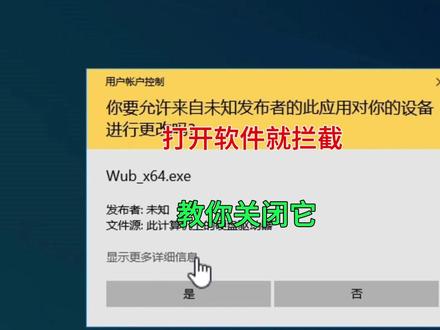 00:28查看AI文稿AI文稿
你电脑是不是每次打开软件就弹出一个提示?不点试就别想打开?今天五秒钟教你怎么关闭这个烦人的弹窗提示, 开始右键运行,输入 ctrl 回车,接着别停,继续点开用户账户,再点开更改用户账户控制设置,把滑块拉到最低,不用犹豫,直接确定,继续点试,再去看下效果。打开软件没有任何弹窗提示,学会了没?
30小龚电脑 00:30查看AI文稿AI文稿
苹果手机经常提示 icloud 的 存储空间不足,不要慌,免费的教你两步轻松解决。第一步,进入手机的设置,点击头像,选择 icloud, 进入管理账户的存储空间,把这里不需要的全部删除关闭。第二步,返回上一页,显示全部,把不需要的程序关闭掉,再返回上一页,进入 icloud 的 云备份,将这里的开关关闭, 全部设置完毕。以后啊,你就再也不会提示存储空间不足了,就这样下课,你学会了吗?
526网络安全专家 顺哥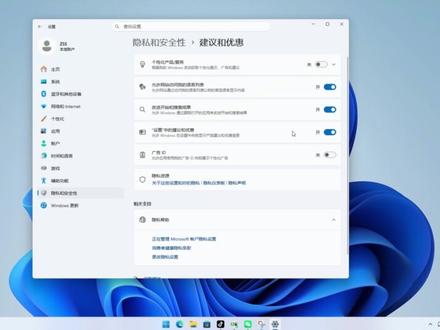 03:58查看AI文稿AI文稿
新电脑开荒全教程,首先不要安装以下软件,第一,电脑桌面图标设置,部分电脑收到后开机桌面只有两个图标,我们只需要鼠标右击桌面,选择个性化, 然后再选择主题往下拉,找到桌面图标设置,在弹出的窗口中选择自己需要的图标,打勾点击确定就完成了。 第二,电脑硬盘分区。很多电脑只有一个 c 盘,不利于我们后续存放资料以及安装软件, 我们需要多分出一个词盘,键盘上按 win 加 x, 找到词盘管理,鼠标右击 c 盘,选择压缩卷,输入你要分区出去的词盘大小,这边给大家一个简单的参考,一百 g 输入一百万, 输入完成后点击压缩,这边会显示出一个未分配的,鼠标,右击未分配的词盘,选择新建简单卷,在弹出的窗口中一直选择,下一步就完成分区了。 第三,设置缓存清理以及文件保存位置,进入到系统设置界面,左边选择系统,在右边窗口选择存储, 点开高级存储设置,然后打开保存新内容的地方,把所有存储位置改为 d 盘,或者改为你想要的磁盘,全部点击应用 完成后回到存储界面,点开存储感知,清理临时文件,打勾自动用户内容清除,打开运行存储感知改为每天。 第四,电脑休眠时间,在系统设置界面选择电源,选择屏幕睡眠和休眠超时,把里面的选项都改成从不,这样电脑就不会自动进入休眠了。笔记本自带电源模式,一定要选择高性能。 第五,电脑显示器刷新率,部分机型到手后默认六十赫兹,还是系统设置里点击屏幕高级显示器设置,把六十赫兹改为最高刷新率即可。 第六,关闭系统所有广告左下角小组件一打开乱七八糟的广告任务栏,搜索框中也含有广告,我们只需要进入系统设置界面,选择个性化, 然后点开任务栏,可以将搜索栏去掉,将里面的任务仕图和小组建全部关闭,完成后,桌面上干净整洁,无广告。 第七,关闭系统软件通知。在系统设置内选择隐私和安全,然后右边选择建议和优惠,把右边的三个通知全部关闭,告别软件通知弹窗。 第八,关闭开启软件通知。每次打开软件都有烦人的弹窗,打开控制面板,选择系统安全,点击安全和维护, 点击更改用户账户设置,拉动小方块至从不通知确定即可,以后打开软件,拒绝所有弹窗。 第九,优化开机速度。鼠标右击底部任务栏,选择任务管理器,找到左边的启动应用,选择要禁止启动的程序,右击点击禁用,可以有效的提升开机速度。 以上就是本期的系统的基本开荒教程了,如果你有更好的建议,可以评论区留言,相互交流,我们下期视频再见!
5.8万Seven

