三星980nvme驱动安装
m 二固态硬盘安装流程,首先把主板拿出来,然后把固态硬盘拿出来, 然后看下主板上面 m 二固态接口,主板上面有两个固态硬盘接口,安装固态的时候要对准主板卡槽的防呆口, 安装好固态之后,固态的散热器要装上,然后把螺丝拧好, 螺丝不能拧的太紧,你们学会了吗?关注我,带大家了解更多电脑知识,感谢大家的观看!
粉丝1354获赞1.1万
相关视频
 01:21查看AI文稿AI文稿
今天给大家分享一下我给数字版 ps 五加装固态硬盘的过程。我选择的是自带散热器的三星九八零 pro, 买的是开过盒子的版本,所以要便宜一些。打开包装就是说明书以及 ssd 本体了。那 vime 的硬盘要比我想象的小很多,这款九八零 pro 的做工和质感也是相当的棒。 安装过程中最难的一个部分,我个人认为是打开后盖,由于背板固定处有倒钩,所以最好的方式是用手托住底部,提起后盖上沿并往底部的方向推动。打开后盖之后找到硬盘盒,用十字螺丝刀拧开,将固态硬盘以略微倾斜的角度插入,然后往里推,直到听到咔嚓声就可以了。 随后拆下硬盘盒内预留的螺丝和垫片,以同样的方式安装到硬盘左侧的孔洞。安装好硬盘盒盖,盖上后盖就大功告成了。打开 ps 五 会提示你要对这块硬盘进行格式化,随后会出现测速信息,我这块的速度是五千五百兆每秒,如果升级一下固态硬盘的固件,应该会轻松到达六千五百兆每秒。预算充足的话,还可以选择索尼官方授权的悉数 sn 八五零。虽然装上之后完全看不到,但硬核的外壳设计和蓝色的信仰灯还是很漂亮的。 理论上只要是安装了三十七的 pcie, 四点零的 nvm 硬盘都是兼容 ps 五的,从此就不需要纠结是按哪个游戏来释放空间了。好的,我们下期视频再见。
186AyaLinus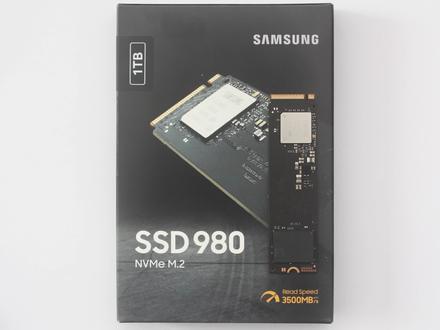 05:45查看AI文稿AI文稿
近日,三星推出了一款名为九八零的产品,第一次听到三星九八零的时候,我的内心是疑惑的,二零二一年怎么又提已经发布了两年的手机 cpu? 其实这次只是一个巧合,三星的固态硬盘通常都是带有 pro、 evo 或者 pvo 后缀的,没有后缀的三星九八零固态硬盘就很容易和二零一九年的五 g 手机处理器三星 xcnous 九八零混淆。 言归正传,我们还是说说这颗三星新推出的九八零固态硬盘,没有后缀、没有 gm 缓存的他究竟是个什么水平? 首先来了解一下无缓存的含义。固态硬盘中的缓存概念主要有两种,一种是指 slc 缓存,它是用 qs、 ts 或 ms 闪存模拟成 slc 来 提高写入速度的一种方法。目前大家能买到的固态硬盘基本上都有 slc 缓存。另外一种呢,就是主按缓存,他是固态硬盘中的一颗内存芯片,里边存储了固态硬盘工作时所需的闪存,应设表 gm 缓存不是必须的。在一些低端固态硬盘上,经常会采取无 gm 缓存的设计,根据容量的不同,固态硬盘去掉 gm 缓存可以节省三到五美元左右的成本。三星在九八零 pro 上使用的 lpdd 二四会更贵一些, 所以三星在九八零上采用无 gm 缓存设计,就可以降低成本,满足更多玩家的需求。接下来看三星九八零的性能参数, pci 三点零接口顺序读取三千五百兆每秒,顺序写入三千兆每秒四 k 随机读取五百 k i o p s 四 k 随机写入四八零 k i o p s。 从 costods mark 测速结果来看,三星九八零都达到了飙升值。 单从性能数据来看,它介于三星九七零 evo 与三星九七零 evoplus 之间,并且采用了更新的第六代 vn 的闪存,堆叠,层数增长百分之四十,读写延迟降低百分之十,工号降低百分之十五。 虽然去掉了 gm 缓存,但是 pcb 背面的铜箔标签、主控表面的镀聂金属层都得到了保留,这些都是增强散热的举措。 三星九八零 etb 只用到一颗 nice 闪存颗粒,婴儿可以跟主控保持较大的距离,远离主控,这个大火炉过热限速的几率就小了很多。为了降低无 gm 缓存对性能的负面 影响,三星九八零支持 mvp 协议中的 houst marry 八分特性,在 windows 操作系统下允许共享最多六十四兆容量的主机内存给固态硬盘使用。 不过相比于 etb 容量固态硬盘所需的一亿字节 gm 缓存来说,六十四兆实在是太小了,所以 hmb 会有很大的局限性,影响到包括 slc 缓存释放在内的方方面面。 三星九八零 etb 在空盘条件下具备高达一百六十亿字节的 soc 写入缓存,但是跟普通带有 gm 缓存的固态硬盘不同,这个大容量缓存在写入停止后并不会自动释放。 为了验证这个特性,我用 iomat 像三星九八零一 pb 内写入了六百五十一亿字节的数据,相当于盘内空间使用率百分之七十。 闲置一段时间之后,重新进行 costods mark 测试,可以看到写入速度很慢,只有五百兆每秒出头,说明 slc 缓存完全没有释放, 这个表现很像一些低端无主按缓存固态硬盘。 slc 缓存释放算法比较懒,这样可以在支持大缓存的同时,尽可能降低写入放大率,并且有助于避免缓存释放造成的使用过程严重卡顿。 对于三星九八零来说,单纯靠等的话,他的 slc 缓存不会主动释放,完全需要通过顺序写入去,适当给他一些压力,并且用充足的耐心等待他去调整和释放。 经过一个小时的折腾之后,使用了百分之七十空间的三星九八零 etb 最终能提供不到六十亿字节的 soc 缓存空间,这个表现还是不错的,前提是你要有耐心, 急不来。在 s l c 缓存恢复正常之后, costods mark 的测速成绩就基本正常了。 借助 pc max 快速系统盘基准测试,我们可以评估固态硬盘在实际使用中的性能表现。在这个测试中,三星九八零的成绩是相当不错的,不但超越了众多旗舰级的 pci 一三点零接口 nvm 固态硬盘,比 自家 pc i 一四点零旗舰九八零 pro 也毫不逊色。说明在家用轻附在环境下,三星九八零的整体性能还是可圈可点的,在盘内空间使用率达到百分之七十之后,性能会有一点衰减,但总体表现合格。 以个人观点来看,三星九八零推出后,将取代已经停产的九七零 evo, 成为九七零 evo plus 之下的一个入门 mvm 固态硬盘产品。而在无 gm 缓存的竞争对手中,目前还没有一个能跟三星九八零打的类似稀数 sm 五五零之类的竞品,在性能上跟三星九八零都有较大的差距。 当然,以三星过去的定价策略来看,即便剪掉了 gm 缓存,恐怕九八零的价格也不会很低。 特别提醒大家,三星九八零的性能参数不错,但千万不要真把它当成高端 mvm 固态硬盘来用,因为无 gm 缓存会给重负载使用性能造成非常严重的影响。 做设计的朋友还是建议选择带有 gm 缓存的型号。至于办公以及游戏用户,如果价格合适的话,我觉得九八零是可以选的。
217存储极客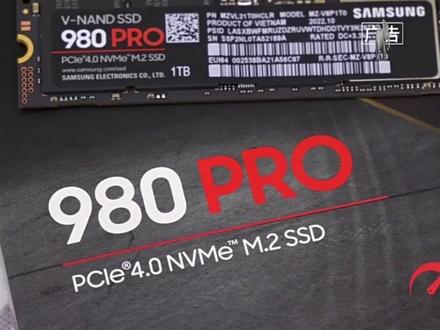 00:37查看AI文稿AI文稿
电脑运行过慢,玩游戏总是慢人一步。世界三星九八零 pro 固态硬盘外形设计采用紧凑型的 m 二二二八零,安装简单,可轻松插入机箱中, 即使是机器小白也能轻松安装。它搭载了三星专为 p c l e 四点零 s s d 定制的内部控制器,顺序读取速度能高达七千 m b 每秒, 顺序写入速度能高达五千 mb 每秒,可以让电脑中重复核型应用,提供高性能的带宽与吞吐量,让游戏可以玩的更畅快,体会无卡顿的游戏体验。玩游戏想要畅快更过瘾,快试试九八零 pro!
27大象科技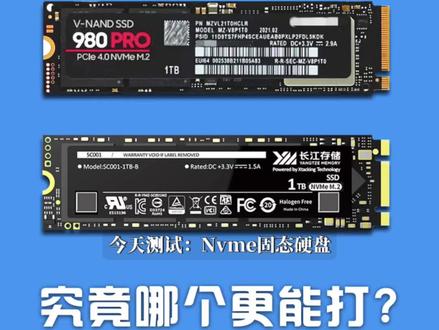 01:55查看AI文稿AI文稿
今天测试 n v m e 固态硬盘,主角是三星九八零 pro 和长江智泰的旗舰产品 t i plus 七幺零零,以及金士顿的 n v 二系列,这三块硬盘呢,都是 e t b p c i e 四点零, 那他们究竟谁更厉害呢?首先打开测试软件测试三星九八零 pro 测出来的顺序读取速度是每秒三千八百兆,写入速度每秒两千九百兆,最后总得分是七千六百三十五分。再来测试一下长江之泰的 t i plus 七幺零零 顺序读取速度每秒四千二百兆,写入速度每秒三千三百兆,这个速度呢比三星九八零 pro 要快,这就意味着智泰的大文件读写性能要好于三星,但是智泰的四 k 性能测试得分要略低于三星,也就是说日常操 或者是零碎的小文件读写,三星的速度呢会更快一点。最后智泰的总得分是七千一百四十八分,稍低于三星,但对于国产固态来说,这已经是非常的难能可贵了,让我们一起为智泰点个赞吧! 再来测试 nv 二系列的金士顿,这一款硬盘属于终端的走量的产品,他没有独立的缓存芯片,压缩成本的同时呢,也降低了性能,所以他的顺序读取速度呢,每秒只有两千四百兆,写入速度每秒一千五百兆,明显比刚才的两个硬盘慢了很多。 最后这款金士顿的总得分呢,只有两千七百分,还不到前面两个硬盘的一半,只能说是中规中矩,还可以吧。最后再看看目前的零售价格,三星九八零 pro et 呢,大概是 五百五,智泰的七幺零零一 t 呢,大概是五百,而这种 n v 二系列的金士顿一 t 呢,大概是四百块钱。这三个硬盘如果你买的话,你会选择哪个呢?感谢大家一如既往的支持,我们下期视频再见!
1176连云港蓝点数据救援 02:00查看AI文稿AI文稿
今天来教大家怎么驱动打印机啊,我们先将打印机的电源开关打开,然后将打印机的数据线插到电脑的 usb 插孔上,然后我们看一下打印机的型号, 嗯,是三星的 ml 杠幺六六六,然后大家看我操作,我们打开浏览器,在地址栏里输入三 w 点打印机驱动,点 com 回车, 然后进入打印机驱动网啊,正常打印机驱动呢,最好是去官方网站下载,但是呢很多小伙伴都是不会啊,这个打印机驱动网用着也非常的好,非常的方便。 我们在搜索栏里输入打印机型号 m l 杠幺六六六,点击搜索啊,这个就是我们的打印机驱动的链接,我们点进去,进去之后呢有很多 的链接呢,都不是打印机的驱动,都是一些流氓软件啊,插件啊,我们一定要看好啊,我们往下拉这个本地下载地址,这个就是我们的打印机驱动下载链接啊,不要点官方下载,点击下面的这个电信下载或者联通下载,然后我们点击下载, 下载完成之后呢,我们进入下载目录,这个就是我们的三星的打印机的驱动啊,我们双击打开接受安装, 安装完成后点击自动安装,下一步等待安装完成,点击完成,然后我们把对话框全部关掉,我们点击左下角开始菜单 设备和打印机啊,这个就是我们的三星的打印机驱动图标,我们已经驱动完成了啊,我们打印一张测试液,看一下效果,在打印机图标上点击 右键打印机属性啊,点击打印测试页,然后点击布, 嗯,打印出来的效果还是不错的,好了,小伙伴们,我们下期再见吧!
1031数码顾大厨(青冈县)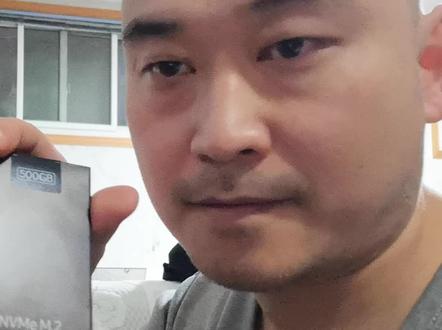 02:17查看AI文稿AI文稿
设置 ok 啊,首先我们来下载三星提供的软件啊,我们在百度栏上搜索啊,三星爹特卖鬼神,然后来到他的官方主页啊 啊往下拉啊,找到这个带特买鬼神 super 贝尔啊,下载完成之后啊,直接双击安装啊,下一步下一步即可 ok 啊,在运行这个软件之前啊,我们需要对呃系统 啊做这几个检测啊,第一个就是利用嗯系统自带的拆开这个命令啊,对文件系统啊进行检测 啊,他的检测速度也是非常快的啊啊,如果没有什么问题啊,他会有提示啊, 那以上三个步骤完成之后啊,我们就可以开始了 啊,这是会有个提示啊,他的意思就是说目标盘一旦被克隆,他的数据将会完全丢失啊啊,因为我们使用的是新盘啊,所以这一点没有关系啊。
82i4处理器 00:39查看AI文稿AI文稿
如何发挥九八零 pro 的性能?这个硬盘是基于 pci 四点零的基础上设计的,目前也只有 md 平台的部分产品可以支持四点零协议。 我们的测试平台是五九五零叉 cpu 跟 rog 的七八 h 主板,详细情况可以查询 md 以及华硕的官方网站。搭好平台以后呢,下载安装三星的魔术师软件,运行基准测试,最高读取速度会有七千兆左右。然后下载安装 rog 的 rem cas 软件, 用内存给硬盘加速,再运行魔术师的基准测试,现在你的硬盘读取速度就有一万七千兆左右了。
334小钢玩电脑 03:19查看AI文稿AI文稿
这个看一下,给这个三星的九八零 pro 装那个系统啊,系统这个硬件平台也是十三代的 esigs, 然后 十六级内存,然后先打开分区工具,选对硬盘分区。嗯,这九八零 plus 认出来了,然后快速分区,选择 guid 两个区, 然后分区投一个三百吧, 三百三百 g 系统分区,然后都默认设置创建 esp 分区,然后点确定,然后算好去以后,然后还有把这个 esp 分区给分配个盘符 确定,然后把分区工具推出去,然后打开系统安装工具,然后选择要要用的分区定向,这里的要用的系统定向,我这里用的是 温度是十一六十四味的, 然后选择专业吧, 选奋斗的是专业版, 然后这边都选自动,然后引导分区。就是 esp 分区啊,走,然后开始执行, 现在开始注入驱动了,现在注入的是万卡驱动, 无线完卡的启动。嗯,结束了,我看一下 分区 c 盘子都有信息了,然后是看一下 f 盘有没有引导。嗯, f 盘也有引导了,然后重启 这个用的华清的板子,快快递,快捷引导电视 f 十一, 我看到那个就是有人已经有一万一啊方案选项了, 可以走了。
16格林楠 00:22查看AI文稿AI文稿
制作一款 硬盘,移动硬盘启动系统, 制作当中 u 盘系统制作成功。


