联想威6pro13拆机教程

粉丝600获赞7121
相关视频
 07:28查看AI文稿AI文稿
今天那个贵州遵义一个朋友,然后发了个电脑,然后他们看咱家往期的作品,有这个维修,然后更换液晶屏,手里边刚也有一台电脑,同样也是有问题了,就是屏坏了,然后就给咱发来了 这遵义这个地方,中国历史,中国共产党历史上那个遵义会议还还还是挺出名的。这遵义我感觉还是记忆比较深刻的。 嗯,他的机器可能人家说要没有电了,再给他通上电,咱看下这个机器。 哦,就这一边正常,一边不正常。这瓶子 碎了,从这地方碎了。嗯,这都比较简单了,咱咱都。嗯,换屏吧,换屏的话反正也有点麻烦,因为那机器内置电池,咱先把电池给他拔了,电池拔完全机断电了,又开始给他换这个屏。 好,咱现在给他强制关机一下吧。 他这后边的螺丝还是专用螺丝,这是迷信螺丝, 这螺丝咱拆螺丝咱都不开了。这螺丝拆掉以后这个壳都可以取掉。这个壳取掉以后,咱把电池给他拔了。 好,咱这后边螺丝咱全部给他拆完了。后边螺丝全部拆完了以后,就可以搓个边,搓个搓点,边 搓一边都起个缝,然后顺着缝,然后把这机器盖拿掉就行了。 呦,这广告叶都烂了。这就是这几个电池。 好,咱把电池给它拔了,电池拔了都比较安全点。这是 这是原机的 mr 的硬盘,这是这种 mr 的硬盘的话,这整个机器上就这一个接口。嗯,如果是感觉这硬盘不够用的话,只能买个大的,把这个小的换掉。没有没有多余的插头可以再升级啊。这个硬盘是没有办法升级的, 这个是内存,内存也是单槽啊,都只能以大换小。 所以买这种本的时候,有谁想买这种新电脑的时候都得注意一下,能尽量买这种 高配就买高配,如果到时候慢慢越用越慢,或者反应慢了,想升级的时候这机器是不好容易升级的。这点是,这点是这种。呃,薄本小本的一个弊端,空间有限, 如果本大的话可以再设个,再再装一个槽,设置设计一个 m 二的接口,就可以加 m 二的硬盘,再大的可以再弄一个空内存槽出来。可以加内存,但是毕竟这本比较局促,空间有限,所以都组成单槽了, 所以升级空间有限啊。那现在把他电池已经拔了,拔了咱就可以拆这个屏了。 这个屏的话上面刚刚这个摄像头这有一个有一个小缝,咱就从这下手 把这个平框给它摘掉。 嗯, 好,平光针给它摘掉。 在的话开始抽抽胶,他这个他这个,他这个外壳跟屏之间没有框架,全部都是靠这个背胶给上面粘着的。这他这个背胶是在上边的上页的,就在这个地方, 再把它抽出来。 yeah enough。 抽的时候反正小心一点,不要把别的把别的地方破坏了。这胶还是挺硬的 好。右边的脚掉了。那现在开始抽左边这个脚, 要不嘛。 a d 更慢。 a d 年前不够高。 好,抽出来了,这样的话就可以把屏取出来了。我这上面的胶还没抽完呢, 这屏抽着这胶抽着挺难抽的,胶太多了,下面还有胶。好,这样的话咱就可以把这个屏给他拿掉, yeah。 好像瓶子拿掉了,咱给他找个一模一样的瓶给他装上去, 咱给他配个屏去。好,现在屏咱给他换好了,咱通上电给他看一下。 他这电池好像不能用,刚才充会电,但是一直还是电池开不了机。 好,这两项 logo 都出来了,这上面带着膜,原厂膜,这膜咱也不接了,这回去让客户接吧。客户换了个新屏,让他感受下撕膜的快乐。好,这这都换好了。 嗯,咱家的配件都是现货,不管是这种,这种笔记本,上面配件,屏啊、电池啊、键盘啊、风扇,咱全部都是现货。 还是这种机器维修,各种笔记本,几千的到几万的本,咱们全部都修啊,跟那笔记本英件有关系的,咱们全部都搞,谢谢大家观看。
 05:36查看AI文稿AI文稿
今天客户拿来一台笔记本换屏幕,品牌型号是联想 v 六杠十四。首先第一步,卸掉背面所有螺丝,然后用塑料撬片沿边缘滑动,使背面板与本体分离。 拿掉背板手要做的是就是把电池与主板连接线断开,不然容易烧毁主板。重要的事情说三遍,断电!断电!断电! 先去掉 wifi 排线, 再去掉屏幕排线, 卸掉平轴两侧的四颗螺丝, 将屏幕与主体一分为二。 把液晶屏塑料边框沿四周撬开, 取掉平轴, 从两边慢慢抽出双面胶,注意需用力均匀,不要扯断。 断开屏幕排线,拿出新屏幕,然后 接上排线,通上电源, 开机测试,新屏幕 测试没问题后,贴上双面胶,装上屏幕平轴排线,锁好背板螺丝, 开机撕膜更换完成。
139益修哥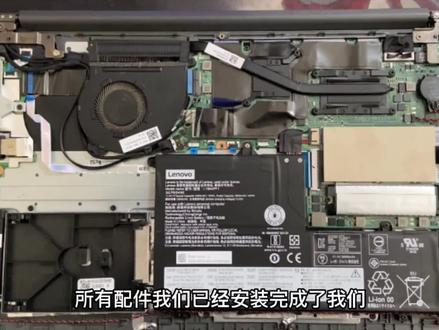 06:00查看AI文稿AI文稿
今天我们来维修一台联想 v 六的 b 倍电脑,故障是右右边小键盘串件好像是进水了,我们来试一下。呃,二啊,果然串件了, 这右边的小小数字键盘穿键了,我们将更换 c 壳和整个键盘。好,接下来我们拆机 这个型号啊,联想 v 六杠幺五这个笔纹,然后准备的工具就是一个收纳盒,一个一把螺刀和一张卡片, 我们先把这个螺丝给取下来,那么螺丝刀以后这是十字的, 取下来以后放到放到收纳盒里边, 你把螺丝归类一下,因为等会拆的螺丝会比较多,所以说你不归类的话容易搞混,更容易搞丢。嗯,最好就是归类一下。 好,我们来螺丝都拆下来完以后,我们就 用卡片撬 c 壳,撬 c 盒的话就是从这个缝隙,嗯,从这个缝隙卡片入以后就是往滑一滑,就开了这一步,这样演演示一下啊, 好,我们敲开一个口以后就是滑滑下,然后周围都滑一下就滑开了,这步小心点,别使劲滑,如果滑不通的话,是否看有没有拆下的螺丝。我们来拆,我们来拆一下。 好,我们把 c 壳拿下来以后,我们就开始拆这里边配件。好,我们今天更换的所需配 配件的话,就是这台这个带键盘的 c 壳更换这个部件,所以把这个这上面 c 壳全部这配件所全部拆下来进行更换。我们首先 敬请把电池给断电,找到电池电线接口,把断电 把它一拔拔下来了,然后然后把上面的电池周围的螺丝下来, 总共有五六颗螺丝,先拆电池,不拆其他部件, 这上面还有个螺丝,这上面还有一颗,看没?这一颗 放在收纳盒里边,电池我们看能取,现在不能。 嗯,可以的。好,我们把电池已经取下来了,放到一旁放到这边。 好,我们看一下现在我们拆可以拆哪些部件? 嗯,先把这个啊,这个硬盘框架取下来吧, 这是假的英雄框架,就是加那个二点五寸的金银盘用的,但是现在上是没有的。就是怎么说呢?就是一个原想自带的假框架。 哇,这个螺丝好紧啊,他们他四周也有四颗螺丝,把他拧下来, 这边还有一个 可以取下来了。
 12:00查看AI文稿AI文稿
虽然,嗯,他虽然说是个假的,但是他有个接头,正二点五寸接头,把这个排线看这个排线在这把他这上面有个小卡扣往上一拨, 来一波看看啊,牌键在这上面粘着啊,亲可以拿下啊,这个就是二点五寸的 加硬盘接口,然后更换新的硬盘上去,就这个接口就有用了,现在是没用的,我们也把它放到一边,我们现在把这个音响这个盘先给他 两个小喇叭,左右各有一个,然后取下来,这边有个,这边有个拍键接头,看这 左右晃一晃,左右晃一晃,让他松动一下 取下来,取下来以后他这种是没有螺丝固定的,一般都是橡胶橡胶垫,然后直接这种接口 这样搁在上面卡着呢。嗯,稍微出现一下,然后把这个音响把钱都拿下来 啊,这边左边也有排线,没有螺丝固定啊,都是 这种胶垫卡着呢啊。音箱音箱把音频取下来,把它放到也放到这上面吧,音箱现在这 c 壳上面还有主板。 嗯,还有这个啊,这是供电接口的排线,看看供电排气供电接口的排线,把供电,先把供电接口排线把它拔出来, 有点紧啊,有点紧,没事,我们拔拔一下,左右晃一下哈。 哎,不用管他,我们把这个放上这旁边这两根细的是网线, wifi 网线,排线这粘着的。把这个黑黑胶布 撕一点,撕开一点,不用撕下来啊,撕下完他因为还要贴吗就不方便啊。 哇啊,他这个排线固定比较紧,你看还有这种这种这个卡片挡着呢,也拔也拔一下,翻一下吧, 开始粘着了啊,这种是粘着的,哎,想个办法 就是多吃一点吧。啊,这种排线, 我先先把网线拆下来,我们把这个这个塑料卡片把它撕下来,他用胶粘着呢,撕下来以后把它放到水放到河里边, 然后就把这个条线给拔下来就行了。轻点啊,这个拔的时候一定要轻点啊,拔下来一个了, 嗯,这个白色的,这个,哎,轻点拔啊,都下来了。这两个无线 wifi 的剪线头,拔完以后,哎,这这边试一下, 我们把这边排线也拔一下,嗯,这个这个是这个排线,这个排线是出模板的。拔下来这个这个排线一拔下来, 这个是键盘排线啊,这个键盘排线也拔下, 嗯,拔下来, 拔下来以后,这边还有个键盘的背光小背光背光排线也拔下来,拔下来以后, 然后看其他地方,这边还有个排线,这么是屏幕的排线,这个应该是屏幕的排线,我们先把这个这个散热器给它取下来,这散热器也有排线,在这形开这个小的,这个 这是散热器的排线。先把它拔下来啊,拔下来以后, 拔下来以后,我们把这个三十七螺丝,这这螺丝啊,这个螺丝,还有下边这个螺丝,把拧下来, 接下来放到手腕,沉到河里边, 嗯,就可以拿下来了。好,我们把三十七拿下来了,放到一边, 然后我们开始主板螺丝拧一下,把主板取下来,主板螺丝,这有一个, 放在床单盒里边,这边有一个,这个角, 哎,放里边,这下边右下角有一个, 这主管螺丝啊,嗯,看一下还有没有了。嗯, 这边好像是有一颗。 对,他带个小小挡板啊,都放到里边,放收纳盒里边 晃一晃,看有没有,还有没有,这边好像是还有一颗。这个是这个是那个轴两边的轴承的螺丝。都卸下来吧, 这个更好取。主板取下来以后,嗯,这手机还有还没有,还有没有主还没有螺丝呢?应该是没有了啊,这个情况应该是没有了。 哦,对,还有个屏幕的排线,屏幕排线也拔下来。屏幕排线就就直上直下的吧,像这种接口都直上直下的吧。 好,这样一下扒就下来了,整个切口。屏幕排线啊,你看主板这会就能拿下来了啊,这边还有个排线这边还 还有个排线,这是这边 usba 接口排线,把它拨一下,哎,拿下来, 拿下来以后主板就可以。应该是可以拿下来了,拿着慢点好主板,主板拿下来了,这是这台主里边的主板,好,放到一边, 然后看一下这个壳上面还有什么什么地方可以都拆下来,然后把这个屏幕呢 轴室内螺丝卸下来。左边的 一个两个两颗螺丝啊,有两颗螺丝, 拆下来以后把轴轻轻的往上掰一下,哎呀,好看下这个这个上面的排线啊, 这上面的排线。先把这个 这个接口的排线把他们弄下来,这上面还有个小排线。先把这个打满了,拆下来, 这个小挡板好,拆下来以后把它放在收纳盒上面, 然后看这个地方还有没有螺丝啊,这个地方就可以啊,这个上面还有个排线啊,这个小借口的排线,看没这个小排线。把这个取下来, 这个杜卡西和椰子 b 接口我们就拆下来了。 嗯,属实没搞懂啊,这个上面能能过去吗? 好,我们把这个小板取下来以后,看这边还有没有什么排线。好,这边这边有个排线,这是应该是开关的排线,这个应该是开关的排线指纹。先把排线拿下来, 来了以后这个充电,这个,这个排线取下来以后,这个开关 应该是个开关,这时候 c 壳,这个 c 壳就可以拿下来了。啊?看,已经可以拿下来了, 看没轴承,两边都去下来了。拿下来以后呢?我们先把屏幕,这是屏幕啊。
 12:00查看AI文稿AI文稿
放到一边,放到一边。 嗯,先把触摸板拆下来吧。这有触摸板,触摸板他是一个螺丝或者多个螺丝粘上了。啊,我们先把这边撕开啊,这下面果然有螺丝 啊,把这个撕开,把这个撕开以后, 哎,这下面有三颗螺丝嗯,先把这个螺丝给撕下来,放到一边,这下面三颗螺 也拆下来一颗了, 两颗 都这样了,三颗 这样的,这时候应该这个本应该是可以拿下来的, 你看下这边还有这个锡箔纸粘着呢, 试一下,看下面有没有螺丝。这好像啊,这好像是有的,有螺丝的,这下面是细布,这下面是有螺丝的。我说呢, 应该是不多,应该也就两颗啊,果然也有两颗,左右看见没细胞,只是拿下来左右各有一颗,也把它拧下来,这应该是个挡板啊, 果然是个挡板。嗯啊,这个挡板就可以取下来了。啊。啊,可以取下来了,这小挡板,然后触摸板看一下啊,触摸板也可以动 重复棒可以取下来了。看没往上顶一下啊,这有有排线啊,先把排线,先把这个小头排线 出模板,你看一下,出门可以取下来了,这就是这个出模板,把出模板放到一边,放这放这,因为这个不带出模板,他只带键盘,所以说出模板取下。 指纹开关也得取啊。指纹开关这边指纹开关也得取,因为那个板上不带开关。嗯,先把这个,这什么这个, 我这上这是在上面粘着吗?看一下啊,这好像是在上面粘着的。 嗯,等一下我研究一下啊研究一下。这个就是那个开关开关,然后取下来以后这个开关吧,取下来以后这边有个传感的排线,应该是指纹,我们想办法,他是粘上的,我们想办法取下, 有点不好取,先把这螺丝取下来吧, 这个螺丝都取下 啊,这是一体的,连到一块的, 面对这个指纹,嗯,他是粘上的,不好缺啊,他有骡子固定的还好,粘上的我们就得加热了, 加热就可以拿下来了。他下面是用胶粘的啊,是用这种双面胶粘的,就是很好去的 啊。对,就是双面胶粘的,然后我们取下以后把这个黑色的先撕下来。嗯,撕下来以后这个就可以 取下来啊,这就是指纹,这就是整个指纹,看看开关,指纹好用,取下来放到一边,放到一边以后 好。这些这些小排线啊,像这种,像这种排线,我们把 加热一下,我们把吹,用吹风机,用吹风机加热一下,把它撕下,慢点撕下来就可以,这一步我就省略了,我要移植盘上面这个排线,移植到这个新的这个上面,这个拆机键啊, 这个拆机键,但键盘是管用的啊,一直移植到这上面啊,这一步我就省略了啊。嗯,我们现在开始我们已经移植过了啊, 用吹风机加热这边或者加热这个线头就可以慢慢的就取下来了。我们现在已经取下来了啊,我们现在来安装, 首先呢我们来安装这个开关,这个开关就是小心一点,因为他是这种传感器, 先把这个抛光这个这个里边,这个这个放到位来,放到位以后我们来把这个 这个芯片,他又是双面胶粘的吗?我们来把它恢复到原位, 轻轻的 啊,用的原位粘上,轻轻按一下,它下面还有胶啊,粘上,粘上我们就可以了。 好,我们粘上了,粘上以后这个把它放到位, 然后以后我们把开关这个开关把它放到里边,怎么啦? 我们现在把这个开关把它放上去啊?开关呢?嗯,在这这个开关来把这个开关放上去 放,到时候小心一点啊。 好,放上去以后螺丝给他固定一下。 这个螺丝怎么能弄呢? 用螺丝把这个开关固定一下。 嗯,这不是上面螺丝吗?拧不上去呢?可能是这个啊,这个长一点螺丝 time 的这个 boss 果然是这个固定上去以后, 这边不是有个这个防尘的吗?再粘上去,原封不动的。粘上去 啊,粘上去,粘上去以后呢?这个开关就是换上去,就是换上去了啊,把这个侧边的电路板 这个,把这个小东西把它按上去。 嗯,在这个位置一定要对准位置啊,对,普通位置的话是 看一下啊。嗯 啊,这位置, 嗯,哎,没个人。这个版本放好,然后他有个卡片卡扣这个,然后把它放上去固定一下。 哎,这吸力好大呀。嗯,放上去,把螺丝先固定一下,这个放上去, 放下以后,然后是固定。 嗯嗯,螺丝固定以后 一点一点,过年以后,哎,哎,我们先把这个排线在接上去,下去,下去,下来。哇,这就很尴尬。 哎呦,我的妈呀,先把这个排线,这个,这个,这个是什么排线呢?是这个指纹排线,指纹排线,这个指纹排线 系上去靠近好,靠近以后,然后我们才能按这个主板 才能按这个阻断爬上去。对齐啊,我们一定要对齐, 对齐以后把这个卡片把这个挡片连上去。
 01:50查看AI文稿AI文稿
粉丝朋友寄来一台笔记本,说键盘五六打不出字,其他的键盘打得出字,还有这个加减也打不出字,怎么办啊?只有一种方法, 维修,只能换键盘。首先我拿个键盘给大家看一下,这个就是我手上的键盘,他是一体的,没有一个键一个键换的,他都是一个整体密封的一个总体总成。 现在就拆机,给大家换个键盘盖,先拆螺丝,用滑板划开后盖, 敲开后盖,首先第一步要把电池取下,取下固态硬盘, 用吹风枪吹下铁片,取出铁片, 用吹风箱吹出键盘, 一颗一颗的吹键盘的颗粒, 把键盘取下来,这是取下来的键盘安装新键盘, 键盘安装好烙铁,把键盘焊 上,一颗一颗慢慢的焊上去,键盘安装好了,装上主板,电脑全部安装完成。
248广州天河车陂安智电脑维修 01:52查看AI文稿AI文稿
今天拆一台小新 pro 十三、 拆卸固定低壳的九颗螺丝, 从壳子上方扣开壳子,拿下地壳,断开电池与主板连线。按开关键三到五下释放残余电赫。拆卸固定电池的螺丝, 取下电池,断开喇叭与主板连线。取下喇叭, 断开所有主板连线。 拆卸固态硬盘,卸下固定硬盘的一颗螺丝。取下硬盘。 拆卸无线网卡,卸下固定网卡的一颗螺丝,取下网卡,断开风扇与主板连线。卸下固定风扇的六颗螺丝, 取下风扇。 拆洗散热器, 取下散热器,涂抹硅质的一面朝上放。拆卸主板,卸下固定主板的螺丝, 断开主板与爱欧版连线。取下主版。卸下固定爱欧版螺丝,取下爱欧版 主板背面连接着 io 版连线。打开卡扣,取出连线。
235拆、拆、拆客吆~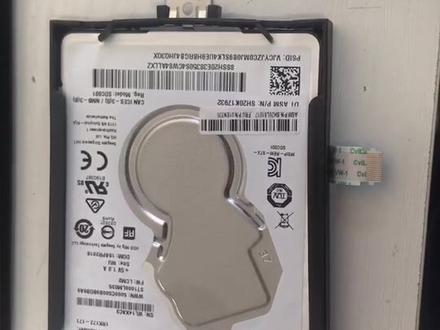 03:03查看AI文稿AI文稿
明天帮同事一四七零换一块平台热门。 首先把后盖拆开, 拆开这三处的螺丝, 然后一四七零的后盖拆法是往后推, 然后这个位置是他的硬盘,然后将这个机械硬盘换成固态硬盘,这个是 硬盘的数据线,然后这有一个螺丝,然后这有一个标是显示的是硬盘的螺丝,然后把这个螺丝拆掉,把这硬盘的线拆掉,然后硬盘就可以拿下来了,看来就是这个样子。 然后这边是我们平时见到的普通的 c 的三的硬盘,再拆开我们买的固态硬盘,这个是买的点小原装的二百四十级的 c 的三的硬盘,然后拆开之后有一块硬盘,有一块 说明书,然后还有四个螺丝,下面就把硬盘换上,然后这个硬盘的壳是先把这个边是可以扣开的, 抠开之后把原来的这个散热的门解开, 拆开就是这个样子,然后硬盘上还有一层散热的膜,然后把这个膜拆开,贴到新硬盘上,揭开之后 这边数据线还是插着的,然后把数据线拔下来装到鞋型盘上就行了, 然后拆下来就是这样,然后把这个新的硬盘再装的这个 接头上,然后把门贴上就好,然后装好之后咱就可以把硬盘再装回去了,然后把螺丝装上, 然后把数据线插上,然后硬盘就换好了,看现在就换完了,然后再把后壳装上, 然后这个 pe 工具我用的是 u 深度的,然后是 u 盘启动,然后查看电脑的这个属性, 是六十四位的处理器,所以咱们就可以装六十四位的系统。 刚装完新开机十秒。
217赖宗普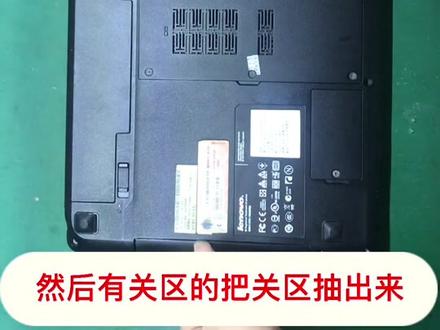 09:01查看AI文稿AI文稿
拆笔记本电脑的万能方法?大家好,我是校长,今天和大家分享一个万能拆笔记本电脑的方法,只要你学会了,想更换散热器、 cpu、 触摸板、开关板等等都没有问题, 只要是这种类型的笔记本电脑都可以使用这个方法,视频比较长,讲的也比较详细,如果你想学,请耐心看完插笔记本电脑呢。首先我们要观察一下他的螺丝是十字的还是 六角的,如果说十字的,那么我们用十字螺丝刀就可以了,然后再准备一个一字螺丝刀。拆电脑呢,主要分两大种,有一种呢他是就有个大后盖的,像这种大后盖的就更换就 比较容易一点,拆起来也方便。只需要把后盖的所有螺丝打完,然后有罐区的,把罐区抽出来,看一下罐区下面有没有螺丝, 有的怕,有的话把关区下面螺丝打出来,就可以把这个后盖打开了。像这一种呢就比较麻烦一点,这一种呢,首先我们要把这个 电池取下来,因为拆这种的话,他是比较复杂一点,首先第一步我们要把电池取下来,这电池呢,他有开关位的,这打开打开, 然后把这个电池取下来,取下来之后呢,像这种有大后盖的,我们要先把这个后盖的螺丝先拆出来,能看见的后盖螺丝 拆出来,然后把后盖打开,打开之后呢,像这种有关区的,那这个位置有个螺丝, 要先把关机拆掉,正常的这关机下面都会有螺丝的,把螺丝拆出来之后,关机往往后拔这个位置呢,这关机就有三个螺丝,那这位置有三个螺丝, 然后拆出来之后,现在我们要把这个能看见的电路都拆出来,那像这种那这里有个插接口的,像这种先把这个插口拔掉 打出来,然后把这个把这个硬盘硬盘一般有两个螺丝的,那个硬盘螺丝,把这个硬盘螺丝 取掉,然后往后推就可以把这个硬盘取下来,取出来之后这个内存也是往两边轻轻一推,就可以把这个内存取下来了。 取下来之后我们要把剩下能看见的螺丝全部都拆出来,然后把这个后盖也取出来, 看下下面有没有螺丝,那像这种就没有螺丝了。把后面能看见的螺丝全部打出来之后,我们要转到这边 慢慢打开,不要用太大力慢慢的打开, 然后把键盘取下来,像这种呢他是这里有个 外壳的,就要把外壳先拆掉,有一种呢他就是这个外壳是拆不下来的,那么那种的话,他这里一般都会有一个有个 小坑一样的那个,然后我们用那个一字螺丝刀这样子塞下去,往回撬就可以把它撬出来了 来这种呢他是要先把这个这开关板位,然后这个先把这个拆出来,然后这下面藏有螺丝。 把螺丝拆掉之后把这个键盘取下来,取出来之后呢,这个卡扣他也是有分 平叉式,还有卡那个卡扣式的,像这种平叉式的,我们就用那个用这个一字螺丝刀往外推,轻轻推一下就可以把这个键盘拆下来了,但推的时候要小心一点,不要把这个推太大力推,推掉 大了就麻烦了。然后把能看见的排线都取出来,像这种取下来之后呢,拿这些 喇叭线也要把它拔出来,这能看见的线路,那接口 全部都要把这些线路先拆出来,把线路都全部都拆好之后, 把线路拆好之后, 然后检查一下有没有螺丝,像这个位置这里就有颗螺丝了, 如果说在这个西壳上面有看见的螺丝,也要把它取出来,取出来之后看检查下有没有螺丝了,如果说没有螺丝,那么我们可以从这边边 调整到这边边,然后用个一字螺丝刀,从这旁边慢慢的翘一下,就一点点翘过去, 轻轻的把这个后盖拆出来,拆出来之后呢我们就可以看见主板了, 这个主板呢我们检查下有没有那个就是插,像这种这个位置也是插着那个, 也要把这个拔掉,这个线路啊,然后检查下,一般这固定螺丝呢,就是主板他固定的外壳的螺丝,他是有个三角形止住, 或者是写在一二三那种,那像这个位置就有个三角形啊,止住这个螺丝,那么这个螺丝呢,我们就是要打出来的, 这个位置虽然有螺丝,但是他这个位置呢,他是没有那个三角形的,所以说没有三角形止住的就不用拆那个螺丝啊, 也没有写一二三四那种,就不是不用拆出来的,然后拆好之后把螺丝检查一下,看一下有没有像这种三角形的了。蜘蛛的螺丝,如果说没有的话,那么我们就可以慢慢的把这个 主板取下来了,取出来之后如果说这个有线路的,我们要把它拔掉, 拔的时候不要用力过猛啊,就轻轻的把它拔出来就好了,那么拆出来之后呢?你是想更换这个主板呢?或者是散热器或者 cpu 都可以, 那么安装呢?也是一样的,就是照着每一个步骤,然后把每一条排线对好位置, 然后安装回去就好了。今天的视频就到这里,如果说还有什么不懂的话可以联系我。
1849何校长的电脑教学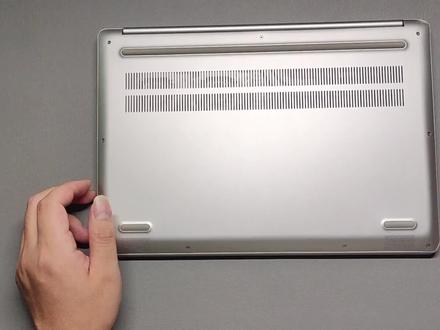 09:05查看AI文稿AI文稿
今天给大家分享一下,我的电脑被顺丰摔坏了,没有保价,只赔了七倍的运费,这里摔裂了,然后这个脚也摔裂了, 这边也摔了一点,然后这边也摔了,相对来说这摔的 这个地方磕到了一点,屏幕还是比较严重的,我就想说顺丰 这个不是重点,我见网上没有这个小心二零二零版的这个更换外壳的一个教程,然后我打算做一期这个这个电脑的一个教程。我去那个小新的那个店里面问了一套外壳,下来的话大概是一千五 五百块钱,还是比较贵的,所以我在网上买了这种第三方的外壳,打算自己更换,然后出一期教程。 我们看一下这个买回来的这个外壳的一个样子怎么样?这包装还是不错的,如果顺丰能给我的电脑也进行这样的包装,我电脑肯定摔不坏, 我都气死了。大家也可以在评论区里面交流一下自己被顺丰坑的经历啊,大家一起交流交流。 包装的还是非常的好的,这是钻轴处的一个配件,虽然外面是黄的,这是一层保护纸,撕开了之后呢,里面是个蓝色的,我的电脑原先的机身是银色的, 看腻了,现在想换一种颜色,然后然后我就买了这一款蓝色的一个外壳, 这个还是非常的新的这个外壳, 这是一个地壳,也就是地壳,我们看另一个, 这是一个 c 面, c 面的话非常的新, 我买的这一款呢是带键盘的,有不带键盘的,不带键盘的很便宜,买的带键盘的,主要是自己更换起来比较方便一点,然后这一套看起来非常的养眼, 这个颜色真的很棒,我们再看下一个, 这个就是一个哀面的一个壳,外观也是非常新的, 然后厂家呢预先把这种易拉胶啊什么的都给你贴好了,更换起来也是比较方便的。 好了这个外壳我们看完了,下面我们就准备拆机,首先将这背面的这几颗螺丝拆下来,将螺丝全部取下之后,这里轻轻的一抠 就可以将这个打开了。 这个地面 其实还是比较完好的,除了这里有一点磕碰,有一点弯了,呃,留着后面可能还会用的到,以后可以更换。 打开之后呢就是这个样子,我们拆机的第一步就是在这里将这个电源断掉,电池呢有这一个,两个,三个,四个,把这四个螺丝拆下来之后,就可以把电池拿下来了, 然后把这些排线全部断掉,而且呢这个固态硬盘和这个网卡也要拆掉,这个散热器模组呢可以不拆掉,但是这个风扇是一定要拆掉的, 你也可以像我这样,如果怕自己一会这个螺丝容易忘,你可以这边就是这边拆着,然后这边西面就可以直接放上去,然后这样进行一个安装,也是比较快的, 不容易忘。把主板上面的几颗螺丝拧下来之后呢,主板就可以拆卸下来了,这个主板还是比较小巧的,还是那句话,我们可以现在就可以把这个主板装上去,避免忘记 下面再把这个钻轴给拆出来,钻轴下面背面就是个屏幕轴,这东西是扛上去的,通过买这个东西发现你只需要轻轻的往这边一推,就咔的一声,哎,这个轴就可以拿下来了, 这个轴也是好的,保留下来后面还有用。处理这个屏幕的时候一定要小心一点, 这个下面粘的是双面胶,在这个下面把这螺丝拧下来加热之后,就可以把这双面胶取下来了, 这个屏幕在这里,所以任何动作都要小心一点。屏幕拆到这里呢,基本上都快结束了,然后把这两个两边的这个东西拧下来之后,这有一个环,这环就是易拉胶, 这个胶呢这个易拉胶非常的脆弱,往外拉的时候尽量慢一点,有条件的就在背面给他加热一下,因为天气冷他更容易断, 因为这个是屏幕部分,所以呢一定要千万注意。然后加热的时候呢,是沿着背面,沿着一到这个横这边对应的就是易辣椒的位置,然后两边加热, 呃,你可以先加热这一边加热三分钟,摸这个后壳有一点温温热了,然后就可以拉这个易拉胶,然后加热完成之后再加热这一边,就拉这个易拉胶拉出来之后, 这个屏幕就可以打开了,一拉胶撕掉之后,这个屏幕就可以拿下来了, 还是挺新的。然后这个屏幕就安装完成了,非常的简单。这转轴处的这螺丝一定要拧紧一点,不然的话在日常使用中可能就有些松动。我突然想到这拆都拆了, 然后呢我想把这个龟子给换一下,他这个螺丝上面都标有那个数字,你按照顺序拧就可以了, 然后我打算换一下七九二幺那个龟子,散热性会更好一点。将这表面的这些龟子全部清理干净,然后换这个,然后换这个七九二幺,这个龟子还是比较难涂的,然后用这个东西一点一点一点的用手指感 觉哪里不平,然后按压,轻轻的按压,把它按的平整一点,薄一点就可以了。因为要安装黑苹果,所以要换一个 呃,苹果原装的网卡,这个网卡是四 s 二,然后它这上面多出了一根天线,然后呢我把它引到了这里,这里这个是塑料的地方,而这个电脑原装的天线是隐藏在这个轴里面, 也是塑料的,因为金属会影响信号,所以就把这个天线尽量放在靠近塑料的地方, 然后这个电脑的散热能力虽然是双热管的,但还是有点扛不住。我在这个 m 点二的这个固态上面 然后加了一个龟子,然后这边也加了龟子,是在网上面看到教程,然后这也加了,加的龟子也算是比较多, 多的效果会好一些。经过几个小时的折腾,这边已经装好了,可以看到这边还有龟子裸漏的情况,贴合的还是比较好的。然后整个外观呢,是非常的新,跟买的新的一模一样, 我非常满意,刚才已经开机了, 工作都正常, 所有的都正常,非常的完美。顺丰把我电脑摔坏的彩蛋留给大家看,欢迎大家在评论区里面讨论顺丰好了,这期视频就到这里就结束了,感谢大家观看。 反正也没换下来吗?还上来有几个 打的可肥了。这个饼干混的不错,鸡蛋现在都腻歪了。 大炮 省略最多的取个件,取个件昨天,但是我们不知道什么有种子母件,所以这个是这一个,对对对,四号也是这个,就这一个 在这里再次寄过来,没有?没有环保,还有这个什么包?这个这个我得拿到身后去看一下。
 04:41查看AI文稿AI文稿
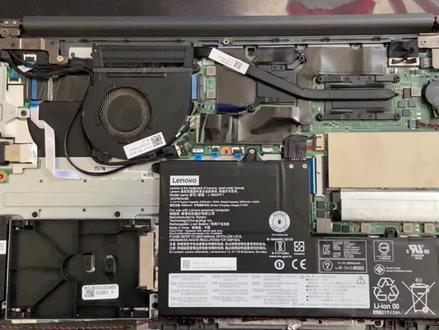
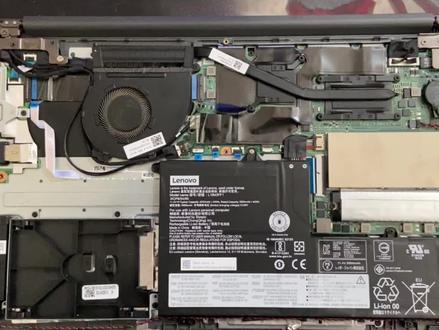
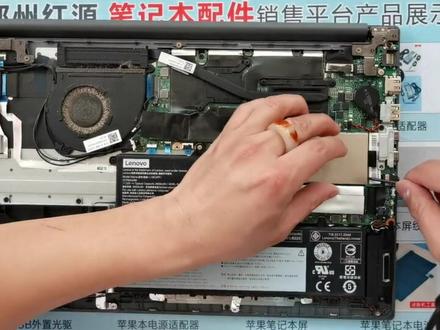
今天口发个联想的机器,咱看一下啊,太银色的外观,看一下后边具体的型号。 联想 v 六杠幺五 一九年的机器, 里边还是挺新的,还是老规矩,先打扫打扫卫生,洗洗脸,这样的话修好的成功率会很高。 看谁手里面有这个机器。 好,现在开始拆了啊,老规矩, 看谁手里边有这个机器。没有,然后没有拆过的我给你们今天拆一下,看看里边的结构怎么样,看看这个硬盘呢,内存呢?有没有升级的余地, 搁这这几这几好猜,后边的螺丝一猜就行了,九个螺丝,十个 好螺丝,拆完找个最薄软的地方扣一下。好,这边看着起不来,扣这边试试,这边也不行, 这个比较薄弱的地方,下手 把一个角扣起来。 他这机器安子也没有拆过,所以机器还是挺紧的。这机器安也是第一次拆,估计好多朋友这机器都没有拆过, 咱现在把它拆开,看看里边什么样子。 哎,这风扇挺脏的,等会要把风扇全部拆轻一点。 这个有一个可以装硬盘的,装个二点五寸硬盘的地方啊,这个地方可以升级,可以升级硬盘。咱看下内存啊,内存在这个保护壳的下边的, 看到没有,这内存是有槽的啊,大家看一下这有内存槽的,到时候可以升级内存,可以加一个大的硬盘哎,加个二点五的固态盘。 这里是这里是无线,这里是 m 二的硬盘啊。 好,等会开始猜猜看这机器什么问题。经过 三十分钟的敖战终于把这个本给弄好了,现在大家开启看一下啊,好,开机灯直接都亮了, 好, logo 已经出来了。嗯,这速度还是挺快的。 好,现在开始炒鸡了,炒鸡了,让客户来拿。
 02:29查看AI文稿AI文稿
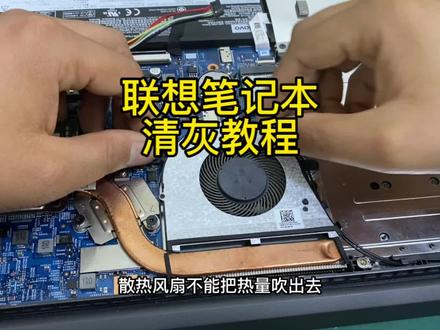
哈喽,大家好,我是拆机分解哥,今天给大家分享一台联想笔记本清灰教程,请你们一定要把这个视频看完,因为我给你们分享的都是干货,动手能力强的朋友们也许能给自己的笔记本清理灰尘了。 拆笔记本的第一步是拆底部的螺丝,底部的螺丝全部拆完之后,我们再来拆地壳,我们利用刀片把这个缝隙给撬开, 撬开之后地壳就可以拿下来了,这样我们就能看到它内部的构造了,同时也能看到它的散热器和风扇。 在我们动主板之前,一定要记住先把电池的电源给断掉。这一个是笔记本内部的固态硬盘,他是可以更换升级的,我们能看到这是一块一百二十八 g 的固态硬盘, 我们再来看一下他的内存条,他的内存条也是可以升级的,这个是一个四 gb 的,如果嫌这个内存条小,可以更换成八 gb 或者更大的。这个是主板上的 cmos 电池,他可以保存主板的一些信息不会被丢失。 旁边这个是无线网卡,这个带拐弯的金属片就是散热器,它主要的功能是给 cpu 和显卡散热。这个是散热风扇,他能把散热器传过来的热量全部吹到笔记本的外部,散热器上面有很多的小孔, 这些小孔时间长之后就会被一些灰尘全部覆盖,散热风扇不能把热量吹出去,他就在主板上一直循环发热,这样持续的时间长之后能把显卡或者风扇给损。 笔记本的清灰周期是没有固定的,因为每个人使用笔记本的环境都是不一样的,风扇上面有两颗螺丝,把它拆下来风扇就可以拿下来。 然后我们再来看一下这个散热器,他的小孔就在这里,我们拿刷子把上面的灰尘全部给刷掉,这样就能解决他的散热问题。还有就是大家经常问的一个问题,就是散热硅脂到底用不用换? 我给大家的建议就是能不换就不换,只要是他原厂没有动过的,他的效果肯定要比 我们换过的效果好。如果说这个散热器你已经动过了,或者已经拆下来了,那个情况下是必须要更换的。好了,今天的视频到这里就结束了,感谢大家的观看,希望给你们带来一些帮助,拜拜!再见!
 05:00查看AI文稿AI文稿
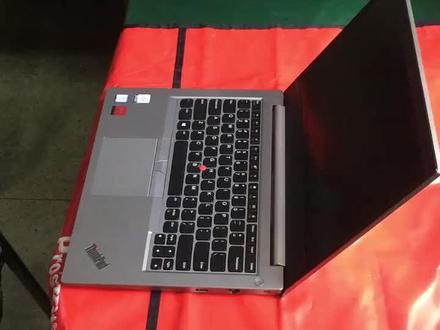
大家好啊,今天就是给你们找了一台一四八零,行个派,一四八零啊,一四八零 比较新的机器啊,这些的话,有些之前的话,有一些评论说拿了一台没有开,开不了机的。好,现在那我就让你们先看一下,这些机器都是可以开机的, 有一些机器开不了了,有一些机器是可以开的,这个台机就可以开了。然后我把今天把这个机器拆出来,然后再把它装上去,看一下是否还能开机。 好挂了提前啊。 首先啊,有很多客户这些七四八零的键盘是不知道怎么拆的,他是有一个两颗隐藏螺丝的,后面是不用拆,后面是不用拆螺丝的,后面不用拆。那隐藏螺丝在哪里呢?在这两个位置 位置拆。那当然你可以用撬棒,用这个撬棒,用这个撬棒来拆,用这样撬棒,那我更推荐的话是用指甲,用指甲,指甲抬起两边 抬起两边抬起两边,把它抬起来,这里出来一个,这边也是一样的。水饺塞进去 有卡片也可以啊,用卡片的话,一样的塞进去,他可能就力度要轻一点。拆出来这有两个螺丝, 这两颗螺丝,把这两颗螺丝先卸出来,打松,卸不出来了,先把这两颗螺丝 啊,这个螺丝是打不出来的,刚刚说错了,打不出来的。对,打松,他是打松,他一样的往后推 也就很难推,为什么呢?因为他这个有一个螺丝卡在这里啊,都要先把这一边这一边先把它稍微 翘起来,看到没有?稍微翘起来,然后你再往后往这个前面去推,往后前推啊推, 把这个拿起来了啊,拿起来,拿起来,然后往后面这样推一下, 这是键盘的一个拆卸啊, 还拆主板呢,是怎么样子的呢?把后盖的螺丝全部打松, 这些螺丝也拧不出来的啊,全部的话只能打松啊,打松, 拆一样的拆, 我们也是从底部开始拆,你看拆了有一些角看到没有拆出来,有一点角这边没有再打松一点。对,那有角就好办了,我们用这个卡片 塞进去。塞进去啊,往左边这样划过来, 发过来,慢慢的抬起来,看一下是不是有些抬不起来,是不是螺丝没线?像刚好这螺丝没线松是吧? 出来了,快出来了,这些电池,那首先来说我们都是要先把这个电池。
295@zwh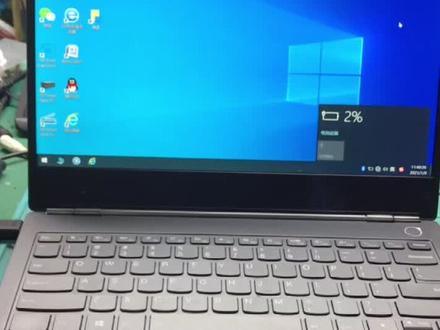 00:34查看AI文稿AI文稿
今天客户拿了一台联想 v 六的笔记本过来,说能开机,但是不能充电, 拆开主板之后可以看到在显卡这个位置是已经烧坏了的,然后在电池接口这里也已经烧坏了, 现在就是更换后已经看到可以充电了的。
 00:36查看AI文稿AI文稿
如果要自己拆机的话,我非常不建议,要是小白们非要体验一把,需要准备什么东西呢?第一样工具就是一把大小合适的螺丝刀,无论是刚开始卸除后盖上的螺丝,还是里面需要换零部件啥的,都需要用到它。第二样工具就是这种小拨片了, 因为卸除后盖螺丝后,被盖不是轻轻松松就能拿起来的,需要用到这个拨片,沿着边缘一点点将里面的卡扣拨开,被盖才能顺利取下。但是自己拆机是有风险的哦,我还是建议你拿室友的电脑试试手,在自己不了解内部因素的情况下,开始找专业的人去做吧。
358卖电脑的董董科技


