speos材料设置

粉丝748获赞1369
相关视频
 01:08查看AI文稿AI文稿
大家好,今天为您介绍一下 ncpos 光学产品。 peos 是 nc 子公司开发的专业用于光学设计、环境与视觉模拟系统丞相应用的光学仿真软件,已经广泛用于航空航天、军工、汽车、轨道交通、通用照明等领域,也可依据人眼视觉特征和材料真实光学属性进行的场景仿真。 xspus 光学仿真软件基于可视化产品三维模型,直接采用数字样机, 使用虚拟环境仿真平台进行视觉功效虚拟分析和人因环境评估,在产品设计阶段对的方案可行性进行验证,在设计前期发现、反馈和处理问题,使光学设计以高效率、超同步、 易优化的工作实现可靠的产品解决方案。欢迎大家咨询各种光电产品,感谢大家的关注和支持,还有更多内容会为您分享。
19光研科技 01:35查看AI文稿AI文稿
大家好,今天用一组 ppt 让您了解一下 sthud 的设计功能, z max 光学设计软件,也可以对 h u d 进行优秀的设计,欢迎大家咨询和订购,感谢大家的关注和支持!
15光研科技 04:16
04:16 00:53查看AI文稿AI文稿
这款软件是 ncs 公司开发的专业用于光学设计、环境与视觉模拟系统成像应用的光学仿真软件,已经广泛用于航空航天、军工、汽车、轨道交通、通用照明等领域,也可依据人眼视觉特征和材料真实光学属性进行的场景仿真。 这款软件有这样几个特点, 如果您有这款软件和其他光学产品的需求,请通过以下的方式进行咨询,现在订购相关产品还可以获取相应的优惠,大家不要错过了哦!
1光研科技 00:47查看AI文稿AI文稿
你有没有遇到过我们公司的采购人员没有及时给我们的常用料下库水,而影响到我们的生产交货期怎么办?那今天呢,就来跟大家分享一下,如何通过 erp 系统来给我们的常用料去设置一个安全的库存预检值,可以自动提醒到我们采购 去进行采购。打开系统,我们可以看到仓库管理模块里面有一个库存预检,我们可以针对某一款材料设置他的最低预检值, 比如说这个产品我设置一千,那么这个产品的库存低于一千的时候呢?系统会自动提醒到我们采购人员的手机跟电脑端同步提醒,不错过什么任何一款常用料的采购,你学会了吗?关注我,分享更多制造业管理难题!
 06:06查看AI文稿AI文稿
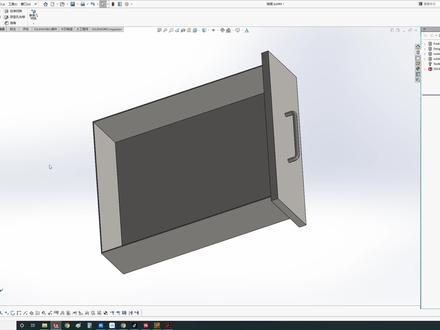
大家好,今天呢我们和大家分享一个我们 solo boss 的一个其他的功能啊,就是我们呃, 如何新建我们自己的一个材料库啊?那他是什么好处呢?因为我们每个工厂他对材料的表示方法可能不一样,那像我们中国的板进厂的大部分呢,就用什么 spcc 啊, sphc 是吧? h, s, 三零四等等一系列的。那我们所说的自带的那些材料可能可能有些名字啊,命名的不一样啊,因为 s、 p、 c 最终呢可能是像日标啊这样,他们的牌号呢,大部分都是这样子的,我们中国呢不是这样的。那怎么改成我们自己常用的那些材料库呢?我们来看一看。首先 新建一个零件之后呢,我们在这个地方啊,材料这个地方右键点编辑材料,然后就到我们这个材料的这个编辑界面,然后在这 这个地方呢,大家可以看到啊,大家可以看到我们这个地方呢有很多的材料库,当然我这个地方呢,像麦迪这什么的,都是因为插装插件的原因,他会自动的啊,安装的一些材料库,比如说米斯、米燃,对吧?那我们 surprise 他自带的基本就这几个啊,这个,这个啊,这两个 啊,这个好像是,不知道是不是啊?这个我忘记了。然后呢我们怎么样呢?就是说建一个我们自己的这个材料库,就像这样的啊,像我这边建的老根讲座的卧室啊,材料库, 那这个这个建好,这好处是什么呢?就以后啊,我们建好之后,把它保存下来以后,我们再换一台电脑,或者再去一家公司的时候,我们完全可以给他导入进来, 导入进来之后呢就直接的用我们这里面的材材质库了啊,就可以直接用了。好,那我们怎么来建立这个材质库?来那个材料我们自己的库来,我们首先来,首先来是在这个空白 地方啊,右键一下点成点成什么新库好?新库啊,然后选一个文立啊,保立保存起来,那我这个地方我就放在我们这个老跟蒋思路的模板里面,那比如说再建一个啊,我把这个名字复制一下,这个叫材料库一啊,然后呢我这个地方呢再建一个文立雅叫材料库 啊,刚刚刚测试好吧?刚测试好,然后呢我们放到这里啊,名字呢?你给他起个名字,你像我这个地方起个什么名字呢?啊?就叫这个材料库是吧?那你这个这名字呢,你可以给他,比如说你这个名字这些,呃,你也可以叫这个吧啊,也可以叫这个也叫钢二,或者钢 pass 都行,是吧? 好,保证好之后这个地方就会来一个啊,刚开始的一个文件夹,是吧?那在这个地方大家可以看到这其他地方都有这个下拉三角是吧?对, 下了三角,那意思他底下有很多分类,对吧?那我们同样的可以按照他那样的去进行分类,那我这个地方之前呢稍微的建了一下,比如说碳钢的,我们按这个,按我们常用的这个材料去给他分类,都可以的啊,那我这个地方呢怎么弄呢?我右键一下 好给他点点什么呢?点新类别,注意新库。是这样的啊,是这样的一个大分类,大分类叫新库啊,然后呢我们在这个里面呢,再建新建一个这样的一个类别啊?建一个类别,就比如说他刚才跟那个不锈钢捋捋捋的,是吧?来建个新类别,我们点新类别, 比如说这个呢?我建个什么不锈钢叫不锈钢,不锈钢里面有很分很多种类的,是不是有不锈铁的?呃,有的,有奥士体的,有那个马尸体的,对吧?那这个地方呢,我们又可以 里面呢再给他添加了,大家可以看到我底下啊碳钢,碳钢里面有什么? spc, 是吧?那这个地方同样的不锈钢我们也可以给他新建,那这个新建怎么来呢?我们不不用去啊,自己新建这些各种东西啊,不用自己新建各种东西啊,不用新建材料这样的这样东西,那这个新建材料我们没有, 那就要查很多的这种属性的啊,那有点不太不太现实了啊,因为这些很多的那个东西,那这个时候呢,我就可以使用什么呢?使用 surpose 里面自带的啊,那些材料给它复制过来啊,基本上相差不大, 我们直接点开 surprise 啊,这个我们 tires 给他点开,那比如说我们要刚,是吧?选择刚,然后找到什么呢?找到一个,呃,相信的,比如说这里一个我们三零,呃,不锈钢三零四的吧。好吧,那不锈钢三零四呢?其实呢跟就是这,因为这是美标的一种标法,我们直接把这个啊,把这个 右键给他复制一下啊,然后缩小一点,然后呢到我们这个不锈钢这里面来,我们建在这里右键一下给他什么粘贴一下,这样呢这个 a i c a i s i 三零四呢就过来了,然后呢我们给他改个名字, 比如说我们给他改一个我们常用的 sus 三零四是吧? sus 三零四是吧?然后我们给他这样 该大写的啊, sus 三零四是吧?然后呢这个呢?就这个呢里面的这些其他的信息呢,都会和之前的一模一样,这样的好处就是说他能保证一个准确性。然后呢我们啊在以后算材料的重量的时候啊,就基本上没有问题了,是吧? 然后我们这个弄好之后给他保存一下啊,给他保存一下,然后我们这时候可以给他应用一下呀,对吧?应用一下,看他这个时候呢就 变成不锈钢的了,对吧?哎,这时候都都变成不锈钢了,那同样的啊,其他的材料的方法来也是按这种方法来去给他添加,是吧?其他的也可,比如说我可以把这个 spc 是吧给他移过来 啊,当然这个是这个是那个啥不锈钢的了,我们可以再移几个其他的,比如说三幺六的,对吧?我们可以三幺六的版,我们再右键一下,再给他啊复制一下啊, 然后给他粘贴到我们这个不锈钢里面来,我们同样的再改个名字啊,叫 s s 三幺六是吧? s s 三幺六, 好,给他保存一下,好,这样呢我们就啊呃,把这个材料啊,呃,就一直按照这种方法去给他呢建立起来,建立成我们自己的材料库,这样以后呢我们呢在我们这个材料库里呢,就有一个我们自己的这个文件夹, 比如这个测试以后我们到任何地方去直接把它调出来用啊?直接就可以了。那下节课来我们再讲什么呢?讲这个如何的去调用这个?呃,材料或以及说怎么呃改这个材料的颜色啊?好,今天呢我们就讲到这里。
 06:32查看AI文稿AI文稿
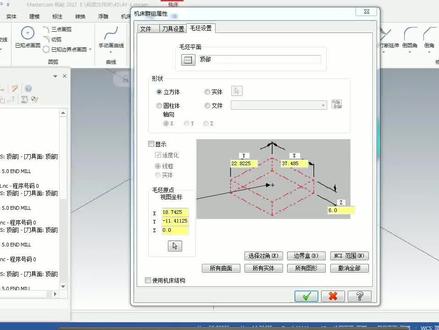
大家好,我是青奥,今天我们讲一讲边界和的绘制和相关的材料设置啊。之前的讲解都是用的二零一七马斯克二零一七版本来讲解的,但是我装这个版本呢,二零一七版本在材料设置这边点边界和就卡死了, 所以,呃,我就用马斯克姆叉七来给大家做讲解。叉七和一期有区别,但是差不多。编辑盒啊,在绘图里,呃,有编辑盒,在材料设置这里 也有编辑盒,这两个是一样的,你从哪里画都是可以的,从绘图画也可以从这个材料设置里画,也可以单纯的编辑盒啊,呃,实际在编辑中意义并不是很大,它主要的应用就是在群组的材料室中打开群组设置,然后打开材料设置,在这里选编辑盒,上面是图。 水匠系统默认的是所有投诉啊,叉七的默认的所有投诉,如果图纸中只有一个产品,那么我们可以直接用默认的所有投诉,比如我们现在这个 啊,这个层就只有一个产品,然后其他层因为是关闭的,我们选择末日投诉,然后选择他为供电材料,为了方便看,我单边延伸了两毫米,然后确定, 然后再确定。大家可以看到这个边界盒就已经出来了,他每边都出来两个毫米,我们可以画一个两毫米的圆看一下, 这是我们材料比实际的弓箭每边大出两个毫米。但是如果啊,比如我现在有 我这个图形,里面有两个图形,那么我在编辑盒中如果还显所有图形的话,呃,编辑盒就是现在这个样子的,这 不是我所要的,比如我现在只需要做这个方形的边界合,怎么处理呢?我们把这个对勾去掉,然后窗选这个,呃,正常方体,然后确定,然后为了方便看啊,我们再延伸两个毫米, 大家看他的编辑条出来了,比如我想用想做这个圆的,那么我就选圆圆的,然后确定 就是他的边缘的边境和。因为我们这里给的是立方体啊,所以他是个立方体的形状的,这就是所有血浆的功能啊。根据自己需要,如果这个图形中只有一个弓箭, 那么我们就可以选择所有图书,如果这个图形中有两个弓箭图形,那么我们就可以根据自己需要去创写。后面选项是线或者弧点线,线或者弧的话,我们生成 就是实体线,比如我们点线和弧,然后确定大家可以看到他变成了实体的线,就不再是刚才那种虚线形式。虚线是指的他的材料的线框下面的点,就是生成各个端点的点, 然后是中心点,分成他的中心点后面是实体,就是说他把这块你点选择实体化,你的这个材料 变成了一块这个实体的材料。实际加工编程中啊,经常用的是第一种弓箭材料,一般就是用虚线形式设定材料的高度、厚度、宽度,这个地方也可以加的, 在强调这里输入的都是单边的长度啊,延伸的长度,比如你输二,那么这边延长二,这边延长二,这边延长二,这边延长二,后头方向也是各延长二。注意啊,这里面的你给延伸二是单边的, 延伸外面的材料,如果你后面加二的话,他是总长增加了二,其实单边只有一。下面是编辑盒的形状 有两种,一种是立方体,一种是圆柱体。一般我们起床大部分都是用的立方体,当然有时候也会搞成圆柱体啊,比较少。车床呢,一般都是选择圆柱体,这里面有各个方向的轴,看根据你的需要,比如你是 x 轴、外轴、 z 轴等等, 后面有一个选项在中心轴,如果这个选项这个没去掉,那么他是以圆心圆点为圆心,然后以你的这个呃到 圆心的最长距离为半径的。如果你取消掉这个,这个他会自动给你匹配产品的图形。这里也有延伸啊,比如我们可以延伸两个毫米,他就半径延伸两个毫米。有的人说啊, 所有图形也选了,然后也严惩了,然后选立方题,但是我生成不了边界和。为什么会这样? 其实原因很简单啊,下面的这个二 d 和三 d 的切换出现了问题,现在我这在二 d 状况下,二 d 呢,它是一个平面,所以不可能做出来编辑盒的。我们在做编辑盒时,只需要把这个切换成三 d, 然后再确定我一切换三 d, 他就已经显示出来了,我切换成二 d, 他就不显示出来。就啊,这是 max k m x 七的编辑盒的设定啊啊,我们设置编辑的时候还要注意他的这个材料的原点是在 边还是中心。二零一七版本呢,也有两个地方做边界和的绘制的,一个是在草图中的边界和,一个是在毛坯设置中的边界和。当然刚才我说啊,我这个软件可能有点问题一点,这个边界和就卡 卡死了,所以我直接在这个草图这里给大家做一个简单说明啊,他跟叉七不一样,他默认的是手动叉七,默认的是所有投诉,所以我们在这里可以 先选择好你要设置材料的这个图形,这个工件,比如我要设置这个长方体的材料啊,结束二零一七大,他在这里给你多了一个选项,就是视角坐标,我们可以根据这个来选择,比如我选择他的中心, 然后后面就是他自动生成的长度,我们也可以加的,在这里加是总长啊,加二就是总长,加二 回车,大家可以看到他的手掌。第二这个地方要注意啊,他往哪个方向加,现在我加二的话是两边各加一,如果我把原点改在这个地方,那么我这个地方再加二,因为材料肯定比公交要大, 你要设置大的时候,你要注意他的那个方向啊,注意他圆点的选择,后面有也是有线线条的生成方式比我们家啊比较好看, 后面有线和圆弧点,中心点实体的生成和叉七的这些其实差不多的,圆柱的设置和叉七也类似啊,有轴的选择也有,半径也可以,半径也可以增大,下面也有这个是否用中心轴的选项, 都和差距是大同小异的。以上是这次的视频内容,感谢大家观看,如果觉得此视频有帮助,欢迎点赞、转发评论,谢谢大家!
100清傲 07:21
07:21 13:00查看AI文稿AI文稿
大家好,我是吴凤,那么我们我们接下来录制这个 maxcanx 五的有关的视频,那么今天呢,我们来录制一下啊,有关于施工车的一个入门的基础, 那么前面呢,我们讲过了绘图,那么现在开始讲这个基础入门的编程的基础,编程的基础。 好,我们一进来了,我们用这个界面,我们打开上一次,上一次客服啊画的这些图啊,我们选这个吧,选这个图作为我们的参考。 好,我们进来的是这个界面啊,进来是这个界面,那么来我们来看一下,这个是我们上一节课画的图 啊,就是一个零件图,零件图,奥迪绘图。好,那三 d 呢,我们可以放到后面再来讲,我们来讲。好,我们来看一下,首先呢这个界面就是没有的,我们怎么打开这个操作管理器呢?那么艾特脚,艾特脚 啊,打开,那么就进来这个操作管理器也可以呢,在这个地方打开,在这个切换操作管理这个地方打开,是吧?一般情况下我们这个要这个界面的,要这个界面的 好,进来这个界面之后我们发现什么呢?首先呢我们看一下他的一个结构,他的一个结构啊,这个结构我们看一下这个地方还死歪啊 sy, 其实这个呢我们啊不用去纠结,因为呢我们的这个机器呢,编程的时候,他这个后处理里面呢,他默认的把我们的这一个把它默认成是戒指,那戒指 改一下颜色啊,这个呢是 s 字啊,是 s 字啊,所以呢就不用去考虑这么多的问题,其实你要把它改成呢,这个 s 接的一个这个显示啊, s 接的一个显示,这个是键码, 这个是 s 码,一个显示也是可以的,在哪里修改呢?我们把这一个怎么的?他颜色怎么那么淡色呢?好,我们这个先不管他先啊,先不管他先, 我们回到,那这个怎么来设置呢?这个呢?好,我们来看一下这个地方在一个 平面,这个地方就是选择,我目前呢就是一个顶视图吗?是吧?前面里面选择一个。好,我们是直径边层,直径边层我们可以选择什么?正啊,加低加减的一个一个方向啊,那么现在呢?他就我就 把它切换过来了,切换过来了,这个是正解值啊,这里是正解值,这里呢是正,这是低啊,低就是 直径吧,也就是直径。好,然后呢我们来啊,这个问题呢,其实我们不切换也是一样的啊,不切换也是一样,不管他啊,不管他,直接回到这个石头来, 那这是第一个,第二个呢,我们进到这个界面,我们要想进入这个编程界面,我们还要选择一个他的一个机床,就是机器的这个 啊,机床列表,我们选一个机床啊,机床,让我们进来选择机床列表管理,那机床列表管里面这里有一些是需要选择的,比如说第一种就是两轴的, 两轴的就是 s 轴跟接轴的两轴的一个,呃,两轴的一个机床,两轴的一个机床, 然后呢这边呢就是公字, mn 是公字,那么这边没有 mm 的这两轴的音字,这边呢是带 c 轴的,就是侧洗头啊,侧洗头,这就是在西歪轴的一个侧洗头,那么在后面有机会呢我们再讲,有机会我们再讲, 然后呢这个是默认的啊,默认的,其实呢我们一开始进来的时候都有一个默认的了,大家看一下,一开始进来我们都有一个默认的了,车床默认,对吧?其实在默认的就可以的,默认都可以默认的机器啊,它适合啊,吸走也适合,这个 普通的两轴,普通的两轴,那后面呢就一些这些呢,我们就基本上没用,没用到啊,没用到也用不到啊,我们就不管,我们选择这个经典的两轴添加 啊,点击打勾啊打勾,那么这样的打勾只是说操作管理列表已经加进来了,但是我们还是要设置一下车床,然后呢设置两轴的一个选择,这个 机床好,进来了就是一个操作的机床群主,像群主里面他包含了什么内容呢?我们可以把他的锁芯点开, 首先点开他们有一些材料的设置,有一些毛坯的设置好,那关于这个毛坯跟这个材料设置,我们首先要知道这个大小跟长度,直径的大小跟长度,那么首先呢,那么我们新学的, 为了让大家看的更清楚啊,我们用了我们几个把它标注一下尺寸,视频标注,看他有多长有多高啊,花了有一段时间了,我也忘记了,五十九, 那这个水直径有多大呢?直径有多大呢?垂直,我们标注一下直径 三十二,三十二,那么有的这个数字呢,我们就在这个材料设置里面比较容易理解,那么可以把它点击材料设置 啊,材料设置,那么其实这里呢直接点这个材料设置进来,人点击这个文件啊,然后再点这个属性就可以进来,我们点属性进来,属性里面他就包括了文件啊,他就包括了文件, 哪个呢?比如说这个文件对不对这个刀具的设置,然后呢材料的设置,然后呢这个安全区域等等这些内容啊,所以呢我们点击属性就可以了,我们一个一个来 看一下,看一下他是怎么来表达的。那么这个文件我们看一下啊,文件第一个就是群主名,群主名我们也可以欣赏,群主的这个名字我们是可以改的,我们改成一二三一二三, 然后呢这个这个我们就不改他了,是吧?这个就不能刀具录进了名称,我们这个就不改了,就算你存放的目录啊,存放的目录, 安溪下的一个目录是,那下面这一节集呢,我们都可以不管他啊,不管他道具库选择什么,操作库也能默认什么啊,这些都不用管他,我们看一下道具的设置 程序号要不要设呢?这里呢啊,这呢按大家的预言是不是,那这些呢,我们都可以先不去设置,他这里很好的开始呢, 其实呢,其实呢我们这里对这里来说的话,他只是对单个有效,我一般来说在机床文件里面去设置,我们这个就不不记住在这里设置啊,原来材料我们重点讲一下这个材料的设置, 那么对于这个材料呢,我们在加工的时候,他是有参与进来,这个一个切削跟仿真的,这些仿真的好材料测。首先看一下这个材料啊,这一个是左主轴啊,我们的这个机器呢,一般来说都是左主轴, 然后呢这个卡仔也,当然呢也是对应的也是左主轴,是吧?左主轴,那么这两个怎么来设置呢?嗯,好,首先他是未定义的状态,我们点击信息内容,点信息内容定到了这个主轴 图的一个界面,图图的一个界面,我们这个好,搞错了,搞错了,我们回 退出来,退出来我们把它这个侧,先把它这个放大,放侧边一点, 好,放到这边来,打好看一点还是重新进来,重新进来材料设置,材料设置, 然后呢我们点击信息内容,好,那么这里呢我们呢图形,那么对于这个回转体零件的话,我们通常选择就是圆柱体,当然呢也有方体等等,我们通常选择圆柱体,那么这个透明度呢?我们这里不管他,那么这 一个就是他的一个毛胚的一个显示状态,比如说你的外径是多少呢?比如说这个外径是三十二的,那么他的毛胚那么一般来说比较大一点,比如说成三十四, 三十四,那么长度有多长呢?长度在这里是五十九,那么正常情况下要什么给他啊?是五十九就是五十九啊,五十九在这里呢,因为呢我们在不是夹到后面来,当然你要夹到后面来,像这题的话,我们完全可以夹到后面来,我们可以设置多少人?毛病能设置成 啊?七十,七十,然后呢这个节轴的位置或者是八十吧,八十显得长一点,因为要要考虑到这个装甲的问题,是吧?然后这个节轴的轴向位置就在这个零点的, 其次点在那里啊?其次点我们可以选择在这边起尺,这边起尺啊,这边起尺的话,那么他就是零,那么你要想再过来一点,这边起尺啊,这边先要留留点端面的话,那么他就需要更 啊,更长一点啊,比如说我们选择是二啊,然后点击 看一下啊,大家看一下。哎,他是不是更延伸了一点点了?是不是延伸了一点点啊?一点点, 那么是零的话,他就是没有啊,零的话他就是没有,就是贴紧这个零点,然后呢这个轴呢,就是一个正方向,一个反方向的一个设置啊,反方向的一个设置,当然我们这个是接负啊, 这个方向切方向切好,那么呢这个是这个就是我们的一个毛坯的设置,毛坯的设置点击打勾 好,然后呢这卡爪,卡爪的设置要点击信息内容啊,点击信息内容。好好,我们点入这个信息内容,这里 我们看一下他的卡爪的设置,第一种夹点方式他都有图的,比如说这个内卡,这个是外卡,是吧?内,这外卡,那么这个卡爪应该放在什么地方呢?这个位置在哪里?他默认是在零点,看到没有? 今天我们要把它移到这边来,大概呢就是加个二十左右吧,加个二十左右就可以了,那么这个直径应该多少呢?刚才我们 设置的应该是三十四,三十四啊,这方向应该是多少呢?你看三十四刚好称这个毛胚贴紧三十四,这个毛胚应该是多少呢?这方向就是说这方向啊,一共是我说的是八十,然后呢这个五十九加 这十个毫米吧,六十九,六十九就可以了,负的六十九啊,依然一下啊,依然一下,那就差不多这样子了啊,就过来了,那回车继续。但那这个 也有其他的设置方式,比如说两点产生啊啊,比如说这个高度、宽度等等,这厚度都可以进行自己的一个设置,他的设置 我们就点击打勾,点击打勾,那么这个就是卡爪的设置,然后这些素材的话,我们先不设置,不设置到安全区域,这些也不用管他,先好点击打勾, 点击打勾啊,这个就是最基本的一个刚进来的一个设置方式啊。那么这一次课我们就讲到这里,我们下一次课接着讲啊,接着讲。


