看电脑表格怎么设置下方滚动条
大家好,今天我们来学一下一个字画中插入滚动条技巧,比方说我想在这些范围内查看所有长表格的数据,怎么办呢?我们可以通过滚动条来快速的使用。怎么做?首先选定单元格,输入等于 i, n, d, e, x, index 的这查找所有的数据,选链搭来,我要查找姓名,选择所有的姓名 逗号隔开,从什么开始,从一开始查找,记住,我要把一设为绝对引用,就是什么情况都从一开始啊,按一下 f 四键,绝对引用,敲回车 来,我的条件就会自动查找的,那么以后数据就会自动出来,但是我只写这么多,还有没显示,怎么呢?我想通过滚动条来快速显示,怎么办呢?点击开发工具,点击空键, 插入滚动条来,按住鼠标拖拽一个滚动条来,单击右键,设置空键格式。第一个单元格链接是从这一排开始的啊,从这一列开始的啊,然后呢,单减值,从一开始的 最小值也从一开始,然后点确定,我的狗粮就出现了,来,直接拖一下,所有的数据就会自动出现了,你看所有数据出来啊,我的数据很多者,如果没有数据就以零出来,或者是错误就没有数值了啊,就这么多数据,这就是我们讲的滚动条的使用技巧,你学会了吗?

粉丝6175获赞11.0万
相关视频
 01:18查看AI文稿AI文稿
开发工具制滚动条制作,今天教给大家如何在电子表格中制作滚动条,我们可以看到这里就是一个滚动条,我们可以通过在这里点击 进行数值的增减,我们也可以在这里面移动滚动条的形式,在这里面实现数值的变化,那么这样的一个滚动条是如何来制作的呢?我们来看具体的操作步骤。首先我们选择开发工具, 在开发工具中我们点到这里的空间格式,插入选项,选择表单空间中的滚动条。创提空间我们可以进行一个绘制, 接下来我们鼠标右键选择设置空间格式,可以在这里面设置他的最小值和最大值,比如说我们选择最小值为一,最大值为五十,同时这里的不长我们设置为一页,不长呢,我们可以根据自己的数据,比如说我在这里设置为十单元 格链接,我们点击哪个单元格,这里的数值就会链接到哪个单元格,比如说我们点击这个单元格,我们点击确定按钮,可以看到最小值已经显示出来了,把这里的滚动条拉长,通过点击这里的按钮进行数值的增减, 同时我们也可以移动这里的滚动条进行数字的增减,这样我们的滚动条就制作完成了,你学会了吗?
246对啊网AI技巧蛙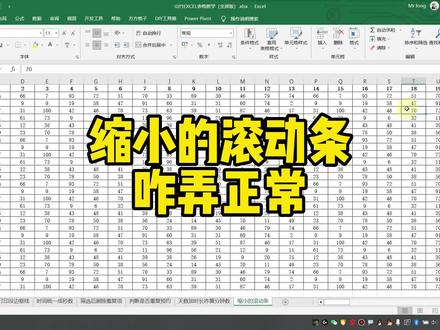 02:09查看AI文稿AI文稿
有同学问表哥,右侧这个滚动条莫名其妙的变小是怎么回事,就是往一拉,哎,他就跑很远啊,不像之前就是说他是很大的,稍微拉一点的话能看数据 啊,这个原因很简单啊,就是说你下方有多余的内容,就是有同学我没有啊,我下面都空了,没有内容。其实说就是你看不到的一些格式啊, 可能是从网站里面负责,或者是自己不小心录录进去了啊,都有可能,我们想要去掉的话怎么弄呢?注意看竖向和横向的方式是一样的啊, 我们先看竖向的啊,就是竖着滚动条找到数据最后一行啊,在数据最后一行下面这一行,鼠标点一下这前面的这个行号,然后呢按 ctrl 加 shift 加往下的箭头,他就会自动选中所有的行,然后呢鼠标有键, 然后呢进行一个删除的操作,那这个时候呢,他就会自动删了,但是他没有删,那不还在的吗?这不用管,只是只是为了删除下面多余的没有内没有用的内容, 上完以后你会发现,哎,他还这么小,那注意这个时候一定要记得啊,按 ctrl 加 s 这个快捷键,他就会自动啊,恢复成正常大小的状态,就是你有多少数据啊,他就是多多长,大概多长,就不会像之前那样很小的状态,有时候我不会快捷键, 你不用快捷键的话,就是在这个表哥左上角不有个这个保存按钮吗?就是你删完以后点一下这个保存按钮也是 ok 的啊。右侧道理是一样的了,就是最右侧这个数据啊,也是一样的道理。我们找到这个最后一列数据啊,旁边这个空白 排列,鼠标点这一列,按 ctrl 加 shift 加往右的箭头,他一直选到最后一列,对吧?然后呢?鼠标右键,我管你有没有东西,我给你删了拉倒。 删了以后呢?他在这个下方,他滚动条还那么大,对吧?那怎么办?还是 ctrl 加 s, ctrl 加 s 一下,那么他就会自动把这滚动条啊变正常的状态,就不会像之前那样一拉跑多远啊。 ok, 学会了吗?点个赞哦。
2516山竹Excel表格教学 01:24查看AI文稿AI文稿
这节课我们来学习如何调出横向滚动条,首先我们来看一下这个表格,如果很大一面我们是看不完的,需要用鼠标啊往右边这样看一下,那么如果有滚动条就会方便很多,你看这个右下角,他是没有横向滚动条的,那这个时候我们怎么调出横向滚动条呢? 首先我们找到文件这个菜单,点开找到选项,到第二个选项,我们给它点开, 在最上面,试图下面找到一个窗口选项,里面有水平滚动条和垂直滚动条, 我们将水平滚动条前面的方框给他打上钩,然后呢点确定好,那这样的话,你看一下是不是就已经有了水平滚动条了,那么大多数时候当你掉出来的时候,有可能是 这种这种状态啊,就是调出来以后看到是没有水平滚动调的,其实是因为他被缩放到了右下角,是这样一个形状哈,就是像两个等号一样,你将鼠标放到上面,成 这个双向的箭头,然后给他拉开啊,给他拉开,这样的话这个滚动条就可以随意进行调节,也可以随意拉动他的一个大小啊,这是我们调出水拼滚动条的方法,点赞收藏加关注哦!
373表姐教你学Excel 03:12查看AI文稿AI文稿
同学们好,我们继续学习电子表格中的窗体设计啊,这里面呢,我们要讲的是数值调节钮和滚动条的使用啊,首先呢我们还是打开 wps 电子表格, 然后呢我们根据上节课做的内容呢,继续来做这个,嗯,微调按钮和滚动条,首先我们在窗体里插入一个啊,微调像啊,在这画一个, 好,你画出来这个微调像啊,其实就是两个小三角,向上微调,向下微调,那么我们画完之后点右键选择设置对象格式啊,在当前指示是零,不用管它,最小 值呢,我们给它设成一啊,最大值呢,因为它一共有二十项,所以你设二十项,不长是一单元格链接,哎,这个一定要选啊,单单元格链接,这个我们要选择 g 一,然后按回车确定就可以了, 哎,然后记住了,我们现在这是选择状态,退出,选择点空白位置,然后重新选择,哎,向上,你选择向上的按钮呢,你看他就增加,哎,一个一个向上增加,你按向下的这个呢, 哎,他就这样来,大家明白了吗?这个微调,这个滚动的,哎,接下来我们再看滚动条的那个啊,还 是插入一个窗体里面的滚动条 啊,画一个滚动条好,然后在他身上点右键啊,设置对象格式,我们把这个对象格式里面的值设置对了就行啊,最小值呢,仍然是一, 最大值是二十啊,不长是一夜不长,不用管它了。然后这个单元格链接呢,一定要选这个 g 一啊,按回车,然后确定 好,这个时候啊,我们点空白位置,取消选择,重新再选这个点的滚动条,看看就发生了变化,看到了吗?我们 选择这个电话,这 a e 这块也是个电话, 看到了吗?哎, 很好。这节课呢我们就讲完了啊,一个是微调按钮,一个是滚动条,他们和这个数据呢?和我们这个 h 一到 h 二十这些数组呢?都是关联的 啊,如果我们把这些删掉了,那他这可就没有了,所以不能随便删啊,不能随便删这这些数值。嗯,好,同学们。嗯,好好练习,再见。
74NEEDU 00:59查看AI文稿AI文稿
我们来说这么一个问题啊,就是当我们这个 excel 下方还有右侧这个滚动条不见了啊,那么怎么去解决呢?就比如说原来正常的话呢,对吧?它在这个下边还有右侧它是有这个滚动条的啊, 然后我们这个现在的话呢,他没有了,跑不见了啊?跑丢了。然后怎么去做?其实非常简单的,我们只需改个设置就可以的。然后我们仔细看,我们在这个文件这里,我们往下来有个选项, 我们在选项里啊,我们看到有这个有高级,高级之后的话呢啊,我们往下来啊,我们往下来这里有一个子宫左部的显示选项, 然后我们把这个显示水平和显示垂直,把这个工作条我们给他勾选上,然后我们点击确定,然后这个时候他就会出来了啊,又回来了,嗯,这样的话呢就解决了, ok。
25逗号技巧 01:19查看AI文稿AI文稿
我们来解决一下粉丝的问题,如何更改 excel 滚动条的颜色,颜色太淡了,都看不到,跑哪里去了?我们可以看一下这个横向滚动条和纵向滚动条都是浅灰色,不仔细看的话,你根本看不到它在哪里, 那如何去更改它的颜色呢?我们点右键,可以看到它上面的这些按钮都没有更改颜色,其实这个就相当于是 excel 的一个皮肤,所以这个里面是不能设置的。怎么进行更改颜色呢?我们打开首页, 那么我在这里说一下版本,我这是 wps 版本,我们打开首页,那么在右边有一个像小裙子一样的皮肤,那么其他的版本也会有这样一个皮肤,但是他所在的位置和 wps 可能不一样,大家就去找这个小裙 名字就可以了,然后将它打开,我们去更改皮肤,你比如说这里有很多个,那么我们可以随便进行选择,那我改一个比较鲜艳一点的,比如说新春快乐的这个,那我们更改了以后,你再回来打开基础数据,就可以看到滚动条就变了颜色了, 那么所以更改滚动条的颜色,其实你就找到那个小裙子,更改他的皮肤就可以了,你学会了吗?
106表姐教你学Excel 00:52查看AI文稿AI文稿
像这样的用滚动条控制显示数据是不是很好玩?教你如何制作?首先我们需要先准备好这些员工信息表,接着我们点击开发工具选项卡,点击插入 选择滚动条,然后按 out 绘制滚动条,绘制完成后,右键滚动条设置控件格式,最小值为一,最大值为信息条数二十。单元格链接当前后面的单元格,接着选中姓名后,单元格输入等于 index, 第一参数直接引用姓名列数据,第二参数引用当前单元格。数据回车后复制公示到下方单元格中,只需修改第一参数对应的区域就可以了, 完成后就搞定了。这时我们点击滚动条就可以陆续显示员工数据了,你学会了吗?
391齐慧Excel云云 00:39查看AI文稿AI文稿
有同学问我表格下边和右侧的滚动条不见了,应该怎么去操作?正常情况下,我们下边和右边都是有一个滚动条的,但是这里是不见的, 这样应该怎样去操作呢?首先在文件这里找到选项,点开之后找到试图, 然后看窗口选项,这里有个水平滚动条和垂直滚动条,都把它勾选上,然后点击确定这两个滚动条就会出现了,你学会了吗?
261Excel办公技巧分享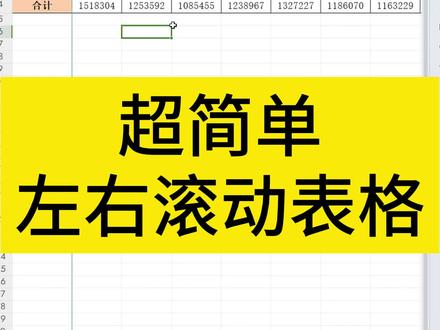 00:26查看AI文稿AI文稿
日常查看数据是不是直接拖动下方滚动条,但是有时候会出现才拖动一点数据就没了,导致只能一个个点着去看,非常麻烦。今天教你一招,我们只需要按住 alt 键,然后向下滑动鼠标滚轮, 这样就可以来控制左右滚动表格了。你学会了吗?关注我,学习更多办公技巧!
236办公小技能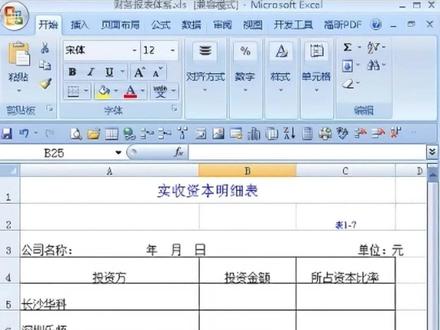 00:43查看AI文稿AI文稿
表格下方的滑动条为什么变得很小了?如这个表格,我们拖动一下滑动条,上面的表格就看不到了,这样会对我们的编辑造成困扰。这种情况出现的原因主要是我们的表格的右侧存在一些介入的内容造成的。 我们可以这样做,框选表格右侧的第一列空白列,然后按住 ctrl 加 shift 键,再按一下向右的箭头,就框选了表格右侧所有的空白列,然后点击鼠标右键删除。 ok 以后按住 ctrl 加 s 键进行表格的保存, 这样我们就能够看到滑动条已经恢复了正常的状态,可以正常使用了。
196山峰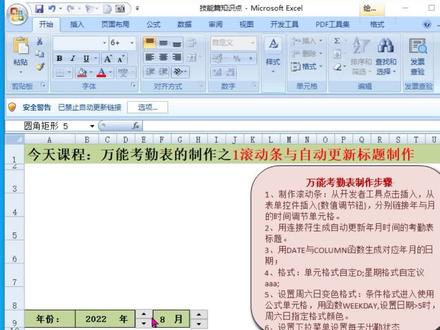 03:08查看AI文稿AI文稿
现在很多人对万能考金表都很感兴趣,他可根据按滚动条上下的年月 去自动更新标题上的信息,包括日期、星期等信息都会跟着对应的日期来去自动变化。今天的课程我们来学习滚动条语,标题能够自动更新的制作。 首先把基础内容先复制过来。第一步,制作滚动条,从开发工具 点击插入,进入表单空间,点击数值调节按钮, 点击插入年份单元格,后面复制一个用于月份。在第三单元格输入年字,在 g 三 单元格输入月字,然后在年字单元格后面滚动条,鼠标对准,点击右键设置空间格式。 当前值可以设置最小的一个年份值,比如二零二零年,最小值也是二零二零年,这个数值可以自由设置,最大值可以设置成两千零六十, 不常设置,唯一就是按一下增加一年单元格链接要对应在年份单元格 确定就好了。月份也是一样,鼠标对准空间,点击右键进入设置空间格式。这个我们是月份最小值就设置为一,一年有十二个月,最大值设为十二就好了。部长同样位,一按一下 代表加意或减一的意思。数据链接月对应前面单元可确定,滚动条就做好了。另外标题怎么能变成自动根据滚动条的年月份来自动更新呢? 我们可以用连接符把数据生成自动更新的标题。先按一个等于号,直接把年份值年字按住 shift 键加七,插入连接符,把年值与年字连接起来, 再把月的单元隔边接起来,然后按确定就可以了。如果需要在时间前后加上相关名称,时间前面跟后面加上某某公司, 在英文状态下输入双引号,在双引号的中间输进公司名称,如我们的 dv 学院 后面同样也是输入双引号, 中间输入考勤表, 这里中间也是需要用连接服把它连接起来的, 这个表就可以自动更新标题了。
1514EXcel轻松学 (DV老师) 02:50查看AI文稿AI文稿
哈喽,大家好,我是小磊。本期视频聊一个比较严肃的话题, excel 的滚动条为什么一拉就拉了很多?为了方便展示给大家,把表格放大看一下, 可以看到我们这张 hl 表格,我们定位到它最后一行是一百零九行,好,我们跳转到最上面。我们经常在查看数据的时候,数据太多的话,我们可以使用左侧和下方的 数据条,我们按住左侧的数据条,快速向下随便一拉就跳到八百了,这是咋回事?进度条还不到十分之一,随便一拉就跳到一千了,再随便一拉就跳到一万了,这是怎么回事?为什么我们下拉的百分之一百, 查看个第一百行就这么难?可以看到最远最远的数据只有一百零九行,其次我们的列也是一样,可以看到我们最大的数据就是 h 列,我们按住 excel 下方的进入条,按住鼠标 左键,放在这个进度条上,向右轻轻一拖,一下子跳转到连数据都找不到的地方。这是咋回事?一下子跳转这么多,我们先聊他的解决方法,再聊他造成的原因。我们选中这张表格的最后一列空白列,然后按住键盘上的 ctrl 键加 shift 键加左键, 把他左边所有的单元格全部选择,然后右键单击选择删除,当然这里的删除并不是真的删除。然后我们选中任意一列的单元格,按一下 ctrl, 加下箭头,跳转到最后一行是一百零九行, 我们选择一百一十行,就是它下方的这一行,按住 ctrl 键,再按住 shift 键,再按住下键,把它下面所有的行全部框选右键,单击选择删除,这里的删除并不是 真的删除。好,我们点击上方的保存,这个时候保存好了,我们再拉一下左边的进度条,可以看一下你即使拉到最底下,也是你的最后一行。如果再要向下拉的话, 我们可以点击这个进度条下面的三角,继续往下前进。好,我们回到上面,左边呢也是一样,我们按住鼠标左键,拉动他掌控左右的进度条,我们一下子拉到最右边, 可以看到它,也就是 m 列,如果你再要往过走,那还是要点击这个小三角 去往过移动。是什么原因造成这个进度条这么大呢?那就是 excel 默认你使用过其他的单元格,他才会这个样子。我们在任意选中一列,比方说一列,给他添加所有框线,选中这个单元格,然后按下 ctrl 加下键,再加下键,跳转 到最后一行是六万五千五百三十六行。当你使用过这些单元格的时候,他上下的进度条就拉的非常快,不容易把控,你只有把下方的进度条给他使, 像我前面说的方法,给他删除之后再保存,系统就默认你没有使用过下方的单元格,拉的时候就非常简便。以上方法你学会了吗?点个赞再走呗!
688小磊(个人号) 00:35查看AI文稿AI文稿
你有没有遇到过在表格中下方滚动条很长的情况,稍微动一下,左侧的数据就全部看不到了,其实这主要是右侧这一部分区域有一些不可见的字符导致的。 对此我们可以这样操作,选中数据右侧的空白列,然后按 ctrl 加 shift, 加右箭头,就可以快速选中右侧所有的列,然后右键单击选择删除, 此时下方的滚动条还没有变回来。接下来我们只需要点击左上角的保存按钮,就可以发现他已经快速的恢复正常的宽度了。你学会了吗?点击头像主页,有更多的办公知识!
1351小张带你玩转Excel


