粉丝3439获赞5.4万
相关视频
 10:21查看AI文稿AI文稿
大家好,我是朱玉顺,今天呢给大家推荐一款手机修图软件, 他的名字叫做醒图。醒图是一款全能手机修图软件,操作简单,功能强大,轻松修出高级美片。 形图 app, 看起来是一个平平无奇的软件,但你用过一次之后就会入迷,尤其是对不会 ps 修图的人来说, 是极简单的修图工具。这款软件大致分为四大板块,人像、滤镜、编辑和创作。 列入人像板块,这个板块涵盖了很多功能,美颜美妆、面部重塑、瘦脸瘦身等等,可以修出非常精致的人像照片。 滤镜板块,只要我们套用合适的滤镜,方便大家一键调出大片,他的滤镜超级多, 而且调色也很自然,多个滤镜还可以叠加使用。 编辑板块呢,涵盖了其他修图软件的基本功能, 在创作板块为我们修出有创意的作品提供了极大的支持,并有链接搜索,方便我们制作出我们自己想要的更有创意的作品。 醒图的工具非常之多,有一级菜单、二级菜单和隐藏的三级菜单。如果要逐一介绍古巨影,需要好几个课时, 而且不容易记得住,下面呢,我们就结合案例,一边修图一边介绍信徒工具的使用,相信我们通过学习多加练习, 你一定会 p 出色彩优美和好玩的照片哦。 大家好,下面我们就 讲解第一款修图案例叫飘雪人像。 首先我们在手机桌面找到醒图,点击醒图进入, 然后在上方黑色方框内导入内界面,点击加号, 进入相册后,选择我们准备好的照片,点击啊,这样我们准备的照片就进入了修图的界面,首先我们对这张照片要进行一个分析, 这张照片是一张秋天的景色人像,对吧?我们想制作成一张 有秋进入初冬的下雪场景,能不能实现? 信徒告诉我们完全可以,我们在进一步分析这张照片, 大家看在主体的右边有两个路人,好像是摄影人,对吧? 这两个人的出现干扰了我们主题的表现,我们是不是应该先把这两个人 p 掉啊?怎么 p 掉呢?形图给我们提供了很好的工具, 我们先从下面的菜菜单栏向左滑,滑到最后找到玩法, 点击进入,再向左滑,哎,在这里我们看到一个路人移除消除, 我们点击使用,他正在加载计算啊, 两到三秒钟吧,我们的两个人立马不见了,是不是很棒啊?那我们点击 前后对比看看,消除的一痕迹几乎为没留下任何痕迹,包括我们的树干也没有被切断, 是不是很棒?接下来我们点击对勾啊,这个功能就完成了, 下面我们要进行背景虚化的处理,我们还在菜单栏的最下边向左滑, 找到特效,点击特效啊,左边第一栏方框里边有一个 背景拖影,我们选择这个点击进入, 看是不是很棒,一键就把我们背景虚化了,我们比较 是不是处理很棒。记住,这时候一个重点来了, 我们在左边的下方有一个合并图层选项,我们一定要点击合并图层,否则下面将无法进行操作,我们点击合并图层, 然后点击确认合并 背景虚化以后,我们要找到下去 的场景,怎么找呢?在左边左下角有一个模板,我们点击模板 还是左边第一款叫更多模板,我们点击进入, 这时 顶上方有个搜索栏,我们点击进入,在这里我们填写飘雪, 然后点击搜索啊,请图给我们提供了多款下雪场景的照片, 那么我们选择第二款试试吧。点击,在在右下方角有个去使用黑框,我们点击去使用 啊,立马飘雪的景象出现了,是不是一张很棒的照片啊,啊,我们再看看前后比较好不好, 这样我们这一张下雪场景的照片就制作完成了, 然后在右上角有一个向下的箭头,就是保存图片,我们点击这个箭头,然后 这张照片就保存到我们的相册里了,是不是很棒。今天这张飘雪人像的制作就介绍完了,谢谢大家。 好的,我们总结一下制作了这张飘雪人像的知识点, 第一要分析照片,第二从玩法菜单里找到去除路人这个功能, 第三要在菜单栏下面模板里找到更多模板 搜索飘雪,然后选择使用。四,只要使用过滤镜的一定要去合并涂层, 否则前面做过的步骤无法使用。
314竹子 00:52查看AI文稿AI文稿
来看在醒图中如何批量的修改图片的尺寸,从手机相册中上传,想要批量修改尺寸的图片可以选择多个,我们选择六张,可以预览一下这些图片的尺寸,都是一个长方形, 上传好之后,如果我们想把这些图片都改成正方形,可以在下方点击比例,选择一比一的比例,这样我们的图片就成了正方形, 然后在这个位置我们可以点击切换预览我们其他的图片,可以看到其他的图片还是长方形。这个时候我们回到第一张已经调整为正方形的图片上,点击应用全部, 这样其他的图片我们再次查看就都变成了正方形,这样我们就快速的完成了六张图片批量修改尺寸,点击右上方的下载,就可以把这六张图片同时下载到手机上。
1316充电空间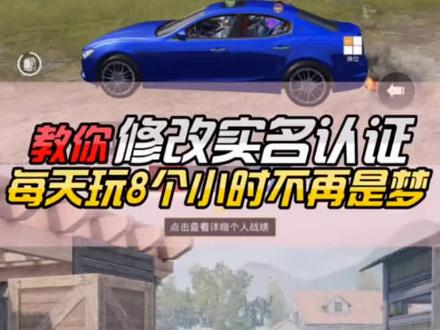 00:46查看AI文稿AI文稿
教你如何修改人脸认证,玩归玩事,闹归闹,你二哥没跟你开玩笑。随着寒假的到来,想必有很多玩家被防沉迷所困扰着,未成年人玩家一天只能玩一点五个小时,总是在关键时刻被强制下线。接下来二哥就教你们如何修改人脸认证。观看此视频 建议双击保存此视频,以防此视频永久丢失。首先我们搜索成长守护平台,进去之后我们点击右下角的帮助,再点击健康系统,点击实名认证查询,这时就会出现实名信息,我们查看详细,在这个页面就可以修改你的实名信息了,一年只能修改一次, 修改信息前一定要谨慎操作,如果你的实名信息是成年人的话,那么你的这个账号就不会受到限制了,学会的小伙伴快去试一下吧!
3112沐小西 03:41查看AI文稿AI文稿
首先找到我们拍好的照片导入,简单调整一下角度尺寸之类的, 在贴纸里面选择卡面图 开扣,大体先涂一下, 然后用擦除把多余部分擦掉,这部分就是比较费时间, 耐心一点就好了,我这里就随便扣一下了。 ok 了,出来调整位置, 调低透明度,方便擦除多余部分开擦 也是一样,先擦个大概,然后边缘可以把硬度透明度调低来整理,也是需要耐心一点, 宝宝脸上的也记得擦掉哦, 差不多了就把透明度调高到自己想要的程度,一些小细节也可以再调整一下,都是同样的方法,这里我就快进了, 然后中间这里缺一块吧,我们给他画上,找到涂鸦笔,吸色, 调低透明度和硬度, 涂满就行。 圆修一修完事之后调整透明度,小细节也是用擦除,通过调硬度透明度修边, 衬衫上面有条褶皱,用黑色画上, 手臂也是一样的。贴纸导入这张图扣下来, 我这里也是,就大概扣一下, 最后调整位置,透明度差不多就行了。 ok, 看成品 感谢观看,希望能帮到大家,拜拜!
816松糕亚 01:04查看AI文稿AI文稿
大家都让我出一期关于这个背景保护的视频,然后今天终于有空出了。首先选一张我们要 p 的图片,然后点击这个背景保护的功能,我们可以选择这个智能识别,比较方便一点,然后我们可以看到这些边缘的地方是比较浅一些的颜色,我这个用笔稍微下深了一下, 然后我们不要点右下角的这个对勾,我们直接点上这个瘦脸瘦身,这个时候其实背景保护功能已经开启了, 你看是不动的,但是但是我们身体周围呢还是可以变动的,所以就真的很积累,就是该保护的没有保护,不需要保护的呢,他就是已经牢牢的保护住了, 因为你像我们的背景这些有一些花纹,他刚刚涂抹的地方就是比较颜色比较浅嘛,所以你看其实这些花纹还是有变动的,他没有办法做到像我们 想象的那种,就是牢牢的固定住,就是啊,这个背景就是很死的,已经保护住了,总而言之这个功能真的很鸡肋,所以大家真的不要去浪费这个钱了,网上有很多教程,我们不需要买这个功能,也可以做到完美的批背景,所以大家学会了吗?
470梦想是27岁退休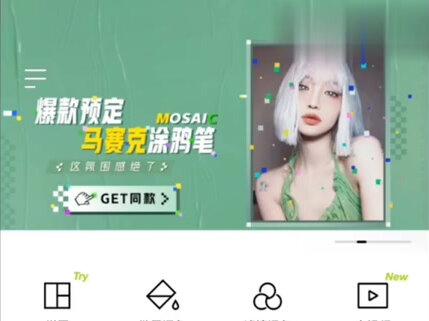 00:27
00:27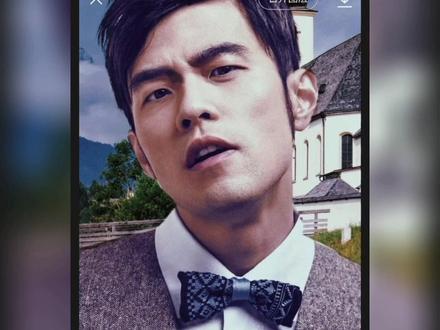 00:34查看AI文稿AI文稿
如何更换照片背景?打开信图软件,导入一张帅帅的图片,选择底部贴纸功能,导入图片,选择要更换的背景图片, 把图片放大,选择混合正片叠加,把图片调整到合适的位置,选择擦除工具,把中间不要的部分擦除掉, 最后加上一个滤镜,效果就出来了。
782天华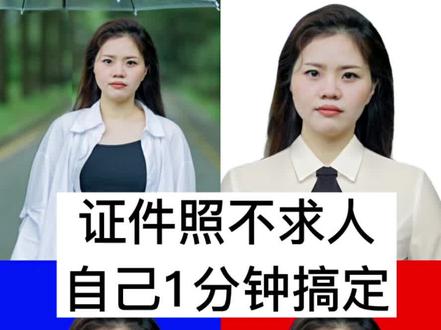 03:58查看AI文稿AI文稿
不管是摄影的朋友,还是没学摄影的朋友,学会这一招,让你证件照从此不求人, 非常简单哈。首先呢我们打开这个修图 app, 找到一张你用手机或者相机拍摄的图片,只要是正脸的都行, 你如果想要方便可以找白墙哈,找到拍好之后呢,我们导入到修图 app, 然后呢这个人像,人像之后选择抠图,这里有个智能抠图, 这种抠图之后我们预览一下抠的怎么样,我们发现右上角这个闪柄是没扣干净的,怎么办?我们找到这个橡皮擦工具,然后呢把这里 擦掉,这时候我们再来预览一下是不是已经扣干净了,然后我们就打勾,打勾之后呢我们滑动下面的工具呢,找到这个背景,背景呢我们可以先改变一下他的比例,比如说三比二,或者一般是选择三比四哈, 然后呢我们如果要求白底的,我们就把它换成白底的证件照,然后呢点一下这个图片,把它放大一点,证件照一般会要求到肩部,对不对?像这样子的一个比例好。 如果我们的要求是红底或者蓝底的呢,我们就直接滑动这一个色块哈,直接,比如说红底的你选择红色,然后蓝底的呢 也是简单的哈,直接选蓝底,这样是不是非常的简单,然后这里有个保存线,直接打一下保存就保存了, 然后如果你的衣服不符合要求怎么办哈,那我们先合并图层,合并图层之后,我们这里找到这个贴纸,贴纸这里我们找衬衣,一般证件照可能会要求衬衣, 然后呢我们找一个合适的衣服,比如说这一个衬衣,女生,好,我们打勾,打勾之后移动这一个 衬衣,然后呢把它放大一点,放大到脖子合适的大小哈,然后我们放到这个角度的时候,发现这个 人物的肩膀是不是太高了?那怎么办?我们回到人像这里,然后呢瘦身,瘦瘦脸,瘦身这个功能,把这个肩膀哈,把它往下面推,方便我们替换了一个别的衣服哈, 可以随便把它往下拉,这是为了让我们的衣服更好替换的好。这样子之后呢,我们回到这衬衣是不是他就匹配的上呢?然后这时候呢,我们发现这一个脖子这里有一点假,对不对?那怎么办?我们 点一下他,找到这个擦除笔哈,擦除,然后呢把这里这个露线的地方,把它擦到跟脖子贴合就行了,这样是不是就比较贴合了?然后这 边同样的道理, 我擦的粗糙一点,你们做的时候可以细致一点哈,免得时长太长。 ok, 完成,完成之后我们发现这个肩膀这里还有一点不自然,怎么办? 然后我们合并图层,调节构图,然后选择三比四 踩一下,尽量人物要剧中。好,我们打勾一张图就已经做好了,你学会了吗?如果觉得对你有用,记得点赞、关注收藏。
3421摄影课代表十一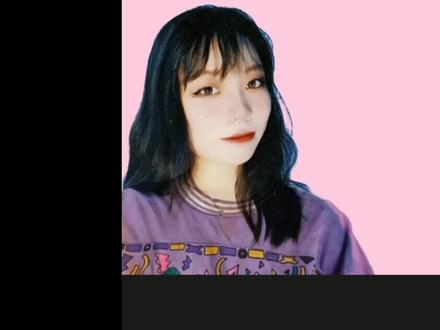 01:23查看AI文稿AI文稿
今天教大家换衣服,首先打开醒图,点击导入滑动,选择你想要换衣服的照片,下面有显示编辑照片,我们点击编辑照片, 选择人像,滑动在最右边点击抠图,智能抠图, 把我们需要的人像给抠出来,点击抠出来的人像,移动到你想要的构图的位置,调整好位置,位置调整好之后点击贴纸。因为我们这里要换的是上衣,所以我们搜索上衣, 点击搜索。嗯,选一个合适的衣服,选这个紫色的卫衣吧,调整到合适的位置,要完全能够把你的眼里的衣服覆盖。 挑战好之后,我们点 好了衣服就换好了。衣服换好之后,如果想要透出痕迹不那么明显,我们就滑到最右边,点击背景, 选择你认为合适的背景颜色,因为我这也是紫色的衣服。嗯,我们先来看一下有哪些颜色, 那我就选这个淡紫色的背景吧。最后我们可以调整一下构图,今天的课程就到这里了,拜拜。
2043摄影梦想家