设计圈公认最强插件合集,一键更换底色,他可以一键抠图,他可以一键更换天空,他还可以,除此之外,还可以一键修图,一键磨皮,一键公笔画等等等等。安装方法也是超级简单哦,选择自己想要的插件,点击这里就可以一键安装啦! 然后 ps 里点击窗口扩展就可以找到哦!尊版和麦克版都可以使用,同学们赶快带走学习去吧!

粉丝5.9万获赞44.8万
相关视频
 01:48查看AI文稿AI文稿
为了帮助大家解决配色难的问题,今天给大家分享一款配色神器 holores 插件二零二三最新中文版,最新二点七点幺版本支持微信系统与 mac 系统,并且新增了 delby illustrator 软件专用版本。话不多说,一起来看看插件安装教程。 下载设计软件库提供的插件压缩包,将 cp 压缩包解压后得到 colours 二点七点幺文件夹,双击进入后可以看到里面包含了 ps 软件版本,和 ai 软件版本,他们的安装方式相同,这里就演示 ps 的安装。 将这里的 colores 二点七点幺文件夹进行复制。接着我们找到吸盘并进入,在里面找到 program files x 八六文件夹,接着再找到 common files 文件夹,进入 后再打开了多比文件夹,在 cp 文件夹里就可以看到的多比扩展插件的安装目录,将刚才复制的插件文件夹粘贴到这个目录里就可以了,注意不要复制错了插件文件夹, ai 软件版的也是安装在这里 启动一下 ps, 演示如何打开插件,在菜单栏窗口扩展里找到 colours 插件。插件面板支持自定义放大缩小,可根据自己的喜好设置 轮盘样式,也可以设置调整插件。右侧更多里可以看到版本号,目前是最新的 二点七点幺新版本比之前二点六点零版本新增了复制颜色代码的功能,喜欢画画或是经常用到调色版的小伙伴们,这款插件绝对是值得下载使用的。打开百度 搜索微社资源库首页第一个站点进入下载即可。
388设计软件库 00:32查看AI文稿AI文稿
和大家分享一款 ps 四环插件 culores, culores 作为设计界的配色神器,同样可以运用在袜子设计配色中。 culore 胸有六种配色方式,单色、互补色、三分色、四分色、临近色、 分裂互补色。配色。拖动下面的滑块,可以调整颜色的色相纯度,明度、鲜艳点、灰点、亮点或者暗点。有了这个就可以直观选色,不用再被色相还了。需要 colours 插件的朋友可以在评论留言,我发你,我是袜子设计师常委。
91大放设计 00:17
00:17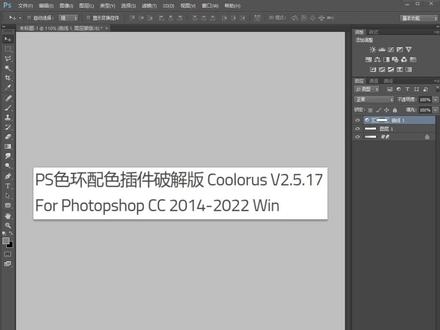 03:51查看AI文稿AI文稿
大家好,我是大可,今天呢给大家免费分享一个宇宙无极好用的一个 ps 色彩插件,有了这个小插件,我们在日常配色中就不会去头痛,我们的这个颜色该是如何搭配了,在我们的 ps 软件当中,我们就可以直接把色彩搞定。 首先呢跟大家先讲一下这个 ps 插件,适用于我们 potshop c c 二零一四跟二零二二 windows 的一个版本,有需要的同学们可以找我们来领取哦。首先呢这个啊软件的安装也是非常方便的, 到时候的话会把这个安装的软件加上这个安装的步骤一起发送给大家。 接下来的话给大家解释一下啊,我们这个软件是如何使用的,安装好了以后啊,点击我们这个窗口,然后扩展功能,找到我们的库罗斯 个软件,点击一下就可以看到啊,有一个这样的一个全色环啊,一个这样的版面出现在我们的 ps 里边。首先给大家介绍一下啊,这个曲色该如何曲色呢?直接选择我们这样的一个前景色,选择我们想要的颜色,这里给大家示范一个绿色啊, 点击确认就可以看到这里的话就是一些色环了,我们从第一个开始介绍,第一个的话是我们的一个单色,单色配色可以看到我们选的是绿色,然后他给我们单色配色啊,给我们配了一个这样的一个对比色, 再来看到第二个,第二个小小圆圈啊,点击了之后可以发现啊,这里是我们的一个互补色,互补色配色主要是用于啊,就是对比比较明显的,因为可以看到大家可以看到它的冷暖对比差别比较比较 大啊,就一个是前进色,一个是后退色,再看一下第三个这样的小色环,也是我们的这样的一个互补色配色,也叫三分色,主要是两个宁静色搭配一个这样的互补色。 第四个的话可以看到啊,这里是一个有有点像一个举行的配色,这个举行配色呢啊,他主要是运用了两组的互补色,我们可以根据实际需要去选择我们想要的这样一个色环。再来看到第五个,第五个的话他也是啊,这样一个宁静色的一个配色, 有三种颜色可以选择啊,移动这个小光标可以看到我们的曲色,也是非常方便的。接下来的话啊,看到最后一个,最后一个的话是这样的一组是也是我们的一个分裂互补色。什么叫分裂互补色呢?就是,嗯,就是 有三种啊,宁静色搭配一个这样的一个对比色啊,可以看到啊,这个色黄,这种小色黄一二三四,从单色到多色啊,包含的非常的完整。 接下来的话,呃,还要给大家介绍一个东西,就是左下角的这一一些颜色模式,包括我们的 rgb, 还有 shvlabcmik 等等这些色彩模式我们可以根据我们的实际需要去选择。这里给大家讲解这个 shv 这样的一个色彩模式。 首先啊,第一条小光波是我们的一个色相拉动,这个可以看到我们的色相同时跟着改变了。 第二个小色条啊,主要是调整我们的一个饱和度,可以看到往右边拉的话,它的颜色就越来越明亮了。再看到最后一个,最后一个是我们的一个明度的一个变化, 可以看到把它往左拉,他就更亮了,对不对?以上的话就是我们这个小色环如何操作,然后如何去进行取色的一个小总结。在这个 视频那我再说一遍,有需要的同学们可以免费来找我们来分享这样一个非常实用的一个小插件。 有了这个小插件啊,我们就不需要去很麻烦的去这些网站寻找我们一些想要的颜色,在这里的话就可以在 ps 这个界面上直接选择出我们最满意的那种颜色了。
 01:16查看AI文稿AI文稿
回,回来了,想我了没?今天呢,我会介绍两个绘画辅助软件,帮助大家提高绘画效率, c 呢?二是一款截图辅助程序,方便绘画,参考大小只有一点一七 mb, 操作十分简单,只需要点击图标,弹出一个小窗口,点击截取, 选择想要的参考素材,选择截取区域即可。有很多功能,比如图片放大、缩小、水平翻转等,双击还可以把图片变小方块隐藏起来,随意摆放。 colore4 色环,这是一款 ps 面板插件,使用后可以直接在 ps 内进行色环配色,如果使用的 ps 版本 本没有色环,可以选择安装,提高绘画效率。在 ps 的图标右键选择属性,打开文件所在位置,找到文件名 plug ins 里面的 penos 文件,然后把色环 文件 color race 放到里面即可。然后打开 ps, 选择菜单来上的窗口,选择扩展功能,点击 color race 就出来了。 关于百会还有什么事情想知道呢?可以在评论区提出来哦,然后就是求关注,不然我就。
37GO BOOM 03:56
03:56 01:21查看AI文稿AI文稿
给大家推荐一个非常好用的 ps 配色插件,免费的就是这个库乐瑞,我用很多年了,画画的人应该都知道,基本盘就是一个大色环,这里能选 rgb 模式或者 ryb 模式, 最厉害的就是右上角这六个按钮,这其实就是六种配色方式,看图标就能看出来,这个就是单色配色,只有一种颜色。第二种,对立面就是互补色配色,动一个颜色,对面的颜色也跟着动,方便我们找到任何一个颜色的互补色。 第三种,看图标你能看出来吗?就是三分色方案,就是三个颜色都能相隔一百二十度的动基本色,另外两个颜色也会跟着动,方便我们找到任何一个颜色的三分色。第四种, 这四分色搭配方案,也叫矩形搭配,也就是两段互补色组成一个矩形,同样也可以转动。第五种, 看图标很直观,就是邻近色,搭配三个挨着的颜色,很容易就能选到。第六种,就像分裂互补色,一个颜色对面对着三个颜色, 有了这个我们就不用被色相还了,直观的就能选到下面 hsv 分别代表的色相纯度、明度, 确定一个色相,拖动滑块就可以让这个颜色鲜艳点或者灰点亮点或者暗点,非常的方便。这个插件很好,下载百度搜就可以了,实在找不到的就评论区留言,我发你。
2793江木木的设计小站 01:01查看AI文稿AI文稿
没有安装插件的浏览器是没有灵魂的浏览器,当一个浏览器安装了插件之后,就像是你打游戏的时候开了挂一样,会提供很多的便利,同时也能解锁很多的黑科技。那么今天就来教大家怎么样给浏览器安装插件。首先我们说一下 a 制浏览器, a 制在安装和使用插件方面是最简单的,只需要在右上角菜单栏里找到扩展 管理,扩展,打开开发人员模式,然后点上面的获取。扩展到这个界面后,你可以根据热门程度进行挑选,同时也可以根据类别进行挑选,类别里没有的也可以自行搜索,比如输入广告就会弹出屏蔽广告类的插件, 输入翻译就会弹出翻译类的插件。选中心仪的插件后点击获取添加扩展,等待添加完成后会出现提示,找一个英语文章试一下成功。其他浏览器这边,以搜狗为例, 他自己也有自己的插件商店,但是个人感觉不太好,因为里面很多主流的插件没有,所以大家可以去这个地方。极简插件,这里面的插件也很全面,挑选方法跟 a 值那个差不多。
1578宝哥数码


