mixamo绑定骨骼失败怎么回事
好了,现在解析完了,然后在这里面找一个跳舞的音色。

粉丝1339获赞1809
相关视频
 00:48查看AI文稿AI文稿
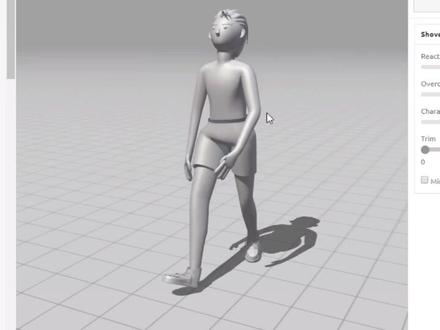
今天给大家分享一个网站快速的绑定角色骨骼的一个网站米三宝,那什么使用呢?首先来看啊,现在 cd 当中呢,把我们的这个少年这个模型啊去导出为 obg 格式啊, 然后在这个网站的最右侧的第三行这个按钮啊,我们点击他一次第三个,然后呢我们就可以导入,然后点击这个英文去导入我们的模型,然后打开我们模型就可以了,这个时候呢他会自动的去载入这个模型,载入之后呢,这是我们需要给他去绑定这个节点骨骼啊,然后轴节点还有他的跨关节都给他绑定上去,然后点击下一步, 这个时候他会进行一个骨骼的一个计算与绑定,然后呢绑定好之后呢可以会显示这个网站上是有很多的动作库的,我们只一点一个动作可以快速的载入进来。 动作载入之后呢,我们可以点击后右面的一个当漏的去保存这个动作,然后呢一般保存成 fbx 啊。
3324一凡C4D课堂 02:09查看AI文稿AI文稿
当我们使用米线膜里的动作,想在优异里面套到我们自己模型上的时候,他会出现一些错误,他不让你建立资产。一般我们都是在外面建立好骨骼,然后拽到优异里面,这都没有问题,都能拽起来。 接下来我把从米下模下载的动作拽下来,他就不让我拽。不管是用他自己的模型也好,还是我把我的模型上传上去,绑定好了之后生成的这些动作拽下来,他都不给我拽,都不给我生成资产。我的解决方法是所有的模型和动作全都在米下模里去做。 第一步,点击上传模型,把你准备好的没有骨骼的模型弄到上面去,他识别好了模型之后,你就可以点击下一步,帮他规定一些关键点,什么下巴壳子、手腕子、胳膊肘子、波棱盖, 还有根关节。这个模型如果有一些瑕疵或者隐患的话,你拽进米箱膜里,他是不认的。最开始你看我这个模型,他有个抖, 这个斗篷最开始是两面的,所以他两面的面就离得特别近,这就是一个隐患,容易穿面。然后我在玛雅里把这一层的面给他全部删掉,只留一面 再倒进来,他就认了,大概三十秒他就能绑定完成。绑定完之后,他让你先看一下效果,如果没有问题的话,就下一步就可以选动作了,你在左边选好动作,在右边就可以预览,然后确定好一些动作,你就可以下载。当然首先我们先关掉动作,然后先下载一个模型,关掉动作,点击下载,那就是下载模型,否则就是下载动作, 咱们就正常默认下载就行,然后就可以浏览自己喜欢的动作或者搜索也行,挑好了之后预览觉得没有问题就可以下载。 skin 那边选择 without skin。 我不知道为啥,可能为了好,算吧,大家都这么做。那咱也这么做。进入到优异点开内容浏览器,先把模型拽到内容浏览器里面,这样的话我们场景里就有一套骨骼了。然 然后再随意把你的一个或者多个动作拽到内容浏览器里面,这个时候他会自动选择场景里的这个骨骼,然后点击导入,他就成了双击这个动画序列。我们查看一下动作应用上了是吧?究竟为什么外面绑定的骨骼不行,我费劲扒拉绑完了你到这你说我不好使? 那可能是骨骼命名啊,排序啊,骨骼数量都不一样,你毕竟动作是米夹馍来的,然后你的骨骼又是别的地方来的,他俩如果要是对不上眼的话,那可能就不兼容呗。
416看见就侃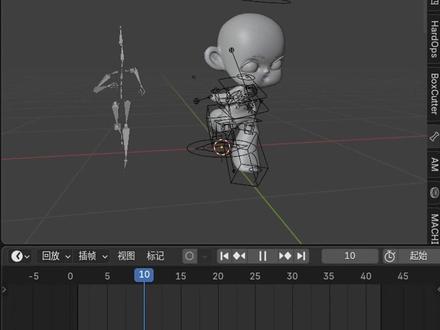 01:41查看AI文稿AI文稿
大家好,我是阿河,今天我们来复盘一下 blender 与 mixmode 的 联动操作,整个流程可以分为五个关键步骤,跟着做新手也能够高效实现动作转移。第一步,准备模型。在 blender 中准备好你的角色模型,并确保已经完成基础的绑定工作,记得提前先清空现有的动画,避免干扰。 第二步,获取动作进入 mixmode 官网,登录账号后选择你需要的动作并点击下载。输出格式选择 fbx, 勾选不带皮肤帧率就根据视频帧率来我这里就用默认的三十帧。第三步,导入并匹配骨骼。将下载的 fbx 文件导入 blander 这里,记得要勾选自动骨骼坐标系,让骨骼朝向更准确。接下来使用 auto reg pro 插件进行重印。设 远骨架这里呢是取刚刚导入的 maxmore 骨架,目标骨架就选择你的角色骨架,将远骨架自动缩放,匹配一下大小,然后再切换到目标骨架,点击构建骨架系统,在映色预设中选择 maxmore、 ikey 手臂和 ikey 腿。第四步,校正并完成绑定。 接下来给远骨架重新定义休息姿势,全选 maxmore 的 远骨架,点击复制选定的骨骼旋转等骨骼姿势,和我们的角色模型完美匹配以后, 直接点应用确认就可以了。第五步,绑定最后切回到我们的角色骨架,把 mix mode 绑定指定为 c root master, 勾选设置为根,再点击关于目标,到这里 blender 和 mix mode 的 联动就彻底完成了。当然还是会存在一些 bug, 这个需要我们后期再慢慢去调整了。另外,这个角色骨架也可以保存在我们的 am 资源库里面,方便后面随时调取使用。好的,今天的 blender 小 技巧就分享到这里,我们下期再见,拜拜!
209我是阿荷吖 10:03查看AI文稿AI文稿
mix 某的话是 adobe 旗下的一款可以产生 fbx 格式的这个三 d 动作模板, 并且的话对于 blend 有很好的这个支持,通过 mixmo 呢,可以自动的将三 d 的这个模型呢进行骨骼绑定,并且的话配合 miximo 上的各种各样的一些动作模板呢,可以迅速的生成专业的三 d 动作。 今天的视频呢,就来教大家如何操作。大家好,我是西红柿武士。使用 mix 膜之前的话,先建议大家下载并安装 mix 手插件,那首先的话从官网下载这个压缩包啊,然后点击 addit preference, 然后选择 idon, 然后然后选择 install 安装,那安装好之后的话就是直接呃 就是点开,并且的话在搜索栏当中呢输入 mixmo, 然后确保呢前面的这个勾选框勾选啊,以使这个插件生效。 那接着呢就需要打开一个新的文件,导入三 d 模型,首先的话需要清楚之前的一些这个动作板定,然后的话在 option 模式下呢选择三 d 模型,并且选择 export, 选择 fbx 格式,然后选择 select object 啊,并且的话选出输出路径啊,以及的话做一个这个文件名 啊,然后的话就可以点击输出三 d 格式的这个三 d 模型的 fbx 格式文件了。那接下来的话需要打开 某的这个官网,第一次使用的客户的话需要用你的邮箱呢注册一个账户,那注册后的话可以直接登录, 因为我之前的话使用过这个账户,所以说登录之后的话是我上次上载这个三 d 模型的这样子的一个界面,但如果你第一次登录的话,他会给你一个默认的三 d 模型, 然后接着点击啊右上角的这个 upload character, 就是上载三 d 模式。三 d 模型我们可以把刚才制作好的这个 fbx 格式的这个三 d 模型呢,点击选择后,然后进行下载, 那稍许等待之后的话,三 d 模型就会显示在这个窗口当中,那你可以使用页面左下角的这些工具呢,调整三 d 模型正面的面对你,并且的话保证要么 是 p 字型,要么是 a 字型,就像窗口中显示的一样,然后点击下一步, 选择左边的彩色圆圈呢,依次在下颚,手腕,肘部以及的话膝盖和骨沟处呢进行这个标识, 然后点击下一步,大约等待三到四分钟之后的话,那你的三 d 模型呢,就自动在后台 呃进行这种啊自动的骨骼板地呢,那此时的话骨骼使用的是一个默认的这个动作, 当然你可以在搜寻一下网站,然后选择你自己想要的一个动作模板,并且的话在窗口当中的话就可以显示你的这个三 d 模型,配合动作模板以后的一些这个呃动作效果。 那接下来的话就是要下载绑定好的动作模型呢,到本地点击下载会出现一个对话框,你可以根据需要选择一些设置,但最简单的就是在 skin 皮肤这一项的话,呃,如果你需要使用三 d 模型的这个网格,那可以选择 with skin, 也就是说带皮肤,但是如果说你下载多个动作模板的话,只需要下载一个带有皮肤呃的模板就行了,其他的选择 we love skin, 这样可以节省时间和这个尺寸啊,因为我之前已经下载了包含皮肤的,所以说这次我选择不包含皮肤的下载,那注意的话就是下载呢是无法呃这个命名,并且的话它是下载到指定的这样子一个默认下载地址,那下一步的话就是导入 呃,骨骼绑定好的这个三 d 模型啊,点击 file 啊。首先的话下载的是绑定骨骼,但是并没有绑定任何动作的这样子的一个模型,那我把它取名为贝斯 啊。接着导入两个动作模板,分别取名各自的这样几个动作的名字啊,以示区别。 那大家可以看到其中有一个的话,动作模板还带有这个皮肤,那我们可以选择隐藏或者直接将它删除,因为实际上你只需要一个带有皮肤的这样子的一个三级模型就行了 啊,这时候的话按下空格呃,大家可以看到中间的模型呢,因为还没有绑定任何的动作呃,所以说话他是不会动的,但是旁边两个的话是动作模板,那我们现在需要 做的呢,就是把中间的这个三 d 模型和两边的这两个动作模板呢,进行绑定之后,并且把它串起来,形成一个连贯的动作,接下来我们就看怎么做 啊,点击 n 键,调出右边的这个属性菜单,然后接着的话需要增加两个工作窗口, 那第一个的话选择 non linear animation, 也就是说非线性动画编辑器。那还有一个是这个 dog shit, 并且选择 action editor, 也就是说动作编辑器。 嗯,这时候的话选择三 d 模型的这个骨架,然后点击右边菜单当中的这个 create control rig 那插件呢,就会在选定的三 d 模型上自动生成一个 控制骨架,这个控制骨架呢可以用来手动的进行操控模型,嗯,然后我们选择三 d 模型切换到 pos 模式下,并且点击左右边菜单当中的这个 sous selection, 呃上边的这个红吸管,然后点击左边的这个动作呃模板啊,接着点击 apply animation to control rick, 也就是呃应用这个动作模板呢到这个控制骨架上。 好,这时候按一下空格啊,就可以看到三菱模型的话,已经开始模仿左边的这个动作模板啊。接着别忘了给这个就是动作呢取一个名字,并且的话点击啊右边的这个盾牌,这样的话可 在这个内存当中呢锁定这样子的一个动作绑定就不会再呃重新这个登录之后的话,这个进行删除了啊。然后的话我们再重复同样的工作,把这个三 d 模型呢和右边的这个动作模板也进行绑定 啊。但是这时候啊发现了一个问题,就是三 d 模型呢,他只会绑定一个动作模板,而且的话一次呢只能响应一个,那如果说我需要三 d 模型连贯性的呃这个把两个动作模板这个做起来怎么办呢? 接下来我们看怎么做。然后首先的话我们先隐藏两个动作模板呃,当然你也可以直接删除,因为这里这个呃已经和三 d 模型绑定了,实际上他们的使命已经这个呃做完了。 然后选择三 d 模型进入 pose 啊模式。在 action id 的也就是动作编辑当中呢,选择一个动作,并且点击 push down 这个按钮啊,接下您可以看到在这个菊环调边上的一个按钮呢,也是同样可以把这个动作呢导入到飞线性动画 编辑器当中啊。接着呢我们选择另外一个动作啊,同样的按这个按钮导入了 nlo 啊, nla 编辑器啊。但是呢问题又来了,第一个动作结束后呢,第二个动作并没有马上的这个呃连接上,那我们来做一下这个操作 啊,首先的话还是按这个 n 键调出右边的这个菜单,然后选择 strip 啊,也就是整个动画的这样子的一个条,并且的话 在 actual relation 这个选项上的话,呃,把这个选项调整为 nothing 斜下画。他的意思呢是这个第一个动作做完之后,他的前边或者是后边的话,不产生自动的这样子一种延续,那这样的话就那第二个动作的话,有机会呢啊,重叠第一个动作,然后接下去做 哦,但是的话,这时候还有一个问题,就是在衔接处的这两个动作的话啊,非常的突兀,然后因此的话我们还需要再接着做一个动作,就是 啊选择第一个动作,并且在这个菜单当中呢,勾选这个 otopland in and out, 也就是说自动混合。这样再来看一下那两个动作的话,就自然的这个呃就是连接在一起了。 那最后一部分啊,就是将这两个这个合并的动作呢,作为一个动作模板输出啊,我们可以点击这个 back, 你没选,也就是说考烘烤这个动画,哎,出现了一个这个错误,那这是因为,呃就是需要先点击一个新的动作之后,再次的点击这个烘烤动画的按钮,这时候就呃可以了,但是发现了布兰德又自动的生成一个新的动作 啊,虽说话则也许是一个 bug, 但无论如何这个我们的目的已经达到,也就是说两个动作呢,他合并在一起做一个动作的话,整合的这个输出 啊。好了,今天的视频就到这,如果你呃对您的学习有帮助啊,请您关注和点赞,并且如果有问题的话,欢迎在评论区进行评论,谢谢收看,我们下次再见!
1480西红柿武士 03:40
03:40 09:47查看AI文稿AI文稿
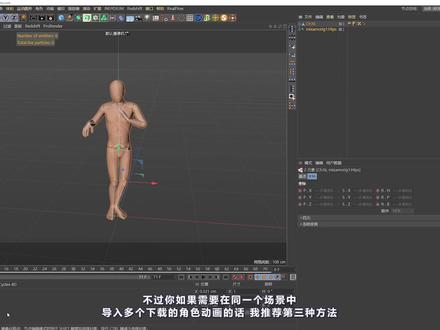
你好,我来分享一期谷歌不点和负极的绑定基础加查图层演示教程,可通用。不点过程时间太长,有变速处理,可搭配慢速使用,侧边菜单可以调时长。 先把图层导入 点一下,这里可以移动中心点,放到合适位置,一般是物体连接处或者是最顶点,有时候也在物体的中心处,然后导入其他图层并调整中心点。 另外加一个空对象,放在头身交界处,后期头要把腹肌绑在这个上面,用来给头做额外运动, 再额外添加脸和眼的空对象,也是做动作用的。 上眼皮需要用涂层边组凸形大小包合住眼皮就行,尽量长方形, 边组用第二个,这样是为了做眨眼弯曲, 我这里图形放小了,放大一下, 然后导入剩余图层, 顺手绑了一下手臂,触发底层代码啦。 给编过组的眼皮添加弯曲效果,开始调成五十,打开,弯曲到同侧是左眼皮就选左,右眼皮选右 选第一个,再套一层边组,不套组的话,如果脖子旋转,眼皮会跟着歪,就像这样它会歪的边上组就不会歪了。 记得给边组命名,不命名也可以,能分清就好。 可以绑腹肌了,手绑手臂,手臂绑胳膊,胳膊绑身体。眼睛我后面都分开了一个空对象,因为我需要,可以自己考虑加不加,不想加就把眼睛全部绑在对应眼睛的空对象眉毛嘴巴绑在脸的空对象上,脸的空对象就是用来做五官移动, 所以空对象眼也要绑空对象脸上空对象脸绑在头上,头发、呆毛、配饰等跟随头移动的腹肌就绑头,头绑在空对象脖子上,再用脖子的空对象绑身体, 这是脸上空对象的用处。如果头部移动针和旋转针全部打过循环曲线,那么再做头部旋转,就需要脖子的空对象来打,额外关键针 复制头部移动循环曲线可以给脸空对象做移动丰富细节。 眼部空对象给挤压循环曲线拉平滑一点,可以做 q 弹效果。 眼眶移动给左右循环丰富层次, 这就是脸上空对象的用处,主要还是用来做细节。 之后就是绑腹肌,把出了腿部的所有配件都按在身体上,因为腿绑身上没啥用,眼球阴影要用剪切门板照在眼白上, 然后人物腹肌就全部绑好了,后面存为元素就能一直用了。
 07:05
07:05 10:29查看AI文稿AI文稿
hello, 大家好,我是 multified new 老师,今天我们来介绍一款强大且免费的绑定软件 accurate。 首先我们直接在他的官网点击 download 直接下载,这里我已经下载过了,所以我们话不多说,直接开始软件的操作吧。 双击打开软件之后,我们要做的事情非常简单,第一步只需将我们的角色导入进来,格式可以为 fb 叉或者 obj。 值得注意的是他可以兼容多种 pos, 但越是标准的 apos 或者 tpos, 他的绑定效果也就越好。同时角色的面数需要控制在六十万以内。 满足了这几点要求后,我们就将角色导入进来。 导入进来后,如果角色的朝向不对, 我们就可以点击这里灯展角色的朝向,确保角色的正面面对着我们。接下来我们只需把这条白线对着人物的正中间就好。然后我们点击右下角的 read body 进行身体的绑定。 low 顶完之后可以发现和 misamo 非常的接近,角色身上出现了许多的小圆圈,我们可以按照右上角的图示将每个小圆圈匹配到对应的关节上。 在正式匹配位置之前,我们先将 simitra 对称勾上,这样就可以同时调整两边的关节。我们选中头部的关节,可以看到右上角的图示会显示出具体的位置,然后按下 f 即可进入前视图,也可以手动点击左上角的 ui 进入 对应的正式图。最后我们了解一下如何操作四窗,鼠标左键旋转四窗,右键平移四窗,中键缩放四窗,左下角也有对应的提示。接下来我们按照图四一一的将关节匹配到对应的位置上吧, 这里有着注意点,当模型出现前后位置关系时,我们再去挪动关节的位置,关节会默认到模型的中间,这时我们就需要点一下 front part, 这样关节始终都会在模型的前面。 现在我们已经将 身体的关节全都匹配好了,和 misamo 不一样的是, accurate 还可以进行手部的绑定,我们点一下右下角,可以发现出来一个弹框,让我们选择手指的数量,我这里的角色有五针,所以我们选择五,然后点击 next。 和身体的绑定一样,我们需要按照右上角的图示将手指的每个关节匹配好对应的位置,唯有出入的地方就是这里多了一个层级的选择, slidet 是选择当前关节, 而 higherity 是同时选择当前关节的所有子级。接下来我们就把手指的关节一一匹配上去。我们进入左视图,更加方便我们观察, 可以看到拇指的这个关节差不多位于虎口处, 指的圆椎体是垂直于拇指的正上方。 都调整好了后,我们点击 mirror, 将右手关节的位置信息镜像给左手, 因为角色的姿势比较标准,可以发现镜像过来后,关节位置匹配的也比较准确,我们快速的给他微调一下即可。 都绑定完成之后就可以检查动画了,我们点击一下右下角,等待它 low 顶完成。 都加载完成后,就可以在右上角选择我们的动画了,可以看到有基础的 pose, 身体、手部和其他行为动画,我们逐个检查一下, 可以看到还是非常标准的, 绑定的效果也非常不错,没有太多穿帮的地方, 下面也可以对关节进行具体的偏移。在骨折绑定中经常出现姿势 偏移的情况,例如体型较大的角色在摆动手臂时容易和腋下穿插,这时我们就需要调整手臂的偏移, 除了手臂可以调整,其他部位也可以进行自定义的调整,这个就需要依据自身的角色状态来配合调整。 再来具体看看手部的绑定效果,检查握拳的一个状态是否正常,如果出现穿帮的问题,就需要返回上一步,重新对照右上角的图示来匹配关节的位置,调整好后再回来这里检查动画 好动画检查完后就到了最关键的步骤,导出角色,直接点击右下角的 export, 选择我们最常用的得式 f b 叉,可以看到有多种目标软件供我们选择,大家可以根据自身需求来进行抉择。我这里选择玛雅,然后在下面是选择贴图的尺寸以及是否导出贴图,我这里并不需要贴图,所以就取消周选,最后直接点击 esport, 然后选择一个路径导出即可。可以看到我们张张导出的角色已经成功绑定上去了。那么 actual 能否像 misamo 一样直接套用动作呢?答案是可以的,我们回到 actual 软件里, 可以看到右下角一次炮,这里还有一个选项,他可以将我们绑定好的模型上传到 ituntry 进行动作的套用。我们只需点击一下,然后耐心等待一会儿,我这里已经上传过了,所以我们直接来到 itunatory 进行操作, 登录账号后,我们就可以在这里看到上传的角色,默认最多支持三个,但可以点击这里删除多余的角色。我们点击 motion 来到动作库, 目前有两千多个动作供我们选择,但是绝大部分都需要进行购买才可以下载使用。我们点击 free 把免费的过滤出来,然后这里选择我提前下载好的一个动作,就可以在右边进行预览了。 最后点击下载,并且选择我自己上传的角色。软件仍然选择玛雅, 并不需要贴图,所以这里取消周选。再过来这里一个是镜像,一个是是否在原地进行运动,这里根据自身的需求来抉择即可。最后点击登录,等待下载就完成。 成了。下载完后就会看到这样的一个层级,双击打开 motion 文件夹,我们把里面的 f b 叉拖入到麻鸭里进行观察, 可以看到吗?这就是一个骨折动画,但是没有网折体,那么怎么把骨折动画绑定到我们的角色上呢? 很简单,我们直接回到张张的玛雅东城里,这个 f b 叉就是在 accurate 里直接导出的,但是骨折没有位移信息, 我们只需将有骨折动画的 fb 叉拖入进来,妈呀,他就会自动帮我们进行替换,因为是同一套骨折,所以动画完美的匹配了上去。 最后我们只需将模型和骨折打热组再导出,就可以到其他三维软件里进行使用了。可是因为 iqv 的免费动作十分有限,又或者动作库不能满足我们的制作需求,那么如何添加控制器就成为这个问题的关键,这时我们就需要用到 adv 插件,为了方便制作,我这里安装了最新的版本六点二。 首先在 too 这里我们选择最后一个文件,这里自动识别成了 c c 四,我们保持默认就好。然后点一下创建, 一半的骨折就被创建出来了。可以先把原来的隐藏,创建出来后,还可以给关节添加属性,我们尝试一下选中手腕的关节,给它添加一个 i k 的属性, 在选中手臂的关节,给它添加一个 double, 可以看到吗?这里就多了一个全局的属性。 然后新版的 a d v 插件还可以快速检查并校正极限量的朝向,点一下这里就可以进行观察, 可以发现吗?默认的朝向并不正确,只需再点一下这里就可以快速的进行矫正,这样可以省去不少的操作。 接着点一下这里,把关节全部构建出来, 可以发现通知器并没有生效,这是因为我们还没有约束上去。最后点一下约束就完成了, 我们再来检查一下绑定的效果,可以看到都没有太大的问题。 好,讲到这里,这节课就基本结束了,我们重点想让大家学会 itury 的绑定,以及如何套用动画预设最后怎么添加控制器。相信大家对它的使用方法已经基本有一个完整的认知了,希望可以帮助到大家角色的制作,那么大家再见。
2589墨化MOTZIFY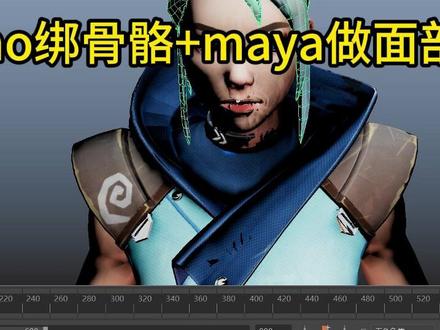 22:07查看AI文稿AI文稿
这个是我们在网上购买的模型,然后他只有模型,没有任何骨骼啊,你看一下,如果说我们是一个整体的话,我们需要手动给他给他拆分,有一键拆分也有这个我们可以手动一步一步的给他拆分,一个面一个面的, 然后我们可以看他的 u v, 如果说网上购买的模型一般的话 u v 都是给你弄好的啊,有些 u v 都可以随便的附用,然后我们就可以不用再调了啊这些 u v, 然后接下来我们进行这个清除历史记录,然后重置变换,然后我们导出 随便念个名就行啊,我直接替换了。然后接下来我们打开这个网站,这个米西亚某这个网站,这是免费的,而且 adobe 他 家的。然后我们上传我的模型 啊,这边弄好了,然后等他一会,我们看一眼有没有问题 啊?没有问题,我们下一步,然后这个界面就是我们绑定骨骼的界面啊,这个是下巴,就按右边的这个提示来操作, 然后下面选择六十五,这是六十五套骨骼,下一步 啊,等它材质出来啊,这个时候你们可以看一眼这个手指部分绑定怎么样啊?基本都没什么问题,然后点下一步替换, 然后他就会在这个这个网站可以做动画,然后我们进动画面板里面可以做成动画续列啊,这种动画续列,然后我们的手部他会有这种穿模,我们可以调节这里面这一大堆参数可以调节。那么这回呢,就不用这些动画啊,把它点叉 啊,这时候我们直接导出这个,要选择下面这个,这也就第一个,然后点下载 等待一会, 然后呢我们可以把这些模型都给它删掉了,或者说我们直接可以新建一个 啊,在这里点点减号,然后把这些模型删掉,我直接新建一个吧,然后保持原来的路径替换 啊,桌面这个可以删掉了, 可以看一眼这个骨骼,然后我们把这个黑色,黑色的关掉,调节为一, 因为这模型是很大的缩放,都是一百的。然后我们把这个材质看一眼啊,没有什么问题,然后脸部也已经平滑过了。 然后接下来我们把这个谷歌显示打开,然后我们打开我们的 adb 插件,然后我这个版本是六点六的这边的,然后我们开始点工具 啊,一步一步操作,这个他自动识别是米虾龙的这个模型绑定了,然后开始充电, ok, 就 一顿点 ok 就 可以了啊,他会有这个红色的,然后直接把这个删掉就可以了,就是没有眼睛,这个骨骼直接删掉, 然后接下来看一下这个法相,这个法相他是歪的,正常的话是垂直腿部的,然后我们点着这个重置啊,这回法相可以了,如果说这样重置之后法相还是有问题的话, 我们可以手动调节 啊,就是这个骨骼,然后我们先把这个米下摸的骨骼移长 啊,这个是我们生成的,谷歌按 d 键,然后往前移动,看到了吗?这个方向它就会变动啊,我们撤回, 把之前的谷歌打开,然后按步骤一步一步操作,按创建它就会自动分析, 然后这个时候这个骨骼还是没有真正的绑定成功,因为没有进行蒙皮, 我们可以看一眼它只是这个框在动,然后我们直接把之前的骨骼删掉啊,在这里面可以删掉,然后这回它就自动绑定了, 然后我们调节这个面部,这面部还是有一些问题,我们点分解返回,我们调节一下, 我们单独调节某一个谷歌的时候,可以摁 d 键,然后单独调节它, 也不要改变旋转,如果说这样的话,他可能会乱发向,这个就大概位置就可以,然后我们看眼球 对准好, 再点一下六等 重新分析一遍, 然后在这里自动分组了,这个是 a、 d、 v 自动分的组,也不用管, 我们可以看一眼,没有什么问题。之后我们开始做面部,这个点叉按,我们做面部啊,在这里面从上到下的操作 啊,有些是可选,有些是必选的,然后我们把这个其他部分隐藏, 身体部分也隐藏, 头发也隐藏, 然后我们切换右视图,因为需要绑定第一个 选择这个问号,这里面就是告诉你怎么操作,选择哪块切换到面模式,然后我们用第二个选择工具,这个大概就可以不用非常细致,这个是面部洞的范围, 然后点这个,然后一直点,继续啊,这样就弄好了。然后第二个是面部,整个点面部, 然后整个头部的,然后这个我们需要把这个头部都选中隐藏,打开 选择,然后这是我们右眼球,然后他这个方向是反着的,就按你这个人物正对着右边的眼球就可以, 可以按提示里面操作 啊。这个是眉毛,这个眉毛的话,如果说他不是单独的模型的话,这个整个模型的话,选择面部分, 我们打开材质,然后我们选择 这个也需要需要手动的去选择,然后大概位置就可以不用,非常的细致, 没有问题,你选择 如果说一起的话,就直接一起选就可以了,然后这个我没有就可以不用选, 然后这个要选择 dream, 这是游戏引擎,然后下面是 apple, 这个有这个才能用 blanchett, 它有提示, 然后进行下一步,这个是替换你的眼球,用它来替换你的眼球 啊,这个是可选部分,这个如果说选的多的话,他后后面的效果会更好,我们直接选择前两个就可以, 我们下面的话如果说不弄的话,他选择选择是可选部分,没有选择的需要啊,这个也可以, 如果说时间方便的话可以多弄一下,可以多尝试一下。 我把身体给他打开,然后其他全都打开, 一步一步操作之后我们点 build 啊,是上面那个 build, 然后鼠标这个时候不要动,点 build 之后,然后点继续,它会自动分析,鼠标不要点击,如果点击的话它会停住,这个时间可能需要一分到两分钟左右,它会自动分析。 这个 adv 绑定的话,正常的话我们直接绑定这一步之后就结束了,但是我们需要在引擎里面去做这个面补,面补的话它这种绑定它里面是不认的, 我们最后呢需要把它转成 block shift 啊,这个格式的话,他面部的骨骼他就会消失,用一种其他的方式来控控制面部,他的这个表情。 好,这个应该是完事了,我们把先点减号 啊,我们可以操作一下,按住移动键, 按这个可以看一眼眼球部分, 这这个就是我们上面点的那个 apple 那 个标,然后我们接下来转成 black shift, 我们可以看一眼这个骨骼显示啊,现在都是骨骼,面部全是骨骼,他不是 black sheep, 然后我们变成 black sheep 的 话,他这个面部他就是没有骨骼了, 然后用一些其他方式来控制他这个面部, 然后我们点 这个时候鼠标也不要点击,就等待就可。 如果说这个中途中出现右下角会有红色的报错,那么这个时候我们就直接重新绑定一下面部就可了。 然后我们接下来看一眼这个骨骼,他就没有了。然后这个大象图里面最有导出的部分,他不是全导出,我们点选择下面的 excel, 然后点 fbx, 它会自动选择导出的这个模式。我们选择一个路径 到我们自己的文件夹里面,然后先创一个文件夹,呃,我们给它命名 一定要全英文或者是拼音也可以。然后这边可以看一下,用他的这个导出之后,他会选择这个,这些东西大家可以看一眼,然后选择一个命名, 然后点开就行了。然后这个时候我们保存工作文件,然后我们直接关掉,接下来打开引擎 空白项目,然后我们命名一下这个部分也要全全英文或者拼音也可以。 然后新建一个关卡, 我创一个文件夹, 然后再创建一个导入模型的文件夹,然后这个文件夹命名呢?我是用中文。嗯嗯啊,我用中文的话也最近也没什么问题, 但是如果说保险的话,大家也可以用英文或者拼音,我们导入我们的模型,找到路径, 然后这个导出直接默认就行了。 然后我们创建一个材质的文件夹, 我们把材质跟贴图直接导进去, 然后接下来我们用这个创建一个动画蓝图, 然后拖在这块,然后点击这个 live link, 如果说没有那个选择,我们直接打开插件,然后搜索 live link, 然后第一个这个插件,然后下面的如果说打开第一个没有反应,我们可以把下面两个也都点开, 然后还有一个 apple 的 这个,这个就是我们刚才导进的谷歌,这两个要打开,然后点重启 啊,重启等待,然后点叉,这回我们打开,先把项目的地图设置一下, 选择我们刚才新建的地图, 你打开控制蓝图啊,这回我们再输入 link, 它就会有出现一个 pos 的 这个, 然后点变异,然后点保存点挪到一边,我们打开我们的地图,然后我们再把蓝图拖进去, 你摆好位置, 我们要看面部的话,需要近一些, 然后接下来打开窗口,打开虚拟制片,然后里面就会有个利用 link, 因为我这已经连接过了,大家连接的话可以在网上找一找,教程很简单。 嗯嗯啊,我们打开这个选择,我们的 iphone 好 点变异啊,这个时候我们动一下面部,先点模拟 啊,这样就可以了,然后我之前做的也是面部,但是我这个面部呢,我加了一些蓝图,大家可以看一下 啊,这个面部呢,它是可以加身体的动作的,我们打开模拟, 这个头部是跟我们真正模拟的头部一起动的, 这个手机一定要对准自己的脸部,要不然他会出现卡顿, 然后他这个头部也是跟着可以旋转的,然后眼睛也是可以,眼球也是可以跟着转的。
49答波溜


