
粉丝1931获赞1750
相关视频
 01:13查看AI文稿AI文稿
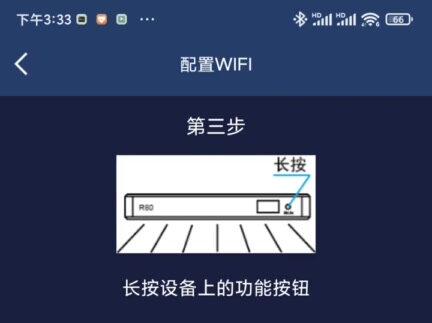
打开,哎,打开我的页面,打开我的点添加设备,点添加设备,你能看到这里显示你的手机正在连接的 wifi, 点击下一步,点击下一步,输入 wifi 密码输入 wifi 密码, 然后我们来操作设备我们来操作设备,按住按键等待约八秒按键等待约八秒, 直到显示这个画面时,直到这个画面时,松开点配置等待一会,点配置等待一会。现在我们看灯具的提示现在我们看灯具的提示, 出现这个提示说明在连 wifi 说明在连 wifi, 提示连接成功提示连接成功。 设置数据端口幺零零零幺设置数据端口。 很多人不相信,用番茄小说听说把手机放在一边就重启 app, 重启 app 会自动发现设备, ip 会自动发现,如果没发现,可以点击左下角寻找设备左下角寻找设备。
20One Day 01:28查看AI文稿AI文稿
打开 app, 在开始页面,我们可以注册和登录账户,稍后会给大家讲如何注册账户,现在我们先选择跳过 app, 开始主动寻找设备,我们也可以点击右上角的加号,主动去寻找设备。如果找不到设备,我们需要确认手机的蓝牙是否打开,以及 app 的蓝牙权限是否允许。 点击设备图标,进入到控制页面,查看设备时钟,如果时间不对 点,这里可以较正时间。接下来我们说一下如何设置日出 出日落。点击下面的光谱,打开光谱选择页面,找到一个合适自己鱼缸类型的光谱点使用。先加载光谱, 然后再调整日出和日落时间, 调整整体光照强度 点,确定生效按钮,等待设置完成。最后将设备选择到自动运行模式灯,就可以自动日出日落运行了,是不是很简单呢?
38One Day 04:11
04:11 04:23查看AI文稿AI文稿
这个多少钱买的?这个适合九零钢。九零钢?我问你多少钱买的。一个灯就够用了。老婆 多少钱不重要,这个是给你为你买的,这就是为了给你养沙养火柴买的。为了你多少钱都行。闭嘴吧你。开门去 干啥呀?又又买上啥了?你还用完了 啥东西?又是灯,这不是有灯了。嗯,我换一个灯。这个这才买了几天呀,就换 这个,瓦数大换一个。你买的时候干啥去了呀。这个能卖?那你想咋就咋。 我换怎么换呀。你都买回来了,你换换嘛。你在这装啥嘞。喜新厌旧旧的好 旧的好你就用那用那用那灯啊,换这干啥呀。这又买的啥灯?大饼,自控海洋的大饼。那以前不就是这。哎呀,这个这个这个好,啥也是新的好。我也想要新的。 帅不帅。帅,帅了能改。又呲上了,呲的牙都没了。 这个这么大,早就想要了。意思那两个都不要了哦。要一个 帅不帅。意思安一个这个安一个那个啊。那灯还弄得不一样,我有钢纹了,挡住看不见。这不是光啥光?这不露出光来了,漏不出来了,就在这个照火柴,以后还能照点硬的。 赶紧把我这火柴再添满,你看都没了。嗯,缓两天,最近没钱没钱有钱买灯。没钱给我买啥火。 嗯,哎,我这还空着呢。那空的是你的我管。求你了,我只管我这边,你给我想办法添满,不给我添满我就卖你那边的。 我没有值钱的,值钱的都在你那边的。我这边哪有值钱的了。我不管 你不信你说安安灯啊,安内丑装好了 我也不会,脑袋被驴踢了。天天组装个这都不会。我这是给你养火柴的,你还骂我。我要我要按我行了,把这个灯照我这边,我这本来就是你的。嗯, 这还差不多。那你养啊。以后你弄吧,俺不养了,你管我了,我想养就养,我不想养就不养,我要超越你。 安好了安好了,这是在。嗯,这个看着就是不刺眼哈。哪不刺眼?这个呀,就这样看吗?嗯,你看这个,你看这个颜色, 一分价钱一分货啊。这个多少钱买的?这个适合九零钢。九零钢我问你多少钱买的?一个灯就够用了。老婆 多少钱不重要,这个是给你为你买的,这就是为了给养沙养火柴买的,为了你多少钱都行。闭嘴吧你,开门去,哈哈哈哈。
1548俊子(养鱼爱好BM)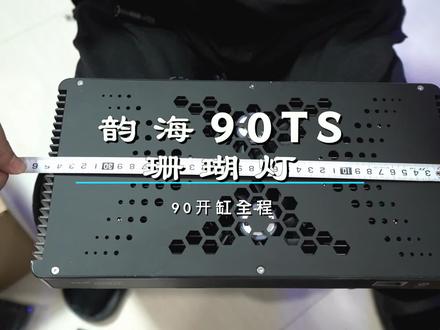 05:13查看AI文稿AI文稿
各位小伙伴大家好,这一期呢咱们九零 ts 款的这个缸啊,开缸继续啊,缸子已经介绍完了,接下来呢咱们介绍一下我给这款缸配的设备,从上往下说,咱们先说灯,这款灯呢,年前就已经收到了啊, 一直等缸子在一个中间赶上疫情,然后呢在整个灯没用之前呢,我就在直播间跟大家探讨过,关于这个灯,我没用过啊,但是有不少用过的小伙伴一致反馈说这个灯 用着不错,我还是比较有信心的,但是好不好呢,咱们自己装上自己用着试试看。这款灯啊,一共有两个型号,一个一百二十瓦的,一个是二百四十瓦的, 到我手这个呢就是一个二百四十瓦的,一个大板上下两个风扇两组。这个 led 灯也是全光谱的,能看出来灯珠颜色啊,有白的,有黄 有蓝的,他一共是十个通道来调光谱。一会咱们在 app 上给大家看一下啊,而两侧呢都是散热风扇说赛的啊,这个灯拿在手里特别的重啊,特别沉,一般一个九零缸啊,养珊瑚,养软体珊瑚,从一百五十瓦 到二百多瓦就足够了,你像这个二百四十瓦的,在九零缸上面养一些这个基本的硬骨珊瑚都没有问题了,顶多说由于他这个灯比较窄啊,小 养硬骨的情况下呢,两侧需要用到补光,要不然呢阴阳脸会比较严重。这个灯啊,原装给你带好的,现成的支架, 不用你额外购买了。关于这个灯的支架啊,这里呢咱要说一下,如果你是六零缸,选择的灯是叉幺二零就一百二十瓦的,你可以直接就是说用他的原装支架就可以带的动了,特别是针对运海, 我要做反夹啊,因为玉海的钢都属于超薄背包的吗?你的这个支架的位置不能夹到前面,我要夹到后边的情况下,需要自己额外配两根长螺丝往后反夹,但是如果是你是九零钢,用这种叉二四零这个灯,这个灯由于他太重了, 你一旦做反夹的情况下,而且如果你的缸子特别宽,这个灯要往前去串的情况下, 他的这个支架的压力呢会更大。所以呢,我为了安全起见啊,我用这个二四零的情况下,我就额外购买了这个龙门架,也是咱们厂家专门配套的龙门架,他这个龙门架啊特别简单, 就是在你原有的这个驾驶基础上呢,再给你发一套一个横杆加一个直角,到家以后你这么一拼就 ok 了,把前面这俩螺丝的堵给他堵上,防上锈的, 然后在刚上面调整一下的位置,穿到中间,让两边对称一点,哎, ok, 车稳稳当当,我们通电看看效果,质检有点像迪厅 灯架完了以后呢,咱们开始连接 a p p 调整光谱,他这个 a p p 啊特别简单,他是通过蓝牙模式来这个调整这个光谱的,也不用注册,直接跳过,咱们就可以直接把这个灯连上了,他本身呢也内接 见了很多光谱,什么叉幺四啊,什么 g 五啊,什么 sps, fps 什么的啊,非常的多, 可以直接套用啊,也可以根据套用完之后自己去调整,比如说我现在跳用的是 g 五 rps, 然后就可以在里边调整各个时间段,一个是整体强度,再一个是不同时间段和不同通道的这个颜色啊, 他一共呢现在是一俩仨,四五六七八八个通道去调整他的这个光谱,然后呢调整完了以后直接点生效保存,保存的话呢可以保存自己定义的光谱,比如说 小亮啊,点击生效 就可以了啊。然后不同的时间段呢,不同也都能调,月光也能调,月光的蓝白也都能调,其实非常简单啊,大概呢就是这个样子啊,我把这个颜色给大家扒拉看一看啊,这个是冷白 深蓝啊,月光蓝,月光白,这个是 uv 青绿,这样咱就不一一演示了,大概呢就这么个东西。这个灯呢,目前来看啊,就是从风扇的噪音来讲,呃,我刚才满开了一会, 听上去呢,可以说是非常非常的弱小啊,这个风扇的噪音非常小,然后呢瓦数也够用,一个九零缸用这盏二百四十瓦的灯, 你养个硬骨一点也不费劲,咱们具体后期使用效果怎么样啊?咱们养上生物以后呢,再给大家来做回访,跟着小亮这脚步,让你挣的钱有所归宿。
291小亮海水日记 03:29查看AI文稿AI文稿
这是一个产品广告,秋冬季节我一般用这个 t 五灯盘,可以看到这个灯角非常简陋啊, 日常直播的时候,大家看到的效果呢,就是我 t 五灯的这个效果,可以看到就是这样子的。今天呢,我收到了智控海洋厂家邮寄过来的一台 led 灯,这个型号呢是他们的 x 幺二零,足足有一百二十瓦,我先来把它组装起来, 这款灯的灯头和灯架是一体发售的,所以不需要再单独买灯架了, 安装灯架呢还是比较便捷的。下面呢我就不再说话了,大家可以田径式看我组装, 组装完毕后就是这个样子的,还是蛮漂亮的, 第一次通电呢,灯珠会进行自检,可以看到他有多少种灯珠亮起了。 现在呢,我把我的 t 五灯盘搬走了,把这个灯安上了。这个 x 幺二零呢是适合六零及六零以下浴缸用的,用在九零上照射范围明显会小一些。 这款灯使用 app 来控制,使用方法还是很简单的,这是主界面,我点击他的预设光谱,可以看到已经有这么多预设的官方的光谱。 另外呢还有用户自定义的光谱,如果说是登录后呢,还可以浏览一下其他客户的光谱。我在自动模式下呢,选择了这个光谱,点击执行之后他就生效了,灯珠也会跟着有颜色的变化,通过查 看亮度呢,我可以随时监看我现在的灯的情况。如果要对预设光谱进行微调呢,就可以点击光谱进到当前这个界面,上面的扩展收缩,左移右移,可以控制我们开灯关灯的时间范围。 然后下面的强度调节呢,可以控制每一单个颜色灯珠它的强度。 在生效前呢要先点击保存,把它保存成自定义之后我们点击生效就可以了, 调整之后就是这个样子了。叉幺二零呢,还是更适合七零以内的浴缸,我是九零的缸,所以左右呢还是有暗区的。 整体来说,我觉得智控海洋这款叉幺二零在千元左右的海钢灯里能够占有一席之地。
185东杰聊海 00:46
00:46 00:41
00:41 02:22查看AI文稿AI文稿
软件操作流程,点击零件导入命令,选择零件并设置参数, 点击确定即可导入零件。点击导入图纸命令,按住 ctrl 键可加选所需零件, 点击确定即可导入零件。点击导入图纸命令,按住 shift 键可批量选择零件,点击确定即可批量导入零件。导入零件后,点击添加板材命令,并设置板材参数, 点击确定即可完成板材添加,点击添加板材列表命令,弹出板材窗口,点击添加并确认可批量添加板材。板材添加完成后, 点击排样设置命令,设置排样参数并点击确定排样设置完成后,再次点击排样,即可自动进行排样。 选择板材零件,点击工艺命令,设置并添加工艺。 完成工艺设置后,点击工艺命令,选择应用到当前排样结果,当前排样结果则会自动添加工艺。点击工艺命令,选择应用到所有排样结果, 所有排样结果会全部自动添加工艺。点击模拟命令,即可按顺序对零件进行模拟加工。 点击另存命令,即可导出 h s p 工程文件。点击报表命令,即可对报表进行预览,导出即打印 执行导出命令,选择 n c 预览便可查看 n c, 点击导出命令,即可导出加工程序。
 03:25查看AI文稿AI文稿
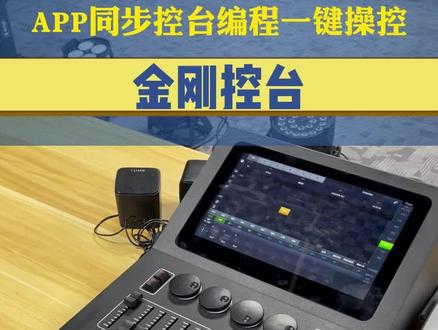
大家好,这个视频呢介绍一下我们的这个空台,那么这个空台呢是有二零四八个通道,然后呢可以保存个九百个程序,然后他这里呢是有一个十一寸的一个大屏幕,然后我们来看一下我们这个功能有哪些亮点功能。 那比如说这里的话是有图形,这些图形呢可以设设定去创建的啊,那么这里这个节目做灯光秀的话比较方便的,比如说我演示一下啊, 就比如这里的话是我灯光秀做好一个程序,如果说他快了或者是慢的,你可以拖动这个程序,比如说这个这个程序他现在快了之后,你往后拖一点点,那么这里呢可以看到音乐的一个波形图啊,你这个场景你是可以随意的拖动 啊,可以拖动场景的啊,这个做灯光就卡点,比较方便的。那么这里呢还有个布局的功能,布局的功能就是 啊,比如说啊,可以看到根据你现场的情况来做一个灯位的摆放啊,这个布局那还有像素映射啊,各种功能啊,这个空台都可以的,那他主要我觉得他适合在宴会厅这里的。什么意思呢啊?我现在呢跟我的空台已经连上了,这个是呢我我的平板 好,我现在呢来个主面光,好,那么那个面光就出来了,那现在呢,比如说我再叠加一个趴灯的,这个趴灯的效果也出来了,那我再叠加一个光束灯的, 现在趴灯、光束灯面光都有了,如果说我不想要了,你直接把这些灯光效果在平板的点控把它关掉就好了。那比如说他还有一些节目灯光秀也是一样,你一点的话灯光秀 出来了,好,我现在把它关掉。那现在比如说有个流程啊,比如说做宴会厅,那流程的话,可能是第一个是迎宾啊,暖场啊,新娘入场,你可以看到这里也是一个, 就是做婚礼的一套流程都可以编好在这里流程,比如现在来个新娘入场点一下他,那么他这个灯啊,就跑那边去了, 那我现在把它关掉,比如说他有个跟踪,就是人物,人物关跟踪,那比如说就是做个新年的 t 台,做个追光嘛,那比如说我现在把灯把灯打打亮,在比如他是一个 t 台,那我现在呢,我这个平板 我可以控制它的一个进度。 好,那么这个呢,就是我们平板 a p p 的功能,这个音量大小呢?也可以控制的啊,这里有个音量大小可以控制的。那么它是怎么实现的呢?就是这里的话是有个路由器, 我我我我的平板的话连上他的路由器啊,这个路由器呢跟我后面这个空台后面网口连接就好了。因为呢,我这里的话是有个 appapp, 一进去就到我这样这样的一个界面了,我空台编好的效果 不用录制的啊,只要我登录我的 a p p 平,这个空台的效果自动跟我的平板的效果进行同步了啊,那么这样就实现平板来控制我空台的灯光了啊,这个宴会厅比较实用的,那这个视频就到这里。
288广州市明静科技有限公司 01:46查看AI文稿AI文稿
零件导入, 点击零件导入命令,选择零件并点击确定即可导入零件。点击导入图纸命令, 按住 ctrl 键可加选所需的零件,并点击确定即可。导入所选中的部分零件,并点击确定。按住 shift 键可批量选择零件,并点击确定即可批量导入零件。 点击添加标准零件命令,选择零件库零件并设置参数,点击确定即可完成零件添加。点击绘制零件命令,可通过绘制工具绘制零件 设置完成,点击确定即可。点击 excel 表格导入命令,提前设置表格信息并点击确定即可。若发现导入的零件有问题,可对零件进行修复, 修复完后点击确定即可。点击导入零件库命令, 选择需要导入式零件,点击确定即可完成零件添加,可看到零件已添加在零件列表上。


