
粉丝19.7万获赞38.6万
相关视频
 05:58查看AI文稿AI文稿
大家好,有小姐妹说想要看两连数据对比同比增长率,横比增长率随着数据变动,颜色也会跟着变动,接下来就跟我一起来操作看看。 第一步,添加一个辅助列,将环比增长率扩大,数值加二,目的是为了让环比增长率的数值在同比增长率上方。 第二步,选择区域原始数据同比增长率,辅助略扩大后的 的环比增长率。第三步,点击插入注重图,删除标题,也可以保留删除网格线。 第四步,点击图,选择图表工具,更改类型组合图, 将二零二一年、二零二二年勾选为次坐标轴,同比增长率改为梨状柱形图,环比增长率改为带数据标记的折线图,点击插入预设图表。 第五步,点击右侧的词坐标轴,设置坐标轴格式, 将坐标轴的最大 价值改大,一般为两倍以上。 第六步,点击左侧坐标轴,设置坐标轴格式, 修改最小值可以结合图自行设置,目的是为了将率原始数据分成,我这里是将负一改为负六, 将主要单位改成二,这样就做好分成了。第七步,点击横坐标轴,设置坐标轴格式, 坐标轴标签标签位置选择低。 第八步,修改颜色,点击注重图设置格式, 填充颜色,正数为绿色, 勾选已互补色代表副值,选择红色, 点击注重图添加数据标签。 第九步,点击折线图,设置格式,修改线条颜色和标记颜色,还可以改标记样式呢,这里就不展示了, 点击标记点添加数据标签,标签位置改为靠上,取消勾选值,勾选单元格中的值区域,选择未扩大的环比增长率。 第十步,可做可不做。我个人不太喜欢显示双坐标轴,所以会把次坐标轴隐藏。 点击右侧坐标轴,设置坐标轴格式。坐标轴标签标签位置选择无。第十一步,点击左侧坐标轴,设置坐标轴格式。 坐标轴数字格式代码, 输入环比增长率两个英文状态下的分号同比增长率,点击添加。 这个时候我们会发现,负数不显示,正数显示为环比增长率,零显示为同比增长率。环比增长率有两个是因为有两个正数,我们重新设置作标轴格式,因为主要单位是二为单位,最大值为四,则会出现两个正数。二是将最 大值改为三点九九则是显示一个正数的一个环比增长率。 最后一步就是修改一下下方柱状图的颜色,添加数据标签等。 喜欢的点个关注也可以留言,想看什么函数图表都可以哦!
638EXCEL 工坊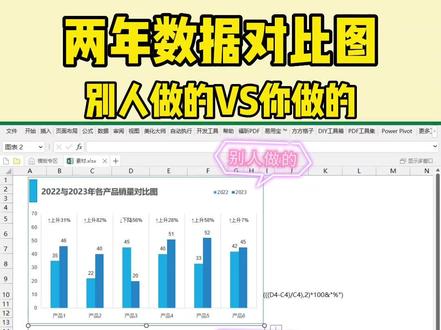 03:03查看AI文稿AI文稿
大家好,别人做的数据对比图和你做的数据对比图有什么区别呢?那你做的只是简单的一个数据列举,而别人做的这里还显示的上升以及下降的情况。好,那咱们今天就来分享一下,像我们这一个数据对比图到底是如何制作的。 首先在原始数据当中,我们需要准备两年的一个数据,然后我们添加一个辅助列,是根据最大值网上添加得到的一个数值,然后数据标签值呢,我们这里的一个函数已经列举在下方了, 接着我们就全选前面四列数据,然后插入所有图表当中的组合图,将辅助列设为折线图,点击确定。插入好图表之后,我们就对图表进行相相应的优化。首先 适当调整图表大小,图例部分,我们将辅助列的一个图例给他删除掉,选中辅助列直接按 delete 键删除掉,然后我们把图例放在图表的上方。 接着呢我们选中网格线,这里我们将这个水平的网格线给去掉,然后我们添加的是一个垂直网格线, 把水平网格线去掉。然后呢给折线图添加数据标签,并且放在上方。数据标签我们选中, 其他的柱形图也添加上来,然后折线图的数据标签我们修改为单元格中的值,我们直接将它修改为标签列的内, 然后我们将原来的纸去掉,这里再选择折线图,将它改为无线条。然后我们再优化一下这个图标,首先选中柱形图,调整他的系列重叠为百分之零, 大家可以根据需求适当的调整我们的一个间隙宽度,将柱子增大等等。 然后呢,我们给图表的一个标题做相应的优化。首先我们可以到插入选项卡下方插入形状选择矩形直接添加上来, 然后我们再对标题做相应的修改,这里我们直接改成二零二年与二零二三年的一个产品销量对比图。修改的内容之后,我们可以将标题部分的 字体改为温柔雅黑并且加粗。然后将图例放在我们图表的右上角位置,适当的调整大小。 最后我们可以选中图表,然后给图表添加一个蓝色的形状轮廓,这样子的话图表的整体会比较美观。 然后数据标签部分,我们可以将他的一个数据字体稍微增大一些,并且加粗。好的,那咱们今天的一个图表制作分享就到这里了,我们下期再见。
1843office大师姐 07:58查看AI文稿AI文稿
哈喽,大家好,我是寇碧晨啊,今天呢给大家分享一个会员朋友最熟悉的问题 啊,非常的典型啊,他的需求是怎么样呢?他需要呢能够对比不同省份啊,不同年份的两个年份啊,比如说我们二零一九年啊,二零二零年的一个销售的一个对比 完了之后呢,他还希望能够在这个表里面展示出什么呢?他两他两年的一个啊,同比的一个数据啊,在一个表里面去绘制,那我这边呢按照他的一个需求呢,就或者这样一个图形啊,今天呢给大家分享一下如何去实现这样的一个图表的制作。 好,现在我们要准备好这样的一个这样的一个数据,首先是我们年份啊 年份的一个数据,另外呢我们要算出来一个同比,另外呢我们要给他做两做三个辅助链啊,三个辅助链, ok, 那我们选择我们这两个数据啊,就是我们省份的两年的数据,完了之后呢,按住孔凑件,那选择我们这一个辅助的数据, 然后点击我们的像里面的插入啊,点插入。好,我们选择一下啊, 插入这里面呢,我们选择什么呢?选择我们这一个堆积条形图啊,一个堆积条形图完了之后呢,我们选择这里面任意一个啊,一个柱子啊,选择的更改图表类型, 这呢嗯,首先第一把我们的辅助啊辅助的一个数据全部 切换成的什么四座标,完了之后呢,把我们这一个这个类型这个地方全部啊,一九二零年呢改成我们的出状度形图啊,出状条形图,好,这样子呢就 ok 了 啊,这里面呢我们要给他做一个,还做一组操作呢,选择我们这一个。呃,歪轴啊,就是我们的中轴中轴标,然后这里面选择的立序分类啊,立序分类好了, ok, 那这样呢,基本上我们这个图形就绘制的差不多了啊。 ok, 然后呢我们选择其中的一个,嗯,好,这一个,这一个的话,哎,实际上我们这里面还需要什么呢? 要把我们的一个四坐标也给他展示出来,对吧?我们四坐标 啊,这边走,这里面选择我们的四要中坐标,好,这个数就出来了。哎,你大家发现没有两边数据是错位的啊,那是因为我们之前做了一个沥穴,沥穴分类,那我们这里面这一给他进行沥穴分类好就可以了。完啊,完了之后呢,嗯, 看一下啊,我们看一下,这里面呢,实际上就是我们这个啊,哎,我们最后一步,最后一步是什么呢?我们这个地方呢,这个数据我们就不要了,我们把它删掉啊,删掉之后呢,我们再这样啊,逆序一下, 这样就 ok 了,对吧?那这个数据呢,做我们的辅助数据 是不需要的啊,不需要的数据我们怎么样呢?不需要数据我们就给他设置到这个格式里面给他啊,无填充无轮廓, 这个地方呢,他就看不到了,对吧?看不到了,完了之后啊,这个地方我们现在基本上就已经把它做好了,做好了只是说我们现在给他加什么呢?加上我们的数据标签,然后调整一下我们的数据格式就可以了,那我们把它,嗯,全部选择什么呢?嗯,七十啊,七十, 然后我们现在在这个选中,我们这里面一个一个柱子之后呢,在我们这里面有一个设计,应该我们选择我们的, 我们选择哦,在我们这个格式这里面我们选择什么呢?啊? 二零一九,二零一九,我们把我们的二零一九的那一个,我们重新选择一下啊, 他的数据标签给写出来,对吧?那同样的方式呢,在我们这个格式里面把我们二零二零年的标签也给他展示出来, 这样子呢就把我们的数据标签啊,但是我们就把这个地方就是我们的环笔啊啊,这个地方的一个值呢,我们可以把它改一下,比如说三千五还不行,你把它改成什么样? 老王 都改完了之后呢,我们选择,嗯,我们选他之后呢也是按一,然后在这个地方我们可以玩 设置一下他的一个,先给他添加一个标签啊,今天完了之后呢,我们选中一个标签,按住孔数加一啊,调出我们这个数据标签格式,然后呢选择我们单元格的值,然后这个格这个格子值呢?我们选择我们的同比, ok 啊,没选完啊,零到十三,然后呢这个是我们都不要了, 这样子就得到我们这个什么同比的数据,这里面我们把它呃颜色给它调整一下, 没事,我们再稍等一下, 调整成一个 这个颜色啊,然后他的这个自己自己标签的那个颜色给他设置一下白色。好,那我们图个标题给他加一个,比如说 三二一 这个标题呢,也给他设计一下我们的威尔雅杯,对方设计个十号字体加粗, 那这样子呢?我们含义,比如说啊,这里面还有一个问题,就是我们的辅助是我们第二,我们选择这一个 红利之后呢,再选择,这是复制。一,你把它删掉啊,按住我们的顶力图片,把它删掉了啊,顶力图片,然后我们再给他配一个 个背景,可以根据你的需求去设计个背景啊,这样子就做好了。然后这一个,嗯,如果你觉得这一个柱形呢?柱形他的一个,嗯,宽度还是不够的话啊,我们可以调整他,比如说我们这里面, 嗯,再把它调整一下。到什么呢?到 吃吧,啊?你吃 啊,柱子稍微宽一点点啊,这样子会好一点啊,这样子呢,我们就这样一个图形 在这一个,哦,对了,还有一个问题,那这个地方我们我不希望他展示出来,怎么办呢?啊?这个地方我们可以同样的选择,他之后呢拱出加一, 在我们这一个下面有个标签,标签呢?我们设置为啊,五 把标签设置为。 哦,那就没有了, 好,这就没有了,对吧?哎,这样子我们就绘制好这样一个图形,两个省的一个对比,好,非常简单,希望大家能够掌握。
 03:28查看AI文稿AI文稿
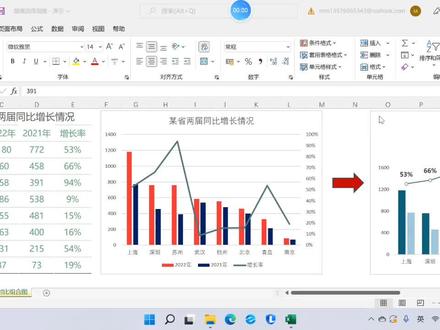
大家好,今天我们来学习组合图标至同期对比分析, 比如这个是我们 excel 默认的一个组合图标,那如何做成像右侧这种类型的呢?比如我们把折线往上移,不和柱子重叠, 又如何做成右侧这种三角柱形,三角的和折线图的一个组合呢?首先选中数据区域,点插入推荐图表, 就选择这个默认的,确定是不是就跟我们这个默认的差不多,那我们来实现 右侧这个效果,选择主坐标轴,右键设置坐标轴格式, 这里我们把它调整两千,确定是不是就下来了。折线我们如何调整呢?右键设置右边轴格式,我们选择是次右边轴,这里最小值,我们可以设个 word 啊,最大值,最大值就一点五,这样折线就上去了, 我们可以美化图表,下一步就是把这删掉,删掉是不是同样的没了,那我们用右键设置这个格式,把它隐藏在 方式标签这里改成无,同样这里设置周边周格式标签这里改成无。那我们来对他进行一个添加数据标签, 添加数据标签,添加数据标签,这个选中折线上的数据,右键设置数据标签格式,我们把它改成靠上,同样图里我们也把它改成靠上, 这样向右侧这个图标就实现了,因为右侧这里我们是有左边轴这个数据,这里左边数据系列的轴的话,我们就不用提现数据, 那我们如果提下数据的话,就要把我们这个周边轴给隐藏掉, 那如何实现? 那如何实现最右侧这种是三角形的呢?就是下面这个柱子,把它换成三角形,我们复制这两个三角形, 选中这个绅士的三角 ctr c, 选中二零二二年这个数据,注着 ctrl v, 这样就 ok 了。同样的,我们选择这个浅色的 ctrl c, 选中红色的柱子, ctrl v, 这样就 ok 了。
75青草 12:51查看AI文稿AI文稿
大家好,这是一点点一笑,上期视频我们分享了出状图上升下降箭头来反映两年数据的差异对比变化。 那我们其实还可以做一个蝴蝶图,也有人把它叫做旋风图,也来反映一个两年数据的对比变化,但是这个图和这个图就没有反应到一个增长率的变化, 只是一个单纯的一个两年的一个数值差异。我们先来看一下这个图的特点,中间是这个类别, 然后左边是二零二幺年数据,右边是二零二二年的数据,因为他们两年的数据是有一个对称,所以看起来就会有个比较,然后会有一个很直观的对比。 好,那我们就来从头开始做一下这个图吧。 在做图之前呢,我们先来分析一下这个图的特点啊, 这个图我们其实是用一个堆积条形图来做的,然后我先来和大家讲一下这个堆积 一条新图呢,其实是分了五段数据,然后大家可以看一下啊,第一段数据 我们用了无填充,无填充然后让他看起来是像是没有,大家看着我鼠标第,这是第一段数据,然后这是第二段数据,就是二零二幺年,然后还有中间这一段, 接下来是二零二二年的数据,最后呢还是有一段空白的,空白的数据, 所以待会呢,我们会构造三个辅助列两年的一个实际数据, 再加上三段数据,所以一共是五段数据。 好,我们先把这个手机品牌我们给他复制过来,然后二零二幺年数据和那个 还是老方法,我们用一个练的函数来模拟一下数据, 然后我们要构建一下数据, 这是左边的数据,然后是二零二 两年中间有一段数据,幺二年最后是右边的数据, 然后左边这三段数据我们要怎么构造呢?我的做法是 这样子的, 左边我们会,我会先 取一个最大最小只 二零二幺年得罪大志, 再加上最小值, 那右边的数据,同样 我们去二零二年的最大值,还有二零二二年的最小值, 中间这个数据呢?我会去 他们两个的合,先除以五 好二零二幺年的实际数据,二零二年的实际数据, 然后左边等于这个值,我们给他绝对引用,减去这个 中间的数据等于他绝对引用, 右边等于他绝对引用,再减去二零二零的实际实际数据,好 下来复制填充。这里我们就购物建好了这个作图的数据,然后我们选中他,插入一个堆积条形图, 好,最近条形图 已经出来了,然后我们看一下其实他这一个,这个不是我们需要的类别,所以我们选中他,选择切换行列。 看,这里就和我们的数据是一样的,然后这里看一下数据原,这里第一个是苹果,它 vivo 图表里面是 vvio, 所以我们这里要选中这个 y 轴,双击 选择逆序类别。好,这里就和数据员是一样的, 然后这个 ss 轴,他的这个数字因为逆序类别,所以他就上升到上访上升,然后我 我们现在就来给这个图表做一下细节的调整。 蓝色数据是左边我们选择无填充,右边数据选择无填充,剩下的 这红色和紫色就是我们实际的二零二幺年和二零二年的数据 中间我们也选择无填充, 然后选择数据标签,选中数据标签, 然后把直和线直的勾去掉,显示单元勾 中的值,选择这个类别名称,确定这类别名称,中间的类别名称就出现了。 我们先把这个多余的图标里多余的那个信息删掉,在此中不需要删掉类别名称,我们已经在中间了,所以把左边这个也删掉,把图网格线也删掉。 好,现在这个图就已经和我们刚才看的那个图大字的效果已经出来了, 然后现在我们要选择这个添加一个数据标签,就是二零二幺年和二零二零年的一个数据标签, 我们可以选中这个空白的数据数据标签。 出现的这个数据标签呢,它并不是我们二零二幺年的数据,所以我们要把它替换成二零二幺年的数据。选中数据标签, 选择单元公的单元格中的值,选择单元格中的值 好点,确定,然后把这纸去掉,然后把数据标签的位置调整一下,选择数据标签内。好,右边也是这么做, 选择数据标签 单元格中的纸。二零二零,确定,把这纸去掉,把它位置改变一下, 选择走内侧。好,把我们的图表标题可以更改一下。呃,手机销量的一个对比,销量对比, 然后把这个图例放上来,把多余的图例删掉,中间的数据删掉,左边删掉,右边删掉。好, 我们把它移过来,我们把柱子的颜色给更改一下,苹果改为好。 好,这个图其实我们就已经完成了, 如果你觉得中间这个空隙太宽的话,你可以到这个数据来调整,刚才我是选择除以五, 如果想,如果是想要他窄一点,你可以除以六, 一除以八, 然后这样就中间的中间这个空白这个类别的数据就可以看,就可以窄一点,再除以九,可以除以十,这个都是根据你的情况而来的, 大家可以根据最后根据你的情况,就也就说有时候你这个类别名称制服过长的话,写了很大一串, 如果你想要他中间这个宽一点,可以在这个在这里这个数字调整,比如说我们试验一下用苹果,哎哎哎, 这样他就已经跑到两年这个颜色柱子这里了,那我们要把它 中间这个空隙调宽一点,我们可以拔去拔, 所以这个中间这个空白这个位置其实按照你这个实际情况而来的,就根据你这个图表的一个最终呈现的一个效果,然后你去调整一下这个数字, 好,谢。最后我们来总结一下做这个图的一个方法吧,其实主要是构建一个 三列的一个数据,左边的数据中左边的数据,中间的数据,右边的数据,然后最后我们选择无填充的方法,试卷 效果上呈现出来没有这一段数据,只显示了我们实际的一个二零二幺年和二零二年的数据。好了,这一次视频分享就结束了。
27亿点点数据 00:47查看AI文稿AI文稿
xo 禁忌两年业绩数据如何进行对比?返回抱枕销售数据工作表,创建一个新的数据透视表,勾选日期和金额将年拖入列,取消勾选季度自断调整透视表中的数字格式。 现在的透视表只是展示两年同期的销售业绩情况,我们还需要了解各月份的同比增长情况。复制透视表一,创建透视表二,并将二零二零年的值显示方式调整为差一百分比 基本字段选择年。现在后视表二就自动帮我们计算出了同比增长率。
345宽翰ai 07:01查看AI文稿AI文稿
哈喽,大家好,我是小邱老师,这节课呢跟大家分享的是万能销售分析模板当中同比与环比分析图的一个绘制技巧,也就是说这张图表在这张图表当中啊,柱形图代表的是同期笔, 线图代表的是销售环笔,我们可以通过柱形图与折线图之间的变化来了解得到同级比以及环笔的变化。这样图表怎么绘制呢?我们一起来进入到这张看板吧,也就是说这张图表。 首先我们来看一下同比图与环比的一个数据连接是在哪里?他的连接呢?是在数据原资料当中的一个数据连接, 就是说在数据原资料当中直接提取来绘制的。在绘制之前呢,我也简单介绍一下同期笔与环笔的一个数据提取吧,这边有个切片器,我们将切片器给它取消掉哈,大家可以看到二 二零年的数据,首先我们来提取同期比,同期比等于什么呢?同期比等于的是今年的实际销售减去去年同一时间段的实际销售除以去年的, 使同一时间段的实际销售,也就是说二零二一年的一月份减去二零二零年的一月份除以二零二零年的一月份,是这样得来的啊,当你说好公式之后,直接下拉复制得到的是对应的值,也就是说二月。对于去年的二月,我们这个是同期比,除了同期比之外呢,我们来看还比, 还比指的是什么?还比指的是这个月份叫上个月之间的一个变化,也就是说二零二零年的二月份开始可以计算还比了。销售还比等于什么呢?销售还比等于的是这个月份的实际销售,减去上个月的销售,除以上个月的销售,得到的是销售还比。好了,我们来 看一下同期笔以及环笔组合图表是怎么绘制的呢?首先我们选择同期笔以及销售环笔,记得选择,同时好按住 ctrl 将它的标题也给选择了。选好了之后呢,单机插入菜单栏之下的图表区当中的组合图表,我们直接绘制一个柱形以及折线图的一个组合图表。 最好的图表是这样的好,跟我们想要的样子不太一样,那里面包含着前面空白的一个珠形图,为什么呢?因为二零二零年是没有同期比的, 可以呢,单机切片器将里面呢的二零二一年框选上,也就是说只显示二零二一年的数据,那这样图表呢,也就只显示二零二一年的数据了。 ok, 继续呢,我们来进行这张图表的一个美化,我们可以将图列象的挪到上方。图列象挪到上方的方式有很多种哈,比方说最简单的直接挪拽上来, 或者你可以单击图表设计,在添加元素图列像当中选择居上,这样他就可以直接向上了。好了,我们可以将标题的部分哈先暂时删除掉,因为这份模板里头暂时不需要,我们可以将网格线删除掉。好了,那么继续我们就可以进行这份图表的一个细节美化了。 在美化之前,我们来看一下他的水平的注标轴还没有写对不对?我们来帮他进行一个水平注标轴的选择,单击水平注标轴,单击选择数据,在选择数据当中,我们将水平的轴标签给他,选择上 选择对应的月份,单击确定,这样他的水平坐标轴就选好了。水平注标轴选好了之后,大家会看到哈跟我们想要的效果完全不一样,那他怎么来设置呢?首先第一步我们可以单击垂直坐标轴,这里单击好了之后哈单击 右键打开,设置注标轴格式,在这个对话框当中,我们来进行这张图表的美化。第一步选美化在哪里呢?水平注标轴,你会发现他靠下了,我们更希望有一条红线在中间的部分,那怎么来调呢? 我们可以单击垂直注标轴,单击设置注标轴格式,在注标轴选项当中有一个横坐标轴的交叉, 我们可以把它放置在坐标轴直的位置,然后将他的直呢填写成为零,也就是说他刚好在零的地方呢,与水平注标轴呢进行分开,这样看起来会清晰很多。接下来呢,我们单击水平注标轴,然后呢单击设置注标轴格式, 然后在最后一个选项当中,我们选择标签,在标签当中选择标签的位置,把它放置在底部,也就是说在这张图表当中的 底部是他的一个位置。接下来我们单击前面的填充,将他的线条呢做一个调整,我们把它换成红色的线条,以及红色的一半的线条,然后呢我们可以将他的短划线的类型给他调整成为区域线, 也就是说这样的一个效果,在他中间的部分呢,是有一个虚线的一个线条,我们可以清晰的看到虚线之上为正,虚线之下为负。好了,接下来我们来调整同期笔的柱形图,给他做一个美化吧。单 机同期笔的柱形图,然后在设置数据的系列格式当中,将间隙宽度给他调一下一百五,就会让图表变得很细,我们把 把它调整到百分之四十吧,这样看起来宽一些,宽一些之后的话它质感就会高很多。接下来我们摊机设置数据系列格式当中的前面第一个选项,将填充颜色呢变成纯色,填充 选择的是主题配色以及以互补色代表复制啊。框选上框选之后呢,将它的颜色添加成为红色,因为红色显示为负啊,然后绿色显示为正,是这样的一个设置原则。好了,设置好了之后,我们可以单击右键 添加数据标签,将同七笔的数据标签添加出来,添加出来之后你会看到他是小数码,我们也可以单击数据的一个标签格式,在最后一个选项当中,在数字当中给他设置成为一个制定,然后选择找一个 红色的一个百分比,也就是说正的为黑色字,负的为红色字,这样的一个是方式哈来进行设置,它就是以百分比的形式了。好了,设置好了之后呢,我们来处理环销售环笔的这个折线图啊,这个折线图也不好看,我们可以进行一个美 单击折线,然后再设置数据系列格式。第一个选项当中将线条变成实线,然后呢红色有点怪好,我们可以选择橘色啊,根据图表的颜色来进行选择。二点二五棒有点粗,我们把它设置成为一点五棒,这样看起来会精致很多。 然后呢我们也可以把它调整成为平滑线,看上去就会有点曲线。调整好了之后呢,我们来进行里面标记的一个设置,标记的设置呢,我们可以选择内面哈内标记,然后选择一个你喜欢的形状,比方说圆形 纯色天窗,比方说纯色是我们用一个黄色吧,边框呢用红色的边框,然后宽度呢给他略微宽一点点,比方说一点五磅的宽度。 ok, 那这样呢,就绘制好了一个销售环笔的一个折线图了。 ok, 绘制好了之后的话,我们可以将这张图表根据 x 剪切,剪切到对应的一个分析看板当中对应的位置当中去 进行修改,简单的修改就可以了,就是这样的一个同期笔与销售环笔的折线图。好了,我是小邱老师,我们先下课喽,拜拜。
1408小秋老师的Excel 01:45查看AI文稿AI文稿
一年一度的总结报告,你需要这样的对比图,一年一度的总结报告又来了,没有去年跟今年的对比图怎么行呢?制作这样今年的对比图。首先我们选中数据,然后我们插入折线图,然后我们在折线图里面设置一下宽度 和短线类型,然后我们在这里面设置一下棒数为一点二五棒。短线类型,我们选择这样一个曲线。第二步,我们再点击右上角设置一个掌叠住。 第三步,我们要设置一个自定义的箭头,我们选择插入,选择形状,选择这样一个剪头,然后我们在箭头里面呢把它设置下 颜色,我们选择一个红色虚线,我们选择无实线。第四步,我们自定义涨跌住,我们把做好的自定义的箭头,我们先选择一个 ctrl c 复制, 然后我们在在涨跌处里面的类型里面,我们选择图片或纹理填充,我们选择剪切板,然后我们边框仍然选择无线条。第五步,我们最后来美化一下图表,我们把标题 把它写好,我们就写成二零二零,我们把多 已的线删掉,就这样一个二零一零年对比二零一九年的同比销售数据就完成了,你学会了吗?关注我,学习更多 excel 技巧!
1833E技老师-Excel办公实用技能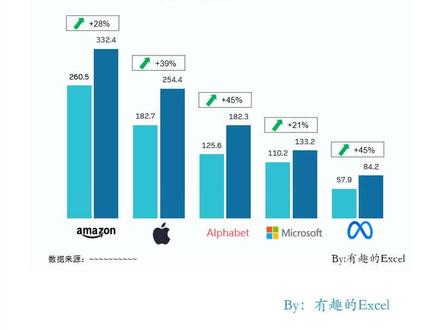 00:5574有趣的Excel
 08:30
08:30 06:06查看AI文稿AI文稿
大家好,我是小邱老师,今天呢跟大家分享好这份模板当中的销售数量同期比的一个绘制技巧, 也就是说这张图表当中的这张同期笔的一个分析图表的一个绘制。在这张图表当中,我们可以清晰的了解的到今年的十二个月份,照去年相比来说,同期笔的一个变化。 红色虚线的部分呢,上上面呢是代表同期比上升,在虚线之下的部分代表着同期比下降,也就是说我们可以非常清晰的了解的到,三月,四月这红色的部分哈,代表着同期比下降了,一月,二月,五月这些黑色的部分呢,代表着同期比上升。 像十类是这样的图表是怎么绘制的呢?我们一起来实操看看哈。首先呢我们打开这样的数据哈,里面包含着不同的月份以及二零年的销售数量, 二一年的销售数量,我们先来计算一下他的同期笔,同期笔怎么计算的呢?输入一个等于号,同期笔呢等于的是好,先输一个小括号, 等于今年的销售减去去年的销售补充括号除以去年的销售,这样计算得来的就是同期比了,那他是一个小数哈,我们可以选择这一列, 将它变成百分比的形式,这样你就提取出来了销售数量的同期笔。接下来我们来绘制这样的一个直线图,选择销售数量同期笔啊,按住 ctrl 选择月份。两组数据选好了之后,单机插入菜单栏之下的 折线图,折线图当中有一个带标记的折线图,这样我们就插入了一个简单的折线图,只不过你刚开始插入的折线图跟我们想要的样子完全不一样,所以我们要进行这个折线图的一个 细节的美化。好了,我们继续来美化一下,看怎么样能让他变得好看一些哈。单击直线图,我们第一步先将他的一个肢体统一调整成为你比较擅长用的一个肢体,也就是说跟表哥同样的一个肢体。然后调整他的字体颜色,我现在调整为黑色 好了。继续单击右键,打开设置图表区的格式。在里面呢,我们可以调整他的一个天窗,我们把它变成一个纯色的天窗。 变成什么颜色哈?有一点点豆绿色,但这个有点艳,不是很好看。我们可以把它的透明度调整到百分之五十就变浅了,这样看起来质感会高一些。然后接下来我们可以把它的边框哈做成一个同色系的一个边框啊。 ok, 基础的内容就调整好,你将标题删除掉,我们来进行一步来进行里面折线的美化。首先单击里面的折线,然后还是 在这里哈设置数据系列格式。在第一个选项当中,我们先来将线条的颜色给他调一下,调整成为你想要的一个线条颜色 以及你想要的宽度。系统默认是二点二五棒,有点粗,看起来质感不是很高,我们可以把它调整成为一点五棒,细一点质感就会高很多。 然后接下来呢,如果你觉得这种有棱有角的折线看的不是很清晰的话,那我们可以将它调整成为平滑线,在底下好有一个平滑线的选项,你可以单击他,这样你的图表就变成平滑线,有弧度的了, 接下来呢,我们来处理里面的标记,那标记的话,我们可以继续单击旁边的标记,标记选项呢,现在是系统默认的,我们可以直接哈选择成为圆形。然后呢将天窗的颜色给它变成跟底色天窗一样的边框呢,做成一个红色的边框, 因为他毕竟是一个折线,需要能够更醒目一些,只有给他做成一个两棒的红色边框,然后复合类型哈,做成一个双边的复合类型,双击一下看一下,就是这样的一个效果,看起来会清晰一些。 接下来我们来处理里面的标签啊,单击一下,我们单击右键,打开添加数据标签,这样他的数据标签就添加出来了。 添加出来的数据标签之后,大家会看到全部都是黑色的字,有的伙伴说我希望将负的,也就是说同期比下降的那些变成红色字,那怎么来设呢? 我们继续哈单击标签,然后在设置数据标签格式最后一个选项当中,我们打开数字,将它的类别重新调整一下,调整成为制定意,在制定意当中哈,我们找到一个 可以显示成为百分比红色的这样的一个指方式哈,选择到他这样,你的肢体呢,如果他是正直,他就会显示成为黑色,如果是负的,他就会显示成为红色肢体。 ok, 我们可以将肢体放大一点, 加粗一点,这样看上去就清晰很多。好了,我们最后一个步骤呢,就是添加中间的零线条当中的红色警戒线,也就是说红色的虚线之上是为正,红色的虚线之下为负,那怎么添加的呢? 我们单击底下的一个水平的坐标轴,也就是说月份这个坐标轴,然后继续打开设置坐标轴格式, 在这里在第一个选项当中,我们将他的线条给他调一下,变成一个实线的线条。什么颜色的实线呢?红色的,因为我们说要一条红色的这样的一个警戒线吗?我们也可以把 他呢变成一磅的宽度,以及做成短线啊,点短划线类型,给他做成一个虚线,这样的一个效果,看上去呢就会出现出这样一个红色的虚线了。 但有的伙伴会说,那这个水平的坐标轴在这里不好看,我要把它调到底下,会怎么来调呢?我们继续单击他,然后呢在设置坐标轴格式当中来进行选择,我们选择标签,在标签当中会选择标签的位置, 现在呢是在周旁,我们可以把它放到底下,他可以选择放高放低都可以,我们可以把它选择放到底下, 这样整份图表呢,就是在底下显示他的一个标签,也就是说水平的注标轴,然后上方呢显示对应的数据,那中间这条线呢,刚好可以跟我们零刻度好作为一个警戒线。 接下来我们删除掉垂直的坐标轴,我们就绘制好了一份关于销售数量的同比分析图了。好了,今天分享的内容就是这些,我是小邱老师,希望可以帮到你,我们下期见,拜拜。
376小秋老师的Excel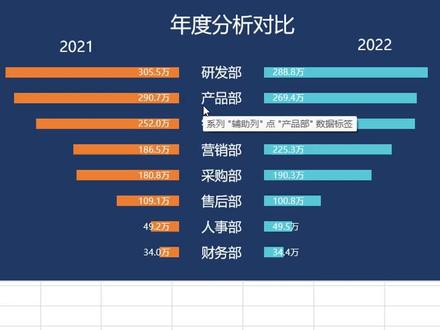 00:53查看AI文稿AI文稿
这种带同比数据的蝴蝶图你会做吗?三十秒带你搞定!先准备好两年的数据,第一个辅助列,用 max 函数求出最大值,再减去这个单元格的值。第二个辅助列,写上合适的数值,这里呢,最大的值到二分之一左右。 选中所有的数据,插入一个堆积条形图,删除不必要的元素。选中前面的条形图,把填充颜色改为无,中间的条形图,把填充颜色也改为无。把部门和线条删除,选中间的条形图, 添加数据标签,右键设置标签格式,选单元格中的值,选中部门的数据,去除标签中的值,最后把另外两组数据标签加上就可以了。你都学会了吗?记得点赞收藏哦!
497cyrus 01:05
01:05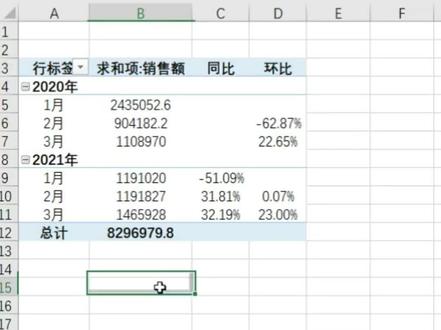 00:45查看AI文稿AI文稿
老板让财务做销售额同比还比数据的分析,应该如何快速计算?这里是去年和今年第一季度销售额的数据,点击插入数据透视表,点击确定日期,拖到行的位置,销售额拖到值的位置,将季度改为月份。右键创建组,将季度取消计算同比, 将销售额再次放在值的位置。双击改为同比,右键只显示方式差一百分比基本自断,改为年基本下,选择上一个,点击确定同样计算还比再次托销售额,在值中双击更改名字,右键只显示方式,点击差一百分,比, 选择日期,基本上选择上一个。这样就计算好同比和环比数据了,你学会了吗?
1173每日Excel
