
粉丝3176获赞2.0万
相关视频
 00:32查看AI文稿AI文稿
大家好,今天给大家介绍一下 mini pcie 接口的 wifi 加蓝牙模块。这是一个前场的 mini pcie 模块,特点就是在角上锁螺丝,中间加天线或连接线。 我们再来看一下这一种,这个是 m 点二的 wifi 模块,锁螺丝的口味在中间,一般十代以上的 cpu 会用到这一种。我们再来看一下安装方法,将 wifi 模块直接插入即可,这个是内置的 wifi 天线。
105工控电脑/工业一体机 01:09查看AI文稿AI文稿
台式机也能轻松连 wifi 了!准备好昂达一体化 wifi 六 g 或 wifi 五 g 模格,支持 mifi 接口的主板,将模组对齐接口插入,在主板背面拧紧螺丝固定 wifi 模组固定妥当后,将天线安装在模组上即可。双高整于天线,可任意角度转动 五 g 于二点五 g 双屏,网络干扰少,速度快。安装模组后连接电脑可看见无线及蓝牙标识。长达官网下载 wifi 模组驱动 安装驱动完成后 找到相应无线网连接即可上网了, nice!
303昂达电子 02:12查看AI文稿AI文稿
台式机电脑能像笔记本一样连接 wifi 和蓝牙吗?可以的,你只需要用到一个无线网卡,这些就是无线网卡模组了,里面有两种,待会再给大家区分一下。我现在手上这些就是无线网卡模块了,一共有两种类型,七个型号,待会再单独拆出来对比一下。 这个是连接两种不一样的网卡的线接口有大小区分,这种长长的呢是网卡的外置天线接收器,还有这种索道,机箱上的挡板有两种高度。 接着我们就拆两种不同的网卡给大家看看有什么区别。包装是一个透明袋子,有用胶带固定好。这种是台式 gm 点二 ngff 接口的网卡,里面还自带了一个螺丝,一个小铁片。还有一种 一般是装笔记本上的 minipcie 借口的网卡,带有两个固定螺丝,拿着两个一起对比一下。左边是笔记本 minipcie 借口的,右边是台式 gm 点二 ngff 借口的。 今天我们的主题是讲台式机的网卡,如果你们笔记本需要升级网卡的也可以使用,但必须要有对应的接口哦。安装之前首先需要区分这两种线接口,大灰色线的是 pcie 小接口,黑色线的是 m 点二的,尾部是一样的,固定外置天线的地方 就是这样,对准这个孔接上去,记得两根线都要接上,两根线都接好后就是这个样子了。左边是 pci 网卡配套的模组,右边是 m 点二的,都包含了中间这两个不同规格的机箱挡板。先给大家对比一下主板的 m 点二槽,这种长的一般是装固态硬盘 的,下面这个短的才是网卡模块的破产槽,先拧开原来的这颗螺丝,网卡接上去,把螺丝重新拧回去就好了。接着示范一下怎么把它安装在挡板上,首先把这个圆环给拧出来,注意里面的小配件不要掉出来了,然后对准挡板的两个孔穿过去, 接着把圆环拧上就固定住了,这样就安装成功了。后面就是锁到机箱上,这里就不展示了,下期再给大家介绍另外一种使用方法,还有网卡的性能评测哦!关注咨询客服,进粉丝群可以领券哦!
226三马DIY电脑专营店 05:23查看AI文稿AI文稿
这一期浅谈一下关于无线网卡该怎么选。在我第一个视频中,自己配的无线网卡,英特尔 ac 九五六零双屏,支持二点四 g 和五 g, 理论带宽最高可达一千七百三十三,公司还继承了支持蓝牙五点一技术,小黄鱼却只要二三十块钱, 而这种 usb 的最高速率只有三百兆的无线网卡,却还要三四十块钱,凭什么呢?很多东西之所以便宜,肯定是有其便宜的原因的。简单说来,按照接口去翻的话,无线网卡大致分为三种, usb、 pci 和 m 点二。 上面这个三十多块钱的三百兆的无线网卡便是 usb 接口。 usb 接口的无线网卡优点非常明显,几乎所有电脑都可以通用,无论是笔记本还是台式机,只要能插优盘 你就可以用,而且大部分还都是免驱的,支持热插吧,即插即用,十分方便。像有些同学回到家不写作业,偷偷的在房间里打游戏, 然后呢,被父母逮到了,父母一气之下拔掉了你的网线,这个时候你就可以从口袋里掏出这个小巧的优盘,无论是新手还是电脑小白都可以直接搞定。缺点呢也非常明显,比如延迟高,网速不够稳定 就偏慢。你插上他之后,黑黑的去打团了,哎,我怎么在漂移呀?哎,我人在哪里啊?还没反应过来,黑屏了。 那么接下来呢,说的是 m 点二无线网卡,首先呢,就需要主板自带 m 点二无线网卡的插槽,这是我从网上找到一个天梯图,稍微有点老,大家可以看一下。 没有最新的 ax 二幺零,最新的英特尔 ax 二幺零呢,最主要的更新是支持到了 wifi 六 e 设备,可以在六 g 这个频段上运行,而不仅仅是二点四 g 和五 g 频段。小胖鱼普遍在一百七十块钱左右, 但是支持 wifi 六亿的路由器贵的很,目前 wifi 六的路由器还没有完全普及呢, wifi 六亿这种估计只有发烧有级别的才会去关注,大家用的最多的可能应该就是 wifi 六的 ax 两百。这款无线网卡价格已经炒上去了,之前大概在六七十块钱,现在已经到了一百元左右, 但是同规格的 ax 二百零一却只有四十块钱左右,差别为何会如此之大呢?首先, ax 二百零一只能在英特尔平台使用,并且需要主板的 m 点二无线网卡接口支持 c i v i o 二 协议,还需要搭配十代以上的 cpu, 这些种种限制导致了他就比 ax 二百便宜了很多,但只有二十多块钱的 ac 九五六零同样也是如此, 必须英特尔平台,而且 m 点二无线网卡接口必须支持 c i v i o e 搭配的 cpu 至少需要八代及以上的优。为什么会这样呢? 因为牙膏厂在下一盘大棋,他把无线网卡的部分组件模块直接整合到了八代到十代酷锐处理器的内部, 所以 amd 平台即使有 m 点二无线网卡接口也无法使用。如果你使用的是最新的 amd 平台,主板自带 m 点二无线网卡接口的话,那你还是选择 ax 两百吧。要是主板没有原生的 m 点二无线网卡接口该怎么办呢?这时候就需要 pci 转接无线网卡, 万能的 pvi 转接卡大家应该都见识过,几乎所有都可以转接,可以转接 usb, 可以转接萨塔,可以转接 m 点二固态硬盘,当然也可以转接无线网卡。现在市面上围绕最多的也是这个 ax 两百这个型号的无线网卡, 差异基本上都集中在转接板的用料和天线的灯艺上,像某宝售价在两百块钱左右的杀手 wifi 六 ax 幺六五零无线网卡,其实就是换了一个包装的 ax 两百, ax 两百甚至可以通过某种方法通刷 ax 幺六五零的驱动。最后到底该选怎样的五小王卡才更有性价比呢?这个还得结合自身的情况来看, 像我家的路由器使用的还是早已经跑过路的姆炫 k 二 p 并不支持 wifi 六,我家宽带呢也只有三百兆,同时我用的正好是一块华强的 b 五六零二 m 主板,有 m 点二无线网卡接口,支持并支持 c i v i o 协议,所以性价比来说,我选择 ac 九五六零。如果我家的路由器是 wifi 六路由器,我 可能会选择 ax 二零幺,如果你是 amd 平台最先系列的处理器,那么可以直接选 ax 两百。如果家里没有 wifi 六路由器或者要求不高的话,用 pci 转接卡上 ac 九二六零网卡也是可以的。 九万六零和九五六零都是支持二乘以二一百六十 m 赫兹,最高宽带可以达到一千三百三十三, 过这个最高速率是需要你的路由器支持二乘以二一百六十 m 盒子这个片段才可以达到。如果你的平台比较老的话,那直接选择 usb 网卡也是一个不错的选择,起码不会折腾也不会翻车。最后,不管选用什么无线网卡,天线是非 非常重要的,直接取决于你的信号强弱和无限速率,切记不要不插天线。以上就是本期的全部内容,说的比较浅,相对大佬来说,这方面我了解的也并不是很多,大佬可以做一下补充。有哪里说的不对的,小声点嘛, 下一期继续捡垃圾。我又捡了一套英特尔的五十元柏油套装,到底谁才是这个价位最强柏油套装呢?
2586威哥跑个分 03:35查看AI文稿AI文稿
白菜价格的 wifi 单网卡推荐无线网络和 wifi 六基本全面普及,很多台式机也开始自带 wifi 接口,尤其是二三线的主流 b 七六零和 itx 主板买 wifi 版要加价五十到一百元,但是自己补一张网卡不过十几块钱, 因此来推荐一些高性价比的白菜价无线网卡。一、 intel ac 九五六零 a c 九五六零的价格现在只要十几块钱了。以前大家的路由器大部分是八十兆赫的 wifi 五, 因此诸如 ic 九二六零和 ic 九五六零之类的一百六十兆赫王卡只能发挥八百六十七 m 的速度,白白浪费了一半代宽。现在大部分的 wifi 六路由器都是一百六十兆赫,并且对老设备已经没什么 兼容性问题,因此这些老 ac 旗舰卡性价比就体现出来了。需要注意, ac 九五六零仅支持时代酷瑞以上,并且有 cnvi 接口的主板,所以别随便买个网卡装上去不一定用的了。 二、 intel ac 七二六零如果用的是 amd 或者老 intel 主板,还要不到十几块钱的价格。买网卡的话就可以选择 ac 七二六零。 ac 七二六零仅支持八十兆赫速度卡了一半,因此应付三百 m 以内的网速没什么问题。 需要注意的是,市场上有卖七二六零 bn 七二六零 an 七二六零 nb 的网卡,请认准只有七二六零 ac 是支持 wifi 五八十兆赫的网卡,其他版本只有写着 多 band wireless a c 的才是 wifi。 五、写着 wireless end 都是 wifi。 四、如果你需要蓝牙四点二,可以加一块钱上 ac 七二六五 三 intel ac 九二六零 ac 九二六零是不带 cnvi 的。 ac 九五六零,如果你家的网速超过三百 m, 还用 amd, 那就可以选 ac 九二六零 拆机款,价格在二十元左右,规格和 ac 九五六零完全一样,实用方便。四、米迪 attack mt 七九二幺 m t 七九二幺,支持 wifi。 六,但是只有八十兆赫的带宽。价格方面,淘宝大概在四十左右,但是你可以去咸鱼找找惊喜。笔记本上拆下来的不到三十元包邮,除了 驱动差点,其他都挺好用。五、 intel x 二百与 a x 二零幺, a x 二零幺是 c n v i 版的, a x 二百只支持时代酷锐之后的平台。 ax 二百和 ix 二零幺等型号都有一大堆批次,基本上月薪支持的系统月薪,喜欢用老系统就找老版本,稳定性上没有差别。 价格方面,批次越新越便宜, a x 二零幺普遍在三十元上下, a x 二百则在五十元左右, 支持 wifi。 六、二点四 g 搭配二点五 g 网络,可以发挥全部性能,如果追求性能就可以选择 ax 二百,追求性价比不妨考虑 ac 九二六零等网卡。六 t l b 二百,支持 wifi。 七,速度达到三点零 g, 售价一百五十三块钱,非常好。好了,本期推荐就到这里了,我们下期再见。
506电脑吧评测室 03:08查看AI文稿AI文稿
老铁们啊,如何用最少的预算给你的电脑增加一个 wifi 六的电竞无线网卡啊,并且支持蓝牙,今天咱们来给大家说一下啊,首先的话呢,就是你的主板上面一定要有这个小口的 m 点二的 wifi 的插槽, 一般预三家是没有,预三家的话是直接啊给你做到这里,做到这里之后呢,给你把网卡什么的都配齐了啊,当然呢价格也比较高,就比如说你自己买一张 h 六幺零是吧,便宜一点的三百多块钱,基本上都有这个口 啊,然后你就可以自己去买一张这种和他们所自带的那个网卡是一样的啊,这个网卡一共就四个型号啊,如果你的这个口是 pcae 模式的啊,你就去买这个 这个 a 叉的二零零和 a 叉的二幺零啊,这两个型号是属于 p c i e 型号的啊,就分别是 wifi 六和 wifi 六 e。 然后如果你这个接口是 c n v i 协议的, 就去买 a 叉的二零幺以及 a 叉的二幺幺啊,然后一般来说啊,呃,六六零上面用的基本上都是二零零啊,就是 a 叉的二零零或者是二幺零啊,高端一点的主板上面会给你带二幺零啊, wifi 六一 啊,这个的话是跟他们没有什么区别的,都是一样的东西啊,都是英特尔的网卡啊,这个东西都是属于英特尔的网卡啊,你自己买和工厂给你带的那个是一模一样的啊,没有区别。安装的话呢,你只需要把它就这样插在这就可以了 啊,就这样给它插好,然后把螺丝给它拧紧,拧紧之后你可能会说啊,那天线呢是吧,当然有天线啊,天线在这呢,那天线怎么安装呢?首先啊,如果你的主板上面啊,带了这个 wifi 的接口啊,那么你的挡板上面一定就会有这种小孔,看到没有, 有 wifi 的标志啊,有两个小孔,然后你把这两个小孔给它抠开。哎,你买这个网卡的话,就一定会有天线啊, 天线的这一头啊,给他扣在这里啊,一共有两根天线啊,一个上面扣一个,然后 天线的这一头啊,你随便啊,随便哪一个在上面,哪一个在下面都可以啊,就这样给他拧好之后,然后再把这个这个天线啊,是在里边穿进去啊,在这个挡板的里边穿进去,然后再把这个网卡的天线哎从这边给他拧上,那么你这样一来, 你的低成本 wifi 六的梦想啊,就可以实现了啊。这个东西你自己买的话, a 叉二零一的话, c n v i 协议的,基本上是六十块钱左右, a 叉二零零的话,呃,这个是 p 三 e 协议的,大概是八十多块钱啊,就这一套就全都有了啊,网卡以及天线是吧,以及这个信号的线就全都有了。然后就是说,如果你想使用 wifi 六的网卡,并不是说你买了 wifi 六的网卡,并且你的 主板上面带有 m 点二或者 cevi 协议的接口,你就可以享受到 wifi 六的速度。然后你家里面的路由器啊,也必须是 wifi 六的电竞路由器啊,就说你如果家里是老的路由器啊,你即便买了这个网卡装上去啊,他依然是运行在的二点四 g 的速度啊,他不会运行在六 g 上面啊,这个你一定要清楚,你首先要看你家里的路由器是不是 wifi 六的啊。 当然了,现在 wifi 六的路由器也不贵,是吧?像咱们平台里面基本上人均都挨九一个,四零,九零一个或者四零精灵,太的是吧?啊?这网卡啊,八九十块钱再买个 wifi 六的路由器,两百来块钱是吧?加一块不到三百啊。那不就都是大家兜里面掉的钱吗?是吧?这点钱还叫钱,对不对?
5158jia421991810 03:15查看AI文稿AI文稿
大家好,这边是大学生科技创意社,我是成员朱文杰,今天教大家如何去配置咱们的蓝牙模块啊,这也是很多新成员朋友问的比较多的一个模块,但其实啊,应用非常简单, 蓝牙模块是我们平时在作品中都应用非常频繁的一个模块,像智能轮椅、智能车、视觉倒扇都应用到了我们的蓝牙模块,虽然他们可能型号不同,但功能大都类似,我们用到的也就是他的透传功能。 接下来呢,我将带大家去配置好它。首先我们需要准备一个蓝牙模块啊,我们这边用的是主从一体的 hc 零五,然后还有就是 usb 转 ttl, 接着就是四根杜邦线,他们的连接方式呢,就如右图所示啊,是将 txt 和 ixt 相互交替的连接。 在配置的时候呢, v c c 最好接上 usb 转 t t l 里面的五伏接口啊,然后监听就连监听就可以 啊,你如果连那个 vcc 连的是三点三伏的话,他可能会出现搜索不到窗口的情况。 完成连接后呢,我们就可以将 usb 插入电脑接口了,在插入的时候要按住模块上的按键,使他进入慢闪配置状态,才能对他进一步配置,否则的话他会进入快闪,也就是配对状态,串口上是找不到的。当然也有些模块呢,不需要这样的操作,他没有按键,只需要插入即可, 具体的参考商家给的手册即可啊。进入漫闪配置状态呢,我们就可以打开创口助手了,这边我们用的是 f com 啊,是正点原子提供的一个创口助手,可以去他的资料站下载, 找到对应配置的波特率,这边的波特率呢,使用的是三八四零零,然后这个波特率和你后续连接的波特率是不同的啊,配置波特率一般 是九千六三八四零零或者是一一五二零零啊,像 gdy 的蓝牙模块,他就可以自己配置啊,然后通过发送 at 指令啊,发发个 at 他就会反 ok 啊,这也可以试, 就是说你不同不同的波特率,你不确定他是哪一个,你就可以返 at, 看他返不返回,这个 ok 就行了。 呃,接着咱们就可以通过创口助手依次发送这些指令来完成咱们蓝牙模块的配置。特别注意的是主机和从机的区别就是一个被连接,一个去连接别人这样的一个角色, 如果你配置成从机,那么你就可以用手机去搜索到他,如果去配置成主机的话,你就搜索不到,因为主机呢是去搜索从机的,不会被搜索到。完成配置之后咱们就可以来试试效果了,我们打开提前下好的蓝牙助手, 或者搜索微信小程序里面的蓝牙助手就可以,我们从手机端发送。你好,科创社啊,咱们可以看一下上飞机的一个收收到情况啊,这边多发两遍 啊,可以看到咱们上面已经收到了啊,这也证明咱们从机蓝牙已经配置完成了。 我们再试着从上飞机发送信息,看看我们手机端的接收情况啊,我们发送大学生科技创意社欢迎你啊,可以看到我们手机端也接收到了,这样我们就完成了我们蓝牙的模块的配置。
224大学生科技创新与实践 01:13查看AI文稿AI文稿
男二万亿凡模块怎么安装? 首先取出主板 wifi 接口的 n 二螺丝,把 wifi 连接线接在网卡 n 四节口上,注意卡口要轻轻安装,不要使用蛮力,装好之后事事会不会松动。然后把 n 二网卡模块插入 wifi 接口上, 用小螺丝刀锁上螺丝, 取出主板的挡板, 把天线墩子放进主板挡把锯中, 按照顺序,瓜片蛋片螺母主状,对吧 的花片在主板挡板内,但片合罗姆在挡板外面旋转拧紧外螺母,用尖嘴钳拧紧边,这样就装好了。 最后我们来看看装好之后的样子。
254京特尔 00:51查看AI文稿AI文稿
你绝对猜不到它的用途,这么小巧的一块板,专为物联网 iot 设备而设计,核心就是这块 esp 三二七三, wifi 加蓝牙模块。这里是一块电源转换,把五伏转成三点三, 西山的工作电压是三到三点六伏,引出五伏电源和 t t l 串口,方便供电和通信对接。主屏一百六十到四百 kslan 三百八十四 klon, 还有二十二个 gpio 以及四兆的 flesh。 资源足够多,他可以做 mcu 方案,也可以做 soc 方案。像我们的物联网开发版,水泵解决方案、取暖器方案、鱼缸加热棒等等,都采用了 esp 三二 c 三, 同时具有 wifi 和蓝牙功能,功耗也低,上手快,适合做物联网开发。关注我,带你了解更多物联网解决方案!
308机智云物联网科技 01:00查看AI文稿AI文稿
这个是海宁科推出的一款 wifi, 接下来我们来连接电脑进行创作。通讯测试。模块默认的 tcbsiphone 地址幺九二零幺六八点幺六点二五四八点八零。单口创建一个 ttb 可能按的以模块进入连接,用来接收模块串个发送过来的数据。 模块支持 bra 蓝牙配网机数据透传。通过 ip 命令找到模块的麦克地址。打开测试 app 连接模块要配置的 wifi 三列表,找到对应的蓝牙进行连接。这里可以通过调试方可以模块进行重新测试。点击右上角的配网联网,输入要配置的 wifi 密码即可完成配网操作。 配置是否成功,可以进入路由器的后台页面进行查看,或者查看底板的状态指示灯。
 03:17查看AI文稿AI文稿
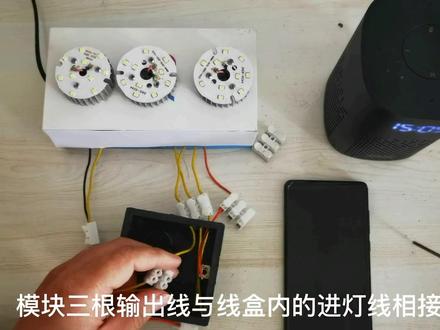
给大家介绍一款我们的米家蓝牙单火线模块,采用此保持继电器,第一路控制线,第二路控制线、第三路控制线。 控制线公用端,第一路接灯线,第二路接灯线,第三路接灯线。红色的接火线。 开关面板从左到右分别为幺、二、三路模块控制线,一、二、三路依次接好,公用端也接上。 线盒内四根线,三根黄线分别为灯的控制线模块,三根输出线与线盒内的进灯 县乡街 火线也接上。 全部接好后,先放模块,后规整线路,如果不规整线路硬塞,模块可能会挤坏。模块 好了轻松放入,按线盒通便。测试一下。 接入米加,点击右上角的添加蓝牙会自动 发现设备,点击一下设备 添加成功了, 试一下手机控制效果。给开关改个名称, 三路总开关名称改为工作室照明。三路开关分别命名为主灯、射灯和灯带。 小爱同学干嘛呀,打开工作室照明,好啊,小爱同学来啦,关闭工作室照明, 好的,关喽, 小爱同学来啦,关闭工作室照明, 没问题,关喽,小爱同学干嘛呀,打开工作室主灯,好的,搞定了。小爱同学来啦,打开工作室射灯, 好啊,小爱同学来啦,打开工作室灯带开了!
38益家智控 03:58查看AI文稿AI文稿
大家好,今天给大家介绍一款刚新出的公控软漏油主机,它是非常火的一款处理器, 然后 cpu 是八五零五,它是属于十二代金牌处理器,有五个核心, 有其中一个是性能核心,还有四个是小核心,用来比较节能的这种省电的核心。 他内存是双通道 dr 四笔记本内存,那内存的话准系统推荐自己购买三星美观英瑞达被控的内存条还有 有一个 m 点二固态接口,它是 n v m e p c i e 通道的尺寸,可以兼容二二八零尺寸。 然后还有一个 sata 的固态硬盘接口,也可以接机械硬盘,支持十二伏五伏的硬盘供电,推荐使用二点五寸的 硬盘,可支持机械或者固态,三点五寸的话是没有位置放硬盘的话也是推荐三星美观英瑞达或者被控的固态硬盘啊。然后 也可以确认一下它的主控是不是 smi 二二六三的那个主控, 这个主控是可以兼容。还有一个是迷你 pcie 接口,迷你 pcie 接口是支持四 g 模块或者 wifi 模块,二选一,只有一个位置,两种都可以支持 啊,支持 usb 通道跟 pci 通道。我们看一下外置的话,有四个 usb 三点零的 接口,然后有一个 h d m i 的接口,还有一个 d p 的双四 k 输出的,嗯,接口还有一个 sim 这种四 gsim 卡的插口,方便更换 sim 卡。还有两个 wifi, 呃, s m a 天线接口,可以接 wifi 的天线或者四 g 模块的天线接口, 我们可以看一下这个上面,他这个是滚珠风扇,支持温控的, 也就是 cpu 力使用低的时候,他的转速会比较慢,当你 cpu 使用率高的时候,他转速会比较快。然后是滚珠的八零幺零风扇,他的 口的话是一点二五笔记本视频的那种专用的接口,是直接从主板上接出来的。
 00:10查看AI文稿AI文稿
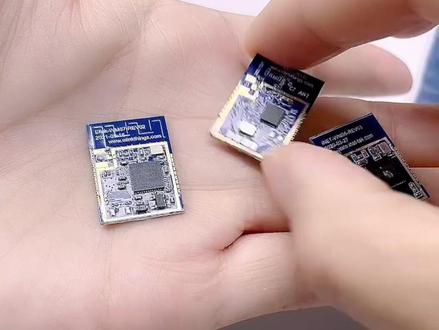
不管是老板还是工程,建议你一定要收藏这个视频,适合蓝牙叫 wifi 场景的。我们有高中低不同的模组,尺寸一样可以平地,适用于不同的产品需求。
50易连物联网 01:02查看AI文稿AI文稿
今天给家里的 atpc 啊升级一个无线网卡, atpc 啊就是家庭影院电脑,跟普通的主机啊差不太多。 今天呢,这个无线模块啊,还自带了蓝牙功能,可以连接蓝牙游戏手柄啊和音箱,这样娱乐性就更强了。如果你是台式机,想增加 wifi 功能,就选这种网卡,稳定性和速度都比 usb 的强多了。下面我们开始安装流程。这个无线网卡啊,是双屏网卡, ng f f 接口 通过转价卡呢插入到电脑的 pcie 接口,蓝牙连接到主板的 uib 接头上,这样内部接线就完成了。由于我这个主机啊就放在电视后边,连接的设备都比较近,这里我用两个简易天线就可以了。 我这个主机呢,是温时系统驱动程序啊,开机就自动安装上了,这样抽水下来电脑就少接了一根网线,更简洁, 还多了一个蓝牙功能,连接上次制作的蓝牙音箱啊,测试效果还是不错的,没有延迟和音质损失。点赞关注我,每天分享有用的电脑知识。
677电脑一招
