mindbox电脑版思维导图教程

粉丝396获赞2625
相关视频
 02:21查看AI文稿AI文稿
哈喽,小伙伴们大家好,今天来给大家分享一款新的软件 x 曼的思维导图,在我们苹果电脑上安装教程哈,那这个安装包呢,是既支持我们的英特尔芯片,也支持我们的 m 一芯片的哈, ok, 老规矩,我们还是需要先准备好软件安装包,如果大家没有软件装包的话,可以关注公众号智库机或者搜索 id, d s 九零七二六, d s 九零七二六,然后在后台回复思维导图就可以了。好的,准备好安装包之后呢,我们先双击打开, 进来之后呢,看到下方有一个点,我安装啊,这里有做了特别的标注,那我们双击开始安装, ok, 进来之后呢,按照他的箭头的指向,把左边的文件拖入到右边的文件夹中,那现在呢,软件就在拷贝了, 然后我们耐心等待一下,等待这个进度条加载到百分之百,我们就安装完成了。 ok, 软件安装完成,我们需要先打开软件,找到启动台,在里面找到刚刚添加的 x man 的 c 导图,打开, ok, 进来之后呢,我们随意创建一个, 这个时候呢,我们导出一下,试一下, 导出这里呢是需要激活阿斯曼的,才不会显示水印。好,那接下来呢,我们需要对软件进行激活,这一步我们需要彻底的关闭软件哈,从这里退出, 然后我们打开激活补丁,补丁里面有两个,先双击打开右边的文件夹,然后将左边的拖进来,选择替换。 ok, 那这样呢,就激活成功了,我们再次来打开软件启动台,打开 选择创建。好的,我们再来看一下文件导出, ok, 那这里就没有提示激活了,说明我们软件已经激活成功了哈。今天的软件分享就到这里了, 如果大家还没有软件装包的话,可以关注公众号智库机或者搜索 id, d s 九零七二六 d s 九零七二六,然后在后台回复思维导图就可以啦。好啦,今天就到这里,我们下期再见,拜拜。
25Ther 04:53查看AI文稿AI文稿
打开 x may 的,呃,我们在最新的界面呢,来选择 x may 的样式,我们选择一个缤纷,然后点击创建, 可以在中心主题这儿双击,然后输入我们今天要设置的标题, 那么我们就可以在他的一级目录下分支主题一当中输入你的一级目录, 那么,嗯,二级目录下面呢,我们还可以再新建他的子主题,你可以选择这 这个想要见的上级目录,然后选择子主题,那么他会添加主题。好,我们在主题这儿是可以添加一个子主题。 好,那么如果说你要在下面和他增加同级的标题,我们只要按回车键就可以了, 按回车键之后呢,这个标题就会全部增加,如果我们还要再往后去增加一个子子主题的话,可以点击子主题。好,同样的,我们也是在这里去增加子主题。 好,我们还可以在这里增加自主体,同样,如果说我们还需要在这给他增加同级目录内容,那我们可以继续回车,同样的增加 主题。好,这样的话,我们就把思维导图的主题啊,基本上我们的内容都给整理好了。好,那么整理好之后呢,我们可以来整理一下你的格式啊,我们可以在这里点击格式。 好,那么在这里可以去调换你的思维导图的风格,颜色等等,他都会直接会调换 啊,在这里可以去设计你的背景的颜色等等啊,在这里还可以选择你的结构啊,像这种是左右对称结构的,他就会把我们的内容整理成对称的导图结构, 那我们也可以倒向一边,成为一个方向的一个结构,或者我们也可以呈现向下的结构方式,好选择 单个的方框呢,我们可以在这里的样式当中呢去修改他的文字,字体颜色等等。那如果你想统一集中选的话,那么我们可以用 啊鼠标在画布上选择好你所需要改的方框之后呢,可以在这里统一去修改他的字体颜色等等。比如在这我们要修改一个初见字体,那么这样的话所有的字体就全部改过来了。 如果需要给我们的导图去装饰一下的话,那么你我们可以选择图标,在这里可以去给我们的导图去添加相应的贴纸,那么随意选一个贴纸,或者我们还可以去给他添加标记, 如果不需要的话,我们可以按 delete 键删除,或者点击按删除好思维导图在制作的过程当中,我们可以随时随地的来保存好,或者按 ctrl s 键保存, 保存的文件命名是 xmy 的格式的,单机保存好。如果在这个过程当中,呃,我们需需要去修改思维导图的内容的顺序,那么我们可以随意的选中去拖动他的位置,甚至我们可以去拖动到他的 主标题下变成一级目录啊,我们也可以整个的拖动我的这个标题。如果说,呃,暂时不想看他的二级目录,我们可以点击这个减号,使他的内容隐藏掉。 随时随地按 ctrl s 保存好。之后呢,我们可以单击分享,把它导成图片格式。好,我们选择导抽, 我们可以一般导出到偏激格式图片,便于微信当中去分享好。那么内容呢?选择当前画布缩放呢,我们选择百分之三百,这样清晰度会更高一点。 呃,透明底呢?是自由选择,也就是说如果选择透明底的话,那么这个黑色背景就没有了,如果我不选的话,他就会留一个灰色的背景。好,单机导出。 好,我们选择桌面保存这样一张,就是我们刚刚导出的一张导图。
537陆萍老师课栈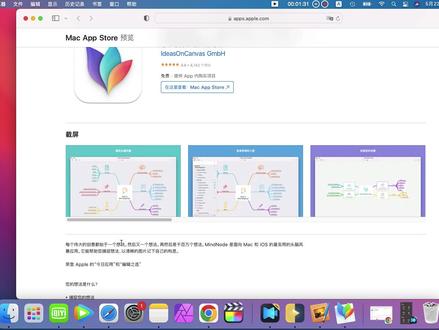 05:28查看AI文稿AI文稿
大家好,今天我们来学一个比较有用的软件,就是思维的导图软件吗?就是说白了大家每个人都有很多的想法,对吧? 你以前可能是在纸上去画,比如说我有一个 id 啊,然后他可能会有,会有好,会有几个几个方向,可能方向方向一发展 向方向二发展,向方向三发展,方向四发展,然后方向方向一里面可能又会有几个分,又会有第一步怎么做,第二步怎么做,他们怎么做,对吧?这就是我们以前可能去拿纸画,但是因为现在现在时代了吗?我们肯定要把这种思维去记录下来,然后向别人去讲, 那就是需要一定的软件去帮助我们做这个飞行。那么麦克上有什么思维导图呢?软件呢?今天的这个蛮蛮的 no 的,就是一个思维导图软件,然后这款软件的 花他的家,他的介绍看一下吧?你可以看一下他这些他这个软件的一些介绍,你看比如说他这个东西都是发散的,对吧?然后发散了这么这么多东西,然后每每一个东西里面又有什么东西,然后 一点一点的掉,对外去发散嘛?大概就这么样子,从一个点出发,出发出发了一个、两个、三个、四个、五个、六个,对吧?然后每个里面又又是什么样的一个情况?然后第一方面是方便大家去理理这个思路,对吧?第二是方便你给别人去讲嘛? 然后你看都是是都是使使一个想法,就是一个想法吗?然后又你这个想法,你想又产生了哪些想法?这不就是,这不就是这个抖音的一个记录吗?相当于对你的一个想法的一个一个记录。 然后的话我们去看一下,简单用一下。比如我现在有一个想法,然后我想做一个项目,我想做一个,做一个项目,对吧?我想做一个项目,然后我有,我有一个项目,然后我,我可能得 这个项目,我可能有几种想法,比如说我可能有,我可能有有一个发一,是不是发一,然后我可能还有我,我的那个是我的发, 对吧?然后然后我,我可能还有还有我的那个那个计划三,是不是?然后接着接 的话,我可能还有我的头号计划,是不是?然后然后的话,假如我的头号计划里面我是不是可能还有还有千纸箱, 先执行一一号任务,然后再执行二号, 然后然后然后你的话,你的话之之后你可能是再再怎么样,再怎么样,对吧?再怎样,对吧? 然后比如说我,我就像我的一个想想法引发出来了这么这么多的方案, 你这么多的这么多的计划,然后你的方案一,你的方案一是你的方案一,然后方案一可能会有,会有会有什么?呃,第一步,第一种可能, 可能,对吧?然后然后然后或者说你,你可能还有如果,如果失败,怎么样 怎么样,对吧?然后然后的话就相当于说 我从我的想法出发,出发了这么四四套方案,每套方案怎么去怎么样去怎么样去执行,执行怎么样,然后再怎么样的话,如果说这个方案是是有一步、一步、两步,对不对?然后然后的话你可以看一下,他还可以去添加一些东西, 算是新建一些子类啊,风什么什么之类的东西,然后然后的话就是说白了这个东西就是扩展你的一个,把你的那个想法落地, 因为你以前是拿纸,纸去画,拿,拿个笔,拿个纸,然后如果说你没有这这东西的话,也也可以,对吧?然后你无非去黑板上或者说你的拿纸上去这么画一下,但是但是的话,你,你这东西你, 我给你保存,你,你这个东西你还是可以,那这个东西你怎么,你怎么去给领导或者给给同事去演示呢?所以说就需要这么个东西吗?然后然后你就给他保存下来, 对不对?保存下来,保存下来,然后纯粹下来这个时候,以后, 以后你可以随时去看吗?然后对不对?以后你可以随时去看,然后领导了一边的话,你去演示,大家开会去演示,对不对?这不就可以拿出来了吗?然后导图纸,你还可以把它变成, 变成所谓的 pdf, 对不对?变成一个 pdf 文档或者一个图像,是你变成一个图像。
23逐梦技术 03:25查看AI文稿AI文稿
各位青年大家好,我是做视频到休克,本期视频我们来介绍一下思维导图软件 s mane 的基本用法,这个软件在之前的丛林制作视频系列以及 eu 四的游戏攻略中啊,都有出镜过, 那思维导图在我们学习生活中其实非常的常见啊,比如制定工作计划,学习计划,学生记录笔记,老师讲课时的板书,那一个图文并茂的思维导图有助于我们理解与记忆,可以激发灵感与辅助思考。总之就一个字,好用! 那出来这么多,我们来说一下这款软件的具体操作方法,和大多数软件的用法相同啊,点击左上角选择新建空白图之后就可以开始操作了。那首先第一步建立子主题啊,鼠标左键选择好对应的主题之后,点击踏步键就可以生成下一集的分支主题, 这就是最基本的操作啊,希望大家可以熟练掌握。 接下来我们讲插入图标,我经常用到的绿色小星星就是一种图标,在右键点击一个字主题之后啊,在图标这里可以找到很多的图标,那么点击更多之后,可以更加直观的选择想要插入的图标。 接下来插入图片啊,这个也很常见,没有人不喜欢图片啊,所谓一图胜千言,右键点击此主题,选择插入图片来自文件, 就可以把需要的图片加进来了,接下来可以适当的调整图片的位置和大小,这样看起来美观了不少。接下来插入边框, 这个也很常见,可以起到一个提醒的作用,还是同样的操作方法啊啊,这里边框的格式是可以修改的,我们先点击边框之后,再点击右侧的格式,在这里可以修改边框的具体属性和颜色啊。 同样的,主题的格式也是可以修改的,我们点击一个主题之后,就可以在格式这一栏修改具体的参数了,可以修改文字的字体,这里可以加粗,改变颜色等等。 修改的时候点击外框就可以修改外框的格式。点击主题就可以修改主题的格式啊,这个很容易理解。除了这四项,我还经常用到单独主题啊,就是加一个主题,点左键拖动 出来,让他成为一个独立的主题,比如我经常用他来做注视啊,显示游戏版本号。同样的,再点击这个单独的主题之后,可以在格式界面里修改他的属性啊,这里改成红色的话,会非常的醒目,引人注意。 那以上就是我经常用到的操作技巧,可以看到这个软件还是非常容易上手的,那软件还为我们提供了一些模板啊,双击这个模板之后啊,可以改变思维导图的风格, 如果觉得难看,可以点击 ctrl z 来撤销操作,这里有很多风格的模板,大家可以尝试一下。总体上来说,这个软件非常的容易上手啊,相信大家通过实践很快就可以掌握。 那以上就是本期的全部内容了,保持联络,我是老休克,我们下期视频再见!
1180恋爱到休克 01:53查看AI文稿AI文稿
偷偷告诉你,这些快捷键能够让你在制作思维导图时事半功倍,赶紧点赞收藏起来吧! 我们都知道,为思维导图添加紫薯提示都是通过点击开始添加紫主题,这样其实会比较繁琐,因此通过不断按 nt 可以实现快速的往后添加主题。那往前添加主题该怎么做呢?只需要按住 shift 加 nt 即可实现。 当然批量添加主题可以按 ctrl 加 m, 按 amt 可以不断的添加主题,按特可以添加下一集主题, 这样就可以快速的批量添加主题。为思维导图添加图片并不需要一个个的点击导, 点击 ctrl 加 shift 加 p 即可以导入图片。很多人添加优先级的时候都是通过点击图标再点击优先级进行添加,其实可以通过 ctrl 加你所设置的优先级数字进行添加。 有一些小伙伴为框选词主题并添加编号, 但是却毫无反应。其实呢,这里有一个误区,编号是为你的主题下面的子主题进行设置的,当你在子主题下添加子主题的时候,编号就出现了, 因此呢,要为此主题设置编号,应该选择中心主题添加主题编号,也可以按 ctrl 加序加 u 进行主题编号的添加。而取消主 主题编号同样也是按 ctrl 加血加 u 取消就可以了。这些快捷键我已经总结好了,请截图保存吧!
289万兴脑图


