word设置标题展开收缩
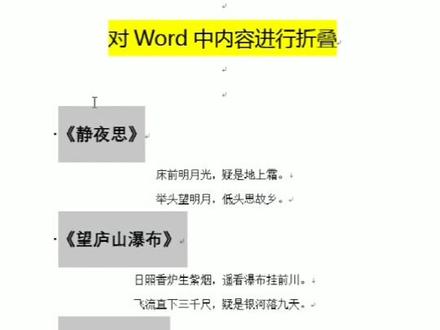
单机展开,再单机关闭。 哈喽,大家好,我是无痕,欢迎来到无痕的信息技术讲堂,今天我给大家讲一下 word 文档制作这样的 可折叠的文字的方法和技巧。在我们的工作中啊,有的时候为了展示内容的简洁和详细的,我们需要把内容折叠起来,像这里呢,我们就把唐诗的题目全部呈现在这个页面里面, 而内容呢,我们把它隐藏起来,当我们需要的时候呢,我们就可以点击把它打开。那么这样的可打开可折叠的内容是怎样制作的呢?我们今天就一起来看一下。这种就是我们制作的需要折叠到 内容啊,折叠起来呢,我们只能看到标题,打开它我们可以看到它的内容,按住 ctrl 键,配合鼠标选中我们需要折叠的内容的标题。当然如果你的标题的格式比较统一,你也可以这样选中一个,然后在选择里面 找到选定所有格式。内饰的文本单击向上就能够把所有的标题都选中。选中之后呢,我们只需要设置一下标题的样式,我们就可以把它折叠起来了, 在这里呢,我们可以随便选一种样式,当然我们也可以自己创造样式,我这就选择标题零零一吧。好,我们选中,这一下子我们就可以把它折叠起来了,你看单击一下这个标题的前面的 这一个向右下角的三角符啊,就能够把它折叠起来。哎,我们看一下现在是不是格子比较宽啊,格式不好看。那么怎样还原他的格式呢? ctrl a 全选,然后设置一下段落格式,把这里面段前设置为零,段后设置为零,行距设置为固定值,我们需要的吗也可以设置为其他的,比如单倍行距这些。你看这样是不是格式就变得很好看啊,我们这下在单极线上他就能够把它折叠起来啊。 当我们需要使用的时候呢?想看哪一个文档,或者是别人要求你看哪一个标题的下面的内容,我们直接单击一下就可以把它展开了, 是不是感觉非常的高大上啊。好了,今天主要跟大家讲的一下 word 文档折叠文字的制作方法和使用的技巧,今天的信息技术讲的就到这里,咱们下期见。

粉丝6.7万获赞51.7万
相关视频
 00:36查看AI文稿AI文稿
word 文档标题内容折叠,像这种点击标题前面的箭头内容就可以折叠,再点击箭头内容就可以打开,这是怎么设置的呢?今天就来分享一下设置方法。首先我们按住 ctrl 键全选标题,然后点击标题一, 然后我们再全部选中文字,点击鼠标右键,点击展开折叠,点击折叠所有标题,这样就设置好了,我们点击前面的箭头就可以展开内容,再点击箭头就折叠内容了。
149汐然分享 00:49查看AI文稿AI文稿
标题还可以折叠你知道吗?如果想看所有内容,还可以这样展开,先把标题选中,我是按 ctrl 键选择不连续的标题,然后就在样式里选择合适的标题样式,鼠标移动到标题样式,那文字就会发生变化,也就是预览效果。我选的是标题二。 现在我们只要按一下右边的小三角,就可以折叠标题下的内容了。还可以这样,批量展开标题,右击选择展开或折叠展开所有标题,这样所有内容就全部展开了。同样的,要想批量折叠,右击选择折叠所有标题就好了。 怎样取消折叠标题呢?先选选文字,然后到开始菜单样式,这里点击这个小三角,点击清除格式。你学费了呢,记得双击支持一下哟!
641学Excel 00:22查看AI文稿AI文稿
今天给大家分享一个实用小技巧,内容折叠能够让你的文档看起来更加清晰简洁哦。 首先我们需要按住 ctrl 键选择三个标题,然后在开始菜单栏里选择标题二,接着在选择的标题上点击鼠标右键移动到展开与折叠,选择折叠标题,这样所有的内容就折叠啦。
604零一Word 01:36查看AI文稿AI文稿
这是一篇虚拟的我的文档,在这个文档中有多集标题,我们全部展开,这里的标题参差不齐,比如我们看这里四点二点二,同时我们还可以看到 五点一,五点二,那么这个年份跟前面的标题编号呢,连在一起容易产生奇异,那么如何解决这样的问题呢?单机开始多集编号,右侧的倒三角定义新的多集列表。 我们先来看一下这里的各级标题,比如说一级标题编号之后是制标符,二级标题是不特别标注,我们可以先将编号之后的符号改一下,比如说全部改成空格, 各级标题都改成空格, 文档中总共有五级标题,改五级就可以了,同时我们可以统一设置所有的级别,将每一级的附加缩金量也改成零。单机确定,确定好,现在我们再来看,我们右击这个标题啊,是修改,这里已经勾选了,自动更新。 好,我们单击确定,我们将手上速镜变成零,就全部更新过来了。我们再跳转到目录,更新一下目录,更新整个目录,单击确定好,现在我们无论跳转到哪里, 都会看到这里的标题和文本之间呢,有一个空格,就不像之前那样连在一起,那么经过这样调整,整个文洞呢?看上去就井然有序啊,大师兄说的对。
1063MindOffice 00:53查看AI文稿AI文稿
将光标定位到要折叠的标题处,再开始选项卡编辑组,向下 点击选择紫菜单当中的选择相似文本,在样式组当中选择标题二,为所有的标题设置统一的样式, 在样式的前方会出现一个小三角鼠标,单击的时候就可以将下方的内容进行折叠,或者在标题处右键弹出的快捷菜单当中选择展开折叠,向下的折叠所有标题,那么所有标题当中的内容都会折叠起来, 这样我们想看什么内容,直接把它展开就可以了。这么方便的方法,快来应用到你的文档里吧!
 00:25查看AI文稿AI文稿
word 文档中内容太多,需要折叠。第一步,按住 ctrl, 选择不需要隐藏的部分,在样式中选择标题一 第二步,全选右键展开折叠中选择折叠标题,这样文本内容就被折叠起来了。
6256自学office技巧 00:44查看AI文稿AI文稿
大家好, word 中如何隐藏或显示文字内容呢?也就是我们所说的收缩功能,比如下面的文字,我们点击左面的小箭头就可以隐藏,再次点击左边的小箭头就可以显示,如何做呢?首先我们选择我们要隐藏的文字, 按住鼠标左键选择第一个,然后再按卡串键不放,再选择第二个,然后点击 我们的样式,选择标题一,然后呢,我们就可以看到左面会多了一个小箭头,我们点击一次即可隐藏,再次点击即可显示。 ok, 你学会了吗?每日分享 word 小技巧,感谢您的关注和点赞,谢谢!
24上兔课程 01:36查看AI文稿AI文稿
如何排版格式乱七八糟的文档,这篇文档左右参差不齐,文字显示不全,错位,行距大小不统一,标点符号跑到了行首最下方,还多出了一页空白页,直接删除空白页删不掉,上页文字却被删掉了, 一分钟教会你如何重新排版。第一步,清除格式,按 ctrl 加 a 全选文档,点击开始下的这个橡皮擦工具,清除文档全部格式。第二步, 设置大标题,选中标题字体,黑体字号二号居中对齐,右击鼠标点击段落段后设置一行确定。第三步,设置正文, 全选文字字体,宋体字号三号,两端对齐,右击鼠标进入段落,设置特殊格式,选择首行缩进两字母,行距一点五倍确定。 第四步,设置小标题,选中第一个标题之后,按住 ctrl 键依次选中下方标题,设置合适的字体字号, ctrl 加 b 加粗, 再次进入段落,设置段前和段后都设置零点五行。第五步,删除空白页,点击显示隐藏段落标记,选中文档末尾的分解符,按 delete 键删除。第六步,设置标点符号,全选文字,进入段落,设置换行和分页 勾选换行,这里的第一和第三项确定。最后删除文档中的空格,同时按住 ctrl 加 h, 打开查找,查找,输入一个空格替换,不用输入全部替换确定,这样文档就排版好了,你学会了吗?
5262WPS玩家 01:03查看AI文稿AI文稿
今天我们来学习一百种点击手法之文字展开效果超级简单,前期只需要拍摄一段打开笔记本电脑的视频,进入后期,把素材拉到主轨道, 找到打开笔记本的时间点,新建一段文本,输入你想要的标题,选一个字体,我经常用这个串,给文字加一点阴影,会更加高级,不透明度调五十左右就可以再往下拉到底,给文字增加弯曲效果。 找到屏幕完全打开的时间点,调整弯曲弧度和位置,与笔记本角度贴合。选中文字,右键新建附痕片段,找到画面,点击蒙版, 信信蒙版,把蒙版中心点移到屏幕转轴处,旋转蒙版,对齐屏幕,给旋转参数添加关键帧,按键盘右键向右移动几帧,旋转蒙版再次对齐屏幕, 此时软件就会自动打上第二个关键针。最后就是每隔几针重复刚才的操作,直到文字完全出现就完成了。 ok, 看效果,文字展开效果超级简单,你学会了吗?
2852Bibo学长 01:57查看AI文稿AI文稿
小伙伴你好,我是小拉拉,我们发现在 word 文档里面,微软非常聪明的给咱们添加了一个折叠功能,但是 无法取消这个小三角,因为我们直接套用的样式标题,他非常有想法的帮我们把折叠添加到了标题的效果里。我们取消的办法有两个,一个呢是将你的标题内容选中, 然后清除格式,用我们字体模块里面的清除所有格式也可以,或者是点击样式,用样式里面的清除格式,这个效果是一样的, 缺点也很明显是他会取消我们当前的格式,也就是说你原来设置好的标题样式的字体字号都会随之取消。如果你还想保持原来的字体字号、颜色这些样式,那么我们就需要自定义样式,通过样式来解决这个问题。 如果之前看过我分享的字体,央视设置的小伙伴就可以自定义设置一下,问题就可以解决。如果之前没有看过我的分享,那你可以跟着我的操作一步一步来。先选择你的标题内容, 点击样式,我们点击创建样式,弹出来的,根据格式化创建新样式,点击修改名称,选择一个和其他不一样的,你自己能分清就行。 重点是在样式基准里面,我们一定要选择正文,不要选择以前内置的样式,要不然无效。选择正文之后,我们再设置你的字体,我设置一个和其他的不一样加粗默认的标题,使用二号 切换一个颜色,选择一个紫色,这样跟别的区分,我们方便看点击确定。现在这个标题就没有帮我们自动添加前面的小三 角就没有折叠功能,如果你需要局部内容折叠的话再添加就好了。今天的分享有没有能帮到你?如果你有更好的取消折叠展开功能的办法,一定要发到评论区,我们一起交流学习。更多的免费视频教程可以点击我的头像偶吸小哒哒再见!
593偶西小嗒嗒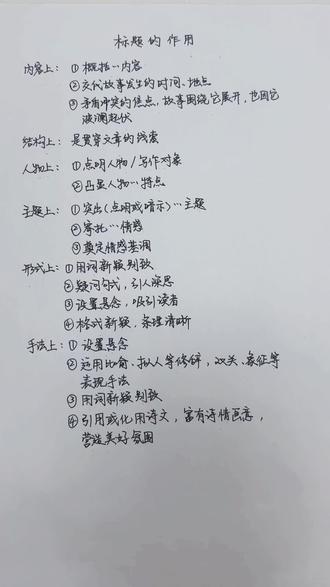 01:03查看AI文稿AI文稿
哈喽,大家好,我们今天要分享的是标题的作用,我们要从六个角度去分析。首先来看内容上,一、概括内容。二、交代故事发生的时间、地点。三、矛盾冲突的焦点。故事围绕它展开,也因它波澜起伏。 二、结构上是贯穿全书的线索。人物上,一、点名人物或写作对象。二、凸显人物什么什么的特点。 主题上,一、突出点名或暗示什么什么的主题。二、寄托情感。三、砥砺情感基调。形式上,一、用词新颖别致,疑问句式引人深思。设置悬念,吸引读者。 格式新颖,条理清晰。手法上,设置悬念,运用比喻、拟人等修辞、双关、象征等表现手法,用词新颖别致。最后一个是引用或化用诗文,富有诗情画意,营造美好氛围。
451教语文的于老师 00:25查看AI文稿AI文稿
对于大纲式图来讲很典型,自己看整个页面当中他只占据了其中的一部分,前面你会看到他有黑点似的,实际上这个不是个黑点啊,一点前面这个大的所有的这一部分的内容是不是都给我选定了?我一点小黑点是不是就选定了是不是这一部分内容? 这种仕途,当你看到从外观上你就要知道他是大纲仕途。
43专升本辉哥 02:19查看AI文稿AI文稿
想要来抖音开直播,开播前的基础设置一定要设置好,不然会影响账号推流。接下来上实操,打开抖音,点加号键,找到开直播,这是开播前的页面设置。首先设置标题, 这个位置写一个比较吸引人的标题,可以提高进入率,进入率高了,直播间的曝光就增大。第二步,更换一下封面,这个位置可以上传一个高清半身照,或者是比较接地气的。第三步,开启位置, 如果说你怕亲戚朋友笑话的话,那就隐藏位置,如果说你不怕同城的熟人刷到,那就显示位置,因为显示位置可以获得更多的全国流量。 第四步,这个所有人可见,比如说你不想给某一个人看点开,你比如说随便选一个哈,不想让他看,不想让他看,那你就选上他就看不到你开直播了啊,或者是搜索他的名字也行,在这个位置啊,这个根据自己情况。 还有这有一个试播彩排,你开播前如果说想熟悉一下直播间的功能按钮,点进去之后就自己一个人可以看到直播间。接下来这有一个美化 开播前的美颜,这个磨皮最好不要超过二十,如果说超过二十的话,你的画面会模糊,这个很重要,这个清晰度,清晰度我一般选八十到九十之间,其他的后边这个就根据自己的情况,我没有设置 妆容,我一般选淡颜或者是气色,你最好就在二十到四十之间吧,如果说美颜太严重了就失真了, 这个根据自己情况调,其他的像媒体啊,滤镜我都没有调。这个位置有一个商品,如果说你开播前想挂小黄车的话,可以在这添加商品,就是在橱窗里添加商品,这有一个清晰度,有蓝光的话选蓝光,没蓝光选超清。这有个网络检测, 开播前咱们的网络一定要检测一下,这个很重要哈,这个观众昵名,这个一定要把它变成灰色的,不要打开,你打开之后来到你直播间的粉丝就交不到朋友,在你直播间涨不到粉丝的话,人家下次就不愿意来了,所以说这个一定要关闭更多功能。里边还有一个直播预告, 如果说你想让你的粉丝第一时间知道你开直播了,可以设置一下你的开播时间,这有一个流量反馈,这个开关打开记不住的点赞收藏哦!
561圆圆 首播


