ps制作私章教程
哈喽,大家好,我是雨色五 g, 摄影李云达,很多小伙伴问我这个印章该怎么制作呢?实际上印章确实也很重要哈,因为一个方面呢,他可以防止别人盗图,另外一个方面,他可以对我们的摄影作品起到一个画龙点睛的作用。 当然印章呢又分为两种,一种呢是因刻,一种是颜刻,比如说像这种就是他的文字呢是镂空的或者是白色的,那么这种呢就是一个因刻,那另外一种呢,像这种字体,这种印章,他的文字呢是红色的,那么这个称为颜刻。所以这节课呢,我就教会大家这两种印章的制作方式。 好,首先一个新建一个白色的画布,找到文字工具,然后这里的文字呢,我们找到方形小转体,好,直接输入 好了。有些人说我的名字是两个字,该怎么办呢?那就直接输入某某之印就 ok 了 好了。然后呢,我们对文字图层呢做一次山格,变成一个图片图层,我们把文字呢做一次排类方式呢,就是选择这个巨型选框工具, 选框选入一个字,然后再点移动工具,把它放在一个位置上,同样的哈,其他都是这样。好,接下来我们先对这个文字呢复制一个图层,为下一个印章做准备。 好,接下来我们就是对这个文字呢做一个边框,好找到这个圆角剧情工具。然后这里呢, 大家选择路径啊, 按住键盘的 shift, 做一个正方形,画一个正方形, 点键盘的空手 n 腿,建立一个选区,好,变成选区以后呢,我们找到边际描边, 然后颜色与红色,宽度呢,我们先用十个像素来看一下位置,去外去定。哎,这样一个印章呢就制作完成了。好,这就是一个严苛的一个印章。 好了,接下来我们来做一个映客的印章,我们先把这个文字呢,刚才已经复制了一层了哈,我们直接可以往外拖出来。接下来就是首先新建一个空白图层,在空白图层上呢,我们画一个圆角句型,同样的按住键盘的 shift, 画一个正方形,同样转换成选区,然后填充红色艾尔特加贝利塔。 好,这个是要做的事情呢,就是点住键盘的 ctrl, 再点这个文字的塑料图。哎,这个文字的选区呢就鉴定完成了,点击对立的删除好,这个是文字就可以关闭,或者直接把它删除掉。 好,这样的一个结果呢,这样一个映客的印章呢就制作完成了,我们不妨呢把这个白色的背景关闭啊,好,这个时候我们可以移动一下哈。 哎,这样一个阴课和阳课的饮料呢,就制作完成了。好了,这个时候有可能会有学员讲,你这个方式我还是学不会,有没有更方便的方式,比如说 有这样一个模板,我直接去改文字就行了呗,当然有了,比如说像这样一个印章的模板,他就是 psd 格式的,你只要比如说你选择了这个哈,然后你双击这个 t, 就可以去改变这个文字了,当然你需要安装文字哈, 然后这个文字的类型呢,有很多种,我这里的也准备了很多,比如说这种有几千个字体啊,有几千种,如果需要这个模板和文字的呢,请关注我,然后我会把这些文字啊,还包括模板送给大家。好,这节课呢就讲到这里,谢谢你们。

粉丝9.9万获赞8.0万
相关视频
 07:51查看AI文稿AI文稿
大家好,今天给大家介绍一下如何使用 ps 软件去做制作印章,那么印章呢?我们一般他会有阴章和阳章,什么是阴章?什么是阳章?左边这两个是阴章,右边是阳章,那么阴章呢?也就是他是一个白字,也就是我们刻出这个章啊,他那个字啊是凹进去的, 那么阳章呢?它的字呢?是凸出来的,所以我们在呃使用出来的效果是不一样的。那么这种章呢,它会有规则形状,还有不规则形状的, 左边和右边是规则形状,一个是圆形,一个是方形的,那么中间这个是一个不规则形状的,那不规则形状呢?我们在制作的时候可以使用套索工具去 绘制任意的一个图形,那么规则形状呢?我们就可以使用矩形选框工具或者是形状工具,我们都可以绘制这种方形或者圆形。那今天给大家介绍一下我们怎么样去制作一个 不规则形状,这个音章就是我们类似这样的一种章, ctrl 加 n, 我们去创建一个文档,创建一个文档,然后呢我们创建一个空白的图层,选择套索工具,我们可以去绘制一个任意的一个形状 啊,不满意形状的 ctrl 加再返回,我们也可以再去重新的进行绘制。 绘制完了之后呢,我们使用前景色设置成红色,设置成这种暗红色, 确定确定完了之后,奥特加碟类的间精填充前景色, ctrl 加地区要选区,那么这个边缘呢,还是比较实,所以我们把它给复制一个图层,处理一下上面的图层,眼睛关闭,选择我们图层一点击滤镜模糊,高斯模糊一下, 模糊完了之后呢,再把上面的图层眼睛展开, ctrl 加 t 自由变换,我们把它缩小一下, 然后提交。那么把这两个图层呢进行一个合并,合并完了之后我们就可以输入文字了,输入文字我们选择文字工具,然后呢前景色设置成这种白色 啊啊,文字的颜色设置成这种白色,然后去给他一个文字的大小,设置文字文字的大小。那么字体选择呢?我们 作章呢,一般都会使用转体或者是这种微背体或者其他比较好看一种的字体,那我现在选择的是小转体,我们可以给他一个输入文字,我们选 是竖排的,比如输入个中国风,我们最好是一个文字一个文字的输入,这样呢方便我们去排版。 好,输入完了之后,我们再来看一下这个中国风,这三个字呢相对来讲很实,和我们背景相比有点实,我们 ctrl, 我们把这三个文字呢全部给他选中,选中之后呢, ctrl 加易经合并,合并完了之后,我们使用滤镜模糊, 也是稍稍给他模糊一下,高斯模糊,不要模糊这么大,稍稍模糊一下就可以了。 好确定,确定完了之后,我们把这两个图层再给他合并,合并之后我们看一下我们的印章啊,一般都会有这种斑驳的这种效果,那我们现在是没有,我们再给他制作一个,我们选择一个斑驳的一个素材,我们把它给拖进来, 然后卡住加 t, 调整他的一个大小 覆盖一下,覆盖完了之后呢,我们再去进入通道面板,红绿蓝三个通道,看哪个通道对比更强烈一些,我们选择红通道,选择红通道, 然后点击通道下方的载入选区,点击 rgb 复合通道,点击图层,回到图层面板,把我们的斑驳图层眼睛关闭,关闭掉之后我们选择我们的印章图层, 然后直接按得力的鉴定删除, ctrl 加 d, 取消选区,那么这样呢,我们看我们账上就有这这种斑驳的效果,那么这种斑驳效果我们再来看的边缘呢?边缘可能会少一些,那么我们可以使用橡皮擦,找到橡皮擦,然后我们使用不同的画笔, 使用不同的画笔,我们可以把这个选择画笔设置,可以选择不同的画笔,我们可以把这个边缘呢给他擦一下,使用橡皮擦给他擦一下, 这种画笔呢我们将它带点这种 像毛边一样的,这种 我们也可以调整笔刷的一个就是我们选择画笔的一个方向啊,选择方向调整他的方向也可以,比如我们现在来调整画笔的一个方向,一个角度,我们也可以对他进行一个, 然后再调整他的一个角度, 使用不同的一个方向去给他 处理一下,处理这个边, 再换一个笔刷。 好,那这样呢我们这张呢就更像了一些,我们来看一下,我们关掉之后,关掉之后关掉我们的一个 设置,然后我们现在把背景图层眼睛关闭,关闭之后呢我们看一下我们这个笔刷呢,这个章呢就可以用了, 就可以用了,那么这个章用完之后呢,你可以保存一个 psd 图层,也可以把它给定义成一个画笔,形成一个笔刷,那么以后再用的时候,我们调出画笔的笔刷就可以用了,怎么样去把它定义成一个笔刷,我们点击编辑,然后找到一个定义画笔与设, 给他起个名称叫印章笔刷, 确定确定完了之后,我们的笔刷呢就变成了一个啊,我们印章形状的,我们把这个图层眼睛关闭,我们新建一个空白的图层,然后呢我们把背景图层展开,我们使用前景把前景色设置成一个红色, 这样呢我们把就可以去印一个印,用画笔去刷一个印章出来,那么呢这个印章呢,我们是可以调整它的大小的, 画笔可以调整画笔的大小,那我们印章呢也就会放大和缩小,那这种章呢大家看一下哈啊,如果觉得不够实, 或者是嗯颜色不够的话,我们可以 ctrl 加这复制一个图层,这样呢我们这个印章呢就更清楚了,如果觉得太清楚的话,我们可以把不透明图层的不透明度再降低一点, 所以这样呢,我们可以做出我们自己想要的一个这种张来。好,那么这是我们今天给大家分享的一个内容,下一次我们再见。
1201弥裳影像 03:41查看AI文稿AI文稿
大家好,本期视频我们分享如何制作艺术图章。好,下面我们开始操作,新建一个文件,五百乘五百像素, 设置前景色为红色,点击工具栏中的矩形工具,在属性栏中设置描边,二十个像素不填充, 按住修复的键,绘制一个方框,选择文字, 在属性栏设置字体大小和颜色,我们输入文字, 一个文字,一个图层,翻遍后期的调整, 用移动工具调整文字位置, 文字调整好后,按住修复的键,同时选中文字图层和矩形图层,单击鼠标右键 转换为智能对象。再次单击鼠标右键三格化图层,按住 ctrl 键,点击图层缩览图。 在路选区,我们进入通道,新建一个通道, ctrl 加迪丽特填充背景色白色,点击滤镜滤镜库,设置画 底描边的喷键,设置喷射半径参数十一,平滑度三,点击确定退出, 再次点击滤镜像素化。铜板雕刻类型,我们选择粗婉点, 可以再次执行铜板雕刻。好,选择画笔工具, 我们选择不规则画笔,选择喷溅画笔,调节大小,设置前景色为黑色, 进行破框处理。按住 ctrl 键, 同时单击二百一通道, ctrl 加 c 复制,点击 rgb 通道,回到图层, ctrl 加 j 复制选区, 隐藏其他两个图层。好,这样一个艺术图章就做好了,我们可以储存为 png 格式随时取用,也可以储存为笔尖形状。点击编辑 电影画笔,预设好,此时我们的画笔就成了一个图章, 可以在你需要的地方进行盖印。好,本期视频就到这,你学会了吗?谢谢收看我们下期视频,再见!
668Fun肆生活 04:27
04:27 03:17
03:17 01:00查看AI文稿AI文稿
ps 制作电子印章,首先选择形状工具,选择椭圆工具,按住 alt 加 shift 拉出正圆,填充红色描边时像素即可。 ctrl 加 j 复制一个椭圆, ctrl 加 t 缩放,并按 alt 和 shift, 这样能从中心点缩放成正源。取消描编 t 键,选择文本工具打字, ctrl 加 t, 调整一下角度,再选择形状工具,点击多边形工具边设置五,并勾选心形,拉出五角星, 填充红色。微键移动工具,调整一下位置,然后找一张斑驳纹理的图片 复制过来,把混合模式改为绿色,最后降低点不透明度,这样电子印章就完成了。
1390PS小米(素材思信) 03:27查看AI文稿AI文稿
各位同学大家好,那么本期视频呢,我们讲解在 ps 当中怎么把制作出来的公章呢,给它做成一种仿旧的效果。 那我们现在的这个图层呢,我们已经有了,我们只需要把背景图层呢给他隐藏一下, 可以看到这是整个的一个效果,我们选择它上面显示的所有图层,按 shift 键进行全部选中,先选中这一个,按 shift, 按住键盘当中 shift 键,再点击这个图层,那么他就会全部选中,然后按下 ctrl 加 g, 给他创建成一个视频组。 好,视频组已经有了是吧?我们新建一个空白图层,点击滤镜,选择渲染,选择纤维,然后选择差异, 我们设置小一点,把这个插页呢可以任意的去调整,可以设置大一些,然后他的这个强度呢,你可以任意的去改变, 稍微小一点好点,确定当前这个效果。虽然是这样的啊,那我们可以按一下 ctrl 加 t 键这个变换,按住 alt 键进行放大, 按住 alt 加 shift 键呢进行横向拖拽一下,给它稍微再放大一点,好,就这样双击鼠标确定。 那么直接的对于当前这个图层呢,进行一个创建剪贴模板,按下 ctrl alt 加 g, 创建为剪贴模板。剪贴模板以后,你会发现当前这个印章虽然说好像是旧了一点,是吧,但是它的颜色不对啊,我们需要把当前的混合模式给它改掉,比如说 我们将它改变为绿色。好,我们把背景图层给它显示出来,可以看一下当前这个印章啊,这个空章是不是感觉就旧了很多?当然你也可以选择其他的混合模式,比如说变亮颜色,简单浅色等等 这些混合模式呢,都是可以给他做成一种奇特的效果的,因为他当前的这个图层啊,是一个,是一个仿出来的,这个 如果说我们需要把它的白色给它去掉,又该如何操作呢?好比如说当前我这一个已经是做好了这一份,是吧?好,我们把这几个图层呢全部的给它拷贝一份出来,按 ctrl 加勾拷贝一份, 然后按一下 ctrl 加 e 键进行合并图层。 好,我们把下面这个图层呢给他隐藏掉,就保留背景图层啊,那么他的这个白色我要给他去掉,我们可以直接的点击通道 看一下红绿蓝三个通道,我们选择蓝色通道,然后按住键盘当中的一个 ctrl 键,给它载入选区,然后点击 rgb 回到图层面板。这个时候呢,我们选中当前的这一个图层呢,给它填充一个图层蒙版, 那么填充以后,我们按一下 ctrl 加 i 键,给它来一个反选啊,反向当前呢,这个就扣好了,我们把背景盖隐藏一下,可以看到它的白色呢已经是消失掉了。 像你要随便的拖入一张图片进来的话,你可以把当前的这个公章给他放上去,就可以直接的使用了。好了,那么本期视频呢,就这样解到这里。
1319@ps教程 06:30查看AI文稿AI文稿
群里有一个小哥哥说他这个印章费了好大力气做成了,现在这样子也不能用, 一般情况下,如果这个印章印在了空白的纸上,我们是比较好去处理的,我们可以有多种办法,我们可以用色接用色彩范围都可以把它去抠出来,然后用啊,但是遇到这种两个颜色而且压到一起很不清楚的时候,我们怎么办? 我比较懒,如果换做我的话,我可能就不要去扣他了,我们自己做一个新的可能更省事一些。我们以这个为参考,我们做一个新的, 由于是展示啊,为了保护隐私,这个章被我涂掉了一部分,涂掉了一部分,那我们先看一下怎么做,他放在旁边,我们首先选择椭圆形工具,我们按住 shift 的键画 一个正圆,再画一个差不多和左边差不多大的一个正圆形。好,我们画了以后填充这边,我们选择不填充描边,我们选择描一个红色。描一个红色啊, 这个描的是不是有点细?我们这个描多少要大概根据旁边进行一个预估,那我现在感觉他可能描的再宽一点,再宽一点,好像差不多吧,现在大大概这个细了一点,那我们描到七左右。 好,我们现在描这个,这个颜色啊,大概这个边,这个就是我们把第一圈做完了,对吧?那我们中间还有个什么呀?有个五角星,那在我们这个圈之内,我们再画个五角星, 选择我们多边形工具,多边形工具这边就选择填充了有个红色的五角形,红色的,然后 描边不要, ok, 然后这个边的边的数有五个, ok 啦,可以,那我们画一个五角星出来,大小可以好,差不多吧, 是吧,我们又画了一个五角星,如果你感觉好像怕他大或小啊,也可以过来在这比一比,是不是差不多大?好,然后把它放中间。这两 这两个图层呢?可以干嘛呀?画中间可以居中居中一下啊,横着居中一下,竖着居中一下,就放中间了啊,这就放中间了。 呃,文字部分呢,依然选择我们的椭圆形工具,然后再用 set 键按住 shift 键,再拉一个小的椭圆正圆形。那这个时候我们不要填充啊,不要填充啊,然后这个形状这边是形,不要填充,然后再用我们的 t, 我们的 t 啊,和他挨到一起的时候看到吗?放大给大家看一下,当我们的 t 和这个形状挨到一起的时候,这边就会变成一个小 s 一样的,哎,双击一下就变成了一个文字路径,我们点写我们的文字,这个文字是城市。 好,那我们把这个文字就打完了,那这个放到我们这个里面啊, 那这个文字的大小我们是不是还可以调整一下?现在这个文字是不是有点小?那这个时候你感觉文字有点小的话,双击选住这个文字图腾哈,进行, 一定要选择文字图腾,然后在这边呢去选择我们合适的字号,这个就太大了, 然后我们选择一个,哎,合适字号好像差不多耶,是不是差不多就画差不多一个字号,再去拿一下, 好,填满一点,填满一点好,差不多是不是?但是现在是不是感觉间距要比左边的这个间距有点大,我们再去选上他,我们选上这个图层, 双击按住我们的奥特,用左啊奥特键加键盘上的左边,就是把这个间距调小,右边呢就是把间距调大,然后根据现在这个左边的参考,我们的间距大概是这个位置,我们调到一个间距,然后再去调整一下他的,哎,上向下左右,我们去把它进行一个 调整。哎,好像差不多。这个字体啊,我现在选择的字体好像不是很一样,那在你的字体里面去选择一个最像的字体,因为我这边这个 电脑里面的字体比较少,大家可以找一个合适的字体去选择,我感觉这个好像是目前看是最像的一个,是一个宋体,好像比较像,但是没有人家 那么高。哈,那我们再去调整一下这个字体的一个大小,四十八号,再小一点,然后把它的间距再拉大一点, 就是,哎,好好好,我们把它去调整,就是根据你的前这个图片啊,我们尽量把它调整差不多,你看去比一下,去比一下,好像差不多好,然后再把它放进来。有参考的一个好处是你可以去调整 同样的方法,我们把底下的这个数字部分做一下画,按住 shift 键,再画一个正圆形,和这比之前那个小一点, ok, 然后填充呢?我们依然不要填充,对吧?就变成这样了,然后 点击到我们的这个文字上面,让他变好,这就变成文字,那我们选择一二三四五六七八九十,就这个就这个吧,因为我不知道应该要填多少位啊。那我们把这个到哪放到我们这边,然后 ctrl t 给他做什么呀?反一下,反一下,我们这个文字,哎,放到这边就可以了。是不是这个文字有点大了,然后再放出来这文字有点大了,双击, 双击一下进行字号要小一些,哎,好像这样还更像一些, 小一些,然后调整确定,然后放到我们合适的一个位置就可以了。好,如果这样的话,是不是这个星星需要再正一下?就是你最 去看着左边的对比着一点点去做啊?我认为有时候思想就放开一点,如果说哈,咱们自己抠下来哈 特费事,然后效果也不好,那就真的干脆不要扣了,就做一个新的。做新的其实也不难,就是思想要灵活,一定要去灵活,不要说学。嗯,学傻了哈。这张图片我就要老板让抠图,我就要抠图。其实你做什么?一个 假的,他也看不太出来是个假的啊。根据我们实际情况去做,最好呢是把这个字体做的再一样点,因为我这个电脑里面的字体确实有点少啊。大概的思路是这个思路,希望我们都可以越来越好,一起加油哦。
1780美晓加油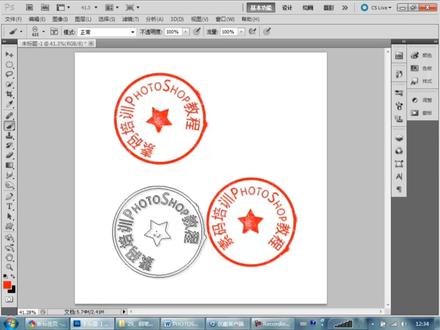 04:38查看AI文稿AI文稿
首先呢我们选择形状工具的椭圆工具,然后呢按住 shift 的键呢绘制椭圆路径,然后用画笔工具 调整好画笔的大小,调整好大小之后调整好硬度,然后按一下回车键,这个就是用画笔描边路径的一个设置,之前我们讲过了,然后 ctrl t 按住 r 键和 shift 键等比例同中心缩小,我们这个路径 缩小完了之后呢,选择文字工具,在属性栏上设置为居中对齐,然后在我们正上方单击,这个时候我们就可以打字了, 我们打一个叫, 这样类似做一个章的效果,那这个字呢我们可以选下来进行些调整,比如说这个字呢,我想大一些, ctrl shift 加大于号 好了,然后这个字呢我想高一些,那我们可以通过文字跳板当中做高一些,那这个字呢,我想大写选择大写。 s 呢,我想大写选择大写, 其他的呢,我选小型大写选择小型,大写选择小型大写。好了,数码培训 otel 教程这样的字呢就打完了,打完之后呢我们 退出来这个编辑,我们单击这个或者选择一个其他工具都可以退出编辑。然后呢我们在形状工具当中 继续去找这个形状工具当中呢有一个五角星,选择五角星之后呢,这次呢我们选择带填充颜色的,然后呢从我们的中间 按住 out 键,按住 shift 键, alt 键呢是为了以落点为中心, shift 键呢是为了画一个正的五角星,这样呢就绘制了一个五角星回到图层面板当中,把所有的图层呢进行一个合同处理, ctrl 加意见,然后用画笔工具 f 五, 在笔尖形状当中呢,选择一个类似这样的笔头,就是别太实在,这个笔头选完之后,这样的笔头选 完之后呢,把前景色设成白色,比头大小呢调的大一些, 我们稍微的进行些单击和破坏处理,就使我们这个章呢看上去呢可能更真实一些,但这个字体呢我也没调,大家知道就可以了。好了,我们呢把中间呢 弄得白一些,当然我们还可以利用我们的涂抹工具设置一个涂抹的强度, 对我们这个画边呢就可以去涂抹,但这个涂抹呢有点太过了,我们呢还是选择一个不要太实在的笔, 进行一个适当的涂抹,这个模拟了这个章呢被涂就是刚盖完没有干, 被涂了抹了的效果,这个呢就做完了这么一个类似章的效果。那这个时候我们采用编辑定义画笔预设,我们把这个章呢变成一个画笔的笔头,单击确定,这个时候我们看到画笔的样子呢,就变成了这个笔头了,那我们呢把画布填成为白色, 填充为白色,选择适当的铅景色,比如说铅景色呢,我设为红色。选择画笔工具, 选择我们最后一个定义的笔头,选择最后定义的笔头呢,有个快捷键是 shift 的加大于耗电, 调整好大小,比如说小一些,然后呢在我们想要的位置单击这个呢就相当于盖了一个章的一个效果,但是有同学说这个章呢左右猜对称了,汇句话说我们需要旋转一下角度,非常简单,在 f 五当中我们这里边 没学过,有一个角度我们可以设置一下,嗯,就是斜一点的,这样呢就绘制完毕了。那这个呢就是佛特少普当中文本适配路径的一个设置,就是让文字跟着一条路呢在走这个路呢,可以是钢笔绘制的,可以是形状工具绘制的,都可以。 但这个有很多广告当中我们那个字呢,可以弯弯曲曲的排列,那就可以用我们的钢笔工具绘制。这节课呢讲到这里,谢谢大家,再见。
27小包总 00:59查看AI文稿AI文稿
ps, 教大家做一个印章,首先新建个文件,然后用椭圆工具建立个正圆形,把它填充给关闭,把描面填充为红色,设定自己需要的大小,然后 ctrl 加键复制一层, ctrl 加 t, 按住修复加 alt 键,做一个同性元,然后选择文字工具,输入我们需要的文字,然后 ctrl t 把文字调整好, 然后再把中间这个椭圆形给删除掉,选择多变形工具建立一个五角星,快加 t, 把这个五角星摆正, 调整好,把它的这个填字给填成红色,把描边给关闭,再选择文字工具,输入我们需要的文字,把文字调整需要的位置, 然后在图层把所有图层进 ctrl 加 g 群主,右键单击转成制定对象,然后再去找一张斑 bow 纹理的图片,把它去色,然后把色阶调整颜色,色差明显一点,再找通道,全面载入他的一个通道,然后找图层,找到主音,进行一个蒙版装修,把上面一个图层隐藏掉,那么这样我们就做好了这一个印章。
1758张子啊 05:48查看AI文稿AI文稿
大家好,我是子瑜,今天呢教小白制作一个像这样的公司印章。好,一起来跟我操作一下,点击文件,点击新建,建立一个八百乘八百白色背景的图片,创建一下,然后 啊快捷键 ctrl 加啊,把这个尺寸狼给调出来,这样可以拉一个参考线,把它拉到四百的位置,中心点的位置好,他会卡一下,鼠标会卡一下 拿到四百,然后我们就知道这个交叉点是中心点,我们要从里面往外面画, 第一个是一个五角星,我们啊选择多边形工具,当即一下把这里设置一下五边。好, 先行比例百分之五十,从中心啊我这边确定,然后撤销一下,看球加在 撤销之后,然后鼠标对准中心点,拉一个五角星,然后把描边去掉,不要描边,填充红色好,都可以。好,回侧。 接着是画圆,单击一下,选择椭圆工具,然后在这里点一下加号,创建一个图层,单击一下啊,从中心啊确定,然后按快捷键判决家的撤销,按住 shift 键不放啊,拖动 好松手,然后把填充去掉。 描边先不管,然后点击这个 横排文字工具,当鼠标放到这个边线上时,出现 s 型虚线,当记一下,输入文字,输入公司的名称 好,然后再点击这个路径,选择工具,调整一下位置。 ok, 然后我们双击这个,选中所有文字快捷键就可以调出这个, ctrl 加 t, 调出这个字幅面板可以调整一下字体的大小啊,字的间距啊,这里的间距是 是六百啊,稍微有点大了,给五百看一下,五百大了,四百好,可以,四百啊,感觉可以了。好,接着选中这个椭圆,然后 把它放大,让 shift out 拖动他,刚好这个线盖住这个公司的名称。好,然后描边,选择一个红色 像素,改成十啊,有点大,改成八,看一下,八像素,哎,可以了,好,非常。然后这个 公司名字啊,太贴边了,然后选中啊,快捷键 ctrl 加 t, 把它缩缩小一点点, 不要那么贴边。好, ok。 然后呢,这个就是这个椭圆,按快捷键 ctrl 加接,复制一下,然后选择选择这个横排文字工具, 哎,怎么没有那个? 对对对, 选择这个拷贝的图层,然后一到边边会出现那个 s 的虚线,当记一下,输入一排数字,随便输,这是一个公司印章的代码,输好之后,点击这个 路径,选择工具,然后往上拖,就是拖到里面去显示了,然后接着呢,把这个字体 双击一下这个 t, 选中所有字,然后把这个大小调一下,比如调到三个像素看一下,哎,三个像素可以了,然后选择这个路径,选择工具往左边拖, 哎,其实先不用拖的,我们要把这个字再往里面缩一缩,选中之后按快捷键 ctrl 加 t, 然后按住 ot 键 往回缩,缩到刚刚刚好,贴着这个边线按回车。好, ok, 这样就可以了。然后选择第一个文字图层当吉他,然后按住 shift 键不放,单击多边弦这个图层,选中之后按快捷键 ctrl 加键,或者这个文件夹给他打一个组, 接着呢,点击窗口,点击样式,然后导入事先准备好的那个印章的 颜色样式,这个我这边直接导入进来了啊,单击一下,这样就可以了,制作完毕,非常的简单, 样式的话可以晚上下载都可以的。 ok, 教学结束。
3.2万excel580


猜你喜欢
- 4359水芊