重复值如何快速删除只保留一个
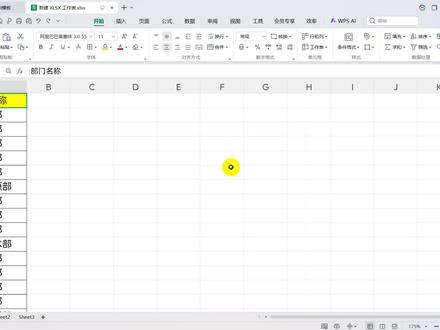
十秒删除几万重复数据,简直不要太香!安排有几万条数据要删除重复,千万不要一个个去删了,干到腰间盘突出都做不完!学会这招,十秒搞定!看我鼠标 点击加号得到一个新表,回到原来界面,全选数据内容,右键复制回到新表,点击任意单元格,右键粘贴为数值,把列宽拉大一点,送你一个超级无敌公式在这里,右键粘贴左键,双击格子右下角自动填充,右键 复制全部内容回到桌面,右键粘贴到文本文档中,右键全选,右键复制回到新表,右键粘贴文本选完并列,按键盘 ctrl 加 g 键选空值,点定位,右键弹出定位框,删除 整行,确定重复内容秒删除。选完剩下的内容,右键复制回到原来表格,右键粘贴为数值。把下面多余部分删除,轻松拿捏。有问题请到讨论区留言, unbelievable!

粉丝11获赞34
相关视频
 00:38查看AI文稿AI文稿
怎么批量清除工作表中的重复数据,仅保留首次出现的记录?比如我们这里要对部门名称进行整理,部门名称有重复的,只保留第一次出现的记录,后面重复的名称都删掉。我们可以选中整个 a 列, 在数据选项卡下点击重复项,在下拉列表中选择删除重复项,再打开的删除重复项。对话框中可以核对清理范围,在下方可以看到找到了多少条重复项,删除后将保留多少条,唯一项 点击删除重复项。点击确定 a 列中的重复部门名称就批量清除好了。你学会了吗?关注我,学会更多实用办公技能!
15静心办公 00:44查看AI文稿AI文稿
今天要教给大家的是删除重复值, 表格里面有很多重复的内容,一个一个删太麻烦,教你一招一键删除重复值。首先我们宣 框选数据区域,然后点击数据,然后点击重复项,然后点击删除重复值,然后把你想要删除的觉得重复的 勾选就可以。比如说我们选人员姓名,点击删除重复项,然后就删除成功了,干净又省事。
30南桥数据室 01:02
01:02 00:55查看AI文稿AI文稿
同一个单元格,如何单元格内去重?有粉丝说它的单元格内有多个文字是重复的,那这里只是举了一个案例,那今天跟着大神一起来学。首先我们要把它拆分出来,因为风格符都一样,我们可以用 text smell 类函数,那第一个参数选择这个单元格,第二列个参数我们不填,输入逗号。第三列个参数呢?我们输入一个双引号,在双引号中间添加组词这个风格符, 这时候补齐反胯按回车,好了,它就变成一竖列了。那这时我们在前面嵌套一个 uni 函数,选择第三个,那同样在最右侧补齐反胯按回车,那这时我就驱虫了,那下一步就简单,再把它整合到一个单元格,那我们就要用 t x t 就 引函数,那第一个参数的我们还是输入双引号,输入 输入逗号,那在右侧我们再输入逗号,那要不要忽略单元格,我们可以选择 q, 也可以不填,那再输入逗号,那在最右侧我们补齐反框和回车。好了,那这时候双击填充,可以看到重复的就去除了,公式就到这里,有需要的老板可以直接复制单梯。好了,本期的分享就到此为止,我们下期再见。
 01:01查看AI文稿AI文稿
删除重复项,整行的数据保留为一值。我们来看这里有一份商品清单,这里面的商品代码里面有很多相同的代码, 我需要将所有重复的商品代码整行的数据删除保留为一值。下面来看操作方法。我们是需要根据重复的商品代码来删除数据,那么就选中商品代码这一列,然后点击数据重复向 删除重复项,这里一定要注意选择扩展,选定区域,然后点击删除重复项,这里需要选择重复项的列,我们是根据商品代码来删除重复项,它是在 a 列,那么我们就取 交全选,然后再单独勾选列 a, 然后再点击删除重复项,确定这样就可以了,你学会了吗?
2775丁当(excel零基础教学) 00:45查看AI文稿AI文稿
批量删除表格中重复的数据保留为一值。比如这个订单表里面有重复的订单数据,需要将重复的数据删除保留为一值。这里为了方便向大家演示,我将重复的数据标注了颜色,操作非常简单,注意看, 首先按 ctrl 加 a 全选表格,再点击数据重复,向下拉菜单删除重复向,在这里首先将全选这一个勾选取消, 我们是需要根据订单号来查找重复的数据,订单号是在 b 列,那么我们就勾选列 b, 下方就会显示找到两条重复的数据,我们点击删除重复项,确定,这样就可以了,你学会了吗?
3948丁当(excel零基础教学) 00:31查看AI文稿AI文稿
你知道像这样查出重复值并删除只保留一项该怎么操作吗?首先我们全选表格,点击开始选项卡中的条件格式,点击突出显示单元格规则,选择重复值,点击箭头可以选择重复值的标注颜色,这样重复值就一目了然了。如果想要删除重复值只保留一项, 就再次全选表格,点击数据选项卡,在数据工具这里点击删除重复值点确定,这样重复的值就被删除了,只保留了一项,你学会了吗?
9691Office课堂 00:31查看AI文稿AI文稿
你是不是还在手动删除重复数据?今天教你一个超简单的一键去重方法, 先选中内容,点击数据,找到重复项,点击删除重复项,选择当前选定区域点删除重复项, 点击确定,这样就完成了。每天一个办公小技巧,关注我,下期更多干货!
13懒人办公技巧 02:59查看AI文稿AI文稿
删除重复值,第一种方法呢是删数据,删除重复值,我们先选择区域 三区重复值以当前选定区域排列三区,确认 有二十个重复值,以将其删除,保留七十一个为止。确定这样的话,你看他就保留七十一个,这下面的都删除了 们返回 方法二数据,然后高级三, 我们高级筛选,高级筛选的话他是选择这个区域, 然后我们条件区域也是选择这个区域,选择不重复的记录确定这样的话你会发现他也是七十一个,你看七十二,七十二就是 去掉抬头一,就是七十一个,现在我们取消筛选。 第三种方法是数据透视表,我们选择区域插入数据透视表,确定将合同拉入行标签,再将合同拉 数值,这里你看这个是计数,就是这个合同出现的次数,这个出现的三次,这个出现的四次,重复四次吗?这这个复制出来就是唯一值, 你看也是七十一个,我们三只。 第四种方法是条件格式,我们选择区域样式,条件格式突出显示 样式,条件格式突区显示重复值。重复值我们选择唯一确定, 这样唯一的部分就标为浅红色的,只有只标色,没有重复的部分,重复的一个都不标色,你看这个 四零零,四零零,他一他就没有标色,他一个都没有标,他,这至少要标一个吗?他是只要是重复的都不标色,你学会了吗?
920蜂网教育 00:23查看AI文稿AI文稿
啊,天呐,我们现在九个公开群,每个群里五百位同学啊,怎么了?现在要做个抽奖名单, 怎么删掉重复加群的人? easy easy! 举个例子,在单元格中输入脱口函数框,选所有人名,再在等号后输入 unity 函数,按下回车,不重复名单就做好了。原来这么简单,你学会了吗?
744下班选手 02:13查看AI文稿AI文稿
今天我们来分享如何删除重复值,但是呢保留数据的原有的一个顺序和结构不变,我们来看一下具体的要求比例呢,有一串数据他有重复值,那黄色的就是重复值所在的一个数据,对吧? 我们需要保留唯一的一个值,但是呢我们要保留第一次出现五零零二的一个地方,而且呢不是说把这些唯一值给提取出来,而是保留在原来这个表格里面啊,我们来看一下怎么做。首先我们在辅助点输入等于 contive, 用条件技术来找到第一次出现这个数据的位置,选择 b 三,然后呢按一下冒号,他会出现两个 b 三,在第一个 b 三这里选中中间位置,按一下 f 四,就会把 b 三的开头给他固定, 然后呢结尾呢不固定,这样子就形成了一个往下可以拓展的一个动态区域,然后选择评判标准为这个 b 三的位置, b 三的直,对吧?好,快快回来,然后我们往下填充,这样子的话就会把所有的啊第一次出现的位置标识为一,那这些都是 五零零九啊,五零幺零,五零零五都是第一次出现的,那后面这些呢?是第二次出现了五零零五,五零幺零,对吧?甚至是五零零九啊,第四次出现了五零零五,对吧?那我们就很明白了,我们只要把这个一对应的位置给保留下来,把非一对应的位置给他删除清空掉就可以了。 那怎么做呢?其实很简单,我们可以点一下三选,然后呢对这里进行一个把一去掉三选出来,这些就是说不是 第一次出现的啊重复值,我们在选中这个区域,按一下 f 五定位条件里面啊,还是定位可见单元格,然后呢按一下得利特键,就可以把这些非首次出现的重复值给清空掉了, 然后我们再还原回去啊,然后再把这个筛选给去掉。那这样子呢?我们就已经把首次出现的非重复直全部保留在原有的位置上,而没有产生变化,那现在我们就可以把这个辅助链给删除掉啦。
1446Excel课代表 00:34查看AI文稿AI文稿
去除重复,想保留唯一值,当单元格中包含很多重复数据时,如何删除重复值,提取唯一数据呢? 选中数据表中的任意一个单元格,点击数据,点击高级选择,将筛选结果复制到其他位置。将列表区域中的内容删除, 重新引用包含重复值的单元格区域,再复制到后面定位光标,引用存放提取结果的首个单元格,选择不重复的记录,确定不重复的数据就被提取出来了。这个技巧你学会了吗?
249office那些事 01:10查看AI文稿AI文稿
工作中的你是不是会遇到需要查虫呢?看看老师怎么秒秒钟搞定。我们要快速找到这列姓名中的重复姓名。方法一,首先选中这列, 点击上方,开始下面的条件格式,选择第一个,突出显示单元格规则,接着点击重复值确定,这样重复的姓名就被标记出来了。方法二,选中这列内容, 点击数据下方的重复项,选择第一个,设置高亮重复项确定,这样重复的姓名同样也能被标记出来。那如果想删除重复的姓名怎么办呢?我们点击数据下方的重复项, 选择最后一个删除重复项,删除重复项 确定,这样就完成了,系统默认的是保留第一个删除后面的重复内容,你学会了吗?
 00:46查看AI文稿AI文稿
如何快速找出重复数据并删除?首先选中全部数据,找到顶部的条件格式,选择突出显示单元格规则,再选择重复值, 此时重复数据就被单独填充出来了。然后点击确定,关闭弹窗,再找到顶部数据中的删除重复值,会有一个删除重复值的提示点,确定就好了, 再分享一个,快速找到重复数据并删除了。方法,打开写作神器喵小程序,点击接龙查中功能,将需要查中的数据粘贴进文本框, 系统将快速显示查中结果以及去重后的结果,最后点击复制结果就可以了,很方便实用。
38工具喵


