表样式中等深浅6表数据来源是什么
hello, 各位同学,大家好,寻光好,这节课呢,我们来讲一下一个很简单的一个考点啊,叫做套用表格格式哈,那么首先对什么操作,我们先选用它,比如说我们要求对这个区域哈套用这个表格格式, ok, 第一步先选用它,然后呢点击开始选卡 在这个样式工具组里面这个地方哈套用表格格式,他,他在这个条件格式右边哈,然后呢这个表格格式呢,他分为三类哈,浅色、中等色和深色啊,然后你把鼠标用到里面去呢,他会,哎,他就会给你指明这个叫什么东西,看到没有?比如这个叫白色,呃,表样式前十五,这个呢 叫做白色,浅色八,对吧?这个叫什么?橙色对吧?啊,我看就这样哈,这个题呢就属于你只要知道他在什么地方做,就我们就可以做的,对不对?比如说我随便选一个,然后呢他有就是第一个,我们来猜分一下啊,虽然第一个东西 他说表的数据来源,那么这个表的数据来源也就是我刚刚选中的这个范围,对吧?然后另外呢,他说什么?他说这个表包含标题,这个表包含标题什么意思?这也就说这个地方一月、二月、三月啊,还有这个商品名称,那么就是那么这个呢就是他的标题哈,那么记住, 那么这个,那么请大家记住啊,就是这个叫做表包含标题,这个是不是要勾选,那么你就要看这个题目,除非题目明确说不包含啊,那么你需要把把勾去掉, 如果说题目根本就没有提这个包包含标题这个问题呢,那么你就不管他,你打开的时候他是什么样子,打上勾的,那就那,那就默认就可以了哈,点确定, ok, 那么这样我们就做好了,好,那么这个呢?给大家,那么这个呢,给大家讲一下哈,就是请大家仔细,请大家百分之百的注意哈,就是我们在用这个套用表格格式的时候,套用这个表格格式的时候呢,千万不能 选上面这个大标题哈,这个叫做大标题,看,没有,他是这个,他是我们这个整个表格的一个大标题,对不对?记住哈,套用表格格式百分之九十九啊,不不,我收获我这句话,百分之百啊,不能套用,不能选择这个大标题哦,只能包含我们这个小标题,看到没有小标题, 小标题必选,大标题千万不能选, ok, 好,我们来看一下一个真题啊,他说利用套,利用,套用表格格式的这个什么浅色实物修饰 a 二比 f 七单元格区域,对吧? ok, 那么这个地方他还给你指明了,对吧?好,没有,这个地方是不包含大表体的哈,对,我今天见过太多同学就这样选,你这样选了过后呢?这样是错的哈,好,来我们呢,我们这个地方我们接着做啊,选中 a 二 b f 七,然后呢套用表格格式,他说是什么?浅色的,浅色类型的十五, 那么就是这个,对,对,就是他哈,白色表样式,浅色实物, ok, 就是他哈,只不过说他没有白色这个词语啊。 ok, 点,他没有包含表,包含标题点,确定 ok, 那么你会发现其实这个表包含标题呢,也就是说他会在这个地方哈,每个标题的右下角他会出现一个向下的箭头,这个地方其实他也就是一个筛选标记,看到没有? 好,如果说好,我测试一下,如果说我刚刚选中的大标题,我们再来试一下,他会造成一种什么情况呢?你看一下, 他就变成这个样子去了,你觉得这个合理吗?科学吗?啊?这个标题对吧?我们刚合并居中了,他没有和平居中了。然后另外呢出现什么?列一、列二、列三、列四、列五、列六,对吧?你这个就非常不科学了,对不对?所以说正确的做法就是 选中我们的小小标题以及这个数据就可以了,千万不要去选大标题哈,这是一个容易错的一个考点啊。好吧,就这个样子,我们下节课再见。

粉丝241获赞778
相关视频
 02:54查看AI文稿AI文稿
好,我们经常会看到这样精密的表格,那这样的表格是如何制作的呢?实际上非常简单,下面我们就以这个表格为例,给大家演示一下。 首先打开这个表格,然后选择表格中的,然后选择 表格的相关区域,然后单击表格样式,下拉按钮,在这里面有三种样式,一个是浅色系、棕色系和深色系,那你根据自己的习惯选择就行了。我们假如说就一这个棕色系中 这个样式为例,然后出现这个对话框,这个是就是数据的 来源,就我们刚才选的这个区域,然后这个是仅套用, 然后这两个可以选,可以选择第一个是仅套用表格样式,标题行是一行,比方说这个是标题行,第二行是标题行一行,如果你选择标题了,那都要改成两行, 那我们还可以选择第二种。第二种主要是多了一个这个筛选按钮,就这个你可以,如果你不需要的话也可以去掉。好,然后确定 啊,那这个就是筛选按钮,你可以筛选这一列的数据,我们后面会讲预览一下它的样式, 那我们看感觉是不是还少了一些东西。对,我们可以选择这个区域,然后我选择我们前面讲过的,给这个表格加一个边框, 根据我们的习惯,这个是他的边线显示的时候,然后如果没有到头,如果没有到边线的话,我们可以整个表格设置列宽, 然后这个是行高,我们可以右键设置行高,好大一点吧,然后确定 好。还有一点就是这个表头,就我们前面讲过的,选中这个区域,然后和平居中, 我们可以让这个字体大一些啊,也可以加粗这个表都可以大一点。 好,那这就和我们刚才最初给大家演示的一样,我们可以看一下我们的设计效果, 所有这些做完之后一定要记得保存啊。
473一缕阳光nxz 00:30查看AI文稿AI文稿
首先 excel 为我们提供了棕呃浅色,棕的深浅、深色三种类型的应用,六十种表格格式,那么选择某个单元或者说单元格区就可以用了,比如说我选中当前的单元格区好,然后呢,我用这种表格格式,在中等册里面选择是橙色中等钥匙。三好是表数据来源,标化的表数据来源可以重新去选,当前是必要来去。九,可以重新选择一下这个表数据来源,就是为哪个单元格区应用这种呢?表格格格式,这时候我可以重新选择,也可以呢,你默认的 表包含标题或选上,这时候我们看到新按钮叫三元按钮,就会在标题好每个单元的右下角出现,这样出现表设计,这是一个工具的选项卡,那如果说你没有白进行一个表设计,他是不会出现表设计框框的,因为他是一个表格,不再是一个普通的单元格区,所以才能出现表设计这个选项。那如果你放其他位置上,就上面就没有表设计选卡,那放到呢?我们表格的。
 05:12查看AI文稿AI文稿
让数据透视表和图表可以随时更新的动态数据源!想要一秒美化表格吗?选中表格 a, 下 ctrl 加 t, 然后单击确定表格,瞬间就被美了,还能选择不同的样式哇,眼睛首先表示学会了, so easy! 嘿嘿, 这类短视频的点赞量那叫一个高,所以不少人争相模仿。我就想问问,有多少人真的懂得什么是 ctrl 加 t 呢? 正所谓好看的皮囊千篇一律,有趣的灵魂可是万里挑一啊!您可知道,这 ctrl t 不仅仅有好看的皮囊,而且还有着绝对硬核有趣的灵魂!话不多说,卓哥今天就跟各位好好说道说道,这个 ctrl 加 t, excel 中的超级表,表格中的战斗机到底怎么玩儿? 不知道你有没有对这样一个功能感到奇怪,在插入菜单的最左边,就在数据透视表按钮旁边,还有一个表 格。在 word 和 ppt 中插入表格我们完全可以理解,可是在 excel 中间插入表格是怎么一种体验呢?嘿嘿,别急,您看哈,当我把鼠标放在这个插入表格按钮上的时候,旁边的屏幕提示中显示了这个功能的快捷键是什么呀?哎, 对了,就是 ctrl 加 t, 我们选中表格任意单元格,单机插入表格,弹出了创建表对话框。此时呢,我们的表格还被自动选中了单机确定按钮。现在我们的表格不仅被自动隔行填充了颜色,表头还被自动设定了筛选状态,这就是被某些人认为的美化表格吧。 其实啊,此时你的表格已经不再是一个普通的表格了,而是具有超能力的表格了。当我们点击超级表中的任意单元格,你会发现菜单的最右边出现了一个叫做表设计的菜单。点击表设计菜单,最 显眼的自然就是表格样式,我们可以给我们的表格选择不同的皮囊,毕竟颜值总是首先会引起大家的注意嘛。 此时呢,你还可以在旁边的表格样式选项中勾选镶边行或者镶边裂,意思就是给你的表格设置隔行或者隔裂的颜色填充默认情况下,镶边行也就是隔行填充颜色。此外,勾选标题行以后,不论 论多大的表格,也不论往下拉到哪,标题行总是会显示在顶端哦。当然,相对于好看的皮囊,超级表更为强大的还是他的灵魂。 第一,无需自设公式,直接选择汇总方式,还是在表格样式选项中勾选汇总行,超级表的最下面就会出现汇总行,汇总行已经内置了 sub top 函数,鼠标点击汇总行任意单元, 单元格右边会出现一个下拉箭头,点击既可以在下拉列表中选择球和技术平均值等汇总方式了。因为 super 的函数可以在筛选状态下对可见单元格进行汇总,所以啊,当我们筛选任何信息的时候,都可以动态的得出筛选内容的统计汇总结果了。第二, 可以自动填充的公式,在表格中间,我要把数量乘以单价。编写公式时,不再是引用单元格的内容,而是直接引用列标题的方式。 在公式设置好以后,按回车就可以快速填充到最后一行,而且可以扩展每一行,会把公式和单元格格式自动的复制下来,不用重新设置格式。如果你不想将公式扩展,只想用于其中一个单元格的话,那你就在自动扩展以后按一次撤销或者 ctrl z。 第三,切片器如果你用的是 excel、 二零一三或者是二零一六,你还可以在超级表中插入切片器,实现快速筛选。我们选择地区和产品名称,这样我们就可以通过切片器更为直观的对数据进行筛选。此外,切片器也是可以选择好看的皮囊呢。 又在切片器样式中。第四,也是卓哥认为最为关键的优势。超级表能够自动识别数据的区域范围,形成动态数据源,让你的数据透视表和图表可以随时动态更新。 如果在紧邻超级表的行或者列输入区域,超级表的区域会自动扩展,不需要重新设置。我们点击表格中任意单元格,然后在表设计菜单中最左边有表名称,在这里会显示当前表的名称,比如此时我表的名称叫表一。我们也可以单击名称框最右边的下拉菜 单,能看到表一。选中表一就正好把我们的超级表选中了,我们在后面增加三行数据,接下来你可以看到表格颜色也顺势传递下来。同时我们单击名称框右边的下拉菜单,选择表一,你会发现表一已经包含了刚才新增的数据了。简单说,超级表是可以自动识别扩展区域范围的,你看, 不论是单机插入数据透视表,还是单机表设计中的,通过数据透视表汇总透视表区域,都会自动识别表一为动态的区域, 不论数据增加还是减少,这个区域都叫表一。因此超级表每次增加或者减少数据的时候,透视表和图表都会动态的更新。好了,如果你觉得我讲的还不错的话,麻烦点下小心心。如果你想持续学习,可以点击关注。如果你是真的想系统学习一个小,记得给我私信留言呢等等。如果你想取消超级表, 你可以单击表设计功能区,点击工具组中的转化为区域按钮,这样你的表格就被贬为数人,不再有任何特权了。嘿嘿,记得点赞加关注!
205本拙 05:12查看AI文稿AI文稿
让数据透视表和图表可以随时更新的动态数据源!想要一秒美化表格吗?选中表格,按下 ctrl 加 t, 然后单击确定表格瞬间就变美了,还能选择不同的样式哇,眼睛首先表示学会了, so easy! 嘿嘿, 这类短视频的点赞量那叫一个高,所以不少人争相模仿。我就想问问,有多少人真的懂得什么是 ctrl 加 t 呢? 正所谓好看的皮囊千篇一律,有趣的灵魂可是万里挑一啊!您可知道,这卡丘蒂不仅仅有好看的皮囊,而且还有着绝对硬核有趣的灵魂。话不多说,卓哥今天就跟各位好好说道说道,这个卡姆丘加 texl 中的超级表表格中的战斗机到底 怎么玩?不知道你有没有对这样一个功能感到奇怪?在插入菜单的最左边,就在数据透视表按钮旁边还有一个表 格。在 word 和 ppt 中插入表格我们完全可以理解,可是在 excel 中间插入表格是怎么一种体验呢?嘿嘿,别急,您看哈,当我把鼠标放在这个插入表格按钮上的时候,旁边的屏幕提示中显示了这个功能的快捷键是什么呀?哎,对了,就是 ctrl 加 t, 我们选中表格任意单元格,单击插入表格,弹出了创建表对话框。此时呢,我们的表格还被自动选中了单击确定按钮,现在我们的表格不仅被自动隔行填充了颜色,表头还被自动设定了筛选状态,这就是被某些人认为的美化表格吧。 其实啊,此时你的表格已经不再是一个普通的表格了,而是具有超能力的表格了。当我们点击超级表中的任意单元格,你会发现菜单的最右边出现了一个叫做表设计的菜单。点击表设计菜单,最 显眼的自然就是表格样式,我们可以给我们的表格选择不同的皮囊,毕竟颜值总是首先会引起大家的注意吗?此时呢,你还可以在旁边的表格样式选项中勾选镶边行或者镶边裂,意思就是给你的表格设置隔行或者隔裂的颜色,填充 个人情况下,镶边行也就是隔行填充颜色。此外,勾选标题行以后,不论多大的表格,也不论往下拉到哪,标题行总是会显示在顶端哦。当然,相对于好看的皮囊,超级表更为强大的还是他的灵魂 一、无需自设公式,直接选择汇总方式还是在表格样式选项中勾选汇总行,超级表的最下面就会出现汇总行,汇总行已经内置了 word 函数,鼠标点击汇总行任意单元, 单元格右边会出现一个下拉箭头,点击既可以在下拉列表中选择球和技术平均值等汇总方式了。因为杀不透的函数可以在筛选状态下对可见单元格进行汇总,所以啊,当我们筛选任何信息的时候,都可以动态的得出筛选内容的统计汇总结果了。第二 二,可以自动填充的公式在表格中间,我要把数量乘以单价。编写公式时,不再是引用单元格的内容,而是直接引用列标题的方式。在公式设置好以后,按回车就 可以快速填充到最后一行,而且可以扩展每一行,会把公式和单元格格式自动的复制下来,不用重新设置格式。如果你不想将公式扩展,只想用于其中一个单元格的话,那你就在自动扩展以后摁一次撤销或者 ctrl。 第三,切片器如果你用的是 excel 二零一三或者是二零一六,你还可以在超级秒钟插入切片器,实现快速筛选。我们选择地区和产品名称,这样我们就可以通过切片器更为直观的对数据进行筛选,此 切片器也是可以选择好看的皮囊呢。就在切片器样式中。第四,也是卓哥认为最为关键的优势。超级表能够自动识别数据的区域范围,形成动态数据源,让你的数据透视表和图表可以随时动态更新。 如果在减龄超级表的行或者列输入区域,超级表的区域会自动扩展,不需要重新设置。我们点击表格中任意单元格,然后在表设计菜单中最左边有表名称,在这里会显示当前表的名称,比如此时我表的名称叫表一。我们也可以单击名称框最右边的下拉菜 单,能看到表一。选中表一就正好把我们的超级表选中了,我们在后面增加三行数据,接下来你可以看到表格颜色也顺势传递下来。同时我们单击名称框右边的下了下单。选择表一,你会发现表一已经包含了刚才新增的数据了。简单说,超级表是可以自动识别扩展区域范围的,你看, 不论是单击插入数据透视表,还是单击表设计中的,通过数据透视表汇总透视表区域,都会自动识别表一为动态的区域, 论数据增加还是减少,这个区域都叫表一。因此超级表每次增加或者减少数据的时候,透视表和图表都会动态的更新。好了,如果你觉得我讲的还不错的话,麻烦点下小心心。如果你想持续学习,可以点击关注。如果你是真的想系统学习一个笑,记得给我私信留言哦,等等。如果你想取消超级表 状态,你可以单击表设计功能区,点击工具组中的转化为区域按钮,这样你的表格就被贬为数人,不再有任何特权了。嘿嘿,记得点赞加关注哦!
8030Excel卓哥说 00:40查看AI文稿AI文稿
我们来学习如何快速美化表格。首先呢,我们用鼠标框选出已经做好的这个表格内容,然后呢,在开始选卡当中往右侧找,找到这个套用表格格式,点击。然后呢选择中等色这里面的样式啊, 这个样式呢,出来以后效果会比较好,其他样式呢,不是太好看。我们选择中等色,然后选一个你自己喜欢的颜色,点击,然后呢点确定 就搞定了。那么如果后期你需要去编辑的话,注意可以将上方这边有个转换为区域,点一下,然后呢,点四就可以了。学会的同学点赞哦!
1951山竹Excel表格教学 06:49查看AI文稿AI文稿
各位同学好,接下来我们就学习是我们的电子表格部分,那电子表格部分我们先来看看题目大概要求。第一个要求是单元格进行合并,第二要求是根据我们这个公式对我们成绩进行计算。 第三个是我们要求要进行一个降序的排名,那么这道我们函数告诉我们了。第四个是要求我们表格对这个区域判表格样式,那么当前这个样式 我们看第二个小题目。第二小题目要求的是我们的学号成绩,这两列来制作一个处状,求成条形图,然后的话标题内容图列修改,修改表的名字,修改一下。 第二个大问题,那么要打开新的文件,新的文件里面要进行一个筛选,那么分别是我们的条件, 第四季度计算机少儿,那么后面的话还要求对他进行一个降序排序,这就完了。好,我们第一步先根据要求来双击打开我们的文件,那么一个下这个文件,双击打开,打开好了以后我们根据屏幕要求来逐个的完成它。 第一个要求是对我们大运革进行合并, 那么选择 a 一到一一选中他,然后选择合并之中, 合并军中考虑后来计算我们成绩。那么这个成绩题目就告诉我们的是单选乘以二,多选乘以四,那就我们选择在输入一个英文下面的等于号,然后点击 单选题乘以一个二,再加上多选题去乘以一个四。输完毕。好了以后按下回车键,那就能够得到当前这个成绩。然后双击填充饼,就能够对当前这类数据进行填充。 好,接下来是我们的排名,那么排名函数他有两个参数组成,第一个是要排名的数据,第二个是我们的范围,这个范围一定要记得 f 四,也就是说把转变成为绝对引用。 这里默认是降序。在我们现实生活中排名的时候啊,都是我们降序,所以这个参数我们可以不用考虑它。好了,点击 fx 函数,我们找到我们这个函数, 导致函数好了以后双击他。那么来开始输入我们参数。第一个参数应该是我们要查的数据,这一个 六十四。第二个参数,那么应该是我们当前这个成绩,这个区域,这个区域一定要记得转变成为绝对引用,因为啊,一会我们要进行填充,那么填充的时候我们要查找的范围永远都是这个范围,而且我们选择切下来, 要得到当前这个是第七名。同样的方法,双击填充柄,把当前这列数据进行一个填充,那么这样就得到我们排名。排名好了以后,接下来是我们的 a 二到一一二。那么当前啊这个区域要超越一个表格样式,那么是我们的 中等的话五金色, 那么这个是我们中等的话五,后面是我们的六,那么所以选择当前 这个,看下面这个就是这个了。然后报上标题,没错,点击先来。那么这样我们第一个问题我们解决掉,现在我们看第二个问题。 第二个问题要求我们来创建我们的数据措施表,数据刷这张图表。那么第一步根据要求选择学号, 注意下面这个标题,行业选上去。第二个我们成绩,按住我们 ctrl 键,点击第一列,以后按住 ctrl 键不要松开,再点击第二列,然后选择插入里面,选择我们的触状图形图,那么首先我们选择这个图, 调成图,里面选择触状的当前这个触状图形图,那么点击他, 好的话根据要求把图力删除掉,那么这个图力本来就没有,你愿意的话点这个加号看这地方啊,这个图力他没有选中,所以不用考虑他。第二个我们的标题,双击标题,那么输入我们题目要求的这个成绩 统计,我们涂 数完毕,现在是我们大小能放到 a 幺四,到我们的一三零 这个里面来。好了,这就完成双击系统一把表明修改成题目要求的成绩 统计表,那么当前啊我们整个这个表格我们创建完毕。 好最后一个,那么是要求我们来打开 另外一个工作表,在我们在考生文夹里面啊,双击文件打开,打开好了以后根据题目要求来对他进行一个双选和排序。 那么当前这个是我们数据部分,在这个数据部分里面我们来看。第一步我们可以把数据选中,把当前除了标题行以外其他数据全部选中, 选择好了以后在数据里面选择筛选,在筛选筛选里面我们根据要求选择我们所需要的条件为第四季度, 那么一二三不要了,第四季度,然后计算机少儿我们选择社科取消掉。 那么像我们的筛选完成,完成好了后还要再进排序,我们选择高级排序,在高级排序里面根据要求第一个是我们的销售额降序, 然后再来选择添加条件,在添加条件里面,我们选择图数类别,然后为我们的降序, 那么两个都是我们降序,分别是图书类别和销售额。然后在我们选择接下来, 那么这样我们的排序就好了。那么整个案例到这里就完成。这个案例里面,那么依然是我们前面这个计算部分啊,稍微难一点点, 特别是我们这个排名函数,一定要记得把它排名的区域转变成为绝对引用。我们可以通过 f 四键来完成这个操作。其他的题目那么跟我们的原来考过的题目基本上差不多。好了,那么这个案例我们讲这里了。
 05:10查看AI文稿AI文稿
好,那么这个没问题,好了以后接下来看第三小题,第三小题要求是修改我们前面这两个表格中的这个日期格式,日期格式里面其实没有什么大的变化,就是给他加一个两位的月,两位的年,对吧?这上面都是一位的, 这边的话是两位的零三零七,这里是四,应该变成零四,然后出库表里面也是一样的。这两个同时有没有发现一个问题?出库表和入库表的表的格式基本上是完全相同的, 咱们看出表里面这么多行列,入户表里面也这么多行列,那么这里给大家说一个小的技巧,那么就是我们批量操作表格, 什么意思嘞?如果说你所要操作的表的 结构那么相同或类似,那么啊就可以 第一次性操作。什么意思?让你的比喻就这个两个比两个表格,入股表里面要修改这个效果,出股表里面要修改这个效果。咱们操作方法这样的第一步按这个 ctrl 键, 那么分别点击要操作的表,实现这个同时选择多个表。请在评论上面当前这些表格 后面这些,特别这个入库和出库他是这么一个橙色的,这个背景, 当我选择一个以后,其中的一个变成白色的,但另外一个还是橙色的,但是当我按住康水键点击第二个, 这时你会发现他们两个全部是白色的,那么这说明什么问题呢?说明两个表格同时被我选中了,那么选中好了以后来设这个效果应该不是很难,我们选择当前这类数据。 选择好了以后,接下来点击开始里面当前这个格式区域,这个区域我们一定要记下来, 他是用来专门设置数据格式的,然后点击这个小的编辑 啊面板的这个按钮,那么就会弹出当前这么一个面板,在这个面板里面他已经默认为自定义,如果他没有默认为自定义,也请大家把这里选择为自定义,然后在下面的地方把 m 输两个 d 也保留两个。这个 y 是我们这个年的这个单词, m 的话是月, d 是日,首先相当于是四位年,两位月,两位日,那么如果你想保留两位年的话,把前面的两个 y 或中,就是随便两个 y, 三个两个就可以了, 一个 y 表示一位数字。好,然后我们点击接下来,那么这时大家评论上面入库的日期是不是变好了,然后我们看一下这个出库的,你会发现出库的 也变好了,再演示一次,如果把入库里面的格式改成红色的,那你看一下我们这个出库里面的入库里面的是不是都可以啦? 我们甚至还可以去利用我们公式,那么一会啊,我们后面会讲公式,我们再说,那么通过这样的一个按康水键,选择多个表格,可以实现批量操作。 在现实生活中,我们上班以后,像例如这样一个表格,每个月的这个工资表,我们想一想,公司里面的员工基本上啊一年的话变不了多少,那每个月的工资表,如果我们需要修改他这一个格式, 修改里面的数据,那么都可以考虑把十二个表或是三个表这样去同时选中,然后进行啊统一的编辑,这样可以 提高我们的工作效率,包括我们这个列的宽度都是统一的。 宽度啊,他也是统一的,也就说他不仅能够编辑我们数据,而且能够编辑我们格式数据就是我们计算嘛,格式就是我们颜色、宽度、这个边框等等。 这个明白好,明白这个好的后,接下来我们继续来讲第二个问题,就是当我们这样编辑好了,假设我现在又需要来单独编辑这个入库, 刚才前面我们是两个表同时编辑了,现在我们要单独编辑某一个表,那么应该怎么办呢?这里操作方法就是取消,那么这一个刚刚所讲的就是叫做乘主工作表,那么怎么取消呢?又记其中的一个 菜单中啊,就有这一个取消,例如我们看右击这里选择取消乘主工作表。
 03:09查看AI文稿AI文稿
超级表是 excel 当中一个非常实用的工具,号称表格中的战斗机,不仅可以让表格变得更加强大,而且呢,还可以随意进行样式的选择。 那像这么一个普通的表格,只要你按住 ctrl 加 t, 然后点击确定,就可以瞬间让表格变得更加微微。那此刻呢,他已经不是一个普通的表格,而是表格中的战斗机。你看啊,当我们点击任意一个单元格 菜单栏,就会多出一个表设计的选项卡。那表设计当中呢,有很多功能可以供我们选择,比如说这里的镶嵌行和镶嵌裂的意思 就是可以让不同行的数据和不同列的数据填充不同的颜色,方便提高数据的可录性。同样旁边的表样式,我们可以根据 个人的喜好进行任意的选择。当你的表格比较长的话,你无需锁定标题行,只要你鼠标向下滚动,最上面一行就会自动显示标题行的内容。 刚刚的介绍还仅仅只是外表,他并不是内核。比如我们在表格的右边插入一列,这里我写入销售额, 然后回车你注意看,他会自动扩展表格的区域,同样也会填充对应的颜色。 这个功能在使用透视表的时候是非常的实用,不用你再去更改原数据的区域,透视表就会自动更新数据。 好,这个时候呢,我们可以让单元格等于销量乘以单价,然后回车,你看,该列其他单元格的数据都会自动运算,当然 不管你输入的是什么样的公式,剩下的单元格都会自动计算。刚才我们看到表设计菜单当中有一个汇总行,当你勾选的时候,表格的最下面就会自动生成一行汇总行,而且呢,当我们选择 技术就会自动技术,当我们选择求和呢,他就会自动求和,选择平均,他就会自动平均值。 这里是因为它内置了 sapple 函数,所以呢,当我们再去选择任意数据的时候,也会自动计算,因为 sapple 函数它是支持在筛选状态下进行不同类型的运算。 好,那最后还有一个最为硬核的功能叫做切片器,当你的数据量足够大的时候,不方便 变查阅,那么这个时候呢,你就可以点击插入切片器,比如我们想按不同门店进行切片选择,然后 点击确定,就可以任意选择不同的门店,查看不同的数据。好,那最后怎么样取消超级表呢?其实你只需要点击任意一个单元格,然后再点击 转换为区域,那这个时候他就会从天上落到地面,就和其他的表格一模一样。好,如果你需要系统化的学习教程,可以点击下方的小黄车或者进入主页店铺进行选择。感谢你的观看,谢谢大家!
1667Excel在职场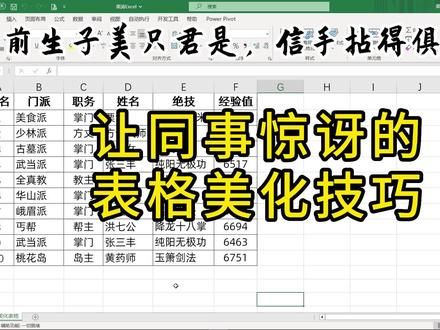 00:47查看AI文稿AI文稿
让同事惊讶的表格美化技巧?打开一张 excel 表格,在要美化的表格中单击任意一个单元格,然后选择样式中的套用表格格式,选择一个中等色样式,点击确定 表格美化瞬间就完成了。接下来我们再来调整下细节,选中表格,在开始选项卡中将它自带的边框去掉,然后在表设计选项卡中去掉筛选。这样呢,表格就看起来十分顺畅, 关键增加新数据时,样式也会自动添加,还可以一键汇总。简单实用的炫酷小技巧,你学会了吗?
162栗涛Excel 04:16查看AI文稿AI文稿
一个校超级表是一个强大的功能,通过使用超级表功能,可以独立于工作表中、其他行和列管理表中的数据。使用超级表不仅可以轻松的管理和分析数据,还可以方便的对数据进行排序、筛选,设置格式等等, 这是一个非常好用的功能,但平时使用的人还不是很多,成了一个被大家忽略的强大功能。本期就带大家一起来了解超级表。首先我们来创建一个超级表,选中 数据区的任意单元格,按 ctrl 加 t 快捷键弹出创建表,点击确定,这样就将一个普通的数据表转换成了超级表。深层的超级表默认自带的表格钥匙,我们也可以通过更换钥匙 选择合适的样式来美发表格。 超级表自动冻结标题行,当我们向下滚动表格查看数据时,标题行始终显示在列标题上。 超级表自动设置了筛选功能,我们可以直接点击自断右边的筛选按钮来筛选数据。 除了普通的筛选,我们还可以通过切片器来查看数据。点击表设计,点击插入切片器,勾选 制断名,点击确定,弹出切片器面板,单击就可以筛选相应的数据。点击这个红色的叉可以返回 超级表,可以根据数据的增减灵活确认表格区域的大小,并且自动套用格式。我们在紧邻超级表的普通行货列中输入数据, 超级表的区域就自动扩展了,省的我们再去重新设置。在超级表中同样可以使用公式,但是超级表中的公式是结构化引用,而不是单元格引用。输入一个总分,输入求和公式 是用一个 at 再加上自断名这种形式,这叫做结构化的引用。点击确定公式,可以自动的填充超级表,还可以不使用 公式就可以快速汇总数据。点击表设计勾选汇总行,可以对每类数据进行汇总, 除了求和,还可以是技术平均值、最大值、最小值等等计算方式。 超级表还有一个最大的功能就是形成动态数据源,可以让数据透视表随时更新。超级表,因为可以自动扩展区域,决定了他的区域是能够动态变化的。基于超级表生成的数据透视表, 每次增减数据,只需要刷新数据透视表即可以更新数据。我们先插入一个数据透视表, 然后在超级表中增加数据, 然后点击数据透视表 刷新,这时候透视表的数据就自动更新了。超级表还可以返回普通的表格,选择超级表的任意单元格,点击表设计点击转换为区域, 超级表就转换成了普通的表格,但是依然保持着原始超级表的格式。以上就是超级表的使用功能,小伙伴们学会了吗?欢迎关注、点赞、评论、转发,谢谢大家!
 00:32查看AI文稿AI文稿
家好,这节课我们来学习快速美化表格。那对于这样一张空白的表格,我们看起来非常的没有技术含量,那么其实我们 用一个快捷键就可以搞定。那么首先选中要美化的表格,然后按 ctrl 加 t, ctrl 加 t 快捷键,然后点确定好是不是就一键没画好了。 而且在上面可以通过他预设的这个样式进行选择,你喜欢什么样式,样式就改成什么样式。好,大家记住了,用 ctrl t 快速美化表格。
 01:13查看AI文稿AI文稿
如果快速设置表格样式,大家好,我是小眼睛男人,今天给大家讲一下快捷设置表格的样式。一般情况下,我们的表格样式进行填充时,先选择需要填充的单元格,再在菜单栏找到需要填充的颜色。 如果我们对表格中其他的颜色也进行填充时效率比较低, 我们可以使用表格样式的方法,快速的对表格进行颜色填充。先选择需要填充的表格,再找到表格样式。 表格样子有浅色系、棕色系和深色系,我们选择棕色系,找到喜欢的样子, 点击确定,所选的表格就变成了自己喜欢的样式。样式设置后,右边的这些网格如果想取消,我们可以选择试图 取消显示网格就可以了。除了这种方法外,我们还可以使用格式刷的方式进行快速设置样式。
75小眼睛男人88 02:26查看AI文稿AI文稿
如果你想用好数据透支表这六个实用技巧,可别错过了。数据透支表做好之后,感觉地裂和异裂有点宽,手动调整一下裂宽, 但是你会发现点鼠标右键刷新的时候,列宽又变回去了。想锁定列宽就可以单击鼠标右键,在数据透视表选项中把更新时自动调整列宽前面的对勾去掉,当你再调整完列宽, 再去刷新的时候,列宽就不会再变了。在数据透视表中想要合并单元格该怎么操作?如果是点开始选项卡下的合并后居中就会报错,无法合并, 可以这样做,鼠标右键单击数据透视表选项,在布局里面把合并且居中,前面打上对勾, 点确定就可以了。这一行有点多余,我想把它删掉,按照普通表格的操作,点 delete 无法删除,同样是包错,这个时候就可以点设计选项卡,在分类汇总中 选第一个,不显示分类汇总就可以把汇总行删掉。两个直字段里边的求和项也有点多余,想把它删掉, 如果直接把多余内容删除,点回车也会报错,会提示已经有相同的字段名称存在,这个时候就可以敲一个空, 另外一个也是缺一个空格,这样就可以了。如果你做的数据图表示按天显示,想把它变成按越显示,就可以单击鼠标右键 选组合,在布场里面把日去掉,只保留月点确定就可以了。如果你不喜欢收集图表的颜色,可千万别点开始,用填充颜色的方法修改颜色,这样不是不行,就是太慢了。 可以点设计选项卡,在这里面更改样式,一键修改配色里面有非常多的样式,浅色、中等色、深色,总有一款是你喜欢的。
1561Excel飞起来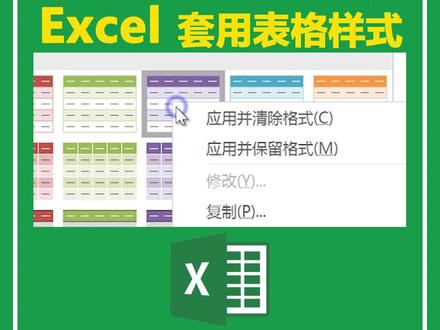 00:47查看AI文稿AI文稿
excel 套用表格样式,这个表格进行套用单元的样式,那我首先要选中这块区域,然后单击套用表格格式,这个时候我选择蓝色的这个样式,然后单击它, 点击确定。大家有没有看到,明明刚才标题这行颜色是蓝色的,现在呢?为什么还是绿色的呢?大家有没有想过这个问题?好,那我们现在来看一下,这个时候呢,我将鼠标移到这上面来应急于他,这时候大家可以看到这这上面一个应用并清楚格式,下面一个叫应用并保留格式, 这两个有什么区别呢?他们又是什么意思呢?好,那我们先看应用并清楚格式二吉他好,再点击确定,这个时候我们就可以看出这个应用并清楚格式。清除的格式是指清除你之前的格式, 我们现在后退再看一下,比如说我现在用吉他,我现在是应用电保,有本事。好,就是我们刚才第一种情况。
52标哥Excel


猜你喜欢
最新视频
- 1.7万剪片小瓜