wps表格中如何使用iferror

粉丝280获赞3360
相关视频
 00:26查看AI文稿AI文稿
先给大家讲一下你 farer 的用法,里面有两个参数,如果第一个为错误值,那就返回第二个值 先这个简单的看一下,结果就是一把里面的一换成零分之一,试试看,一比零是错误的, 结果就返回第二个值二了。这个就是你 farry 的用法。
11小迷糊Excel 11:18查看AI文稿AI文稿
哈喽哈喽,大家好,我是景思,欢迎大家继续观看我们的零基础 excel 函数使用大全课程。今天我们来学习一下 fl 函数的原理和使用方法。同样我们还是在一个单元格中输入, 等于一次挨着这里我们可以看到他的概念是,如果公式计算结果会出现错误,那么 呢就会返回一个指定的值,不然的话我们就会返回表达失自身的值,也就是公式的结果。那么使用 a 三六函数我们就可以补货或者是处理公式中的错误,那么一三六函数的语法,第一个参数就是要检查的值, 第二个参数就是要检查的值为错误时我们返回的值。这种错误类型一共包括下面的这七种,这七种错误类型我们后面也会为大家一一的来进行讲解,那么我们就先来学习一下第三种函数,它的具体使用方法是什么样的。 现在我们这里有一份表格,分别有总价数量,现在我们想要计算它的单价,如果我们在输入数量的数值时出现了错误,比如说我们这里输入了零,那么它计算的时候就会出现一个错误质, 因为我们在被除数是不能够为零的,那么如果我们希望这里显示出来的不是这个错误,之或者是说他不影响计算的话,我们就可以用一分二函数来进行解决。在这个 单元格中我们输入等于一翻译第一个参数,我们就输入总键除以数量, 那么如果他出现了计算错,我们就可以返回计算出错这四个字, 这样我们下拉填充的时候,我们就可以发现,如果我们的被除数是零,计算出现了错误,那么他就会显示出计算出错。这样当我们使用筛选的时候, 如果我们想要知道到底是哪一个数值计算出错了,我们就可以直接的筛选出来。如果刚才大家没有看清楚我们的操作,或者是记住我们的操作,这里有我们公式的放大版,大家 可以看一下。那么我们在用 vlog 卡牌数查找数据的时候,如果查找值不再查找的区域内也同样会出现错误质,这种情况下我们可以使用 dfr 的函数来进行容错处理。 比如说我们现在左边这里有一个产品的销量表,我们有产品销量单价和销售金额,但是 b 产品我们这里可以看到他的单价是输入错误的,输入了无报价,所以在这里我们就会出现计算错误。 那如果我们想要计算所有产品的销售总额,也就是等于项目求和, 这个时候我们就会出现计算错误,因为 b 产品这里的金额它是一个错误值,他就会影响到下面的计算。 这里我们就需要利用到一般肉函数来进行容错, 我们可以把这个错误值来替换成空格,这样我们就可以利用三盘数来计算 a、 c、 d 这三个产品的销售金额总和了。 先在右边的这里,我们想要查找一下哪个产品的单价是多少,我们就可以利用贝肉卡爬树来进行查找,我们在这里输入等于 vivo kitt, 第一个参数就是我们想要查找的数值,然后第二个参数是我们想要查找的区域,这 我们需要按 iphone 加 f 四键来进行绝对引用,因为我们查找的这个区域是希望他不会变化的,然后第三个数字输三, 最后一个是我们的匹配方式,这里我们选择精确匹配。如果我们想要查找下面的这个产品,我们也可以向下填充, 这里我们可以看到易产品是不存在于我们左边这个表格中的,所以他的查找纸就会出现错误,这里我们就需要用一般的函数来进行容错处理, 如果他出现了错误,那么我们就把他返回空值, 虽然我们的易产品单价这里就会显示出来是空值了。 所以当我们统计数据的时候,如果某一个查找值他不在查找区域内,我们就可以一目了然的发现这里是没有数据的。或者我们想要查找一下哪个产品 他的销售金额是多少,那么我们也可以同样利用这个公式,我们选择复制一下, 然后粘贴到这里,我们改一下参数,把这个参数改成四, 然后我们下拉填充,这样我们可以看到因为没有一分二的函数,所以它显示的还是错误值,那么如果我们想要计算这个所有产品的总监了,这里一定是不能够显示错误值的,我们就还是需要利用一分二函数来进行融合处理。 这里我们把错误尺替换为空值,这样如果我们再计算总金额的话,等于算盘数, 我们就可以计算出来所有产品的这个销售总额了。同样如果大家没有看清楚我们前面的这个操作的话,我们在这里也有公式的放大版,大家也可以更直观的来看一下, 接下来我们就讲一下 excel 八种常见的错误值。第一种,当两个区域数值求平均值或者是求和等等的时候,区域之间没有加逗号,我们就会出现这种错误,那么我们还是给大家来演示一下,在这里我们输入等于算盘数, 如果大家这里看不清的话,也可以看我们这个单元格,这里 第一个求和区是我们上面的这个求和区,然后我们不输入逗号,我们来输入空格,接下来我们选择下 上面的这个求和区域,然后按 ctrl 加 n 推荐,这样我们就会发现这里出现了错误值,就是因为这里我们输入了空格,而没有输入逗号,如果我们把这里改成逗号,那么我们就会计算出来正确的数值。 第二个错误指就是在公式中使用了 excel 不能够识别的版本,比如说在这里我们输入 等于算盘数,那如果我们多输入了一个字母,他就会变成一个不能够被识别的函数,这里我们还要进行求和, 它的结果就是一个错误纸,因为在这里我们使用了比赛函数中不能够进行识别的文本,如果我们把这个 m 删除掉, 他就会变成一个正确的函数,这样我们就可以计算出来数值了。第三个错误值就是函数中没有可用的数字,比如说在右边这里我们有一个产品的单价表,在左边这里我们想要查找一下 b 产品它的单价是多少,那么我们就可以进行查找, 等于内陆卡函数,我们想要查找 b 产品,然后我们的查找区域是右边的这个表格,同样我们进行绝对引用,然后我们查找的列署是第二列, 我们的匹配方式是精确匹配,在这里我们就会发现右边的产品表这里其实并没有 b 产品,所以我们这里是并不能 能够查询到可用的单价数值,因此这里就会显示出来是错误。那么如果这里我们改成了 a 产品,就会发现右边单价,这里就查询到了 a 产品它的这个数值, 那么第四个错误就是单元格引用无效才会出现这种错误。比如说我们下边的这个例子,我们想要查找一下 s 产品它的单价,我们可以看到右边的这个表格中其实是有 s 产品的, 为什么他搜寻单价的时候会出现错误呢?这里我们给大家演示一下。等于内陆卡函数,我们这里查找 s 产品, 然后我们的查找区域还是在右边的这个表格中,我们同样用绝对引用,在第三个参数这里我们查找的列数输入三,但是我们可以 发现其实右边的这个查找区域中并没有第三列,所以如果我们这样输入的话,他就会出现一个错误,因为我们第三个引用的这个列署其实是无效的,如果我们把它换成二,也就是在第二列中查找他的单价, 我们就可以查找到他正确的数值了。第五种错误就是单元格中的日期较长,而你的单元格较短时会出现这个错误,比如说在这里我们可以看到我们输入了二零二零年十二月十九日,但是在下面的这个单元格中,我们发现它变成一堆井号, 这个时候我们就可以增加我们单元格的这个宽度,这样单元格中的数值就会全部都显现出来了。第六种错误类型,就是单元格中的数据 除以零时会出现这个错误,这个错误类型其实我们上面已经讲过了,也就是我们的总价除以单价来求数量的时候,如果我们的单价输入是零,那么我们就会出现这种被除数是零所以引发的错误,那如果我们把这个单价改成一, 就可以计算出来数值了。第七种错误,就是当函数中的某个数值有问题时,会出现这种错误, 比如说我们来算一个平方根,我们知道平方根下面是不能够有负数的,所以当我们输入的数值是负数时,它就会出现这种错误,那么如果我们把这个负十二改成正的十二, 他就可以计算出来一个正确的数值了。第八种错误类型,就是使用错误的参数和对象时,比如说 我们计算平方根,但是我们输入了一个问号,这种符号类型明显是没有平方根的,所以他就会出现一个错误值。如果这里我们改成一个数字,比如说我们改成五十六,那么他同样可以计算出来一个正确的数值。 好了,今天的内容我们就分享到这里了,大家如果想知道更多的常用函数的原理和使用方法,就可以持续的关注我们的课程,那我们下期再见了,拜拜。
1947风会教育 00:57查看AI文稿AI文稿
可能你的工作表当中经常会遇到类似的错误值,而这种错误值本身是没有错误的,这种情况对于一个注重细节且有强迫症的人来说是绝对不允许的。那么今天告诉你一个函数,在不影响结果的情况下屏蔽这种错误值,那就是 fl。 我们只需要在原来的公式基础之上外圈套一个 f 挨着函数,第一个参数就是你原来设置好的公式,第二个参数就是如果错误的情况下 显示什么内容。这里我们连续输入两个双引号,意思就是如果出现有错误,指什么也不显示,然后向下填充即可 搞定。再比如,我们经常会用 v logo 函数进行查找引用数据,在没有返回值的情况下就会出现 n a 错误,我们可以同样用该方法给 vlox 函数 y 千套一个 fl 函数屏蔽掉 na 错误值。希望看了这个视频之后,从此你的表格当中再无错误值。感谢你的关注,谢谢!
6123Excel在职场 03:40查看AI文稿AI文稿
我们这一节学习 if l 函数,我们来看一下这个函数名, if l, 它是由两个单词组成的, if 是如果的意思, l 是错误的意思,所以我们可以理解为如果错误,那该怎么办呢?所以呢,这个函数就是用来处理错误的函数。我们先来看一个例子,这是一个采购计划表, 里面有要采购的品名,单价和数量,现在我们要算出总价,总价等于单价乘以数量。那么大家有没有看到,在第五行这个核桃,它的单价是五, 这是一个汉字,那么乘以数量他会得出一个错误值,那这个错误值在这里很不美观,我们现在想把这个错误值进行处理,这个时候我们就要用到 if i 了函数, if i 了函数,我们来看一下它的语法, if i 了,这个是它的函数名,括号里面是它的两个参数,第一个参数是表达式,那什么是表达式?表达式我们可以理解为是没有以等号开头的公式。 第二个参数是错误处理。好,那 e fl 函数,我们可以这样子理解,当表达式计算结果出错,将转入错误处理,否则得到表达式的计算结果。好,我们看下面这个图片, e fl 挂号三除以零。 我们都知道零是不能作为父母的,如果作为父母他就会出错,那么如果他出错,就会进行转入错误处理,这个时候他 得出的结果会是两个字,出错。如果我把这个零改成一,那么三除一等于三, 那么他就没有出错了,没有出错,那么他就会得出表达式的结果,最后的结果会变成伤。好, 我们现在来看这个例子,采购计划表总价是等于单价乘以数量,那么这项他会得出一个错误者,现在呢,我们要用 if l 函数来进行处理,等于 if l, 然后选择 b 三乘以七三逗号。 好,那么第二个参数是错误处理,也就是说如果计算出错怎么处理呢?那么我们可以提示无单价 括号,按 n 头键。好,现在我们下拉填充, 这个时候这项他就不会是一个错误值了,而是会得出一个文本无担架。现在呢,我们再看另外一个例子,这是一个现代任务考核表, 完成率等于实际完成额度除以计划信贷额度,那我们算一下,完成率等于七三除以 b 三,按按特键,然后下拉填充, 这时候我们可以看到这里会得出一个错误字,为什么呢?因为这个分母是不能为零的,如果为零就会得出错误字,那这个时候我们就要用 if l 函数来处理了,等于 if l c 三除以 b 三 逗号。那如果出现错误该怎么处理呢?如果出错,我们就让他显示为出错了。 好,现在我们下拉填充,这个时候我们就可以看到这里不是一个错误值了,而是得出的是一个文本出错了。 if 的函数啊,并不难,那么后面的练习题大家自己做,如果有什么问题啊,可以找我,谢谢。
131管理员 06:40查看AI文稿AI文稿
哈喽,大家好,大家是否还记得在上一集的影片,我们利用 v look up 函数制作了一个乘机查询表,借由学号的输入,我们可以查询同学的乘机。 然而,如果我们输入了一个不存在的学号, excel 会显示 na 的错误代码。对于一般的使用者来说,这种代码有时就像 windows 著名的当机画面一样吓人。 因此,今天我们来花一点时间将这个错误代码替换成简单易懂的文字讯息,甚至也可以使用更醒目的弹出对话框来提醒使用者。 ok, 那我们就一起来试试看吧! 谈到错误讯息的设计,这里有一个非常实用的函数,称之为 if ever。 明眼人大概一看就能发现,这个函数是由两个单字所组成, 也就是 if 如果和 aver 错误。这个函数的结构非常简单,它分为两个部分,前面是要接受检查的公式,而后面是公式出错时要显示的讯息。 因此,在使用这个函数时,我们只要把原本的 v look up 公式丢到他的第一栏,然后设计一组简单的文字讯息,比如查无此人,再将它放到 if arrow 的第二栏就 ok 喽。 好,我们来实际操作看看。我将输入邮标放置到查询表的姓名栏栏外中的 v look up 公式我们可以不去动他, 我只需要在 v look up 的左侧输入 if l, 然后一个左跨号,接着再到 v look up 的右侧加上一个斗点,然后输入 查无此人四个字,最后再补上一个右跨号,就完成了公式的设定。当然,我们不要忘了将这个公式复制到底下的总平均和乘机栏,并且将总平均的 v look up 栏数依照他在资料表中的顺位修改为六, 再将成绩栏的栏数修改为期。设定好 f l 函数之后,我们可以输入一个不存在的学号来进行测试, if era 也会成功的显示查无此人的讯息。不过连续三栏都显示同样的提示文字,又显得有点啰嗦,所以我们不妨将总平均栏的查无此人四个字删除掉。 请留下两侧的双引号代表空白蓝位的意思,而底下的乘机栏我们也做同样的处理好。我们在 进行一次测试,如果输入正常的学号,查询表就会执行 v look up 来显示同学的成绩,而如果学号有误,查询表就会依据 if l 的设定来显示错误讯息喽。 不过这个查询表还存在着一个小瑕疵,就是当我们还没有输入任何学号的时候,姓名栏依旧会显示查无此人四个字。如此很可能会让查询表的使用者感到一头雾水。 因此比较理想的设计是,当我们还没有输入任何学号时,姓名栏应该要维持空白。而要达到这个效果,我们可以利用先前所介绍的一函数来加上一个简单的判断。 这个判断的逻辑非常简单,也就是请 f 函数判断 c 三、学号栏是否为空白。我们同样可以用连续两个双引号 来代表空白的意识,如果判断的结果为试的话,那么目前所在的蓝位也就跟着保持空白。而如果判断的结果为否,也就是学号栏里头已经输入了学号,那么就请 excel 依照学号来进行 if l 的真错以及 we look up 的查询。 乍看之下,这个查询公式似乎变得更复杂了,但实际上这边要修改的东西很少。我同样将输入邮标放置在姓名栏的位置,然后在 fl 的左侧输入 f 一个左跨号,接着判断 c 三徐浩然是否为空白,再一个逗号,如果判断的结果为是的话,那么这个蓝位也就跟着保持空白,然后逗号如果判断的结果为否的话,那就继续执行后面的 查询公式。最后我们再到公式的最右侧补上一盘数的右胯号。完成之后,你会发现姓名栏的确已恢复成空白的状态。 而如果我们输入的学号,学生的姓名就会立即出现,如果学号有误, excel 也能够立即显示查无此人的讯息。有没有觉得很有趣呢? ok! 除了使用函数之外, excel 还有一个称之为验证的功能,也可以用来侦测资料输入的错误。由于他的界面简单,操作容易上手,因此也非常适合 excel 的初学者 使用。验证功能之前,我们首先得点选预备要真错的蓝位,也就是 c 三徐浩然。接着我切换到资料标签,按下资料验证按钮。 在弹出的对话框内,我们可以指定储存格允许输入的资料类型。而在这个范例中,学号的范围是落在一零一到一一零之间,因此我在下拉选单内选取整数, 并且将最小值指定为一零一,最大值我设定为一一零。而验证功能最有趣的地方在于,他有提供输入提示和错误提醒这两个功能。也就是当使用者预备要输入学号的时候,我们可以让储存格跳出一个提示讯息, 譬如请输入学生学号,而如果使用者所输入的学号超出了我们所规定的范围,我们可以利用第三个标签来设计一段警示讯息,譬如我输入不要来乱好吗?最后再按下确定 按钮。如此,当我们将输入邮标放在学号栏时,就可以看到一个黄色的提示小标签。此时,如果我们输入的学号介于一零一和一一零之间,那么验证功能就会放行,让我们进行乘机查询。 如果我们在学校栏内随便乱输入的话,那可就要准备挨骂了哦。最后,验证功能的修改和删除都非常简单,我们可以随时重新开启资料验证的对话框来修改文字讯息,更改验证规则。 如果我们不再需要这个功能的话,我们可以直接在左下角点选全部清除按钮就可以了。 ok, 那今天关于 fl 函数和验证功能的介绍我们就聊到这,那我们就同样下回再见!拜拜!
1809课件先生 01:20查看AI文稿AI文稿
这是一个电器采购清单哈,如果我们正常计算的时候,我们就这里等于拿单价 乘以数量,对吧?大家乘以数量,然后我们向下拉,下拉的时候你会发现一个问题,就是如果你这个产品的单价没有确定,或者说你这个数量没有确定的时候,他会返回这种错误值,这表格的整体呢就不美观,那么这种情况我们来如何屏蔽呢?其实这里呢,我们就会用到一个函数,就是以服挨着函数, 比方的函数有两个参数,第一个参数就是你正常计算的这种逻辑,第二个就是如果他错误的话,你让他返回什么样式来,我们实际应用一下哈,在这里我们等于 if i 挨着这个函数,然后呢值,这就是你记正常怎么计算?正常计算就是我们单价来乘以数量,这是我们计算的一个逻辑,对吧?单价乘以数量,嗯,然后是逗号,逗号后面如果他错误的话,错误我们返回什么?我们让他返回为零,也可以 哈,返回为零,否则的话呢,我就按确定哈确定,我们来下拉一下公式,看到没有?如果是正常计算错误的时候,他就给你返回为零了,如果说你这里呢,你可以边进变更哈,如果错误的话,你要看他返回为空,改成为空,确定 大家返回空也可以,然后如果是不是错误值的呢,他就正常进行计算就可以了,就是通过一副挨着函数呢进行这种啊错误值的屏蔽,这样整体的表格呢就美观一些。学会了吗?加关注吧。
 02:46查看AI文稿AI文稿
哈喽,大家好,我是巴金,本节视频分享 ef 函数和 e fl 函数的用法,使用个小例子来分享, 比如说我们想看二月销量叫一月销量来说是否有增长,输入等于 if, 第一个参数,选择二月销量,输入大于一月销量第二个参数,如果逻辑条件判断为数的话,显示的值是, 如果逻辑条件为 folds 的时候显示括号回车,然后再全部填充,这是易腐函数简单的单条件用法。在实际使用中,易腐函数和易付艾瑞函数一般是和其他函数千套使用,同样易腐函数 本身也能欠套一反数。比如说我们想做一个简单的奖励机制,如果说增长率大于百分之十奖励一百,大于百分之五十奖励一千, 我们来算一下奖励金额,输入等于 e 函数第一个参数,逻辑条件,我们是两个条件,所以用按的,按的里面条件一 增长率大于百分之十,也就是零点一逗号,增长率等于零点五。口号对付函数的第二个参数,如果逻辑条件为是的情况下,显示的值是一百, 逻辑条件为否欠套一个?一盘数里面是增长率 大于零点五逗号,如果是的时候呢?显示一千逗号,不是的时候显示的是零括号回车,我们就能算出来奖励的金额, 向下填充来,我们看一下刚才输入的条件中有一个按的, 如果条件为且的关系用案的来表达,如果是货的关系就用奥来表达。那如果说张飞二月份他休假了,增长率这里他会报错,这时就用到了 efl 函数, 在外面输入 efl 函数好, efl 函数第二个参数如果报错显示的值 零括号,我们也可以输入其他的文本回车增长率,这里就不会显示报错,你学会了吗?欢迎点赞留言加关注,学习更多小技巧!
135在路上—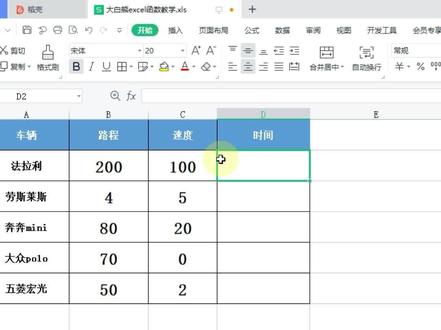 01:43查看AI文稿AI文稿
今天我们看到有这么一张表,这是一张计算时间的表格,有路程,有速度,然后计算时间,这个就很简单了,无非就是用路程除以速度,然后就能得到时间,我们用 b 二,然后除以 c 二,然后就能得到时间,然后双击填充, 非常简单啊。但是在这里我们会发现有一个报错,什么原因呢?我们仔细一看会发现,哦,原来他的速度是零,是零他就报错,为什么呢?因为七十除以零这个数字是没法计算的分母,不能作为除数。 像这种表格呢,像我们自己做的可能能够看出来,但是如果数据量非常多,然后再交给老板的话,老板他不一定知道是什么原因啊。那我们这里能不能有一个提示呢?就是说任何人都能看的明白, 其实方法是有的,我们今天教给大家一个函数,我们先进行一下返回,在这里啊,我们点击插入函数,选择 afr 函数 值,也就是还是原来的计算方式啊,也就是 b 二除以 c 二,但是如果出现错误的话,被 fl, 就是如果出现错误,我们在这里给他进行提示,告诉他速度不能为零, 对吧?如果为零的话,那就没法计算了。好,我们点击确定,然后进行填充。哎,我们可以发现, 凡是能够正常计算的,他能够计算出时间,也就说路程除以速度,得到一个正确结果。 像这种速度为零不能够正常计算的,他会进行一个提示,说是速度不能为零。这张表格让任何人看他都能够看的明白,你学会了吗?点个关注哦!
391大白熊Excel教学 03:33查看AI文稿AI文稿
哈喽,分享一下用全称模糊匹配查找简称的函数大法。那比如说呢,这里有这种句子段落的文本,那现在呢,要给他们从这个关键词列表当中匹配到关键词,比如说啊,北京市朝阳区人民群众安全路线,那我这句话里面呢,希望能够匹配到人民群众这个关键词, 那么问题就来了,我们再怎么去用模糊匹配,你也做不到说直接拿着这个长句子文本去简称里面去找到答案呀。 那接下来呢,就请听我从这个函数大法的内部开始瓦解。首先呢,咱们先来试着用这个 find 的函数呢来帮忙得出。在 第二,比如说啊,北京市朝阳区这句话当中,那这些关键词都出现在这句话的第几位?那当然如果没有出现呢,那你就报错好了,我们所需要的就是不报错的那个方案的函数,两个必填的参数找谁 结合,在哪找?那找谁呢?这里要注意找的是 a 列关键词的这个整列,我们要选中它作为找的对象,然后我们要选择在哪找呢,那就是 b 二这句话当中找好,这样呢,就填完了这个 find 参数,确定 看吧,也就是说前面的这些关键词呢,在 b 二这句话里都没有出现,直到最后这个人民群众他呢出现在这句话里面的,数一下 第七个字数的位置。好,也就是说呢,给毕列的这样的每一句话呢,我们都用 find 函数查一遍的话呢, 他都会给咱们返回某一个数字啊,也许呢,这个词出现在第一位,第二位等等,第七位都有可能,那其他呢?没找到的,就像这样,你报错就好了,那我们再去借助 if ever 函数呢,把这些错误值通通都显示为数字 零,反正呢显示成零,和他这个正确的位数呢,是不会产生矛盾的。好,我们再在这个发音的函数的外面呢,再嵌套一个 if er。 好,那这个 find 的函数找出的位置呢?就是,呃,要显示的值,那如果是错误值的话呢,我们就让他显示零,那就作为 if er 的第二个参数好确定。 所以说呢,我们看到给每一个句子最终都能得到的呢,就是某一个位数,以及其他的全部都显示为零。好,那我们就把这些结果呢,都作为接下来要用的一个函数,就是 x lookup 他的查找区域。好,我们在外面呢,先把这个 x lookup 呢先嵌套进来。首先第一个呢是查找对象,那在这里呢,我们需要让他查找对象呢,设置为数字一,好逗号,那为什么是一呢?因为啊,这个关键词呢,他所在的位数是不一定的, 它有可能是在第一位,或者是像刚我们这个例子呢,它在第七位,对吧?但是呢,它不会是在第零位,是要进一步去借助 xlookup, 它的第五个参数,也就是匹配模式,那把它呢,从这个默认的精确匹配零,我们让它改为第三个模式,也就是数字一 精确匹配,或者是下一个比较大的项。然后呢,我们去补齐前面空缺的这些参数,那第三个参数呢,就是要返回什么? 当然是要返回对应的关键词了,所以我们这里呢,直接去圈选 a 列的区域好,然后第四个参数呢,是选填的,表示如果没有找到的话,那返回什么?这个无所谓,我们就像这样书写呢,直接一个逗号略过, 不去具体填写它了。那最后这个参数呢?查找类型啊,更是选填的了,如果不填的话呢,我们就是默认让它从第一项到 最后一项从前往后找就可以了。确定,那我们在下拉填充之前呢,可以把这里面的这个选择区域范围是 f 四固定住。好,接下来呢,我们就可以去下拉填充。
683王保保 01:41查看AI文稿AI文稿
哎,对对对,哎,就是这种感觉。哎,什么感觉?就是你这个样子啊,点一下,然后表格能自动录入对应的信息啊。哎,我今天录这个录了一天了。这个简单啊, 我们只需要一个 e flo 函数,欠套着 vlow car 和卡伦函数就可以了。一一一副什么一副什么 log。 哎呀,你好复杂呀,那收藏这个视频,因为待会教到了公式最直接套。还有这套书对加班人的帮助真的很大。 我们先输入 f 二函数,含义是假如有结果则显示,没结果就显示空值, 然后输入 v 撸。靠,这个函数就不用教了吧。第一个参数,选中名称列,要按 f 四锁定逗号。第二个参数,选择参数表的 a 列到 f 列,按 f 四锁定第三个参数,输入二 逗号,最后输入零表示,精确查找反括号,最后股权 if i were 的第二个参数,逗号,双引号。这样其实就完成了,选择一个产品,它的规格就自动出来了,后面的单元格就把公式复制过去,但是需要把 v 撸卡的第三个参数由二 乘三,后面依次递增,这样比较麻烦。我们会在开头的公式里将第三个参数改成卡冷 b 列的任意单元格,表示取 b 列的列号,也就是二,然后向左拖动,向下拖动即可。你看现在是不是一点一点就自动录入了。 哇,有点快哎,你能不能再讲一遍,还有一分钟下班记不住你就再看一遍啊,哎哎喂哎,这个菜单是怎么来的啊?哎呀,书上第二十八页都写了第十张视频录卡,哦,对了, wpsa 有啊,秒懂。
1.9万秋叶AIExcel 01:00查看AI文稿AI文稿
我们在使用 excel 的公式和函数做运算的时候,难免会遇到结果是 na 或者是错误值这样的情况, 那么如果我们不希望显示错误值,该怎么操作呢?这里呢,我跟大家讲一个函数,比如说我这里呢,用的是 v 六 com 函数,查询不到的单元格呢,就会显示井号 na, 如果你不希望显示 na 的话,我们可以使用这样的函数,叫做 if n a, 顾名思义,那就是如果这个单元格的结果是 n a 的话,怎么办呢?走过号,你看这个函数有两个参数,第一个参数就表示这个公式,第二个参数是 value if n a。 如果直视 n a 怎么办呢? 比如说这里,我希望显示的是一个空,那么我就直接输英文状态下的双引号,输一对,然后再诱惑号直接回车,这样我在往下填充的时候你就会发现,哎,他就显示空了。 那么 efna 函数呢?只有在 excel 二零一三以上的版本才有,如果你的版本不是二零一三以上,你可以使用 efl 函数,用法是一样的。怎么样,你学会了吗?每天一分钟学会 excel 很轻松哦!
94本拙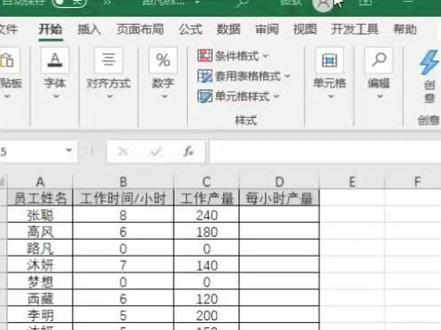 01:00查看AI文稿AI文稿
我们来看一下这个案例,这是我们的员工,然后我们这是我们的工作小时啊,这是我们的产量,那么像球每小时产量,我们如果球呢?我们可以使用公式相除,先输等号, c 二单元格除以 b 二单元格回车,就可以求出每小时的产量往下拖。 我们发现有两个单元格返回的是个错误的值,因为我们的分母是不能为零的,所以返回两个错误的值。那么我们想一下是否可以使用函数进行替代呢?可以的,在这里我们可以使用 f 函数,我们先输等号,输入函数名称 f 一啊啊啊,双击进入,他一共有两个参数,第一个参数是条件成立返回显示内容,不成立显示另外内容,然后我们第一个成立这个 c 二单元格除以我们的第二单元格,另外一个不成立,我们可以返回一个空值,返括号回车,然后双击就可以了。
261office办公技巧 00:39查看AI文稿AI文稿
如何利用 fl 函数和 vlog 函数嵌套呢? fl 函数可以把它理解为判断参数是否出错,如果不会出错,就是原来的数据。如 如果出错,则返回指定的值。在下面的表中,我们已经通过使用 vlock 函数查找学生对应的英语成绩。面对出错的数据,想把它改成控值,可以在原有的数据基础再添加一个 fl 函数左括号,第一个参数为这个数值,第二个参数为如果出错填充的值,我们 我们直接填上双引号右括号,这样面对再复杂的表格也能轻松搞定啦,有用的话记得点小心心哦!
1364易简Excel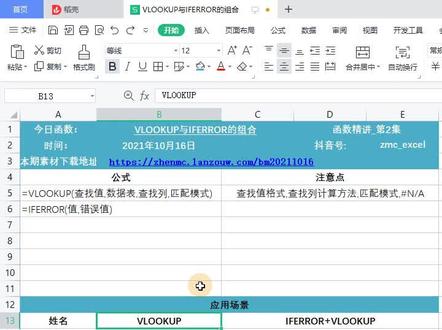 03:35查看AI文稿AI文稿
大家好,今天我们讲一下 vivook f 与 evo 的组合使用。 vivook f 可以说是一个老生常谈的函数了,但是他在数据查找领域可以说是无敌的存在。嗯,他是由查找值、数据表、查找列、匹配模式四个参数组成。 那我们关键是要知道这个查找值他是有一个呃文字格式的一个对应关系,比如说我查找一和 呃查找一这个值,他这两个一他就是不能够对应的,为什么呢?你看这个这个一,他的左上角有一个绿色的小标,意味着他这个单元格他是文本格式,那这个他就是常规格式,他俩虽然都是一,但是他俩是不等的,不能够相等的, 所以查找的时候要注意这个东西。当然很多人可能会呃会用这个维罗卡普,可能这个细节没有注意到,下面我们演示一下维罗卡普的使用效果。 我们首先输入 vivo 卡,然后再点击我们要查找的这个姓名,把它放在第一个参数,然后我们找到这个数据源的这个表, 选中啊,第一列是选的我们这个查找值所在的列,也就是我们刚刚第一个参数选的是姓名吗?那我们现在第一列选择这个姓名所在的列,然后按住鼠标不动,往右一拖啊, ab 列都选中了,然后我们选英文状态下输入一个逗号, 数一个逗号,那现在我们要他返回的结果在哪一列呢?在我们框起来的这个范围内的第二列,我们数一个二, 一般情况下,我们一般情况下啊,我们输入一个逗号之后,再再直接按黑某键就可以了,也就是输入一个 boss, 让他进行精确匹配啊,我们回车, 他这样他的一个身份证号码就匹配出来了,那身份证号码匹配出来之后,我们直接双击这边的十,这个十字箭头就往下填充好,我们可以看到这两个人他是不存在这个数据原表里面的, 也就是说他不是这个村的人,是吧?然后那他返回了一个错误值,错误值,这样看起来就非常的不美观,是吧?啊?我们通过和依附依柔的组合使用就可以避免这个问题,那我们依附依柔怎么用呢?等于依附依柔 一复一楼,直接输入,然后在他的括号里面输入 vivocurp, vivocome。 好,接下来输的内容和刚才一模一样,选择姓名, 选中这两列十二逗号推爆。然后这个时候我们不要直接回车, 我们在这个括号后面点一下,然后输一个逗号,输入一个英文状态的双引号,再输入一个反括号,在双引号里面输入非本村, 非本村啊,也就是说当他查找不到的时候,他不返回那一个错误字,而是返回这个非本村这一个文字。我们回车啊,第一个,然后我们直接双击这个十字架 啊,这个我们直接给他复制下来啊,你看这样 是是我们村的啊,他他匹配出身份证号码,那不是我们村的,他就提示这个文字,这样看起来就方便多了。当然啊,如果我们嗯那个数据园出错,他其实是我们村的,我们直接给他加进去啊,加进去,然后输一个身份证号码,输入,随便 是一串数啊,是吧?然后回车,这个时候我们再去看,你看他又自动填上去了,就只有这一个是非本村了,是吧? 好,这期的素材我们可以在这个地址下载下来,大家自己去演示用一下啊。
1120办公宝
