剪映雪地滑雪场背景调色教程
现在呢,咱们手机和相机的功能啊,都非常强大啊,都具有了既可以拍照片,也可以拍视频啊,这样一个功能 啊,那我们在生活当中呢,可以随时记录我们的生活,拍摄完了之后呢,我们可以发到朋友圈展示自己的作品,但不知大家现在注意到没有,我们的朋友圈里啊,发图片的比较多,而发视频的相对就比较少, 那么视频是拍的少吗?也不是啊,因为我们呢,这个手机可以随时拍,可以用无人机拍,也可以用这个相机拍啊,都是很方便的。 但大家为什么不愿意展示视频呢?就是因为现在视频我们拍完之后啊,都找不到感觉啊,不像照片呢,我们可以拍的非常啊,有感染, 视频呢,拍完之后我们自己看都不好啊,所以呢,我们就不愿意展示 啊,那这个是什么原因呢啊,大家看这个片子啊,这个片子是我们大鹏同学啊,去东北啊还是内蒙古啊,什么拍的哈啊,这么一雪景的片子 啊,这个片子呢,拍的虽然一般,但是这个片子也有他的特点,说像这个片子,他有这些树挂,只有东北北方才有这么一个景色啊,这树挂呢,特别漂亮,特别唯美。 这个因为树挂是白色的,那么他吸光比较多,那就产生了这个地方的光就相对比较强,而天空的光就比较弱啊,那像这种片子呢,我们可以根据这个片子情况强化这种光影效果, 既然数化这部分有强光,那我们再让他加强一些背景,这个蓝天呢,我们再让他暗一些,那这样呢,主题就突出了,并且呢有极强的这个视觉冲击力啊,让观者看上去呢,确实有感染力,那这个才是我们的目的。 那像这样片子呢,我们大部分也要靠后期呢来处理,如果你就靠前期拍的话,那你不可能拍出我们想象的那个效果。 现在我们看到这个呢,这就是一个圆片,那我们看看做好的效果片是什么样呢啊?我们看一看这个呢,就是我做好的效果片, 我们看这个呢跟那个圆片完全就不一样了啊,我要做这样一个对比,这面是圆片啊,这面是我调好的这个效果片,这个圆片啊,我们不对比的时候看着还可以,这 对比简直就没法看了,后面这个效果呢就特别有冲击力,那这个效果呢?呃,也许很多朋友说了,那如果用这个达芬奇调这效果是比较容易的,一般人不会想到啊,用剪映还可以调出这个效果。 这节呢我们就给大家分享通过剪映做出这种效果的片子,我们看看具体是怎么操作的 啊,我们打开这个剪映啊,然后点开始创作啊,然后点导入素材,把我这原片导入进来, 那这个圆片呢,我就可以拖到时间线,这个圆片效果就是这么一个效果啊,那这个效果呢就特别平淡了,调整一下这个窗口啊,这样看着更舒服一些啊。这个视频呢,我们从视角看稍微慢了一点,我们可以先给他 提速一点啊,选中视频之后点这个变速,然后给他稍微提点速度啊,行,大致就这样啊,就速度给他稍微提一点就行。然后呢我们做这个调色的处理, 那按照我们刚才那思路啊,就这个部分我们必须要调亮,而天空这部分我们要调暗啊,是这么一个效果,我就可以点右边这个调节,就有这么多调节的选项 啊。首先我们看这个对比度啊,反差比较低,那我们就可以先拉一些对比度给他,拉起来之后啊,亮度有点高,我们再把亮度稍微降一点,然后把这高光往上提,让这个血的竖挂更亮一些, 这个效果呢,他就比较有冲击力啊,然后把这个阴影稍微提一点,光感稍微往下压一点点,初步呢我们就调这样的效果。 呃,他这个树挂有一点脏啊,就是不是很干净,他就是因为有这个色温的偏差,使得这个理呢白度不纯,你就可以把这色温稍微往下拉一点,现在这个雪呢,他就比较纯,干净,饱和度再稍微提一点, 现在这个效果呢,就基本上有了,但还达不到我们想要的哈,那我们还可以继续再调,我再把这个右边这里啊,有一个 hsl 啊,我们把它点开,这里边有这么多颜色, 这个的意思啊,就是当我们选择一个颜色的时候,如果我们调他的摄像图像里这个颜色的呃区域呢?产生变化,调这个摄像 这个区域产生变化,说这没有变化呀,因为他这里红色比较少,仅仅是这个地方有这么一点,那我把这个红色稍微提亮一点吧,然后再找到橙色啊,橙色 色我看也可以提亮一点,因为这楼房这地方是橙色,然后找到黄色提亮一点,绿色基本没有,可以找到这个青色,青色就是这个蓝天,蓝天我就不能让他亮,必须让他暗一些,然后再找到这个蓝色啊,蓝色我继续让他暗。哎,大家看啊,就这么一个效果, 这个你看他就按下来了哈啊,然后把这饱和度稍微提上去一点点,像这个后面这个紫色和洋红啊,都没有 啊,那我再回到基础,基础这里呢,我再做一些基本的调整啊,反差再拉大一点。哎,大家看啊,这个效果就比较好了啊,我们就是这么一调就实现这么一个效果, 这个效果呢,那你就可以发朋友圈了啊,这个呢感染力就特别强,我们看原图什么样?我们把这原图打开,我们看这是原图,这个原图 不比的时候看着还勉强过得去,这一笔就没法看了。为什么像这样的视频我们不愿意发呢?就我们自己都不愿意看,更何况别人呢?那我看这样的片子啊,我们这一发出去,这个呢效果特别有冲击力, 这种冲击力呢实际我们后期并不难,有很多朋友一提起后期啊,就有一点恐惧,实际后期没那么难,就是你没找到方法, 我说的这个方法呢,人人都用,人人都可以会的方法,这节视频大家看了之后,无论是谁,你一调就好啊,这个呢就特别简单。好,这节我们到这里谢谢大家。
粉丝9.2万获赞84.6万
相关视频
 00:37查看AI文稿AI文稿
大神常用的雪景高清调色技巧,建议收藏!首先打开剪映,添加一段雪景视频,点击变速,把速度调为零点五。接着打开滤镜,选择冷白,点击调节,把亮度调为十五, 对比度调为负十五,饱和度调为二十,光感调为十,锐化调为三十,高光调为负十五,色温调为负十。最后添加音乐,看看对比效果吧!
3799果果手机摄影 00:57查看AI文稿AI文稿
雪景调色,洁白、清澈、纯净之感。准备一段视频素材,在剪映中导入准备好的视频素材,选择视频轨道点调节,选择亮度,将其参数调至九。 选择对比度,将其参数调至二十。选择饱和度,将其参数调至十五。 选择锐化,将其参数调至十四。选择色温,将其参数调至负三十五。返回,再次导入准备好的素材点。转场, 选择眨眼转场,并调整转场时长,最后添加合适的背景音乐导出,看效果。 学剪映就是这么简单,记得点赞加关注哦!
 01:13查看AI文稿AI文稿
今天立冬,北方也开始下雪了,南方的朋友不要太羡慕哦!今天教你个超美雪景调色法,赶快点赞收藏学习起来!剪映,打开一段视频,选中视频,点击复制,再选中第一段视频,记住这个大白专属技巧,选中第一段,切化妆化, 就会一秒自动对齐。接着对话中话视频智能抠像,把人物单独抠出来,然后选中主视频,给他添加个滤镜,选择黑白里的磨片效果, 再打开调节面板,把背景亮度和光感都加大点,营造个白水皑皑的效果。接着我们再对画中画人物调色,亮度加大点, 光感也加点。参数不是最重要的,根据你的片子来调,锐化,加大点,让画面更清晰, 对比度也适当加点。最主要得调节下色温,冬天温度低,天冷色效果,所以减少色温,最终人物效果就调好了。最后一步,添加雪花飘落素材,轻增化妆化,导入雪花素材, 双指放大素材,在混合模式选择绿色就大功告成了。是不是唯美好看,赶快点赞收藏保存吧!
440大白创意剪辑AI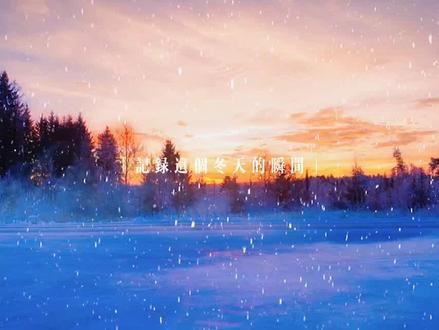 00:54查看AI文稿AI文稿
教你用剪映调出蓝天雪地的电影感效果。首先随便拍摄一段视频,然后把它导入到剪映,接下来点击调节,把亮度降低到不实物,对比度提高到十, 饱和度到二十,光感时锐化二十五,降低室温到负十八。接下来给他新增滤镜,在风景里找到绿颜, 把它调到六十,然后再次添加滤镜,在精选里找到透亮,把它调到四十,这样蓝天雪地的电影感言式就调出来了。最后我们在新增画中画,导入一段下雪的素材,把它放大到铺满全屏,点击混合模式,选择绿色,我们的效果就制作完成了。
61三滴酱造物社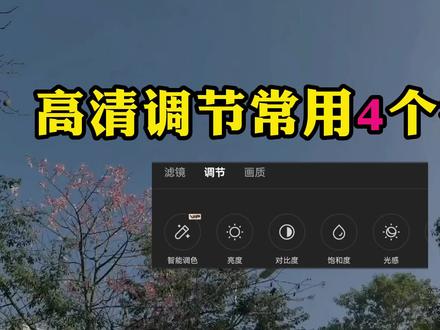 03:34查看AI文稿AI文稿
剪映调节选项非常多,其实只掌握这四个就可以满足日常高清视频调节的需要,导入一段随手拍摄的视频,那么大家可以看到这一段视频拍摄的时候呢,光线拍的不是特别好,比较的昏暗,而且颜色呢也 不够靓丽,所以接下来我们要用调节功能来给视频进行调色,点击菜单下方的调节,我们可以看到在剪映的调节功能里面呢, 有十四个选项,很多朋友在调节的过程当中,不知道从哪几个参数呢开始下手,现在就给大家讲一下快速调色的几个参数。点开调节之后呢, 第一个智能调色,这个是需要付费才能够使用的,我们一般不用,那么我们在日常拍摄调节过程当中,第一个需要使用的就是亮度,因为现在这个视频有点暗,所以呢点击亮度,我们向右拉动,将视频调亮,加个十五 左右。第二个我们可以调节饱和度,让整个视频的颜色更加的靓丽。向右拉动饱和度,这个时候我们就可以看到画面的蓝色和绿色,红色这些颜色呢就更加的明亮了。好,接下来我们需要调节的第三个基本参数 是锐化,通过增加锐化值,可以让视频当中元素的边界更清晰,这样视频整体看起来呢 细节更加的清楚,也就显得更加的高清。第四个我们可以通过调节色温,让整个视频整体的色调发生变化,点中色温,那么向左呢,可以让视频偏冷色调,这个时候我们就可以看到视频的天空更加的蓝。向右 可以让视频偏暖色调,这个时候视频的天空呢就会变得有点点偏黄,所以这一个视频呢,我们要想让视频更清晰,向左调节一下色温,让他天空变蓝,视频 对比呢更加的清楚。好,那么这是我们在日常拍摄当中常用的四个调节参数。另外呢,如果我们想让视频调节更加的完美, 还结合这两个常用的选项。另外一个常用的参数呢,就是对比度向左拖,可以让视频当中色彩的对比没有那么强烈,那么视频就会显得有点点灰暗,那么同时暗处的颜色会变得稍微亮一点点。好,我们可以向右拖动,让视频的对比 稍微强烈一点点,这样呢颜色对比会更加的清晰。还有一个调节的参数呢,就是 h s l 这样一个调节参数,我们点开它 可以看到 hsl 上面呢有不同的颜色。像现在这个视频当中,如果我们想让叶子更加的绿,让这个花朵更加的红,可以针对性的调节不同的颜色。首先如果我们需要花朵更红的话,我们可以点中红色按钮,将 红色按钮的饱和度向右拖,这样红色的浓度会更强,那么现在花朵呢就变得更红,我们可以向左拖动,可以观察一下,当饱和度向左最少的时候呢,花朵变成了白色,向右拖动的时候呢,花朵变成了很红很红的颜色,同时还可以通过控制亮度 来增加花朵的一些颜色。同样如果我们需要让树叶更绿的话,我们可以点中绿色,将绿色的饱和度调高一点,同时呢增加一点亮度,天空的颜色我们可以调节,蓝色 饱和度调高,这个时候可以看到天空呢就变得更蓝,剩下的其他的还有很多调节的参数,我们在后面的课程当中呢,会逐步的给大家讲解。那么日常当中我们需要使用的调节功能就集中在这几个参数当中。接下来看一下这个视频调节前后的一个对比,我们将调节层向右拖动一点, 这样方便区分前后的一个情况。这是我们调节之前的样子,视频呢非常灰暗,这是调节之后的样子,视频明亮,色彩鲜艳。好的这期课程就到这里,我是磊哥,喜欢我的课程,欢迎大家点赞关注加收藏。
2.3万磊哥知识分享 01:01查看AI文稿AI文稿
这样的高清雪景是如何调节出来的?保姆级教程,一分钟搞定,建议收!首先打开剪映,选中视频下方工具栏,找到滤镜,选择冷白,然后打开调节功能,亮度选择十五,对比度负十五,饱和度二十, 光感十,锐化三十,高光负十五,色温减十。然后找到曲线,选择绿色,向左上轻拉一点,返回,选择音频,添加合适的音乐,这样就制作完成了。最后导出看效果, 我知道爱的不是水,而 高清的画面给人更好的观感。调节参数已经整理好了,关注我,每个视频都有收获!
715米馨🌈 00:36查看AI文稿AI文稿
风景调色第三期,教你调出冬季雪景效果。 导入一段视频,点击滤镜,选择黑白中的默片,强度一百,接着点击调节亮度加十五,对比度减二十,饱和度拉满, 光感加二十,色温拉满,色调拉满。调整完成后,通过画中画导入下雪素材,素材我放在了结尾,调整大小,点击混合模式,选择绿色,这样效果就做好了。我是凯哥,我们下期见!
2245凯哥手机摄影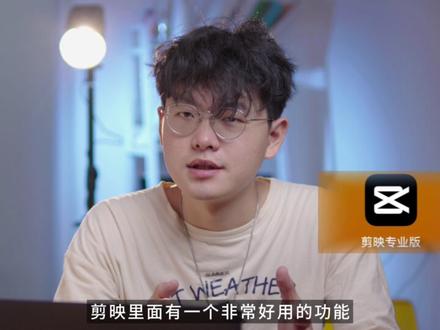 02:38查看AI文稿AI文稿
一招搞定剪映调色,最近有发现剪映里面有一个非常好用的功能,几分钟他就能把我们的视频调出非常好看,高级且不输于专业调色师调出来的色调, 而且即便没有任何调色技术的小白也能轻松使用。首先说我不是什么调色大神,我只是偶然间发现了这个技巧,然后发现他可以解决目前短视频百分之八十的调色效率问题。目前这个方法还很少有人知道, 所以先点赞收藏,然后我们切到录屏。我要讲的方法其实就是套模板,注意我说的套模板不是在剪映里面直接去套他的滤镜啊,也不是去套 lot, 是在他的这个功能栏里面有一个模板,我们需要到这个里面去操作,可以看到他本身的这个模板各种各样的都有,非常的杂乱。那怎么样去操作呢?可以看到我们第一段的 素材,他是一个树叶,然后有风在吹,那么我们就可以去体验一下他的关键词,树叶吹风,然后到模板里面去按照这个关键词搜一下,搜出来过后你会发现这些视频跟我们的素材基本上是类似的,而且它的颜色 都是已经调过的了,非常好看。这个时候我们只需要找到一个我们自己比较喜欢的,比如说这一个,然后呢把它添加到我们的时间线右键解锁草稿,然后他就变成了一个可以自由编辑的工程。 可以看到他除了原始素材以外,其他的四个轨道都是用来调色的,加了三个这种的滤镜,然后加了一个调节层,我们可以把它调色的这几个轨道隐藏一下,就可以看到他原来的素材的样子,这样大家是不是就很明了了,那么我们把自己的素材拖过来替换一下,哎,效果立竿见影对不对?把这几 几个调色的轨道给他隐藏一下,就可以看到我们原始拍摄的素材,然后再打开,这就是我们通过套模板这种方式来一键调出来的颜色效果,大家觉得怎么样?我觉得还是很 ok 的啊,那么剩下的几段素材我也是按照同样的方法来操作一下,他模板里面 有时会自带一些包装效果,如果你不想要的话,是可以直接给他隐藏的,他本身也是会自带一些音乐,有时候我会直接套用他的音乐,那我就快速把这个片子给剪一下,看一下前后的一个对比, 因为我不是专业的一个调色师,我也没有就是做专业调色师这么一个追求,更希望的可能就是我拍出来的片子就已经很好看了, 在经过简单的调整呢,他就可以达到一个很高的一个颜色水准,具体的啊,有没有用呢?还要你们自己去试一下,然后适不适合自己。 ok, 那么这一期的分享呢就到这里了,下次见。
2.3万小罗老师(视频拍摄) 07:35查看AI文稿AI文稿
大家好,我是高姐,怎样给视频图片调色?其实不用专业工具,用好剪映的 rgb 曲线调色就可以调节你想要的各种画面效果。今天带大家全面认识剪映 rgb 曲线调色的原理及使用技巧。 新手朋友第一次接触 rgb 曲线时可能会一头雾水,但是掌握了他的原理后就会知道曲线调色并不难。曲线是调节的二级工具,我们在主工具那找到调节,然后向左滑动,找到曲线, 打开以后,可以看到有四种颜色的曲线通道,分别为白色、红色、绿色和蓝色。曲线从左往右一共分四 四块区域,他们分别代表黑色、阴影、高光和白色。首先我们看一下白色曲线,白色曲线是调节画面明暗程度的曲线,那么在介于高光和阴影中间的这个位置,我们向上拉白色曲线, 这样就达到了提亮画面的效果,同时又不影响高光和阴影。那么相反的,如果我们拍摄的视频或图片亮度过高的话, 我们就可以压低曲线,同样在中间条这个位置,也就是介于高光和阴影的位置,向下拉白色曲线, 这样画面就有了压按效果,可以展示更多的亮部细节。单击曲线可以在任意位置添加点,双击可以删除点,这个点可以理解为钉子, 也就是固定曲线的作用,这样就可以在不影响其他区域的情况下精准的调节画面。 好,我们以这个示意图为例,画面的高光和阴影部分我已经标注,我们分别调节四个区域,看画面有什么变化。首先在不同的区域我们添加点,第一个点是调节画面最暗区域的, 第二个点是调节画面阴影区域的 中间,这个点是我们日常用的最多的调节区域,也就是介于阴影和高光之间是中间色。 第四个点是调节画面高光区域的 最后一个点是调节画面最亮区域的 好,这样在互不干扰的情况下,可以分别对画面区域进行单独的调整。下面我们举几个例子实操一下。 比方说我们拍的视频或图片,画面灰蒙蒙的,就可以通过调节曲线达到去灰效果。首先在阴影区域向下拉白色曲线,然后在高光区域向上提白色曲线, 这样就得到了一个 s 曲线,它可以增加画面的对比度,从而改善灰色调过多的画面。 那么相反的,我们要按亮步提高按步, 这样就得到了一个反 s 曲线,达到柔化画面的效果。那么如果想把普通的画面做成电影胶片感的画面效果,只需要在黑色区域向上提白色曲线, 这样就达到了画面黑长不死黑,呈现故事感的电影画面。那么曲线调节还有一个神奇的作用,黑白两个点翻转就形成了反差色。 如果我们有正常的胶卷底片,就可以用这种方法来还原照片。如果想给视频图片单独调节天空画面的话,就可以在高光 区域调节,这样在不影响其他区域的情况下,可以调节出各种漂亮的天空效果。 同时我们还可以通过红色、绿色、蓝色相互叠加,调出暖色调画面和冷色调画面。 要想调出这样的画面效果,首先要认识光的三原色 rgb 分别是红、绿、蓝三种颜色,英文的首写字母,通过这三种颜色的变化以及相互叠加来得到各种颜色,包括了人类能感知的几乎所有颜色。 红绿蓝三种颜色两两相加,可以得到青色,品红色和黄色,也就是红色加绿色等于黄色,绿色加蓝色等于青色,红色加蓝色等于品红色。 好,同理可以推出红色的反色是青色,绿色的反色是品红色,那么蓝色的反色就是黄色了。反色也可以称为互补色,也就是说增加红色就意味着减少青色, 减少蓝色,同时就增加了黄色,增加绿色就减少了偏红色。那么知道这个原理以后,我们用示意图再增加一下记忆 好。红色曲线向上拉,增加红色,减少互补色,青色相反,向下拉,增加互补色,青色 减少红色,那么蓝色曲线向上拉,增加蓝色,向下拉,增加互补色。黄色,绿色曲线也是同样的道理,向上拉,增加绿色,向下拉,增加互补色,平红色,好,下面我们举几个例子实操一下 好,比方说这个视频画面,我们要把它调节为暖色调,就可以把红色曲线向上拉,增加红色, 然后点击蓝色曲线向下拉,增加蓝色的互补色。黄色,好,这样就形成了一个暖色调的橙黄色菱形曲线。 那么相反的,如果我们要把它调节为冷色调,可以把红 红色曲线向下拉,增加互补色。青色,然后点击蓝色曲线向上拉,这样一个青紫色的冷色调视频画面就调节好了。 那么制作冷色调还有第二种方法,我们可以向下拉绿色曲线,然后向上拉蓝色曲线,通过加蓝色和加绿色的互补色拼红色制作另外一种冷色调的视频画面。 好,大家学会 r g b 调色原理以后,可以举一反三,调制出自己想要的任何视频画面。效果。好。今天的视频就和大家分享到这,谢谢大家的观看。请关注、收藏、转发,咱们下期见!
1.0万退休高姐 00:48查看AI文稿AI文稿
色度抠图,你不知道的神操作,像这个下雪天是不是跟真的一样,你一定想不到是用剪辑技巧加上去的。导入一段视频素材,点击画中画,添加下雪绿幕素材。 百分之九十九的人针对于这类绿木素材,总会想到用色度抠图抠除绿色,然而你会发现,强度数值调高了,雪没了,数值调低了,绿色又取不掉。那到底要怎么办呢? 其实这个时候只需要两个步骤就可以解决。首先点亮绿幕素材,滑动工具栏,找到调节,使用 hsl 功能,选择绿色,把饱和度数值拉到负一百,接着点击混合模式,选择叠加,这样绿幕就去除干净了。 怎么样,你学会了吗?关注我,学习更多的剪辑技巧!
309果果剪辑 00:17
00:17 09:24
09:24


猜你喜欢
- 1.0万影子.
最新视频
- 1262觉觉羊