gcj-02坐标怎么转换为普通坐标

粉丝344获赞1204
相关视频
 06:13查看AI文稿AI文稿
各位小伙伴们大家好,今天在这里给大家分享一个非常有意思的电子地图坐标转换小技巧,这里的坐标转换呢,跟我们常规意义上的所说的坐标转换其实不太一样, 我们主要会给大家介绍一下火星坐标,百度坐标以及常规坐标之间的转换方法,所使用到的软件是 supremefire desktop x 这样的一个软件。在介绍我们坐标转换方法之前,先来带大家了解一下这三个坐标的概念。 高德坐标也称火星坐标,他是国家测绘局为了国家安全,在原始坐标的基础上进行偏移而得到的一个坐标。目前国内的电子地图导航设备都是采用这样的一个坐标系,或者是在这个坐标系的 基础上进行二次加密而得到的。其中啊,我们百度地图呢,其实就自己去研究了一套加密算法,在火星坐标的基础上来了个二次加密,这个就是我们所熟知的百度坐标 bd 零九。 在这里我们所说的常规坐标呢,它是指在 gs 领域经常所使用到的类似于 wgs、 一九八四、 gcs、 china 两千这样的常规坐标系数据,和火星坐标和百度坐标的数据叠加时呢,会出现错位的现象。下面我们来看一下 这个地图的底图呢,其实是天地图的一个底图,可以看到当我们把从网站上所下载下来的高德地图医院 pull 点数据加载到这个地图上的时候,他其实出现了一定的偏差。在这里你可以看到 成都市第三人民医院以及成都市青阳区的惠民医院和我们高德地图的 pua 点的空间位置都会不太一样, 其实啊,这个偏差的出现呢,主要是为了数据保密,大部分对外公开的在线地图服务都进行了坐标加密, 导致按照常规坐标系采集回来的数据就不能跟百度或者是高德在线地图进行叠加了,或者是由特殊渠道所得到的数据,可能本身就是按照百度或者高德的坐标系收集的数据,我们客户拿到了以后,也没有办法跟常规的坐标系进行一个叠加。 在这里可能会有小伙伴们来问了,但我们为什么不去重新设置坐标系或者进行一个坐标系转换的操作呢?在这里告诉大家,当我们打开从高德 地图上所下载的 p 医院 p u i 点数据以后,打开它的属性面板,在坐标系表现下,我们可以看到其实它这里的坐标系显示的就是 wgs 一九八四的坐标系,所以无论我们对它进行怎么样的一个坐标系变化, 最后的结果其实也是会和原始的地图出现一定的偏差的。在这里大家可能就会想,那我们到底有什么办法可以把这样的一个错位给纠正回来呢?我们 supermap alexatopx 提供了这样的一个小插件,它的名字叫做电子地图坐标转换, 下面我们就来看一下这个小插件是如何操作的呢?这个是我们已经打开的一个 supermarkes twelvex 的桌面软件,可以看到在数据源节点下,我们已经加载了高德地图上所下载的医院 poi 点数据,我们所打开的这个地图的底图是天地图的一个数据,并且已经加载了标注图层,可以看到像成都市第三人民医院以及成都市新阳区惠民医院这样的医院,在天地图的底图上都会有所标注。 接下来我们把医院的 poi 点数据加载到地图中,为了让点数据的位置看起来更加明显一点,我们来制作一个标签专题图, 可以看到啊,这个点所代表的是成都市第三人民医院,他与我们底图天地图,成都市第三人民医院的位置相去甚远。这个就是我们在前面给大家所提到的 高德地图和我们真实常用坐标系所之间所存在的一个坐标偏差。接下来我们找到仕途选项卡,在这个选项 卡下呢有一个自定义组,里面找到插件管理功能,我们把它打开,弹出插件管理面板以后,我们找到在线插件,在在线插件中我们去找电子地图坐标转换这样的一个插件,并且点击一键安装, 稍微等待以后就安装好了。安装好了以后,我们就可以关闭掉这样的一个面板,接下来会弹出这样的一个提示,询问我们安装在线插件后需要重启声效,我们是否重启,我们点击试。接下来呢我们来保存一下工作空间以及刚才所打开的地图, 然后我们来等待一下我们软件的重启, 在软件重启完成后,我们在右侧目标管理这面板里面就可以找到刚刚所打开的这个 test 的工作空间。接着我们打开刚刚那个地图,然后呢我们就能够在插件这个选项卡下找到一个电子地图坐标转换的功能,我们直接点击坐标转换,弹出坐标转换面板, 接着我们去设置一下他的参数,我们是需要从火星坐标转换成 wgs 一九八四的坐标,接着我们把这个结果数据级的名字改成医院 poi 四三二六,点击确定,我们就可以看到已经生成了这样的一个新的点数据集,我们加将新的点数据集加载进来,然后同样去制作一个标签专题图,大家来看一下 点数据级的位置,可以看到我们成都市第三人民医院已经基本上和天地图的底图进行了一个重合, 这个就是我们这个小插件的功能,可以成功的消除火星坐标与我们常用坐标之间的一个偏差。看到这里大家学会这个有意思的坐标转换小技巧了吗?
 05:41查看AI文稿AI文稿
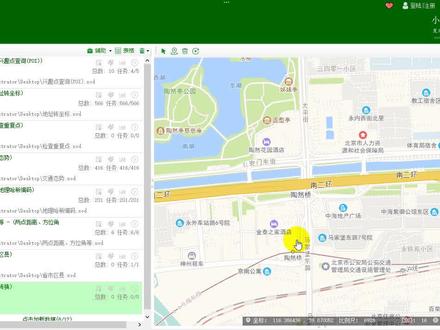
小地图用户大家好,今天我们给大家演示一下使用小地图的零九五七版本来进行坐标的一个转换, 那么我们进入软件界面了以后,我们点击新鲜任务,在地图数据坐标地址这个分类里,我们选择坐标转换,然后在坐标选项里我们会看到很多坐标系, 那么这些都是我们经常使用的互联网地图的一些坐标系,那么这里面有高德地图, 百度地图以及图吧,还有 wgs 八十,也就是我们通常使用手机定位获得的 wgs 八十一个坐标,都是经纬 坐标,这些里面都是经纬度坐标,那么在这其中呢?高德地图,百度地图还有土巴地图,这些使用的坐标都是经过偏转的,高德和土巴采用的是机器高灵奥坐标系,也就是我们常说的火星坐标系, 那么百度地图 b 级零九,他是在火星坐标系的技术上又进行了二次偏转, 所以百度地图是一个比较特殊的一个坐标系,是他们自定义的,是百度自定义的一个坐标系。 好,这都是按照我们那个比较常用的坐标系来进行相互之间转换的,那么大家可以根据需要来进行选择。好, 我们选择我们需要转化那个坐标 分类,然后我们点击确定,我们取一个新的名称。好,这时候新进任务,新进任务了以后, 我们需要导入我们要处理的数据,那么这些数据呢?事先你可以在一个 sorry 进行一个整理,那么我们选择的是一个 csv 文件, 那么在这个文件里面呢,他就包含了很多列,其中有两列是精度和纬度,那么我们就选择 精度纬度所在的行列好。然后预留字段呢?是能够导入一些预留的字段, 比如说像编号,就每条记录的编号,那么导入这个编号的目的是在你处理完数据了以后,导出时,他会, 他会将这个预留字段也会导出,这时候你就可以通过这个字段预留的这个字段和你原始的这个文件的记录进行一个对应, 然后设置开始导入的行号,我们从第二行开始好,点击确定 好劳动成功。哎,我们刷新一下表格,打开表格刷新一下,这时候在表格里就会看到我们导入的精度,纬度以及预留的这个字段编号好,这时候我们就可以点击任务栏上 的执行按钮,好很快就执行完成了。刷新一下表格,那么大家可以看到在表格上就已经显示了我们转换好的一个结果,以及他们之间坐标相距的一个距离,直线距离以及转换类型 好,这时候我们就可以导出将处理完的数据进行导出,导出的时候我们这里起始航默认就好了,然后可以选择不同的字段,不需要给它勾掉。 好,完事了以后这些选项都可以默认,都不需要设置 这些现象,都不需要设置唯独这个图形类型。图形类型你应该选择的是输出点,应该选择的输出点, 因为这里重点强调一下,因为我们导出的时候可以选择 sufle 等图形类型的文件,那么 sfile 文件呢?正常来说你只能导出去 一类数据,导出一类数据,所以呢,在选择图形的时候,大家应该选择输出点,那么你如果是导出 csv 或者是一个十二文件的话,那么他会把那个数据全部导出,我们可以看一下。 好,这里提示导出成功。好,大家在屏幕上看到的就是我们刚才将数据导出的在一个哨里面的一个显示的一个结果,嗯,在这一列呢,就是一个以 wkt 格式显示的一个坐标点,这就是我们转换后的一个坐标点。 好的,今天的演示就到这里,更多的功能请大家关注我们的视频 小地图提供了很多变异操作的地图相关的功能,希望能够对大家的学习和工作起到一定的帮助。那么需要下载软件的 小伙伴可以登录我们的官网 gs 九点 com 去下载。 好的,今天的演示就到这里,再见。
58小O 04:1533木子
 19:18查看AI文稿AI文稿
讲解一下 gc 的安装与运用到网上下载的 gc 一般包括两个部分,一部分是安装文件,然后还有一部分是破解文件,破解文件里面包含两个文件,每一个啊, 一个 l ic, 一个 exe 的可自行挡。 那我们开始安装,我们安装之前必须要将 l ic 复制到硬盘的根目录下面,随便哪一个盘都可以啊。我向他复制到 c 盘下面, 因为刚刚有复制过来啊。我们开始点安装,开始安装 这个安装过程有些可能电脑可能会出现夹死的现象,这个不用急,稍等一会就会好的。然后开始点下一步, 点拥有 sos 这个三个选项,我们点第一个,我们自己使用,点第一个就好,默认就行。然后他这里有事问你, 问你 ic 的文件文件放在哪一个地方,我们刚刚有放在飞盘的点上面浏览到飞盘,如果你放在其他地方就点到其他地方就行了。然后点下一步, 开始开始安装,这个过程可能比较久, 这个过程中一直点默认,点下一步就可以了。 安装到这里他问你是否要在桌面建立一个快捷方式,我们点四 这里问你是否要转到他的官方主页去,我们点否就 好。这里安装之后,我们先不要急到急着打开,我们还需要一个破解,点这个 浏览到你的安装目录, c 盘 polovel, 他这个安装的名字叫文件夹,叫这个一定要看清楚, 找到 gc 两千打开,然后点 spa 好了,这样就破解完成了, 现在这个软件就可以开始使用。我们下面开始讲解如何导出 smt 坐标, 我们导入客户提供的胳膊文件,当然你也可以点这里的快捷方式。 我简单的说一下这上面的菜单,各个菜单的运用,这边这一个,这个是新建,这是打 打开导入,这,这个是显示位号,等会稍后可以再讲解。这个 这边是旋转角度,这个是左右镜像,上下镜像,这是 office 移动,这两个都是移动。 好,我们开始我们一般运用 smt 方面,只需要这知道这几个菜单就可以了,我们下面开始讲解 如何使用导入 smp 做导出,做标导入,导入我们的胳膊文件,胳膊文件一般客户会提供很 很多层,我们需要全部倒入,然后看一下他的各层的啊作用 门可以放大 我们很多层,我们首先设定圆点,把不要的层删除或者隐藏,右击,点中这一层右击,然后这个 是编辑的意思,这个是查看,这下面是隐藏,我们一般只需要这三个就可以了, 然后我们点隐藏, 你看 隐藏鼠标中间可以放大缩小这个图标,他的是指在哪里,然后鼠标指到哪里,他就放大哪里,拉近和缩远。我们首先选择这些, 如果要显示就点编辑,然后我们先选择看一下,把不要的成先删除,只留我们 删除尘, 刚刚不小心把外框也删除了,我们再倒进来就可以了。 好的,设定原点,我们导入一个啊胳膊文件之后,首先要设定原点,把不要的层删除,之后我们设定原点, 要根据你使用的机器的类型,我们我一般使用的是复式机,一般设定为右下角为圆点,设圆点的快捷键为, 当然你也可以不使用快捷键,他的菜单是是在这个啊,工具 热了,感冒了,在工具里面,然后热,你记住 快捷键就可以了。这个是设定圆点,这个是也是一个圆点,这个是设定上面一个是设定板的圆点,下面一个圆点,我们等一会会告诉你怎么用,你记记住这个快捷键就可以了。 l 加 z, 下面是 z 键, 我们右下角爱了加瑞。好的,我们看到这边他变成了, 变成了零 啊,我们 开始 设定完原点之后,我们开始隐藏思应层和外框也可以改为查看, 把适应成隐藏 查看是什么意思?就是说你只能查看,不能选中他,我们全部只需要留下 suv 层这一层,就是说这一层 为选中状,可以编辑状态就可以,然后全选,右击全选,点 am 的快捷键 out 里面有一个,你记住快捷键,英语不好不要 点 cm。 第一个选项,这里意思第一个是 tomax max, 他问你,我们现在选的是焊电层,这个 焊电成为第三层啊,点 ok 啊,在右击全选,点 pass, 也是第一个选项,有快捷键,你们都可以先看一下快捷键点第一个 这里已安装的软件,他的意思是什么?设定你的原那个原件的原点。 零度是哪个方向,我们可以改,他 可以根据你的机器的实际情况进行修改他的零度方向, 我们复式机一般是左右左边为零度。好的,我们点 ok, 这个选项选上 好了,坐标出来了,现在坐标出来了,他会有啊很多的错误,比如说 要检查有没有错误,有没有识别错误的,像这些颜色不同的,就像这两个,他就是没有坐标的, 他有坐标的都有一个圆点,你看都会有标示圆点出来。像这些没有坐标的,我们 需要手动校准,选中这两个,如果你点错了,你就按着 ctrl 键,比如说这个我点错了,我点其他地方怎么都取消不了。点按住 ctrl 键,然后再点空白的地方,他就是取消,然后我们再重新选择 这个 t 恤要校准坐标点, patt 也是 patt 一个 t 恤,第二个 校正点,他随便输入一个名字 pass 愣,我们选 smt, 角度 根据实际情况给予。这个是问你他这里什么意思?上面 面是上面这个是逆时,逆时针和顺时针,就是说转角度的时候是逆时针转还是顺时针转,然后这个下面是扫描所有相同类型的,就说这个,比方说一种料 有很多的地方,但是他都没有扫描出来的话,你只需要点这一个,然后他其他的东西都会给你扫描出来,然后我们点上勾,我们一般都是复试机是逆时针,然后点 ok, 你看的他就出来了,坐标就出来了。 这边还有一个金证,我们可以使用快捷键,这里面后面菜单里面都有提示你快捷键, 好的,输入个名字, smt 角度拧逆时针,好的,坐标出来了,我们每次校准之后,一定要记住点空白的地方将它取消,点空白的地方取消,不然你会校准失败。我们开始下一个, 以此类推,开始检查整个 pcb 有没有错误的,如果有错误,比方说 我们有地方识别错了, 这个文件还是比较完美的,没有错,基本上没有这个 gc 的。嗯,一定要从全部检查,比如你有没有对,然后这里有一个啊,五只脚的,看他就识别错误了, 我们点这个取消 啊,取消之后我们拉框选中他 校正, 根据你的实际情况来改,你看哈,这个就是一个了, 我们校正完之后,你看他的坐标是没有适应的,我们现在来识别适应, 适应也要要把适应成编辑,选择为可编辑状态,右击编辑, 然后我们全选。好的,我们来量一个啊,随便量一个 的大小,就是说量一个适应的字体的大小,我们字体的大小是怎么量的?刚刚有看这里工具下面有个微键的,他就是来拿来量的, 它的作用就是拿来量字体的大小的,我们记住快捷键 z 键一道字体的量字体的大小,原来是量对角对称, 好了,我们来哦,侍应城的好像似乎搞错了, 刚刚不好意思应承搞错了,哎。 z 按一下 z 键 啊,没有,这个地方他变成零了,这里也要看他 大小,你记住那个地方的大小就可以啊,也用对角,我们现在是 x 是零点五, y 是零点八, 我们开始识别适应点 patt fline 里面有一个 flag 开头的,这个就是找查找位置,记住快捷键点他, 他这个意思是问你适应层,你的适应层是哪一层就就点哪一层, 刚刚我们是第啊,第四层。好的,这里就是他,刚刚你刚刚量出来 x 坐标是零点五, y 是零点七,字体的大小是零点七,然后点 ok, 他问你是否要保存你这个根据你个人的实际情况,个人建议先保存一下,因为这个东西经常假死。好了开始查找适应。 好了,查找完成,总共找到二百一十七个位号,我们现在要使用到显示位号菜单,这个点他一下看,现在有适应,显示出来, 每个坐标都有适应,识别的正确率还是蛮高的。其实对于这个 我们现在需要检查,识别完之后需要检查他的适应是否识别完全正确。按扣件或者工具点扣 这个勾,这个东西就是显示坐标,然后开始我们开始漫长的校正过程,校对过程这下面要一定要点中 pass, 然后这个菜单是问你是否自动笑啊,放大, 我一般都不需要他自动放大,然后开始漫长的校对过程,你可以这边有啊,放大菜单缩小, 你可以开始放大缩小,然后这个位号是错误的,你就要更改, 这里回车他不能够自动换行。像这个啊应该是错误的坐标,错误的位号, 他应该是低四十二,我们需要把它改过来,低四十二,然后点下一个,开始漫长的笑对,笑对完之后呢,我们点保存, 保存坐标,保存到桌面 好了,这个就可以了,我们的二升级坐标就出来了, 我们也点保存点退出,然后可以关闭了,保存一下文件可以包关闭。 好的,我们坐标就出来了, 这些都是坐标, smt 坐标。然后我们讲解一下 里面的镜像和旋转角度功能, 有些客户因为胳膊文件他有,如果板他有两层的话,像这个他有些是反的, 丝印是反的,你可以很清楚的看到。我们就这个时候我们需要镜像功能,把它镜像为正面镜像,这个是左右镜像,这个上下 镜像,这个大,这个是转角度,我们左右镜像来看一下, 好了,你看适应就正了, 现在适应是正方向。然后其他比如说你需要旋转,也是首先你要镜像必须要全选,然后旋转角度,你要转 这些下面坐标都不需要改,你看转九十度, 可以根据你的实际情况,机机器的实际情况来旋转它的角度于变,以便于我们啊,不需要更改坐标, 机车导出来坐标直接到机器上面生产,不需要更改任何位置,我们可以在上面找到啊,马克点,我们也这些坐标导出来是非常正的。
333哈雷 03:11
03:11 02:40查看AI文稿AI文稿
我们今天详细讲解坐标系的使用方法,他有偏度,坐标有几乎受到进步。九及扩展坐标系 看似很简单的知识,却有鹿晗一两年都不会使用扩展坐标系的师傅,我们看面板,好,我们通过设置按钮进入坐标系,我们通过下一页这里看到进入四百九十九,这里有六个坐标系,他每个坐标系都是独立的, 前期新手刚入行的时候啊,分钟起诉都是取入九五四,因为他工作台上只有一个 工装一个产品,那么当工作台上出现啊,两三个股权或者两三个工装的时候,新手刚开始就有点懵逼了,那么我们要如何来分工呢?我们就好比如说第一个产品我们取入金五四,第二个产品取入金五五,第三个产品取入金五六。 好,我们来看一下扩展坐标系,扩展坐标系他是在经久,后面我们按取下一页,扩展坐标系就出来了,他的是就是点一拼一,就是点一批二,他就属于扩展坐标系。 那么这个机船扩展坐标器他有几十个,我们在加工过程中根本用不了那么多,那么他是在什么情况下我们才用到扩展坐标器?也就是说当 机船安装了四周以后,而且四周呃有五六个坐标系在用的情况下,我们需要在旁边普田上加工其他空间的时候就需要用到扩展坐标系。那么扩展坐标系我们怎么用呢? 好比如说我们取数就取入就是点一 p e 坐标里面,当我们拿到程序后处理的程序时,他的程序 诚信里面就是他是没有改写的,那么就需要我们手动改写,我们把它改成就是点一拼一,那么他加工的时候读取的就是我们分钟的就是点一拼一。 好,我们来看片子坐标,这个片子坐标外面很多人把它理解为总坐标,这个也没毛病,那么我们这个片子坐标里面这个 j 值里面有个数值,这个数值是减取我们刀办所用的,外面现在百分之七十的公司都采取减在这个片子坐标里面的, 那么我们在操作过程中,我们不要把数值取出地方,取入那个 偏度坐在里面了。好比如说我们在这里 x 方向啊输入一,那么他也就是说从七五四到七五九,以及所有后面的扩展坐标 里面 x 都加了一个毫米,我们前期理解他是什么意思就可以了。呃,感谢大家观看,学会了点赞关注,持续分享更多加工技能。
1389卓越模具数控培训 15:00
15:00 00:30查看AI文稿AI文稿
小程序今日更新,左下角加入吴克斯八十四坐标系和克斯是零二坐标系,显示其中吴克斯八十四的坐标可以直接复制到奥维地图查看。
65喵叔实验室 08:38查看AI文稿AI文稿
gc 两千 t 恤坐标,首先我们载入要编辑的 girl 文件, 现在他的角度半边是竖着的,我们把它给横过来, 横过来就是这样子的,这样给他定圆点,颜色变了之后, 空格键,十字架固定,你移动鼠标,十字架不会动, at 加 a 用户坐标清零, 然后空格键撕下就会跟着鼠标移动。现在有三个层, p 二, p 二就是适应点, h 是隐藏, p 三应该是这一个背面的。 按进场表,然后我们选中第一拼满的焊盘层 翻版,然后 c m 自动转换线性翻盘, 点击 ok, 返回球,每个焊盘都会成为白色,这个时候点击原件自动提取中心坐标, 这是旋转那个圆圈的角角度,你确定?这时候我们的坐标都已经出来了, 我这个颜色不是很好, 坐标都已经出来了,只要中间有个私家档,就证明坐标他是对的,这样我们去一一检查一下,这个就不对, 把我们的 house 时间长找出来。 我打了也不对, 那只有这两个。 首先把它打散,把抓取错误的坐标给打散掉,重新抓取原件,里面有个打散,打上原件, 这里面有的不是现金安排,这就不是 这个不用管他,我们只要一个坐标,这个不选也是可以的。 第二个, 嗯,提醒我没有线焊盘成,到时候我们重新选一下,选这四个就可以, 这样也是可以的。中间的没必要选,反正我们只要一个正中间的一个坐标,但中间这一个就不用选。 零点无所谓的啊,角度是自己去选一下,所有的焊盘 都是 ok 的, 那我们再选择适应, 把适应给都取进去,先连一下适应的一个尺寸, 零点九,零点六八,零点九,零点六八,寻找微号, 让它要适应长,然后这里再输入 坐标和尺寸, 点击, ok, 是否提醒我们要去保存一下?保存一下 寻找出来六十四个适应坐标, 然后点一下修建 会出来一个软件,然后这时候我们的坐标 x、 y 尾号角度都出都会出现。那有一提取的这个适应不是很准确,要我们手动去确认一下, 那这个他就不对,这个明明是 u 二,他提取的旁边这一个了, tpi 的六,那我们就要把它改一下, 发生了 这就不对, 这样我们一个一个去确认一下他的位置,我对着手动去改一下,改完之后这里有一个 保存,然后我们选一下路径,把你的桌面起个名字 看。我们来到桌面, 这个现在踢出来的只有 x 的 y 好角度,然后没有那个原件名。下期视频我们再讲 x y 位号角度怎么与报母原件位号合并。
1449SMT(老四) 03:47查看AI文稿AI文稿
and to me show me the way and my crystal heart now i don't mind。
31SMT小阑日记 00:47查看AI文稿AI文稿
上个视频的坐标转换原理上机,这是简单改好地后处理,再加工前调用 g 九九八和角度。 g 九九八是自定义红代码,指定调用红程序,下面我们看一下怎么设置。 可以看到设置了二个红程序调用的 g 代码,正常程序实际加工中。 我想一想你别问什么。
76束劍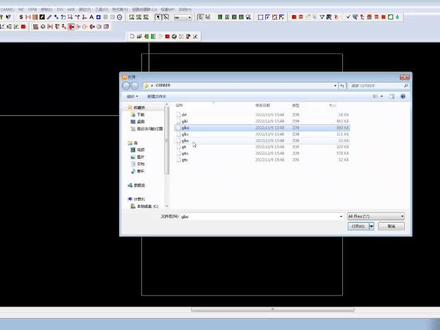 04:35查看AI文稿AI文稿
大家好,今天给大家带来 gc 两千 gober 与 cd 坐标重合。首先我们把胳膊文件导入软件, 选选所有文件,然后我们要把 pcb 板进向,最后得到所需要的贴片机进版方向。 这里我们要把私印层改为显示快捷键, 这里我们全选所有焊盘层,快捷键,新号键。然后我们找到软件菜单栏上 come, 然后选择自动转换线性焊盘,这里也有快捷键 ctil 加 k, 这里我们选择正面钢网城, 选择原件层点确认转完线性焊盘后,所有焊盘都可以编辑了,然后我们选择自动提取焊盘所有坐标,这里只是方便我们倒拼板坐标用。 然后我们就可以导入我们准备好的 cad 坐标了,这里软件已经帮我们选择好位号 si 坐标跟角度, 这里选择单位毫米,然后点 gc 坐标,这样就导入成功了。 然后我们关闭焊盘层跟私印层,这样方便我们观察 cad, 然后点击工具栏上的 left, 显示 cad 位号,然后我们把胳膊的适应层打开,查看相同的位置,方便我们把 cad 坐标禁响。查看好位置后我们再把它关闭,这样方便我们操作。这里我们选择刚刚查看好的二十九位,用它来做我们的胳膊与 cad 合并的关键位。然后我们全选 cad 坐标, 这里我们要把 cad 敬上一下, 然后再把 cad 坐标旋转九十度,这样就得到与我们 pcb 板的方向一致了。这里我们选择二十九位,选择中心点,一般我们都是按快捷键 s, 按下快捷键 s 后,光标就会自动到位号的中心点,然后我们按 c 键相对坐标归零,然后我们把焊盘层跟私印层, 这里我们全选 cad 坐标,找到焊盘上的二二十九 c 硬位,按 s 键,光标自动到中心位,然后按后键 cad 与焊盘重合。 这里我们把贴片程序需要的原点也定在二十九位,中心的位置用户坐标归零,相对坐标归零,这样原点就定好了。 这里我们在全选 cad 坐标,然后按键盘上的 q 键就可以查看坐标了,检查原件角度与方向后,我们就可以导出我们贴片机所需要的贴片坐标了, 然后就是我们所需要的 mark 点,与上个步骤一样操作。 再后就是我们之前提到的,把胳膊坐标全部提取出来,方便我们导拼板坐标,这里我们也把拼板坐标也设置在二十九位,选择所有拼板相同的位置后,按 qq 键,这样我们就得到了拼板坐标导出, 在这里小徐感谢大家的观看,谢。
692烈酒敬余生


