ezcad如何修改内容
粉丝1.5万获赞4.4万
相关视频
 02:12查看AI文稿AI文稿
s k 的二说功能复杂,其实也不复杂,就是一个熟能生巧的过程,有的网友需要打标打重一点,有的需要打浅一点,这种情况应该是怎么操作?下面我们一起来看一下 s k 的二、激光打标如何设置力度。 一、打开激光打标机软件,输入我们要雕刻的文件或者是文字,然后我们再看默认参数,这一边我们需要去掉勾选默认参数,这样我们才可以操作,如果不去掉是无法更改的。 然后我们可以看到速度,功率、频率,我们只需要更改对应的参数即可。二、 s k 的二打浅的参数,我们可以把激光打标机的速度调快,功率调小, 速度调快一般是在一零零零以上,功率是百分比我们可以设置为百分之五十或者以下,这样我们就用低功率 快速雕刻,这样打的力度就会比较小。然后我们可以将我们的文字设置填充,这个填充值主要看这个线间距,填进去越大就会打的越浅,默认参数和填充需要配合着使用。 三、 sk 二、打身参数,同样的道理,我们将这个填进去,我们将功率设置大,速度设置为小,一般我们速度设置为三百,功率设置为八十以上,我们就可以加我们的弓箭的力度打身, 同样的道理也是需要配合着使用。根据上面的操作我们大概就明白,主要控制激光打标机软件设置的力度跟我们的速度,功率还有填充有关系。 上面我们以二十瓦的激光打标机为标准,速度我们可以设置为慢一点,打的就会越深,力度越强,功率设置的越小,就会打的 越浅。然后填充功能主要在于线间距,线间距的意思就是填充里面的线条之间的距离,这样就是越密集,这个距离越近,就会就会雕刻的越深。所以关于 s k 的二激光打标如何设置力度 也就是这几点来控制。上面我们就是给大家分析的 s k 的二激光打标如何设置力度,希望可以帮助大家解决激光打标机的问题。如果你有任何问题,记得关注博主或者私信博主给你解答哦!
 06:44查看AI文稿AI文稿
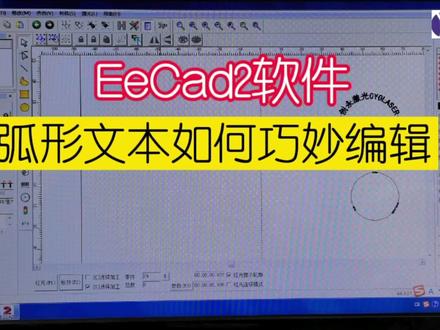
大家好,我是激光小白,今天我们来讲一下这个弧形文本怎么编辑,之前讲过一个方法, 然后我们之前怎么弄的呢?就直接应用一下,把这个文本变成弧形的话,我们直接点这个 f, 看到没有?这个 f 点一下以后在下面有一个弧形文本,然后你直接输,比如说输一个五十。 但是这个呢?这种方法呢,就是说不太准确,比如说改个三十啊,你看比如说像这个文本,我把它改小一点,这个文本是多少?这个文本是十,那我把它改成十, 你们发现这个也是户型文本,这个是三十,看到没有?直线是三十是比较准确的,这个三十为什么变得这么大呢?好,那么这个问题呢,我们 今天教一个新的方法给大家啊,今天我们拿两个,我切了两个产品,就是这种环形的产品,内圈是二十毫米,外圈是四十,那我们用一个新的方法怎么把它做出来呢? 我们先画一个圆啊,先画个圆,这个圆的直径是多少呢?那如果说我这个字啊,在这个环形的这个环上面是中间穿过的话,那我比如说内圈二十,外圈四十的话,我把它设置为三十。好,先把这个设置为三十,点击应用一下。 好,然后呢我把这个文本选中, fi 文本选中,然后让这个语言穿过这个文本的这个工字形,看到没有?穿过去点一下,好,然后把这个文本呢把那个复制进去来粘贴进去, 看到没有?这个圆,这个弧啊,就是这个弧形文本的这个直径,就是这个圆的直径就是三十了,你再点 一看他就是三十,这个是比较准确的。然后这里面一些其他那些小功能啊,比如说点进去看一下,比如说点这个 f 进 f 是调文本, 然后我们点这个 t 进去,比如说基准是什么?以他的中心点为基准,看到没有?以中心点为基准,然后这个文本的大小 这边要注意一下了啊。以后这个文本如果用弧形的话,这个文本大小就不能在这里改了,因为这里改的话,他是笼统的一个一个一个长一个高,所以说不能在这里改,我们在哪里改,在这里改,所以下面这个文本高度的作用就起作用了,比如说给个四 看到没有?哎,就这样来了。好,这是第一个注意地方啊,第二个注意地方,我们在见这个文本的时候,一开始就要选中什么?好,我先看个东西啊,这里有个叫基准角度,什么意思啊?九十度,基准角度是九十度,就是这个中心点,就是这个文本的中心点。对的是几点钟的方向,我们这个是零点的方向, 这个是九,这个就是九十的方向,这个一百八的方向啊,这个是二百七的方向,所以的话我们指的这个中心点的话,所以就是九十。 好,那如果说你这个选择九十的话,我一般我们有个习惯,如果说像你的字的话,你不是左对齐、右对齐,比如说默认是左对齐,哎呦,那么这个字就是变成这样子来了,就我怎么把这个字,比如说中间一个字靠近这个最上方呢?所以这里就要注意点是什么? 在开始见文本的时候,就要把这个 f 点一下,要选择居中对齐,我们一般呢就是居中对齐,知道吧?这时候你再去调这个基准角度就有意义了。比如说我,比如说我这个中间一个字要放到这个,放到这个位置来,中间的位置放到这里来,那怎么办呢?就一百八十多个方向, 点击应用看到没有啊?这个是很重要的啊?好,然后比如说我们设几个 好,比如说我把这个啊设置为,比如说出什么情况,然后我让那个字呢到这个下面来啊,我让那个字到下面来怎么办?那就是二百七十的方向看到没有?好,那如果说我把这个字,我再重新建一个字, 重新建一个字,然后呢?啊?我经过一个调整,选择居中对不对?然后再好。这个为什么是个直的?是因为刚才我没有遵守那个规律,比如说这个原穿过这个工资型,看到没有啊? 啊?文本,比如说西瓜和绿色,好,这个检查一下是不是居中对齐,好确定,然后 看一下是不是基准是中心啊?然后这个是九点钟的方向,哎,就可以了,看到没有?那如果说你要把这个放到这边呢?一百八十个方向,那如果你要把这个放到这边呢?零点的方向看到没有好零度的方向,这个时候就这样做的。所以这里一定要强调几点, 第一个是这个文本的这个工字形要穿过这个圆啊,还有个就是这个调,这个大小一定要在这里调,在下面是高度数调。还有个如果你要改变这个圆的直径的话,也在这里面去改,这个就相对来说比较真实了,相比之前的话,你就是没有个量化的概念。 好,然后呢?比如说像这个我已经调好了以后,我填充一下。好,那我怎么去对齐呢?我这个产品怎么去对齐呢?啊?怎么对齐呢?我在这里啊画一个圆,比如说这个是三十、二十啊,因为我用二十来做的基准的,然后 好这个圆呢?现在这个还有一点要强调的是什么?那如果说你比如说有三个这个的话,你不好对准的话,一定要勾选这个红光显示轮廓了,红光显示轮廓的作用就出来了啊,我选一下给你们看一下啊, 看到没有啊?这个这个字的轮廓就出来了,那如果说我要把这个字对齐呢?我就选中间一个圆,点击一下这个好,然后我把这个文字选中 好,然后打标一下,在高度调一下啊,高度千万别忘了。 好,这个打的比较慢啊,往前快一点, 看到没有? 好,那如果说你是打一个轴承,像我们这么小的一个一个轴承怎么编辑呢?一样的方法, 比如像这个,这个是九十度的方向,这个是多少?这个是二百一十度方向,这个是多少?三百三十的方向,所以轴承就打出来了,打出来效果呢?我给大家看一下啊, 看到没有啊?就是这样去编辑的,所以这个时候的红光显示轮廓就有作用了。那如果说你把这个东西,如果你把这个三个东西啊,比如说像这个三个东西啊,你要把它给,如果你不勾选这个的话,它就是一个框框,看到没有 啊?那你把这个勾选了以后呢?哎,他就可以找到方向了,看到没有?这三个,三个东西就直接对着这个角上就 ok 了, 就这样子的,所以红光显示轮廓,所以这几点你们到时候一定要注意好。这期视频到这里,其他的就是按一下 fe 打标,然后参数调一下,然后功率调一下,速度调一下就 ok 了,好吧?好,这就到这里。
736创永教我用激光 02:12查看AI文稿AI文稿
s kite 是一款专业的激光打标软件,广泛应用于激光打标、激光切割、激光雕刻等领域。以下是 s kite 软件的使用教程。 image p n g 第一步,打开软件并新建文件打开 sk 软件后,在菜单栏中选择文件新建,选择新建的文件类型,例如打标、切割或雕刻,然后输入文件名并点击保存。 第二步,添加图形在左侧的图形栏中选择需要添加的图形,例如文字直线、圆形、矩形等。在主窗口中按住鼠标左键,拖动鼠标以确定图形大小和位置。 image p n g 第三步,编辑图形在主窗口中选中需要编辑的图形,然后在右侧的图形属 五星栏中设置相关属性,例如线条粗细、颜色、填充颜色等。此外,您还可以通过菜单栏中的编辑变换来对图形进行旋转、缩放、镜像等操作。 第四步,设定激光参数在菜单栏中选择参数,参数设置设置激光的功率、扫描速度、扫描方式、扫描范围等参数根据不同的应用需求进行调整。 image png 第五步,预览打标效果 在菜单栏中选择预览打标、预览预览打标效果,如有需要可以进行微调和修改。第六步,导出文件在菜单栏中选择文件导出,选择需要导出的文件格式,例如 b, m, p g, p g, d, d, x, f 等,然后输入文件名并点击保 保存。需要注意的是,不同的激光设备需要不同的软件版本,确保您下载并安装了正确的软件版本。此外,在使用过程中也要注意及时维护和保养设备,确保设备的正常运行,避免对人身和设备造成危害。 以上是 skyd 软件的使用教程,希望对您有所帮助,如果您有其他问题或疑问,可以在使用过程中参考软件的帮助文档,或者私信我寻求帮助,给你解决各种问题。
 02:11查看AI文稿AI文稿
大家都知道使量图是由线条组成,在打标机系统 s 开里使用使量图打标的速度非常快,也非常清晰,而位图是由向速点组成,相对来说打标的速度非常的慢, 如果打印未图的速度是一分钟一个打,使亮图的速度就只有五秒钟。下面我们就利用 c d r 软件把未图转换成使亮图。 一、首先打开 c d r 软件,再导入位图,可以直接将位图导入 c d r 软件或进入软件后打开文件新建文档,点击打开,再使用快捷键 c d r, l 加 o 导入,或者接着点击文件选择导入按钮。 二、导入位图后,先将图片调整到合适的大小,选择图片后点击顶部菜单里的位图,接着点击转换为位图,分辨率改为 幺零零零二零零零。 dpi, 勾选光滑处理,勾选透明背景,点击确定。三、再接着点击位图,点击模式黑白腰位,再点击转换方法为线条图执法,根据自己的实际效果去调整,然后点击确定。 四、接着点击菜单里的描膜位图轮廓描膜线条图,点击缩小位图,接着会出现一个窗口,等待它加载完成。五、得到一个清晰的始量图后,我们便可以再将这个图保存下来了,下面我们直接另存为 p、 l, t 或者 i。 上面就是位图转换成使量图,直接点开 sk 的导入使量文件,接着把图按照我们的要求调整大小、尺寸或者填充,再接着调整我们需要的打标参数、速度和功率,这样我们就完成了一套 为图转换使量图的方法了。在转换中可能还会遇到一些问题,比如说里面有些线条我们不想要,这个时候可以将这个使量文件解散群组,让它变成多个线条的组合,我们再将不要的线条去掉就行了。 上面就是我给大家介绍的 ski 的位图转换使亮图教程,希望可以帮助到您解决激光打标机的问题。如果你有任何问题,记得关注博主或者私信博主给你解答哦!
130激光打标教学指导问题咨询 01:33查看AI文稿AI文稿
玩转修改文字,怎么修改文字才能快速又简单?比如这个图纸,我们想要修改这几个文字,在 c、 a、 d 快速看图里发现无法选中编辑,这时就要用到专门编辑修改图纸的编辑助手了。用编辑助手打开图纸的方法有两种, 一、 cad 快速看图里,打开图纸的情况下,直接点编辑助手,就能用编辑助手打开这个图。二、单独双击电脑桌面上的编辑助手图标,打开编辑助手后,点左上角文件按钮,选择图纸,在这里就能选中文字进行编辑了。 属性功能默认是打开状态,这样左边会有属性栏,在这里修改文字的所有属性。如果想批量修改多个文字,就选中他们,这里就会显示选中的文字数量,然后修改颜色, 鼠标指上去会预览颜色效果,点击颜色就修改成功了。还可以修改文字所在的图层,选择其他图层,就直接把文字转移到其他图层了,这里可以统一修改文字内容,还能修改字体,不同字体有不同的显示效果。 如果觉得文字大小不合适,在这里输入字高数值就能自动调整啦。 这里有一个重点,如果无法修改文字,可以看下属性是否为快餐照,这种情况下,要先分解 分解成独立文字就可以修改了。 c、 a、 d 快速看图,高效工作,轻松办公!
2514CAD快速看图 01:02查看AI文稿AI文稿
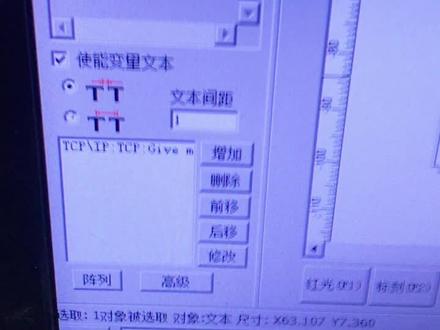
打标软件如果要调这个文档的位置,用鼠标调的话,调调不准的话,用这个键盘上下键,上下键调的话,如果这个按一下的距离 调的太多的话,调整方法的话,点这个系统参数这边点一下,然后移动,移动旋转这边点一下,把这个微调距离修改一下, 比如说改成零点一毫米,然后点确认,再来按这个微调的话,就是 变成微调,可以调的更精细点,调到自己想要的位置。
 00:38
00:38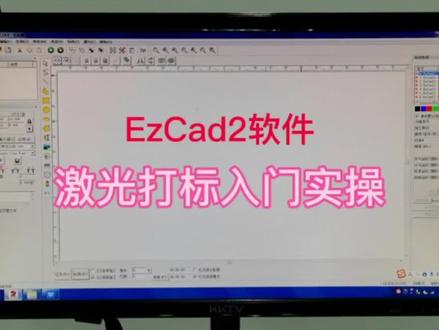 04:36查看AI文稿AI文稿
大家好,我是激光小白,我主要负责公司的激光设备技术和售后服务这一块,几年工作下来呢,也有一定的工作经验,下面呢我以视频的方式记录,我 在售后服务这一块经常遇到了一些问题,还有客户经常用问我的一些问题,以视频的方式告诉大家,希望大家在以后的工作当中,以便可以及时的得到解决。 激光打标机入门实操,首先我们要接通电源,打开机器,然后打开软件啊,我们打标机的这款软件一类 cd 是应用范围最广的一款软件,应用范围最广,而且是功能也是比较齐全的,功能也是比较齐全的, 首先我们看一下这个软件啊,这软件分为这几个部分,首先一个这个上面是系统菜单栏,下面系统工具栏,然后在这一块有几个放大镜,是 图式工具栏,还对应的左边是对象列表栏,下面是你选中一个目标以后,他会弹出不同的对象属性栏,包括这边可以绘制一些简单的图形 啊,绘制工具栏,然后这边下面有一个啊命令工具栏,这边的右边啊软件的右边主要是一些参数标刻,参数栏下 下面下面这一个正中,下面评论正中,下面这个是一个加工控制栏,还有在下面一个状态栏。好,我们熟悉了这些以后,我们打开软件, 怎么在通过这个软件啊,在你所就是对应的这个产品或者是一个铝拨片上怎么打出你想要的一个图形 啊,文字或者是照片,怎么操作?打开软件以后,我们啊肯定是简单的图形和文字在在这里可以直接绘制的 啊,从往下来什么线呀,曲线呀,矩形、圆,椭圆形,多边形,包括文字啊,还有照片,包括这边还有条形码 啊,都可以的。好,我们先简单的打文字,比如说绘制文,点一下,点完以后一定要在这空白的地方再点一下, 点完以后这个字他是一个一根线组成的字,看到没有?好,我们经常用的是空心的,如果一根线打的字的话,可能不太清楚,那我们要选这个啊,第一个啊,字体后面进去有五种字体,我们经常用的是第一种,第二种 和第四种。第二种主要是流水线打码,比如说矿泉水瓶,饮料瓶,条形码,看情况啊,不同的客户需求打不同的内容。 这个字体的话我们一般都选第一个啊,打空心的这个字体可以在这里面去直接去找啊,可以直接去找, 如果没有字体怎么办?没有字体的话,你可以在 点完以后一定要点应用啊,这里进行的任何修改一定要点应用以后才可以生效。 点完应用以后,如果说你没有字体啊,差一句话,如果没有字体怎么办?打开我的电脑,打开 c 盘 windows 啊,在这个 fonts 这个文件夹里面啊,把你要的字体给复制进去,就相当于安装成功了,前提是你的软件一定要关闭, 复制进来以后,然后擦掉,再重新打开你的这个软件就可以生效了,就可以选中以后就可以找到尼亚的字体了。好,字体弄完了以后,然后你要填充 啊,填充,如果说你不填充呢?他打出来以后他就是一个空心的。好,如果是空心的话打出来是个什么效果?我打给你们看一下啊? 看到没有?他是一个空心的。那我们怎么能打出饱满的字呢?我们按一键推出填充一下。
1871创永教我用激光 03:20查看AI文稿AI文稿
打开 skart 三软件,点击参数 f 三, 点击扩展轴方案, 选择 z 轴。 一、红框内根据所用驱动器数值进行设置。二、黑色括号内,根据所用轴进行设置, 找到零点,只能选择式 关闭参数 f 三,点击寻找零点, 添加圆形图案,点击上下箭头,移动 c 轴,点击雕刻,反复操作,找到焦点, 对焦后点击焦点位置,设置当前焦点为焦点位置,点击删除,删除原型, 点击三 d, 使界面转回三 d, 导入 n tl 模型, 点击平底区面, 点击中心,将模型居中, 再次点击评题区面,选择顶点 c 轴,将数值设置为零,点击分层切面, 根据实际需求设置最轴、最大、最小值和切面厚度, 点击增加轮廓, 根据需要添加轮廓,轮廓覆盖图片, 点击分层切面,点击增加轮廓,鼠标变为小手后,点击轮廓线,将轮廓夹到切面上,点击填充, 点击确定 现在可进行雕刻。
119金橙子科技 05:48查看AI文稿AI文稿
大家好,我是张老师,现在我们进入的是 cd 三分钟课堂,今天我们讲的是快速更改文字内容与格式的方法,下面我们一起来讲一下具体操作。我们首先打开 cd, 我们打开了 cd, 大家看到这是一个油缸的装备图,在这个装备图里面呢,这里有零件明细表,还有技术要求, 在实习当中啊,装备图的零件命名呢?开始可能命名,为什么后面的话发现并不合适,有时候呢要做适当的更改, 那这种情况呢,他就不是更改一个零件名称了,可能多个零件名称呢,都会做同样的修改, 那么具体怎么操作呢?我们来讲一下,比如说在这个地方,我们看一下这个叫活塞杆,这里还有活塞,假如说我们现在要把活塞变成取轴, 一个个要去更改的话,只能够通过文字编辑的这个工具按钮,那么点一下打开它,然后来更改它的文字内容,下一个也是一样的, 这样呢就有点太麻烦了。那么今天的话,我们来介绍一个快捷高效的方法,就是集体的 对多个相同内容的文字进行同时的编辑与修改, 怎么操作呢?我们看一下,我们单击编辑菜单,这边有一个查找,弹出了查找于替换这个吊框,在查找内容,这里面我们输入查找的文字,那么比如说像刚才的是活塞 替换,为什么那么输入对应的内容,然后我们单击查找,我们看一下他首先查找到的是技术要求里面有这个活塞, 如果你希望替换,那么就直接单击替换,如果这个不需要替换,再单击查找下一个,比如这个 又是一个另外位置的活塞的文字内容,这个地方需要替换,但你替换这里,如果还需要替换,但你替换 这里面呢就查找完成了,只有三个匹配项目,两个对象已经更改了,点确定点完成,大家看一下这边是不是这样的, 那就是说把我们刚才对应的活塞的文字内容替换成了曲肘,那么这里呢,我们刚才选择的是不需要替换,那么就没有替换,而且呢在查找于替换这个调框里面呢,我们看一下 这边还有个什么呢?还有一个全部替换,也就是说这个时候你非常明确对应的文字内容是必须替换的,那么你都不用点查找了,直接替换就可以了。全部替换,这里呢还有一个整个图形,我们看一下这是什么意思呢? 比如说我现在把这个位置和这里对应的两个文字选择,然后单击编辑查找,弹出了查找与替换对话框这边我们看一下查找内容, 可以是整个图形,也可以是选定的对象,那么我们选定了刚才两个对象,所以就是选定对象,如果开始没有选择好之前,那么怎么办?可以单击这里再重新来进行选择。 选择好之后,比如说我现在要把技术要求替换成技术标准,那么我们在这里输入文字, 在这一秒查找一种替换为技术标准,单机全部替换,但这个时候呢,全部 不替换,他只是对我们选择好的对象进行替换,所以呢图面上,比如这个地方也有技术要求,但是呢他没有进行替换,点确定点完成,再看一下这里是不是就替换了, 这是关于我们对文字内容啊进行的 整体的更改,那么下面呢再讲一下针对于文字格式进行的更改,在实际当中,比如说这个时候这个文字和这个文字和这里的文字,那么他们的字体大小不一样, 怎么把几个不一样的分布在不同位置的字体,那么更改为相同的字体大小来 这里呢也有对应的方法,我们按键盘上的 ctrl 加数字,一打开了特性这样的一个属性答案 在这边我们看一下文字高度,这里是多种的,你可以怎么样直接更改为一种,比如说我把它更改为文字高度为九, 我们看一下点关闭,那么这里呢是不是字体大小都发生了变化, 这就是整体的对文字的格式进行的更改。 好,今天这节课我们讲到这里,谢谢大家。更多原创学习视频请关注张老师季节设计课堂,谢谢!
280张老师机械设计课堂 02:37查看AI文稿AI文稿
大家好,这期我们讲解 ecad 三的九点校正,整体会分为三个部分来讲解,他们分别是前期准备、软件校正和验证结果。 在讲解之前我们要了解什么是九点校正。如上图所示,图中举行分出九个点来,然后分别测量出九个点到中心十字的垂直距离。 图中红色直线标记就是镇静打标的垂直距离,这些垂直距离与实际距离会存在误差,因此我们可以做更为精准的多点叫正活三 d 校正。而以上的这两种校正都离不开九点校正的帮助,下面我们来学习 ezcad 三的九点校正。首先是前期准备, 准备好叫正软件和激光器调教,如图中所示,叫正软件可以通过关注微信公众号金城子科技,从激光物联网平台上下载激光器调教,用 ezcad 三软件调好焦距。然后就是软 软件校证,打开校证软件,选定二 dxy 校证点确定。接下来打开通用功能中的设置标刻参数设置,更改里面的激光模式、频率以及功率等等,点击确认退出,打开,确定镇静参数,点击标刻测试图形,就会在黑纸上打标出图形。 这里我们要在最终结果处达标处一个八十乘八十的正方形,所以要在 mark in majorix 中填写相应的比例,而这个比例要用上读公式去计算,但是公式会存在误差。解决方法是先填写百分之五十,点击标刻,测量出中心线的长度 跟实际较正的尺寸做估量,大了改小比例,小了改大比例,所以这里填写的是百分之四十亿。下面就是正镜正方向的较正,通过调试设置正镜参数,使打标的图形与显视频中的图形一模一样。视频中左上角是确定方向的基准点,右上角的是打标正 正确的样式。调试完成后,返回上一界面,在标刻矩形尺寸中填入百分之四十一,点击标刻测试图形。打标完成后,根据图中给出的九个坐标点,依次测量出他们到中心十字线的垂直距离,并输入到相应的数据。 数据输入完成,先点击生成九点叫正文件,然后保存叫正文件, 最后就是验证结果。关闭校证软件后,打开 ezcad 三软件,在参数的区域中加载刚刚保存的九点叫正文件,然后在界面上画一个八十乘八十的正方形,点击标刻,去黑纸上查看并测量。
255金橙子科技 09:07
09:07 00:31查看AI文稿AI文稿
一、首先点击选择工具圈,选实心填充的图形。二、其次菜单栏点击编辑选择填充快捷命令为 c d r l 加 h。 三、最后点击下拉三角,选择实心填充的颜色即可。 出现错误的时候不要盲目的去修改机器,应及时寻找专业的技术人员,寻求专业的帮助。如果你有任何问题,记得关注我,私信我,二十年软硬件经验的我给你解答哦。
 02:54查看AI文稿AI文稿
大家好,本期我们讲解三 d 矫正的方法与使用。三 d 效正式基于九点和多点较正的一种新的矫正方法,它极大的提高了三 d 曲面加工的精度,解决了三 d 达标中产生积变的问题。接下来我会将三 d 矫正分为九个步骤来进行演示。 一、首先打开 calibration reserve 软件,选择三 d x、 y、 z 校证,然后点击确定退出。二、在标刻参数界面中设置合适的激光器参数和申请协议,然后加载做好的九点或者多点校政文件, 加载成功后点击 c 轴教证。注意, c 轴校正中每输入或修改一个值,必须撬回车。三、根据实际情况设置合适的测试图形和矩形的尺寸大小以及焦距不长焦距和不长测试图形。网格中体现为相邻网格的 c 值得差,理论上焦距不 长,越小, z 值较正,精度越高。雕刻矩形尺寸的大小可根据需要较正的图面进行设置。四、填写测试焦距的理论值和效正值,然后点击标刻测试图形,理论值在正交位置时为零,镇静上升为负,下降为正。例如,镇静上升十毫米,理论值为负十,下降十毫米,理论值为十。 而标刻处的测试图形大体分为三类,以网格为例,第一类中心对称。 第二类颜色上深下浅。第三类颜色下深上浅。而我们则需要通过调整较正直来使标刻出的图形中心对称。 如果下半部分颜色较浅,则减小较正直。如果上半部分的颜色较浅,则增大较正直,直至中心对称为止。注意,如果打出来的图形完全看不到,则增大功率。若打出的图形看不出明暗 变化,则降低功率或者增大焦距。布场。五、点击标刻,举行测量标刻,举行中心十字的 x、 y 的长度并点入,然后点击添加 z 轴教程数据。六、点入零地面测量的矩形尺寸, 然后根据实际的镇静调教范围确定 z 轴较正的范围后,再根据需求设置分层数。我们这里以七层为例,每一栋五毫米为一层,以零平面为参照,分为下三层和上三层,零平面为一层。注意这三项数据填写完成后不再改动。 七、将镇静高度下调五毫米后,再重复步骤四和五, 然后再重复当前步骤,直至下三层全部完成为止。 八、上三层与下三层同理,把镇静从零鼻面往上调,然后重复步骤四和五即可。 九、上三层也做完后,点击生成三 d 矫正文件,再点击保存三 d 矫正文件, 三 d 教证就完成了。
82金橙子科技 02:04查看AI文稿AI文稿
嗯,每天分享一个小技巧。大家好,我叫智早料,嗯,平时都在给大家讲 ug 啊,今天给大家讲一下 cad 啊,关于 cad 的一些命令, 我们首先今天我们分享的呢是一个 fi 查找命令很多,嗯,设计拆图的时候,有时候比较忙的时候,他那个图纸一套膜的话,是几个人在一起拆啊,一人拆一些他就会出现,嗯,图纸框的信息啊,不一的,这个时候我们该如何去修改这个 图框信息呢?快速修改,我们输入 i 这个秘密,然后按空格,然后我们添加对象,选择这个图框,然后我们把这个信息删一下,把快留着快,然后再往下翻快名也留着,其他的删完没用的,然后我们应用, 然后我们框选这些信息框选一部分框选按空格看这些,所有的他都选好了。 选好之后我们这里就可以修改,什么产品编码啊,模具编码啊,零件图啊,客户名啊,这些都可以改。还有日期啊,我们把它日期改一下,二零二零年变 啊,零七十三号, ok, 确定,你看我们看一下,这些日期是全部改到位了啊, 这个秘密还可以用来查找孔啊。 fi 继续,然后添加,我们来看一下这这这个魔座上面有多少这个绿色 m 三的牙孔,试一下, 选择把圆留着,然后线型是绿色,然后线型是颜色是绿色,线型是虚型,然后 直径你们留着,把其他的没用的擦掉,然后我们应用看一下它的空格, 你看还有八十二个,八十个孔,然后我们把它复制出来。 c 复制,然后选择一个点往前拉,出入个签,你看这些孔就全部复制出来了。好的,谢谢大家。
131三柱模具科技有限公司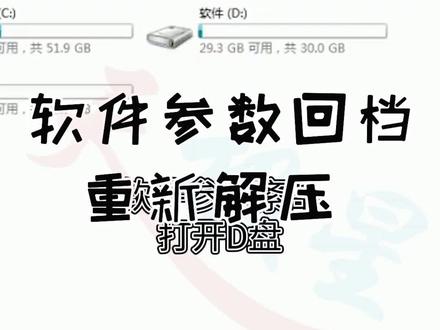 00:24查看AI文稿AI文稿
软件参数紊乱,打开地盘,打开软件资料,这个文件,加删除图中这个文件,加 重新解压文件家中的压缩包, 解压完成后可以重新打开软件,软件就恢复初始设置了。


