excel query函数

粉丝5143获赞8.2万
相关视频
 02:37
02:37 13:21查看AI文稿AI文稿
好,我们今天来讲一下 power query 行上下文以及参数传递的一些相关知识。在做这期视频之前,我也咨询了很多大佬, 大部分人给我的建议是对于 powercorry 的初学者来说,不要涉及这两部分,因为很多人就是在这两块被劝退的。但是要想用 powercorry 解决稍微难一点的问题,这两部分是绕不开的, 既然是绕不开的,那么这个硬骨头早啃晚啃都得啃,不如我们早一点就着手来学习它。首先说到这个行上下纹,其实 power query 里面的上下纹跟我们日常理解的上下纹有相同之处, 比如说我们看一篇文章或者是跟人说话,都要结合上下文来进行理解。有一句俏皮嗑说穿衣服冬天能穿多少穿多少,夏天能穿多 多少穿多少,这两个多少,你就要结合冬天还有夏天去理解它。包括我做视频经常会说到我们上一期讲到什么什么,我们下一期要讲什么什么,这也是一种上下文。我相信每一个 power query 的学习者跟我一样, 就是时常会去看一下别的大佬的一些解决方案,他们写的 m 函数,我以前在看别人的 m 函数的时候,每当出现括号 x 等于号大于号 x 或者是 y, 每当出现这种表达的时候,我就已经看不懂了,就只能无奈的退出了。 其实这些表达就是一种参数传递,而他所结合的语言环境就是行上下文。第二个比较拗口的概念就是语法堂,我在请教别人的过程中,参数传递还有行上下文还没解决了,结果又跑出了一个语法堂的概念,语法堂按我的理解,其实就是计算机 语言里面固定的一些用法,他为了简写,他就把某一项表达用下滑线,用依次下滑线来代替,这个就称之为语法堂。而参数传递有点类似于我们 excel 公式里面的 let 函数,就是说我提前告诉你这一坨是 x, 那么在我后面的表达式里面, 我出来 x 就代表这一坨。而上下文是什么?是跟具体 m 函数的作用结合的,我举个简单的例子,在我们 excel 里面,比如说几个数要求和我等于 sum 函数括号里面,我比如说选择三个单元格,那么他所表达的是什么意思呢? 就是说对这三个单元格进行求和操作。 m 函数本质上也是这样的,他的上文就是说你对谁进行操作,而他的下文就是说你操作的是哪些单元格。刚才 这个上盘数好像还不够具体,待会我放在具体案例里面会更形象的举例应用场景。就以我目前浅薄的理解,一般情况下我们是用不到参数传递的, 但是当我们函数进行欠套的时候,就要用到参数传递。我们来举个例子,我这里有一个小表格,左边是姓名,是个人的姓名,右边是他们的年龄,这个表格后续还会有人员增加,梁山一百零八将嘛,现在才十个人。 我现在想要在 powercover 里面做到一个什么,按他们的年龄大小排出来,谁是大哥,谁是老二,谁是老三,这样一个简单的操作。首先我在这里来一个免责声明,就是我今天所说的这些概念是基于我自己理解, 各位观众假如要是跟我有不一样的理解,欢迎留言讨论,但千万不要骂人啊。好,第二,解决的思路。其实这一类 问题要是放在 power query 高手手里面,他们好像是会用一个 list 点 position 或者是 rank colin, 但是那两个函数我还不会使用,而且我们今天主要是为了说明一下参数传递,还有航上下文吗? 所以我解决的思路是这样,每一个人的年龄,我让他跟总表的所有年龄做对比,找出比他大的,比如说这个无用,是三十三, 我在总表里面找出比他大的,一共有三十四,三十五两个,那么他就排第三,就是这么一个思路。好,那么我们先点击表格任意地方,点击数据,点击来自表格区域, 进到 powerpoint 里面,这里点击确定,我们直接先把这一步给他删掉,我把这里放大一点,我们点击添加列,点击一个自定义列,这个列就是我们待会要形成的新列。他们谁拍老大, c 牌老二,那我们就给他写一个名字叫排行,但是他排行是多少呢?我们现在还不会算,给他输入一个算引号,我们输入一个不知道,我都不知道他是排行第几,我们点击确定,我们看一下他这个表格会发生什么样的变化, 点击确定,我们会发现给他每一行都加了一个不知道,而我们看他的 m 函数代码 table 表, a 的增加 colin 增加列,表增加列,这里我们就可以理解一下所谓的行上下文了。 我们这一步骤是在圆这一步,走的下一步。那我们做的操作是什么呢?给表格添加一个列,在谁的基础上添加呢?是在圆这个基础上添加,添加的列的名字叫什么呢?我们给他指定了 排行,那他增加一个什么内容呢?每一个都是不知道。函数的本质就是你对谁进行什么操作,我们现在是对原这个表格 进行增加列的操作,后面这些参数就是给他指定他的具体操作细节的,列名叫排行。每一列的内容呢?不知道。好,我们再来看。第三个,就是在 powercore 里面有三大容器的概念,这个三大容器的概念虽说是个基础知识,但是对于零基础的人来说,理解起来还是有点困难的。 假如你要是有超级表的基础的话,应该是理解起来是不太难的,我们就可以理解为 list 就是列, record 记录它就是行,而 table 表就是表这个概念我们以后有机会的话详细讲解一下。 我们这里只要知道表格里面可以套表,我们再回到 powercorry 里面。表可以套表是什么意思呢?就比如说我们刚才添加一列,我们给他每一列添的内容是不知道最初的表是叫圆,我们就把这里改成圆,试一下, 点他弹出这么一个来,我们直接回车,我们可以看到他现在排行这里就变成一个 table 了,这个 table 我们点一下可以预览,他现在相当于我们在每一行后面套了一个原有的表,那我们点开任意一个表,顺着我们最初的思路, 我们想在这个表里面筛选出大于本行的内容,我们这里要用到另一个 m 函数 table deer select rose, 我们对这个表进行筛选, 他筛选的条件呢?就是义词下滑线,他年龄大于三十三,我们回车看一下,他就把三十四、三十五这两个筛选出来了。我们这里的义词下滑线表示的也是刚才这个表, 那加一个年龄呢?他就是说年龄的这一列,那么我们刚才这里这个表达一样吗?这个就不一样了,你看我们这里 面填的时候,意思也就是他的下文,他指的是每一行,而我们这里的意思就是指的整个表,所以就需要深化他一下,深化到年龄。这里。这里跟大家说一下,我们在学习 m 函数的时候,不要用行上下文这个概念,也就是不要通过这个意思来理解这些函数, 我们要去学习这些函数的固定用法,就跟我们学习 excel 函数一样,这个函数它的作用是什么?选择好它一共有几个参数,每个参数是什么样的形式,它要求你输入什么样的内容,我们应该从这个途径来学习它。好,我们既然知道这一点了, 那么我们把它复制一下,然后我们来到这个里面,我们刚才这个是每一个都增加了一个圆,那么我们把圆这一部分给它替代一下,把刚才这个函数粘贴进来,我放大一点, payboard select those, 我们 圆表还是这个圆,把这里删掉啊,我们打对勾看一下,我们会发现我们现在无用,后面所对应的这个表格他就变成两项了。但是我们现在这个条件,他是个固定的,得出的结果都是大于三十三的, 而我们本意是想让他大于他每一行自己的年龄,我们每一行的年龄,我们刚才也说了,我们需要用这一个表,然后加一个中括号年龄来表示,但是这里就会出现一个问题,就是我们这个字段名重复的,我们都要在这里输入一个年龄, 我们点击回车,我们会发现都变成空了,这个是因为我现在我们后面这个年龄表示的就不是前面这个年龄,这个时候是不是就已经有点绕了?我们再翻回来直接给他删掉,这里我们再给他添加行的时候添一个一词下划线,我们看一下他会返回什么, 他会返回胡彦卓,还有年龄二十八当前行的内容,也就是说我们单从的这个函数,他义词是表示的每一行,而我们假如把这个下划线压到后面,我的想法,这个义词年龄是指这个我们嵌套进来这个表,而这个义词下划线年龄是指我们每一行的, 但是 power query 它识别不了这个神仙都识别不了它,谁知道你是想要哪个大于哪个呢?我们还是把这一部分给它剪切掉。 我们刚才说了,这里假如输入一次下滑线,他会返回自己所对应的每一行,但是我们这里假如要是把它改成 x 等于号大于号 x, 我们点击一下对号, 我们会发现他这种表达跟一直下滑线达到是同一种效果。一直下滑线还有 x 等于号大于号 x。 开始这个就是所谓的语法堂,就是说固定用法,他在这个函数里面这样用,就表示每一行他这种参数串递的时候,他所表征的是有几个参数,这个参数在什么环境里面跟 x y 并没有关系,我们把这里改成 y, 点击对号, 我们可以看到生成的结果一模一样,不会改变,甚至我们把这里改成一个中文,我们把后面也改成一个中文啊,我们点击对号预览他,我们会发现是一模一样的,也就是说这个参数里面输什么都无所谓,那么我们再把刚才这一段输回来,我把后续的步骤给他删掉, 我们就是想把前面这个义词下划线,就是每一行传到后面这个表达式里面,所以我们就可以在前面给他制定一括号, x 等于号大于号。刚才我们就说了,我们本来是想让插入这个表的年龄大于本表的年龄, 那我们现在把 x 就输到后面来,再点击回车,我们看一下,我们看到没有,吴彦卓这里比他年龄大的有这么多而无用,比他大的只有两个, 林冲比他大的有五个,这就说明已经实现了动态化了。我们刚才所分享的就是第五点,我要说的就是这个括号, x 等于号大于号,后面不一定非要紧跟 x, 我所理解的就是说你有这个括号, x 等于号大于号以后,他的意思就跟 let 函数差不多,他这个出现的位置就是一次下滑线吗?一次下滑线就表示他的每一行,他只要在这里出现了以后, 在后面的表达式里面,那么 x 就代表着文表的当前行,所以我们在后面的表达式里面这个意思下划线,它是在 tableder select rose 里面,我们从这个函数里面取出来的年 大于前面这个函数的年龄,得到的就是我们想要的结果。既然我们刚才也说了一次,下滑线跟这种表达式是一样的,我再在这里面把第二个函数也给他自定义一下,比如说我这个给他自定义为 y, 等于号大于号 y, 我们点击对号,我们会发现结果没有做任何更改。也是一样的, 我们前面这个用参数传递,后面这个用义词,还有前面的后面的都用参数来代替。第三种就是我们前面的用义词,后面的用自定义参数, 那么我们在这里输入下划线,他这个就是表示的前面这个表的下文,我们点击确定也是能返回正确的结果。就是说一指还有下划线,还有这个表达式就是下划线,还有 x 或者是 y 这一类的参数,他不一定非要紧跟在前面,你要看他 需要出现的位置在哪。总之我们就可以把这种传餐当成我们 excel 里面的 let 函数,而它对应的上下文,我们就看它位于哪个函数里面,这个函数它的来源就是它的上文,它所操作的对象就是它的下文。 而不同的函数它对应的下文有的可能是表,有的可能是列表,有的可能是记录,这种我们可以试验一下就知道了。 到这一步我们只是求出来了这么一个 table, table 里面比它年龄大的,那么我们还需要在它外面给它嵌套一个技术函数 table 点 rocot, 这个也是我们看字面意思就可以理解表格的行技术,我们刚才已经求出来这个表了,再对这个表进行一下技术, 这样得出的结果我们会发现中江还是排的零零一二三四,那么我们还需要给他再加个一再点击对勾,那么现在他们按 年龄大小排练,一到十就出来了。今天的内容稍微有一点绕,我自己目前是属于自己会用,但说的不一定能够明白,尤其是不能用通俗易懂的大白话把这个问题讲解清楚。大家在使用过程中就要记住三点,第一点就是我们这种传餐还有所谓的行上下文,主要是用在公式欠套, 我们一步一步那种操作的,是不需要这些内容的。第二行上下文,我们把它理解成汉语里面的主语、谓语、宾语,什么函数,对哪个表格进行什么样的操作。 第三,参数传递这块,我们就把它当成是自定义函数,只要出现这个表达式,那么在后续的表达式里面, x 代表的就是这个位置应该出现的一次下划线。好,今天的节目到这里就结束了,如果你对本期内容有任何意见或者是建议,欢迎留言讨论,感谢您的观看,我们下期再见!
 02:50查看AI文稿AI文稿
只需一分钟就可以完成一万个甚至十万个表格数据汇总,你想学吗?别急,为包教包会视频有点长, 请耐心看完。你是不是还在这样复制粘贴汇总表格数据呢?几个表格汇总感觉还行, 假如现在你需要汇总一万个表格数据,即使你有毅力用复制粘贴完成汇总,你不一定有这个体力。假如你费了九牛二虎之力复制粘贴汇总完成 一万个表格数据,但是因工作需要,对一万个表格数据更新,再重新汇总,难道你再复制粘贴一遍吗?是不是感觉很崩溃?兵哥不是在贩卖焦虑,这就是我们日常工作的真实场景,但是你不需要焦虑痛苦,兵哥 教你一种方法,只需一分钟就可以完成一万个甚至十万个表格数据汇总。同时汇总结果不仅可以实现随表格数据变动自动更新,还可以实现随时 新增表格数据自动更新,真正实现自动化数据会走,从此告别加班不是梦!你想学吗?兵哥来教你 excel 用 pq 自动汇总数据的方法。首先把需要汇总的数据表格放在一个文件家里,然后新建一个汇总表格,点击数据选择获取数据来自文件。从文件加选择需要数据汇总的文件加, 系统会自动对该文件夹里面所有的表格进行数据汇总。系统自动弹出 pq 对话框,选择组合合并并 转化数据。点击参数,系统自动启动 pq 编辑器,点击转换视力文件修改函数。第二个参数改为出入。点击其他查询中的数据, 选择 data 列,删除其他列,点击展开按钮,再点击筛选按钮,去掉 no 值,选择关闭并上载至工作表中就完成了该文件。加下所有表格数据汇总,简单吧?操作熟练了, 一分钟都能搞定了,兵哥没有骗人吧?现在我们一起来验证一下汇总结果可不可以随数据变动自动更新吧! 我们新增一条兵哥数据,点击刷新兵哥数据,成功汇总更新。再验证一下新增表格数据汇总结果可不可以自动更新吧!我们在该文 文件夹下新增一个三班的表格数据,点击刷新三班数据自动汇总更新成功。简直太方便了,一劳永逸的感觉你学会了吗?喜欢兵哥的记得点赞关注兵哥不仅可以教你写 excel 公式,还可以帮你解决 excel 公式问题。
145彬哥(办公技巧哥) 03:28查看AI文稿AI文稿
大家好,欢迎来到奥菲斯课堂,今天我们来给大家讲一下在 excel 表格里如何做数据礼盒。比如说我这里有年龄和身高这两类数据,年龄和身高明显看出他是有关系的 啊,在年龄比较小的一个范围内,是年龄越大身高也是越大,当然年龄到了一定范围他也是不着的了,像后面他一一米八,一直是一米八, 嗯,那么我们想知道说这两列数据具体的一个函数关系是什么?如果我们知道这个关系的话,像这里有七到十七到十三岁之间没有给出,那我想知道八九十到底是年龄是八九十岁的时候到底是多少身高。 如果有这样的函数关系,我就可以直接带进去计算了。如何得到这样的一个关系呢?我们首先把这两类设置, 呃,给选中,选中以后点击插入,插入图表,这里图表这里有个小箭头,点击小箭头,嗯, 就选择第一个趋势线这个长度啊,画一个三点图啊,这是他的整体的一个关系的一个图像,这个图像已经做出来了,那么我们如何得出这个图像对应的一个函数关系呢?这右上角有个加号,我们点击一下,然后有趋势线, 其实是这里有个小箭头,我们点一下,因为他有好多种啊,有更多选项,这就出来了, 这里全世界他的指数啊,谢谢。对手,这个意思就是说我们根据现有的数据观察他,嗯,可能是个什么样的分布啊?比如说我如果认为是谢谢,现在选中, 呃,他这个就是给一个谢谢的故事,我可以这里有显示故事,我点一下,你看他这个谢谢故事,就是一个系数是零点零五六三的一个谢谢故事, 这样的话我就可以根据这个股市计算出年龄等于八九十岁的时候他的身高。但实际上我们看出谢谢你和只能你和一个大概的趋势,他并不一样,因为 十十九岁,二十岁到二十多岁的时候,他年龄年龄变化身高是几乎不变的,说谢谢你们肯定是有问题的。呃,整体来看他反而 更像对手礼盒,试一下对手礼盒,他后边不怎么长了,但前期的幅度还是不一致,我们选个多项式礼盒,多项式礼盒的话就是这个像素可以调,如果 相声越高,他可以理合的曲线越复杂啊。二下的话你说还不是很好,我们可以调节他的下手,结束也就是来个五次的吧。嗯, 点击空白处确定一下。哎,五次的几乎就你合上了,发现他后面也没有怎么变化啊,我们把这个颜色给调一下啊,点击这里,把颜色给他调成红色的,往边看一点。哎,我们看从这个五次,你和他这个呃, 几乎是吻合的,然后他这个股市的话也显示到了这里,这个股市是最高次次五次,然后四次,三次,二次、一次和长寿项是这么一个股市, 这样的话我们就成完成了一个礼盒,我可以根据这个关系计算任意年龄段的身高。谢谢大家,如果喜欢的话可以点赞、关注、收藏。
805又一村博士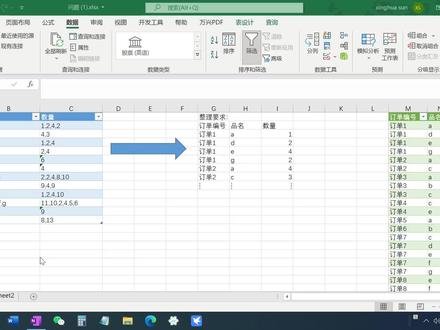 09:23查看AI文稿AI文稿
各位小伙伴们大家好,我们来看一下这位网友的需求。他的需求其实很简单,有这么一张表,这张表可能是打印在纸上的,也可能是放在电脑屏幕上供他人观看的。 那比如说我们这个 a 代表孙兴华,那么 b 呢?可能代表华兴孙,这个 e 呢,可能代表孙华兴,这个呢, g 呢,可能代表新华孙,但是他们后边得的分数,或者他们数量,或者他们哎,挣的钱,这都行是吧?这张表 真的不适合做数据分析,那么做数据分析的时候怎么办呀?转成意味表啊,不管你有什么样的表,你把它转成意味的都好做。 那他想要转成这样,就是订单一,那么比如订单一, a 对应的是一,然后呢 d 对应的是二, e 对应的是四, g 呢,对应的是二,然后再说订单二,那么 a 对应四, c 对应三,你看,以此类推。哎, 我觉得这样问问题的人,他的头脑特别清楚。有些小伙伴给我那数据特别大, 大到什么程度呢?我就不不再去点啊,我就不再说他给的我是什么内容了,就是你给我那数据,我做完之后,我没有办法去 判定他是否对还是是否错。你明白这个道理吗?你不能让我在手工的去算一个小时对吧,这个东西我一眼就能看出来,我算的对还是错,这就行。我要的就是这么一个结果。把数据少一点,把你的事说清楚就行了。这样回答问问问题啊,肯定有人答复。那么现在我们来看 他怎么实现呢?我们先把这个数据导入,把数据咱们先导进来好了。首先这两个列他现在是文本,那么文本怎么办?你看,这是文, 哎,这不是,这倒进来是数字了,对不对?怎么处理?你看更改类型,这一步,默认把它变成了数字,那么前一步是文本,哎,我们把这个也改成文本就可以了。那不会改怎么办?你说哎呦,万一这里显示的 没有,前面没有文本,那么我最后我记不住这个 type tex, 那怎么办?没办法,你找咱们这个 m 函数总结这里呢,我都给你写着呢,对不对?咱上课时都讲了怎么怎么做,怎么怎么做是不是?好, 那现在咱们直接就把他复制过来,把我们这个整形给他替换掉,一回车,你看是不是就这样了。那有了这个东西之后,我们要把它转,肯定将来是要转表的呀。那转表怎么办?那你不能通过一个文本去转,我们得 通过列表是吧?列表转标我不管,你用列表是直接转标也好,还用历史点,再不转标也好,那你也得是列表。那现在是 tax 的,那我们用 tax 的, 这里边每个他都有固定的分格。服。好了,那我们就去找我们的 tix 里面的方法。来到我们的 m 还说总结找到我们的 tix, 在这里边有一个叫文本分割。当然,方法不止一种,不仅可以用它,其他的方法也能有做,也能可以做啊。你比如说我有一个字符串,孙兴华逗号,李小龙逗号,叶问逗号,那么我们通过逗号进行分割,把它变成一个列表就 ok 了,是不是?好, 那这个列我是这么做。那这个列呢?哎,也是一样的,那我同时修改这两个列,让它变成两个列,里边每个都变成列表不就可以了吗?好了,首先第一步我们要 用到修改列,在这里选修改列。你看你不需要备任何东西啊,你只知道你要想干什么就可以了。我们修改多列怎么办呀?这里有现成的答案对不对?哎,你拿起用就可以了。但是你得知道有这么回事,得听过这个课,得知道怎么改才可以呢? 因为课上我们讲过他的具体思路啊,为什么这么写。然后回来改更改的类型,把语文改过来啊。更改的类型。 我们是对哪一列修改呢?是对拼名这一列的修改,拼名这类修改 h 那后边我们不需要连接任何内容,这个下划线就代表这个列表,好在下一个是数量 也是,我们也不需要给他进行任何计算。好了,那把它拿出来,放到这一步上。 行了,这一步我们就写完了。修改列。哎,你看没有任何变化是吧,因为我们什么也没做呢。我们这个意志代表这个列里边的内容,我们还什么都没写呢。 那怎么写啊?找到我们 m 函数总结里边的那个刚才 taxx 函数啊, taf 点 sleep, 用它 t 点, 然后这个逗号你注意一定要跟你那个逗号保持一致,你那是中文的,就是中文的,你这是英文的,就是英文的。好,回车。现在你看这一行是不是变了,就把刚才那个 a 逗号 b, 逗号 e 逗号 g, 把它变成了 a, d, e, g 这样的一个列表。那么同理,我们这边也是这么 怎么变。那么我们把它直接复制一下就可以了。过来好了,是不是都变成了?那变成之后,有些小伙伴喜欢用这个方式啊。呃, lista 点儿这步, 因为我们说了,李小再夫可以将两个列表给他合并成这个样子。比如说孙新华对应的是二十,李小龙对应的是八十。哎,让他对应起来。那么其实跟我们这是一样的。但是我们最终要变成一个表是吧?哎,你这么做是可以的。当然,我们还有其他的方案 来,我们把这个方案呢,我们再多学点啊。把这个 m 还是总结打开,我们在表里想想办法。在表里呢,我们找到表,应该是找转换啊,好,找转换。那么表来 自立。你看他是可以把给他一个列表,给他两个列表,给他更多的列表,然后把它转成一个表是吧?可以这么转对吧?后边是我们的要的表头。好了,那我们先把它复制出来。哎,放在这里。 呃,这一步呢?我们叫修改列。 嗯,咱们分开做啊,一起写是没有问题的。我们在这边添加一个列,让他这两个列表变成一张表就可以了。那添加列很简单,开包点 add 考了。这个咱就不查了, 我们添加一个。呃,咱们就叫新表吧。 那么现在呢?这个这个给的是一个记录啊。我们添加列。 那么添加列的时候,我们这是一个新表,这是个记录,这是我们这一行的记录,看到了吗?哎,现在我们需要把这个一行记录中的品名和数量这两个例子的给它变成一张表。那刚才我们已经把它放在这里了。那变成一张表怎么来变呢?首先, 我们把里面这个列表给它改改, 你这个当前行,这个品名是一个列表对吧?哎,当前行这个数量也是一个列表,然后后面呢,你再给他去写上一个表头啊,比如说这个品名,我们先把它写成 固定的,一会再改,熟练好了 给他放过来行了,这样他就把这两个组成了一张表对吧?好,那现在我们牵扯到把这个数量和品名这个写活。在上一个案例中我们已经讲过了,怎么去写活,他 是不是就是把我们这个修改列,拿修改列里边的这个表头,拿完表头之后是一个列表,这三个表头,然后呢,把这第一个跳过就可以了,对吧?好了,那我们在这里操作一下。 首先我们用这个胎包底 修改列,我们拿到这个表头,并且呢,这是一个列表,我们跳过列表中的第一项,就拿到后边这个两个表头 行了,现在我们就把它写活了,你看效果还是一样的,对吧?好了,那这一步呢,我们叫新建列 行了。那做完这两步之后,我们把这两个没用的给他删掉就行了。哎,点右键删除也行,选中右键删除也行,在这选也都可以啊。点删除列, 删除列之后,我们在这里去展开,把这里勾选掉,展开这两列。这跟我们上一个案例不一样,上一个案例需要做一个动态表头,而这个呢,不需要做动态的,因为你是固定的将这两列进行处理,所以呢,在这里我们就直接点确定 就可以了啊。如果你有特殊需求,再按照我们上节课的方式去做动态表头就可以了。好,没有必要的事情咱们就不用操作了。行了,这就完成了这节课打一到这里,谢谢大家。
34孙兴华 08:53查看AI文稿AI文稿
安装与启用 park carry 大家好,前一阵子跟大家分享了悲哀的历史,也明白了哪些厂商有提供着悲哀商业智慧的产品与服务。 而针对微软所提供的 popi 产品起来容去卖以及 popi 家族系列产品和服务也都做了仔细介绍。 那么就从这一起的几只短片,就来跟大家分享一下 it 色环境下 b i 争议及工具的应用与操作界面。 首先我们就来谈谈 excel 四个 bi 争议及工具里的第一号人物 paul query 的安装与启用喽。光是 query 这个单子就可以揣测得到,肯定是与 资料查询相关的工作,再加上泡儿这个字眼,翻译成超级查询应该也不为过。 我要理解 pokery, 就应该先来聊聊 itl 工具。 ito 是英文字 attract transform load 的缩写,意为将资料从来源端经过截取、转换载入至目的端的过程。在企业运作中所面临的各类型系统资讯,其资料格式与标准可能不尽相同, 因此要会整各方资料来源并整合运用并不是一件容易的事,也几乎是各个企业资讯部门与单位耗时费力的工作项目, etr 工具也难成为解决相关需求的重要工具。 使用一贴工具,可以轻松的汇入资料、截取资料里的精髓,剖析要拆分的资料以及合并分散的资料, 甚至诸如 eip 或其他系统的报表档案,也可以透过 etr 工具的协助,即可萃取出报表里可以进行分析与处理的资料表结构哦。 而在 office 家族系列软体中, excel 绝对是资料处理、运算以及分析资料的最佳典范。在 excel 的操作环境中,也拥有 eta 类型的争议及工具城市可以供使用者使用, 那就是鼎鼎大名的 excel bi excel、 商业智慧四大工具中的 porkyry。 历史悠久,众所周知的 excel 在 excel 二零一三时便提供了 porkyry 这个争议及工具, 并且可以安装在更早期的 excel 二零一零版本上,让加上外挂的 excel 更是如虎添翼,成为资料处理与资料转换的神奇工具。 和 parkery 这个 eta 工具也不是 excel 的专利。在大数据的年代,与商业智慧相关的工具百家争鸣目前极为流行,而且免费的数据分析与视觉化报表数据工具 powerbi deckshopper 里也看得到 parkery 的总理, 并且是 paul b i deck top 里极为重要的资料转换工具哦。我们整理一下,不管是在 excel 的操作环境里, 还是在 poppie deckstop 的应用城市中,您都可以轻松的运用 populary 来进行成千上万笔资料记录的会诊、转换、拆分、合并 等等。原本需要资讯专业人员协助的资料处理作业,只要熟悉抛客的操作,完全不需要复制贴上的苦差事,也不需要撰写城市吗?你也能够成为资料整理的高手, 在这里也特别整理出一份 excel 各版本是否包含 pokery 争议己的对照表,您可以解释一下您的 excel 版本来对应。 从这里也可以看出, excel 二零一零二零一三的使用者必须是微软官方网站下载 popary 争议及程序,然后安装并使用。 至于 excel 二零一六版本以后的操作环境,都已经内建了 park carry 功能了,这时候 park carry 已经不再是 excel 争议及城市,而是 excel 标准功能标准配备。由于软体更新非常迅速,即便是新版本的 excel 已经非常普及了,但是仍有少数产业与使用者其电脑里的 excel 版本仍是较为老旧的 excel 二零一零或者是二零一三。 因此在此特别为您简介一下如何下载并安装使用适用于以色二零一零二零一三环境下的 polkary。 首先,您可以到微软的官方网站,或者直接在网站搜寻引擎,例如 google 输入关键字 popular for excel 至微软的官方网站下载 popular rent 点赞微软官方网站有关于 pokery 的超连接,然后选择要安装的语言版本,也注意一下 安装的规范以及系统的需求。另外要特别提醒一下大家,根据微软官方网站的信息显示,若是 x 二零一零版本的使用者必须确认是 x 二零一零的 propress 版本,也就是专业增强版才可以安装 powercurry。 而早期的 office 版本在运行一阵子后,微软官方网站大都会发布修正城市,提供给使用者免费下载安装这类型 office 应用。城市的修补城市简称为 service pack, 例如 service pack one 或者是 service pack two。 而在 x 二零一零环境下,安装 parkery 之前,必须先让您的 a 色二零一零事先升级到 surprise park one, 才能够顺利的安装 powercry。 这一点在您 安装 parker 至您的是二零一零时,安装城市都会自动侦测与提醒,您只要照着提示对话逐步进行安装操作即可。 parker 应用城市的版本也有三十二万元与六十四万元的差别,您也要选择适合您 office 版本的需求哦。 了解后,在下载页面的提示信息上对完成下载的档案 park carry, 点 msi 档点按直行按钮即可进行此正一级的安装。 不过切记,在安装正义级城市之前,您的以色软体弱还是开着的,必须先把它关闭哦。安装的过程并没有什么特别的地方,一切遵循着安装城市的对话,以预设局的选项一步一步的回应即可。 安装完成后, porkyry 的功能选项以及命令按钮将位于 excel 工人区里的 porkyry 左影标签里。 如果您使用的是 excel 二零一三版安装好的 park carry for excel 应用城市,也是位于 excel 功能区里的 park carry 缩影标签里。 在以色二零一六版本后, parkery 已经成为以色运用城市的标准配备了,再也不是外挂的争议与工具。那么以色二零一六的朋友们,你们知道以色二零一六的操作环境里 parkery 在哪里吗? 在是二零一零二零一三的版本中,安装 powercry 争议集后, powercry 的功能命令按钮是位于工人区里的 popcorary 缩影标签里。而 office 二零一六以后的版本 pocari 已经是标准 准配备了,功能区里并没有 popular 所有标签。从此以后, excel popular 的工人命令按钮是位于资料所有标签里的取得及转换群组内。 此外要注意的是,是二零一六的版本中还维持有旧版本的连接外部资料功能,位于包括瑞左侧的取得外部资料群组内。 也由于帕克瑞在处理外部资料来源的能力上,已经凌驾原本 excel 版本里既有的取得外部资料之旧功能。 因此从 x 二零一九版本开始,在工人区里的资料所引标签里,已经看不到旧版本的取得外部资料群组了。这些旧版本的工人命令已经被视为传统的旧工人都被隐藏起来了。所以在 is 二零一九、二零二一乃至 office 三六资料所 抖音标签里的取得及转换群组,也就是 parkery, 变成了会诊查询与处理资料的最重要主角了。 帕克瑞绝对是现代资讯工作者在资料查询、资料会整、资料拆分以及组合资料时不能不会的工具。 只要您会使用 iso, 也有正确的资料库观念,使用与学习 parkery 的门槛并不高,也非常的容易上手,赶快加入学习与活用 powercry 的行列吧!
41AI酷选 06:49查看AI文稿AI文稿
朋友们大家好,我是你们的 office 张,本期课程呢,我们来看一看如何在音效中使用 polochry 来搞定一对多的数据查询。好,我们直接来看案例, 在当前打开的一个算工作部中,我们看这里呢, abc 有三列的销售记录, 那么在异地这里有一个查询条件,那假如我想根据查询条件姓名宋江来将左侧销售记录中所有宋江的销售记录提起出来,放置在查询条件的下方。那么可能很多朋友会想到 在一个项目中使用威鲁卡来进行查询操作,但是如果使用威鲁卡在左侧进行查询的话,那只能把 会一条送这样的销售记录,这个就是 vivocab 的局限性,那针对这种一对多的数据查询,我们就来看一看使用 power cream 来如何解决好。我们将光标定位在左侧数据记录中的任何一个单元格, 此时在共同区,我们点击数据选项卡,在左侧,我们选择来自表格区域命令, 此时打开了一个创建表的对话窗口,在下方注意这里呢,勾中表包含标题,好,直接点击确定。我们将数据导入到 pq, 好,导入进来之后,那么在左侧我们看这里呢,就有一个查询叫表一,在右侧呢,我们可以看到导入的数据。好,我们先来点击主页,在 在左侧点击关闭并上载,点击下拉箭头,我们执行这个关闭并上载致命令, 此时会打开一个导入数据的对话窗口。好,在此我们选择紧创建链接,点击确定。那此时呢,在 excel 的右侧会打开一个查询链接的这样一个任务窗格,在此呢,我们可以看到我们刚刚创建的表一这个链接。 好,那我们照方照样将查询条件也导到 pq 当中,好选择异列姓名 宋江。那么再次点击数据,在左侧选择来自表格区域,好保持默认,点击确定。我们看我们将查询条件也导入到了 pq 当中, 在这里呢,它是以表二的形式来存储了进来,那接下来我们就要利用 pq 中的合并查询了,好在主页位置在右侧组合区,我们选择合并查询命令,点击右侧的下拉箭头,此时我们执行第二个,将查询合并为新查询, 那此时将打开一个合并的对话窗口,好 在上方这个位置,我们来选择表二。表二呢就是我们的查询条件,那么在下方这里呢,我们选择原始的表格,就是我们的数据表,表一好选择表一。 接下来我们要设置两个表的关联查询条件,那么在上方的表二位置,查询条件只有一列,那么我们选择姓名, 那在下方的表例位置对应我们的查询条件,我们也来选择姓名。好,那这两个姓名呢?我们看都为绿色标记了,那在下方连接种类,这里 我们可以在下拉菜单中来进行选择,此时呢,我们选择第一个做外部连接,我们看后面的括号里有句话,第一个中的所有行,第二个中的匹配行,这里的第一个指的就是我们上方的表二,那第二个呢,指的自然就是下方的表一。 好,我们就来选择左外部连接,好,执行确定命令。此时在查询中,我们看得到了一个新查询,叫做合并一,那么在右侧呢是查询结果,我们看在第二点表 一的位置下方,这里有一个推宝,我们接下来要做的就是将这个推宝展开好,点击表一右侧的这个展开箭头在弹出的裁纹中,在下方我们去掉这个勾,使用原始列名作为前缀,我们并不需要这个前缀,好扣掉它。 那么在展开的表格中,我们需要哪几页呢?此时我不需要姓名,我只需要日期和销售额,所以去掉姓名,那么我们点击确定。我们可以看到 一个一对多的查询记录已经生成好,那么将中间的这里的日期列我们调整一下,这里显示的是日期和时间。好,点击日期左上角这个日历标记好,我们选择日期。好。教程完成之后,我们 把表格传回给一个字啊,所以在主页位置,我们再次点击关闭并上载执行。第二个关闭并上载之 好,我们依然选择仅创建链接,点击确定。此时在 excel 右侧的任务创作中,我们可以看到这里包含了三个查询链接, 我们选择最后这个合并一,点击鼠标右键,再弹出的菜单中,我们执行将载到命令,此时呢将再次打开导入数据的对号窗口, 那么我来选择表命里点中表,此时在下方选择一个表位置。好,我们来选择。比如说第四位置,那直接执行确定。 我们看一对多的查询已经搞定,所有宋江的信息已经全部提取了出来,那使用 power 快乐的好处,这是数据可以随条件来实现一个刷新。比如说我将宋江的位置来改成黄龙, 好,更改完成之后,我们在下方的查询结果位置,你要做的只是点中任何一个单元格,然后右键直行刷新,我们看刷新之后所有的黄龙数据全部提取过来, 我们看使用 polochrist 进行这种一律多多数据查询,确实要比 vivo car 强大得多,所以 pq 中的这个合并查询也被称为超级的 vo car。 好,本期 powercry 按理分享就到这里,朋友们别忘点赞收藏,我们下期课程再会。
15Office张 01:56查看AI文稿AI文稿
昨天有个粉丝请我帮他整一个 excel 数据,他说这个数据有点大,是美国过去几年交通事故的数据,他想按照年份来单独生成 excel 表格,这份文件有多大呢? 有一个 g, 这里面有二百多万行数据,用 excel 表格肯定是打不开的, 因为我们的一个笑表格最多能承受一百万行的数据。那怎么办呢?我们可以用 pq 来看操作,点击获取数据,启动 pq 编辑器, 我们新建一个圆用文件 csv, 然后导入我们的文件,这里不要管点确定, 然后我们要用这个开始时间来分解,我们点这里点日期筛选器,用这个介于这里,我们先提取二零一六年的数据,我们可以这样,二零一六, 然后我们不要用早于或等于,我们用早于二零一七杠一杠一点确定,然后直接点这个关闭并上载, 然后稍等一下,他就会把数据加载过来, 看这里加载了十二万行数据,也就分分钟吧,然后我们重复上述的操作,就能轻松的分解每年的数据。
193VBA小熊 12:31查看AI文稿AI文稿
好,我们今天继续来学习 power query, 今天我们要简单的应用一下 m 函数,解决一下若工作表合并,依次来展示一下 m 函数,同时分享一下动态路径的制作方法。 我们在上一期的时候分享了 park crazy 行上下文以及自定义参数的相关知识,可能是调子起的有点高了,讲的也不是很好,不过没关系,既然在上一期的时候我们都说过他是一个硬骨头了,那么我们就分多次把它拿下。 而这一期节目为什么要分享一下 m 函数有动态路径呢?主要是因为上一期视频我分享完以后,有网友留言说, pq 点点点不是性价比最高吗?为什么还要使用 m 函数呢?另一位网友留言说,做好查询以后,把这个文件拷贝到其他的位置就无法使用了,基于这些网友的留言就有 有了我们本期的内容。好,我们先来展示一下用 m 函数怎么来合并多文件。我们来到重放我们基础文件的这个文件夹,这里我们点击一下这个文件夹,点击一下复制文件地址,然后我们点击数据,点击获取数据,点击其他来源, 我们在这里点一个空白查询,进入 powercry 以后,我们现在所处这个位置是查询一,我们可以看到视力这里,这个就是我们以前做的查询,我们在查询一这里,首先第一个命令就是 folder their feel, 第二个我们输入他输入一个括号,把我们刚才复制的那个路径粘贴进去,我们直接回车,我们可以看到他这一步就跟我们以前从文件夹获取文件的效果是一样的,我们也是把这三个文件给加载出来了,那么通过我们上期的操作,我们知道我们 其实所需要的数据就是在 generate 这里,也就是 content 这一列,那么我们给它增加一个步骤,我们只需要它的 content, 哦,我们现在把 generate 都给分解出来了,那比如说我们想要视力一这个文件, 我们直接在它后面再加一个下标零,我们就能分解出来 cte 这个文件,而这里面的 table 就是我们所需要的表格, 那么我们再给他加一个方括号, d a t a, 好,我们把它展开,这个就是把第一个表展开了,在这里面我们从这里删除到末尾。 在 powerquary 里面有一个类似于 v b a 里面的 for each 命令,它也是会便利每一项,叫做 list 点 transform。 generate 文件解析出来,在 power query 里面也有一个固定的用法,就是 excel 点 workbook, 它对 谁操作呢?对每一个下划线,这个在我们上一期视频里面我们分享过,一尺跟下划线它其实是连成一体的,我们这个 list 点 transform, 它的上纹是自定义一,就是我们刚才得到的那个结果,而它的下纹 我们是依次下划线,也就是说我们现在是对每一个 bannery 所做的操作,做的操作就是 excel 点 workbook, 这个处代表着要提升表头补气,括号回车。我们可以看到我们现在解析出来三个 table, 我们点击它给它深化一下。 我们每一个 table 里面,它的第二列才是我们想要的东西,那么我们继续在这里输入 b a t a 给它深化一下,我们现在得到的就是三个 table, 其他的没用的东西都就没有了,而每一个 table 里面,我们在深化它的时候可以看到它细 系统,要是假如要把它解析出来的话,这是要输一个大括号加零,那么我们删掉他,删掉他,我们在这里给他在后面也加一个大括号, 零,我们再回车。好,我们现在可以看到每一个 table 就是我们想要的内容了,那么我们再加一个步骤,对此所用的命令就是 table 点 combine, 它的作用就是字面意思表格合并好, 然后我们把这个上一步这个步骤给他剪进来回测,这样的话跟我们上一次用点点点那么多步骤操作过的一样,我们也得到了最终想要的结果。我们最后一个命令是 table 点 combine 对这个自定义二做的更改,而我们自定义二等于这一串,我们直接把这个命令给他复制一下自定义二,这里补齐括号回, 这样的话我们就又少了一步,我们把自定义三取消掉,而我们自定义二这个是等于原 content, 那我们还是把它复制来这里面替代这个点击对勾,我们这一步 删除这个陆金铭,这一步我们也可以给他复制,后来把它替代掉。我们圆的这一步是没法删掉的,所以我们把这个命令整个复制来圆这里面把他整个替代。我展开来看一下这么一个长公式,好,我们点对号,他就会形成最终的结果, 而这一步也就没用了。看到这里大家对 m 函数有没有一种熟悉的感觉,我们用 m 函数进行操作,其实跟我们在 excel 里面用工作表函数是一个道理的,我们也是可以层层嵌套的,我们在这里所执行的每一个步骤,其实就相当于我们在工作表函数里面的辅助列。 只不过 powercord 有一个好处就是它这些中间步骤是可以不显示的,只会把最终效果呈现给我们。而这些中间步骤就跟我们 excel 工作表函数一是一样的,我们其实也是可以用层层嵌套的方式把它放到一个表达式里面, 这种用一个公式把所有内容全部做完的感觉。我们刚接触三六五函数的时候,用三六五函数的便利功能,在一个表达式里面把所有结果计算出来的感觉是一模一样的,让人感觉特别特别的爽。 这还是一个简简单单的文件合并,等我们以后要涉及到更复杂的数据分析的时候, m 函数所体现的优越性会愈发明显。那么我们再来看一下 另一位朋友所说的,当他这个文件或者是文件夹的位置发生了变化的时候,他这个查询就不管用了。不管是我们用点点点方式,还是我们用 m 函数的方式, 大家可以看到在他圆的这里都会有一个文件的路径,你文件的路径或者是底下的文件夹名字发生了改变,那显然这个查询就不能用了。而我们假如把它做成一个动态的路径,当我们这个查询放在其他位置的时候,他还是可以使用的。 而这个操作可以用我们 excel 里面的一个函数来实现,等于 sale 里面有一个 feel name, 我们回测 这个 feel name 被返回我们这个查询文件所在的这个路径,那么我们再来复制一下视力的这个文件夹地址,我们给它粘贴到这里,我们可以看一下他们之间的关系是什么。我们这个文件上一集目录,然后再加上一个视力, 就相当于是我们数据员的目录。我们现在假设在我们这个上一集目录下面有多个文件夹,比如说我们现在就有大数据这个文件夹,还有视力这个文件夹,那么我们还给他指定一个叫做 待合并文件夹,这里写个路径。待合并文件夹,我们要合并的是视力这个文件夹,那么我们给他手动输入一下视力,而路径我们就等于 selfielname 忘记加双引号了,双引号我们要让他返回这个左括号前面的,那么我们再在插前面套一个 text before, 不如一个左括号补气管回侧,然后我们还想要他连接上这一个,我们直接用一个连接符 连接左侧,确定好,我们现在这个路径就是一个动态的路径,他会随着我们这个文件所处的位置不同而进行变更。 而他这个下一集带合并这个文件夹,我们在实际工作中可以手动输入一下。比如说我们下一次合并的是大数据那个文件,而不是视力这个文件,我们把这里更改一下 来,数据这里来自表格区,表包含标题,我们就导入了这里左边这个带合并文件夹这一列删除掉,我们现在不是想要这个值吗?我们直接给他把路径这里给他取出来, 他还有一个列表,我们再给他加一个大括号,用零。现在取出来的这个纸就完完全全是一个路径的形式了,我们把这个表示 给他重命名一下,命名成路径,我们来查胸衣这里,把 folder their fields 这里改成路径, 我们点击一下对号,我们会发现弹出一个警告,说查询将引用其他查询或者步骤,因此可能不会直接访问数据员。我头一次做到这里的时候以为自己做错了,后来去查了一下资料,这里牵扯到一个设置,我们在文件这里点击文件有一个选项和设置,点这个查询选 选项在全局这里点这个隐私,隐私级别,我们选择这个始终忽略隐私级别设置,点击确定好,这个时候我们再来点一下它,取出以后我们发现还是不能用,我们点击一下刷新预览, 他就返回了正确的结果,包括我们鼠标点点点这里,比如说我们做了一个查询以后,我们把原这里这个路径,我们给他更改成一个动态的路径, 点击回车,我们可以看到也是会返回最终的结果,这样的话我们这个查询路径就已经是一个动态的路径了。以后我们这个查询文件复制到别的文件夹里,当我们想合并用它同一级的文件夹下面的所有文件就可以直接使用,而我们动态路径的这个超级表 可以给他放到一个不害事的地方就行了。我们再来对一些基础知识进行一些补充,因为上一期有 有些朋友说了,还有一些基础的操作我没有讲解清楚,其实我们用 power query 主要就是一个数据导入,就是在数据选项卡下, 这些来自文件呀,来自数据库,乱七八糟,你假如自己真要是需要用 powercard 去解决问题的话,我相信你自己试验几遍肯定就能找得到了。 比如说我们现在点击这个来自文件夹,点击视力这个文件,点击打开这里他有一个命令组合,合并并转载数据合并和加载,合并和加载到他这个意思就是说 不经过任何处理,直接把三个文件给合并到一起。而第二个加载也是一样的,他直接就是要把它加载到什么位置。我们为什么要选择转换数据呢?因为我们点击转换数据,我们会对他进行一些操作,这个是我们一般所采用的。而进入这里面以后,比如说我们对他进行一系列的 操作,删除列,删除其他列,我们上一期讲过了,剩下常用的一些命令是在主页还有转换这里面,大家根据自己的需要挨个看,都很好理解的。选择列呀,删除列、保留行、删除行、拆封列。我们在应用的步骤这里, 我们右侧普通做的这些步骤右边没有这个齿轮,而在这个原数据这里,或者是某些步骤这里,这里有一个齿轮,我们点击这个小齿轮,它显示的就是我们的路径, 我们也可以在这里点击浏览更改这个路径,或者在主页这里面数据源设置也是可以更改我们查询的位置。这个转换这里有一个格式,小写、大写什么之类的, 而在添加列里面也有一个格式,他们两个菜单是一模一样的转换,这里面假如要是用这些命令的话,他是在当前列进行转换,而我们添加列里面用这些命令的话,他是 保留以前的列,在新列里面对他进行转换,就有点类似于添加了一个辅助列吧。还有就是我们所应用的步骤,这里比如说我们刚才删除的列是一个步骤,我们再添加一个首引列, 从一开始我们会发现多一个步骤,删除一列,他又加一步骤,我们再删除一列,我们会发现他步骤没有增加,这个是在 power query 里面,他只要是能合并的步骤,他会尽量的把它合并在一起。第一次删除一列的时候,他这里这个命令只是删除一列, 而我们连续删除两列的时候,他这个命令里面已经变成两列了,那我们再删一个。刚才可能大家没注意,我们现在这里是删除了两列,而我们再删除一下, 他这一个步骤变成一个删除删列的命令,这个细节可有可无,大家知道一下就行了。而我们转化还有主页这里还有一些,就像是这个合并查询啊, 追加查询,这个是什么意思呢?比如说我们现在这个文件夹,我们已经对他这些销售额进行查询了,我们把它上传到 excel 里面来,或者是直接调出数据透视表,我们就可以对他进行一个统计, 他这些有些人是 a 部门的,有些人是 b 部门的,我们还需要按部门进行统计,那么在我们这个表格的基础上,我们就办不到了,我们可以去找人力资源部要一份发名单,就是 a 部门是哪几个人, b 部门是哪几个呢?那么我们要统计的时候,通过那个表格得到每一个人隶属于哪个部门。 那这个操作我们应该怎么做呢?我们用 we look up 吗?确实可以这样,我们可以 we look up 查找这个姓名,查找他哪个部门。但是当我们数据量非常大的时候,显而易见这不是一个可取的操作,那么这里就会涉及到我们下一讲会讲到的一个知识点,就是合并查询,敬请期待。


