前端如何显示十万条数据?用虚拟滚动呀?分享两个我最近用的组件, element plus the table vr 和 vax table, 他们两个都可以做到大量数据的展示,原理都是虚拟滚动。 plus table vr 的缺点是滚动没有动画效果,滚动条固定程度。优点是频繁的数据更新和滚动不冲突,性能较高。 vex table 的缺点是滚动的时候频繁更新状态,滚动会出现白屏卡顿现象,稳当不友好。优点是滚动流畅,有动画效果, 和真实的滚动很像,最高支持八十万条的数据加载。如果仅仅是展示数据,那么 vex table 是一个非常不错的选择。如果需要频繁更新表格中的数据状态, element plus table vr 可以暂时解决你的问题。

粉丝9192获赞9.3万
相关视频
 02:35查看AI文稿AI文稿
兄弟们, vgn 啊, vgn, 你的下线在哪里?蜻蜓 r 一 pro 一六九三三九五传感器,蜻蜓 r ese 六十九三三九五 se 传感器,看看 vgn 多聪明, se 版本传感器和三三九五可以说是一毛钱关系都没有,起个名就叫做三三九五 se, 用户就会在心里有一个毛病,都叫三三九五 se 了,带着三三九五的字样,那性能肯定也不会特别差。 对此,五星上将迈克阿瑟表示,有个人你从来没有见过,但是他的名字叫内地吴彦祖,你就会觉得他肯定不会丑。说归说,闹归闹,测试一定要搞一搞 se 传感器够用的水准。从测试图上来看,红仪表现不错,画圈稍显不足,整体的 测试表现跟三三三五的水平差不多,正常使用绝对没有问题。蜻蜓 r 一 pro 就是标准的三三九五公版水平了, s 一版本是粗摩擦手感, r 一 pro 呢,则是内服细腻的手感,差异很大,就看你喜欢哪一种了。一个是粗的摩擦力更大, 耐造,一个是细的丝滑,需要打理一下,不过好在提供防滑贴,问题不大。配色狗里狗气的造型基本上还是蜻蜓的 大体造型,前端变平了一些,后端宽了一条,整体造型更加适合抓握了。相比蜻蜓 f 一,为啥觉得整体变化不大,怎么变好看了呢? 哦,哎,如果没了明智之举,鬼蜻蜓真的是太丑了,妥妥的清凉话,没有任何问题。这两个版本的主卫洞都是环游的冰梅粉点,但是声音略有 有区别,特别是右键 pro 版本,好听扎实很脆。 s e 版呢,它的右键就稍微响一点,有空腔音。 为啥是这样?仔细看一下啊, se 版这个右键的按键缝隙要更大一些,不过倒没有什么空间程,也正是因为这一点点的不同,滚轮的声音回滚也是白色要更响一些。 无论你选哪个版本,外观上我更加推荐黑色,因为白色这个缝隙在视觉上太明显了,黑色就要好很多。不过我这个黑色啊,他有轻微的瑕疵, 越快有点脏,而且擦不掉。赚钱营销还得是倍镜预约已经快十万人了,性价比屠夫不是白叫的。
1479外设叫父 01:08查看AI文稿AI文稿
近期的新鼠标 vse 系列今天终于到手了,这次一共有五款,我手上的分别是入门款 ise, 首发价六十九,还 还有二一 pro, 首发价一百六十九,老规矩多的这个给兄弟们体验一下。两款鼠标的尺寸是一样的,都比较适合中小手抓,握鼠标的背部做的比较饱满,握鼠标时能提供一定的支撑,电池都是两百五十毫安,底部是二点四级收纳仓, dpi 调节按钮和模式切换开关。两款鼠标都是 ptfe 胶贴,使用上比较顺滑。 讲完了相同点,再来看看不同的地方。 ise 这次的传感器是 paw 三三九五 se, 搭配上海博通高配的主控芯片,最高支持二 k 的回报率, 支持三模。 r 一 pro 则是 p a w 三三九五和诺迪克五二八四零,最高支持四 k, 连接方式是油线和二点四 g。 重量上 r 一 pro 略轻,只有四十八克, se 则是五十一克。 se 外壳是磨砂质感,不容易摘 指纹。 ipro 表面是超细腻冰感涂层,手感上要更好。 se 是环诺两千万次微动, ipro 是环诺冰梅粉点。两款鼠标的滚轮刻度感都比较明显。这两款鼠标的性价比都非常高,尤其是这个 se, 在这个价位基本上没有对手了。如果你近期想入手鼠标,这两款比较推荐。
712吕同学宝藏数码 07:52查看AI文稿AI文稿
哈喽,大家好,我是三木,欢迎收看本期 atk 六八深度体验视频。还是那句话,磁州键盘好不好还是得看驱动,而这次 atk 六八的驱动功能带给我的体验还是比较符合预期的。首先是它的 rt 功能,触发性能可以从四毫米设置到最低的零点一毫米, 触发与停止的灵敏度最低也可以设置到零点一毫米,并且设置到零点一毫米。我目前也没有遇到误触或者是断触的问题,稍微轻轻一点点的按压与抬起都能做到及时响应与停止。那五月 up 主也有经过测试,实测下来发现 atk 六八有精度上的问题, 实际触发的死区是零点三,抬起是零点五,但是在我的实际使用中,我是没有感觉到这零点几毫米的差别,可能是我的体感比较木吧。如果小伙伴们对磁州键盘的实际触发精度感兴趣,可以前往五月二幅图的主页观看相关的视频,那么我也是用 atk 六八打了几天的瓦,实战体验很不错,与我之前 用的醉路家的磁轴键盘在 rt 功能上给我的感受可以说是没啥差别。或许也是因为醉路同样有精度上的问题,虽然他们用的轴不一样,但毕竟他们的轴体都是将 led 灯与霍尔传感器集成在了一起, led 灯会发热,或许在一定程度上会影响触发的精度, 所以使用的时候我还是推荐将键盘的灯都给关闭掉。这个进度问题或许会在后续的固件更新中能有所改善。那因为我没有用过屋挺,所以不好拿屋挺来做参考评价, 现在这个固件虽然有针对不同的需求设置不同的配置功能,但是比较繁琐的是设置按键需要一个个选择,没有预设好的按键区域, 用来一键选取设置。当然这是个小问题,还是很好通过更新驱动来解决的。除了四周键盘最为重要的 rt 功能, atk 六八还带有常规改建、动态建成、按住单机切换开关等等一系列好用的功能,并且驱动的功能界 做的也很贴心,每个功能都有详细的文字介绍,这也能帮助大家更好更快的上手键盘的功能。那么像第一个这个常规改建功能,这个很好理解,就是字面的意思, 改建设置起来也很简单,并且也可以像鼠标红一样录制一个键盘红,那这个功能我就不多作赘述了。而动态建成 dks 这个功能就是按下与抬起分别可以设置不同的按键。虽然有详细的文字介绍,但是在刚进入 dks 设置界面这一块时,我当时还是有些蒙的。 其实我们可以把这个页面看成是一个填空选择题,最上方有四个按键的建成,下面是四列加号按钮,最右侧的四个框是让我们填入我们想要设置的按键的,那我就拿 a、 b、 c、 d 来举例了, 填完想要设置的按键后来根据想要触发此按键的建成,来点击相对应建成下的加号。比如我想设置按下一毫米是 a, 抬起一毫米是 b, 那我就把 a 这一 一行按一下一毫米的加号点亮,再把 b 这一行的抬起一毫米的加号点亮之后点击保存,这样就可以实现按一下一毫米是 a, 抬起一毫米是 b 了,设置三点六毫米建成的方法也是一样的,最多可以设置四种。但是要注意的是,如果你的这个按键设置了 it 功能以后,就无法设置 dks 功能了,那 这个功能我是不常用的,因为我不玩 cs, go, 只打瓦,一般只用 it 功能来实现单键快速急停就够了。那像 cs, go 这样需要用到 ad 等双键急停的这个功能就有用了,我们就可以设置按一下 a, 抬起 d, 这样就能按一个按键实现双键急停了。 有打 cs, go 的小伙伴们可以试试这个功能。按住单机 m t 功能,如字面意思就是可以将按住与单机设置成两种不同的按键或者是功能。这个我觉得很好用,因为 a t k 六八的配列是六十五配列,这种配列是少了很多功能按键的,可以说是 只能打游戏用,日常办公等很不方便。那有了这个功能,某种程度上来说他也可以不只是打游戏用了。可以把上方一二三四五六七八九这些数字按键设置成单机,是原本的按键长按变成 f 一 f 二等,以此类推。数字区也同样,我们可以自己选择一片键区 设置成长按是数字键,并且也能设置长按的时长来匹配自己的使用习惯。那我就是把 esc 按键设置成了长按,是锁定温度四按键,为的是防止打游戏食物处, 但这个键盘也带有 fn 加其他按键来实现一些功能按键,但是呢,毕竟需要按到两个按键,有了这个功能就可以单键搞定了, 对于这样紧凑型配列的键盘来说,是一个相当好的功能,但是要注意不要把锁定 windows 键设置到 windows 这个按键上,不然就会无法长按触发锁定 windows 键了。切换开关 tgl 功能,这个功能就是可以设置一个按键,单击一下就是一 处罚,长按则是触发一下。这个功能我是不咋用的,因为我没有想到匹配的应用场景,有小伙伴想到合适的应用场景与设置,可以弹幕或者评论区分享一下。在我们给这些按键设置好不同的功能后,在驱动页面上的对应按键就会变成橙色,并且有小的字母来标示当下按键设置的什么 功能。那如果不想要这个功能呢?就选择按键单击鼠标左键恢复默认选项就好了,恢复以后这个按键就变回黑色了。除了上述这几大功能外, atk 六八的灯光也可以自定义设置,这个就给 rgb 爱好者更多的操作空间了, 也给喜欢改装键盘做克制化的小伙伴更多的个性化装饰了。比如在选择撞色拼接的键帽时,就可以把灯光设置成键帽对应的颜色,让克制化更透彻,那像性能设置,这里面还有低延迟模式,打开以后可以提高键盘的响应速度,再就是锁定 windows 按键等等,这些简单易懂的 功能我就不过多赘述了。目前体验下来,我觉得 atk 六八这个驱动可以说是很不错了,虽然有一些小瑕疵,但是我相信应该很容易就可以通过驱动更新来解决掉的,只不过如果没有这些问题会不会更好呢? atk 六八采用的是百分之六十五的配列设计, 整个键盘是六十八个按键,虽然没有 f 区与数字区,但是好在有方向键,键线分离的 type c 口设计也是当下主流的,加上铝制金属的边框与上盖,让这把键盘给我的第一眼感觉就是 觉得非常的有质感。键帽是 ppt 材质,这个材质的键帽就不是那么容易打油了,比我前面那把坠路 g 六五 abs 版好太多了,那个是用了没一会就油光满面了,而这把 atk 六八用了两天还是干净如新,这点我是非常满意的, 或许 g 六五我当时也应该选择 ppt 版的。轴体上用的是加达龙第二代磁轴,轴心是双导轨的设计,这在轴体晃动上有很不错的控制,触发四十克左 左右与触底六十克左右的按压力度还是有些偏重了,加上这个轴体可能是出厂时润过头了,手感上有些肉,按起来又很明显的粘质感,不够利落,手感这方面还是差了点意思,不过好在厂家是及时调整了这个问题,也是发了公告说给第一批购买的用户补发一套轴体,与当初赠送的一套妊娠华的睫毛一起吸出 货,还没有收到,收到以后我到时在评论区再来反馈一下调整后的轴体的手感。 atk 六八因为填充了一层硅胶消音垫和硅胶底垫,在按键音上的表现不说有多好,但是至少比他同类的竞品坠入七六五好很多,小伙伴们可以听一下, 实际上听上去这个声音要比我录出来的这个声音好听很多,底壳用的是 a b s 材质,并且底部没有搅成,无法抬高键盘的倾斜高度,这就让习惯了将键盘撑高使用的小伙伴们需要有一个适应的过程了。 a d k 六 八的重量是八百九十五克,这个重量拿在手里还是相当有分量的,好处是放在桌子上很稳,不会在使用时因为受力而产生位移,坏处就是带出去时会有些累赘。 总的来说, atk 六八首发四百九十九的价格送一套热升华的键帽,并且第一批用户还送了一套轴体。虽然在驱动与轴体上还是有些瑕疵,但是官方这样的态度还是让我感受到了诚意。我相信官方后续也会持续完善驱动与轴体的,毕竟这是他们家做的第一把磁轴。 声明一下,这个视频不含任何的茶饭内容,产品都是 up 主自购的,所以说如果官方后续翻车了,我倒是喷的比谁都凶,至少目前看来这样的配置我是推荐入手的。 如果你对官方后续抱有怀疑态度,也可以再等等看,那因为时长问题,这期视频就不与最录 g 六五做全面的对比了。具体两个键盘的优缺点对比以及如何选择,我会在后续视频中出。其实看完 上期的 g 六五与这期的 atk 六八的小伙伴们心里应该有所选择了,但我觉得还是得再出一期视频,把两者放在一起做个对比会更直观一些。好了,以上就是本期视频的全部内容了, 如果对你有所帮助的话,还请小伙伴们帮我一键三连加关注,因为这将会给我很大的前进动力。非常感谢,那我们下期再见啦,拜拜。
175三木橙风 00:41查看AI文稿AI文稿
兄弟们,你们手机也会像这样打开 app 卡的一匹吗? 别急,下面由我来教你 app 怎样快速运行,让我们找到拨号键点,星井星井七七七七井星井星,进入一个开发者选项,直接打开开发者选项, 然后往下拉, 找到这个启用 gpu 调试层,我们打开它,然后返回桌面,这样子打开 app 就很快了。
 00:29查看AI文稿AI文稿
这样设置 vivo 手机会更好用哦! 更多玩鸡技巧,关注鸡鸣头儿!
462机名堂(手机、数码回收) 02:06查看AI文稿AI文稿
vivo 手机关闭这些没用的设置,可以让你的手机用起来更流畅,然后多用几年也不会卡顿。 第一步,我们点击设置,在设置里面找到桌面锁屏与壁纸,点击进去,然后这里有一个锁屏设置,点击进去,然后月图锁屏,点进去,把这个月图锁屏,把它关闭,这里选择关闭确定。 第二步,我们也是找到设置,在设置里面找到系统升级,点击进去,然后点击右上角这个齿轮的符号,点击下把这个智慧升级,把它关闭关闭,然后这个 wifi 环境下自动下载升级包也把它关闭。 第三步,也是找到设置,设置里面有一个应用与权限,点击进去,然后找到权限管理,这里点击权限, 把这个字启动,这些不用了,把这些全部都关闭。第四步,找到设置, 然后设置里面我们找到安全,然后有个更多安全设置在这里,我们把这个根据兴趣内容推荐把这个地方关闭。第五步,我们还是找到设置,在设置这个搜索栏这里我们输入 用户体验改进计划,输入一个用字,他就会出来加入用户体验改进计划,点击进去,我们把这个加入用户体验计划,把它关闭,把这个运营商服务也关闭。第六步,我们点开设置,在设置里面找到系统管理,系统管理里面有一个全局搜索,然后点击 首页展示内容,点击进去把这个历史记录还有这个应用,建议这个热门搜索把它全部关闭。 第七,我们点击设置,在设置里面搜索辅助功能,只要输入一个辅助的辅,他就会出来有一个辅助功能,点击进去,然后我们把这个智能解析日程把它关闭,还有内容推广也把它关闭,发现也把它关闭,记得点赞关注哦。
9497手机搬运武汉数码港幽兰手机店 02:45查看AI文稿AI文稿
今天又有个粉丝问我了, v v 二后端一次给 e l table 返回了一万条数据,前端卡着卡着就内存溢出了,这个怎么解决?像这个啊,这个问题, 他呢就不能用这个 eltable 了,这个性能很差的啊,一百条数据以内可以用这个,对吧?两三百条就开始卡了啊,五百条基本就用不了了。 好吧,那不用,他用什么用这个啊?用个 v s e table, 这个文档在这里啊,你马上搜一下就有了。然后这是他的一个官网,这是他的 deta 上面的一个地址啊,用六点五 k 星了, 它这里面呢,有两个,有两个表啊,一个虚拟往下滚动,有一个 e s e table 啊,用这个。如果是你是 一个 table 啊,那你就用它,如果你不是 table, 因为有的它不一定是列表啊,不是一定是列表,那你就用 greed 啊,这个也是可以的。这两个,但是他们有个坑啊,你们可以自己去踩一下。 嗯,再说一下他们有什么弊端吗?他们的弊端就是,嗯,在你比如说频繁更新数据的时候,他不太适合。什么叫频繁更新? 就比如说这个表里面他他有多个字段,比如说这个字段参数,这个字段他是 table, 对吧?那我要他是一个进度,从一到一百,对吧?我不断修改这个进度,那么啊,就相当有可能你需要修改整个表啊,比如说很多或者增加减少 这样的数据。很多啊,比如说很频繁的去增加减少,那么这个 v e s e table, 或者 说是这个 vs egree 的,可能不太适合,但是如果说你是后端返回你的数据直接展示的话,这个非常合适啊,可以这么说,当然除了这个还有吗?啊,那个同学是 vv 二, vv 二你可以参考这个,如果 vv 三的话,你用它啊,这是 饿了么 ui 的,饿了么 ui 提供了一个呃,虚拟滚动,但是它的虚拟滚动的话,嗯, 不好的,它好的点就是它解决了 v s e table 在频繁的更新某个字段的时候它会卡住的问题啊,这个它就没有,但是它就是用户体验没那么好 啊,你看这个滚动条永远怎么大啊?在数据量比较多的时候,他的用户里面没有在某一某一某一情况下啊,就是他没有那个 vs 他也不好用啊,大概是这个意思。 好吧,这个就就是这两个的一个区别。之前我也分享过啊,在这十万条数据,是吧?你们这一万条,这用这个户绝对没有问题啊,我用了大概十几万条,二十万条啊,去展示都没有问题。
644李钟意讲前端 00:45
00:45 02:04查看AI文稿AI文稿
嗯兄弟们好,这期给大家带来一个也是一个改建啊,是关于那个 dks 的,呃有些兄弟可能点到这里他 dks 可能是黑的啊,可能是因为开了 rt 或者说是怎么样, 呃因为他这个 rt rt 功能呢,和这个 dks 是不能共用的啊,所以说可能兄弟们改之前要恢复一下所有默认按键啊,但是我觉得,呃其实好像 rt 功能是要更好一点的。 呃大兄弟们可以看一下啊,打开就是这个界面,他这里有触发的零点一,触发的三点六,抬起的三点六和抬起的一 啊,比如说我们要设置这个 a 键,好吧,先设置 adad 急停吧,就是一键急停。呃这里的话我建议大家这里是拉到三点六啊,我也是看别人说的拉到三点六,如果说你拉到这里的话 可能他会出现一个只能单点不能一直点的,他只只能单点啊,然后这个地的话,呃我觉得是响应越快越好嘛,这样才能做出一个急停的状态。 呃然后就这样设置了啊,基本上 ad 机型就这样设置,他这里只有四个档位去选择,所以说我感觉他的提升可能呃没有 rt 的大啊。如果说兄弟们想了解一下,想试一下可以试一下,如果说,呃觉得 rt 好的话,就不要不要去碰这个功能了好吧。 呃本来后续是想给大家加一段游戏里面的一个感受,然后再让大家去更好的选择的,但是我这个录屏软件录出来比较模糊,所以说我就没有选择一种方式了啊。呃大家可以设置一下,然后去游戏里面体验一下。对于我来说的话,呃不是很推荐, 因为他提升不够大,然后听其他博主说,而且他这个底层逻辑也是被呃报上去过的,所以说可能会出现封号或者说警告的状况啊。 呃,兄弟们想试一下也可以打开那个 cs 去试一下啊。呃,希望对大家有帮助吧。呃,这期的话就这样结束了啊,谢谢大家支持。
1387星际(外设体验) 00:52查看AI文稿AI文稿
你的显卡调到最高性能了吗?桌面空白处,右键 nv 控制面板,进入管理场地,设置渲染 gpu, 这里选中你的显卡垂直通步选择关,电源管理模式,选择最高性能优选 纹理过滤,选择高性能现成优化选择开, 然后点击应用,再点击通过预览调整图像设置,改成使用我的悠闲,选择,调到性能,点击应用, 点击调整桌面尺寸和位置,改成全屏。有的小伙伴玩穿越火线有两边黑框或者上下黑框,就是需要调,这里改成全屏之后就没有黑框了,学会了吗?
9163龙哥电脑 01:38查看AI文稿AI文稿
兵哥,我这一万多的电脑,电脑吃鸡都能玩这手游,吃鸡怎么卡的,我进都进不去啊,我帮你看看电脑啥情况呀?来来来,你去让我给你看看 你这电脑 vt 都没开,能不卡吗?我来教你开 vt, 重启你的电脑,点击你键盘上的第二键啊,然后一直点击进入主板的 bios, 进入 bios 设置以后啊,进入 cst 啊,点击这个啊 stm 啷个位置,然后进去把英格丽史啊选择成中文简体,然后再回到这个主要的设置里面,看到这个高级频率设定, 然后进入 cpu ct, 在里面把 svmod 啊这个关闭变成开启啊,这个就是 amd 的 如何打开 vt 的设置,然后记得最后啊要点 f 十,然后点保存确认就可以重新开机了。如果是银塔的主板啊,也不用担心,进入 vs 设置,往后翻, 打开 usb 音 boos, 然后在下面打开 sus dem 的位置啊,在后面的音格里是去掉,然后换成中文连体。 好的,这时候我们看到又切换成中文了,把上传界面找到第一个最常用,然后点击下面的 vt 杠机,然后选择启动好的,再按 f 十保存,这个时候就已经开启这个音卡主板的 vt 了。想好了,小猪你来试一下, 兵哥懂得就是多,这样能好好上分了。
2.4万小白电脑店 00:43查看AI文稿AI文稿
史上最牛逼的设置显卡方式,玩游戏彻底远离卡顿吊针!首先鼠标右键桌面点击因为达控制面板,点击管理三 d 设置,关闭三重缓冲,各项异性过滤改为八 x 关闭垂直同步 平滑处理透明度改成多重采样,电源管理模式改成最佳性能,优先 打开各项异性采样,优化质量改成高性能。点击应用保存, 再选择左边 vcx 配置,选择你的显卡,点击应用保存,这样就设置完成了。
6.4万程序员朝朝 01:34查看AI文稿AI文稿
如何让你的 vivo 手机发挥出旗舰的性能?都说蓝场的 os 是烂橘子,但是这些设置你没有打开, 以我手中的 vivo x 八十 pro 为例,下面的步骤赶紧学起来,让你的 vivo 手机焕然一新。第一,在设置里面找到系统导航,点击快速启动应用栏,这两个选项全部打开,我们就可以在任意界面快速调用常用的应用小窗, 这效率啊,就直接起来了。第二,我们接着打开这个横滑切换应用,我们就可以快捷顺畅的切换应用了。第三,在智能通话里面打开智能接听和捂住屏幕静音对于小手挡实在是方便, 尤其是我们另一个手拿着东西的时候,往耳朵一放就能接听了。开会的时候忘了静音,也不用手忙脚乱住屏幕 立刻静音。四、在智能体感里面打开智能提醒,这样在我们有未接来电和未读短信的时候,手机就会震动来提醒我们,避免我们错过一些重要的信息。第五,在无障碍里面,把 ai 服务引擎和 ai 潮流全部关掉, 就可以提升手机的流畅度和续航能力,还能避免购物软件收集你的信息。六、在客户服务里面把用户体验计划关掉。第七,在全局搜索里面,点击首页展示内容,下面这两个全部关掉,然后点击个性化设置里面全部关掉。 做完以上七个步骤,而日之欧审焕然新生,赶紧去试试吧!好了,金屋足赤,金屋万机,我们下期见!
538差评帝 02:01查看AI文稿AI文稿
有百分之九十九的人花高价买的内存条都没有发挥性能,不信你就打开你的电脑试试。 来桌面任务栏,点击右键任务管理器, 打开之后,点击上方性能,能看到吗?进来一点,近一点,来,拉近一点,看,点击性能,选择内存,再看右边的速度, 这里显示的速度是二幺三三,但我明明我的内存条是三千六百频率,为什么是二幺三三?这就是因为你的没有设置正确,你的内存内存性能就没有发挥出来好,如果你跟我的情况是一样的,那么我教你怎么正确的设置。首先重启电脑, 点击重启按键盘的第一 l 键,看这里,键盘啊,右下角这个小 控制键啊,一直点重启的是一直点进入主板的标识好,进到主板的标识之后,可以看到左边有一个叫 xmp 的一个选项,这里显示的是关闭,那么我们把它开启, 开启之后可以看到就变成了三千六百零三频率啊,就是三千六百频率,那么保存的话,记住啊,按 f 十,基本上主板都是一样的啊,按 f 十, 然后回车键保存 好,等电脑开机之后,我们再来看看频率是多少。 现在电脑开机了,我们打开任务管理器,同样找到内存,再来看我们的速度是不是就变成三千六百频率了,这样才是真正的把你内存的性能发挥出来了。有很多朋 电脑用了几年了,都不知道这个设置没有把电脑的性能真正的发挥出来,包括有很多商家不负责任,哎,你在他那里买电脑,也没有给你设置这些设置啊, 所以说大家一定要注意啊,你花高价买的电脑一定要让他的性能发挥出来,要不然我们花那么多钱买的电脑有什么意义呢?
8802胖公子装机-DIY电脑工作室 03:25查看AI文稿AI文稿
今天教大家怎么调节刚入手的 winwex 海幺 v e 游戏耳机。首先我们打开浏览器,搜索赛瑞官方网站, 然后跟着我的步骤一步一步来点击软件下面的 gg, 然后点击免费下载, 因为我已经下载过了,所以我就直接打开了 这里,选择中文,然后等待安装,安装过程有点慢,耐心等待, 这里我开了五倍速,以免等得慌, 到这个界面就说明安装成功了。然后电子邮件注册登录,因为我已经注册过了,所以直接登录 到这个界面就登录成功了。然后点击 sonar, 然后这里都选择 x v 一, 然后点到设置这个地方的 sonar, 一定要打开, 然后点击 sonar, 再点游戏,这里就可以选择你玩什么游戏就可以了, 这里可以自行选择,然后去游戏里面试一下,我玩 c s g o 和胖选这个我觉得很合适。然后这里的空间音效一定要关,打开游戏试着选择选自己觉得舒服的。
1131拾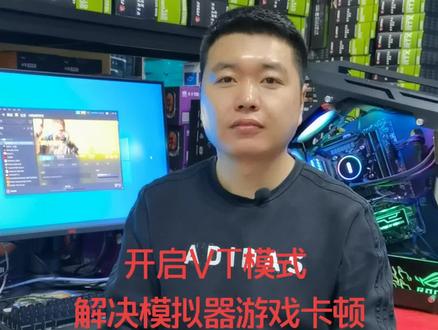 00:50查看AI文稿AI文稿
电脑的配置明明很高,玩端游都不卡顿,但是玩模拟器游戏就卡顿,这是你的因特尔虚拟化没有开启,就是大家所谓的 vt 啊,下面我教大家开启他电脑开机,疯狂的按键盘上这个键子啊, dl 键, 这么点着按啊,这是进入主板的 boss, 现在的话咱们已经调成中文了,这个位置是调成中文的啊,然后咱们按这个高级模式, f 七 点确定进入高级模式的话,咱们选择高级,高级这块有 cpu 设置还有处理器设置,他们是一样的啊,让他点开,咱们往下调, 有个英特尔虚拟化技术啊,现在是关闭的,咱们敲下回车,选择开启敲下回车,摁 f 十摁回车,这样就可以了啊,学会的记得收藏加关注!
1949龍浦组装电脑

猜你喜欢
- 2277全能柯珀