台电固态硬盘修复工具怎么用

粉丝1594获赞5507
相关视频
 01:12查看AI文稿AI文稿
good morning, 这是一块台电的一百二十八 g 的 固态硬盘,用户是一七年三月份买的,最近在正常使用电脑的时候啊,突然就死机了,再开机以后就找不到硬盘了, 都用了快十年了,质量还算可以的。来吧,咱们先拆为敬,看一眼电路布局,主控芯片沿用的是汇融的二二四六叉 t 解决方案, flash 芯片只有一颗,使用的是英特尔的 n a n d。 找准我们短接触点,大家记住啊,这种情况上来就是先找这两个点,因为短接以后就能进入修复的工厂模式了, 像这种情况大多都是因为主控里的固件坏了。进入工厂修复模式以后啊,加载对应的芯片型号程序进行变一器的修复。 经过漫长的等待以后,硬盘的容量型号已经可以识别出来了,硬盘数据区也就可以访问了,接着把数据镜像出来就齐魂。如果有需要,欢迎你留言咨询。
 01:48查看AI文稿AI文稿
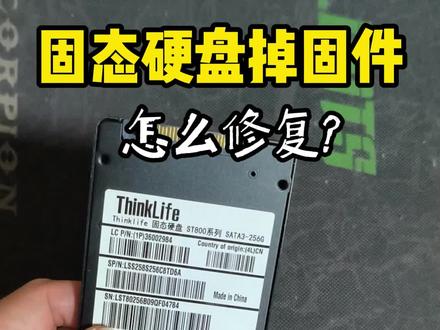
这是一块二五六的固态硬盘,已经坏了,从这个易碎贴上能看到他是二零年十二月份的,不到五年就坏了,今天试一下能不能给它修上。现在二五六的固态差不多也得一百多,如果修上的话,那就相当于赚了一百多。先把它拆开,看一下它用的是啥样的主控, 这硬盘拆开之后能看到它用的主控是全连的。 ps, 三幺幺幺杠 s 幺幺。 这个颗粒上面标的什么乱糟的,这我也不认识,不知道是什么型号的颗粒。正常来说啊,这颗粒型号不知道是没法量产的,但是孔子曾说过,干就完了,干不好还干不坏吗?先把它连接到电脑上看一下。硬盘连接到电脑上之后,运行量产工具, 打开工具之后选择右边的刷新,当工具识别到硬盘之后,选择上面的参数设置,然后再选择右边的编辑密码是两个空格,然后点确定,接着选择侦测工具,会自动识别出来。闪存类型,看这个闪存类型,他应该是个长江存储的颗粒。 下面的测试站这里面有挺多选项,第一个是插图,第二个是跑阿迪,第四个是量产,第七个是更新部件,因为群联的硬盘掉部件的比较多,所以这里可以先选择更新部件,如果更新部件成功的话,就不需要量产了。 下面是硬盘的名称,我们可以修改,也可以不修改。这边设置好之后,找到右边的更新部件,然后点右边的小方块, 这里面有很多固件版本,在这里面选择适合我们硬盘的版本,选择好之后点下面的打开,然后再选择右边的保存,之后再选择左边的主窗口, 然后再选择右边的。开始固态硬盘就会开始更新固件,我们等待它更新完成就可以了。如果这里更新失败的话,我们可以在刚才选固件版本里面选择其他版本的固件,那么多固件版本总有一个能更新成功的。
1369张佬厮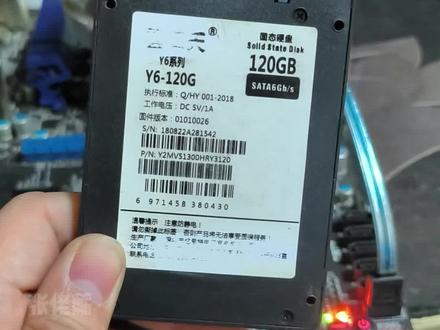 01:37查看AI文稿AI文稿
大家在选择固态硬盘的时候啊,尽量别选择这种杂牌子,固态杂牌子坏率特别高,这个就坏了,他的故障就是开机之后卡 logo, 你 看还在这卡着呢,像这种开机之后卡 logo 的 固态应该怎么修?今天教给大家,其实还是三步,第一步把它拆开看一下主控的型号,然后第二步是根据这个主控芯片的型号去找量产工具。第三步就是把它连接到电脑上,用量产工具进行量产。 能看到它的主控型号是八八 n v 幺幺二零,这是一个马牌的主控,上面的颗粒是海力士的,我们把这个硬盘连接到一个移动硬盘盒上, 然后再短接标有 r o m 的 这两个口,再把它连接到电脑上,用量产工具进行量产。至于量产工具,我们可以搜索这个主控, 比如说这个主控,我们就可以搜索八八 n v 幺幺二零量产工具,在网上基本都能搜到。硬盘连接到电脑上之后,我们运行量产工具, 如果工具没有识别到硬盘的话,就点一下右边的扫描,就能识别到硬盘了。当工具识别到硬盘之后,找到右边的高级选项,把设置前面勾成对号,密码是两个空格,然后点 ok 之后就可以对硬盘进行设置了,左边的基本上不用动,右边的这个位置可以改硬盘的名称,下面可以改硬盘的编码,这个可以根据自己的需求进行更改。这里面设置好之后,选择右边的,开始 之后,固态硬盘就会开始量产,一般需要几分钟的时间,右下角是量产进度,我们等待它完成就可以了,当这个位置出现 pass 的 字样,就说明这固态硬盘修复成功了。
1565张佬厮 00:47查看AI文稿AI文稿
台电固态硬盘一百二十 g 台电,固态硬盘一百二十 g 硬盘损坏无法识别硬盘容量一百二十 g。 使用连云骂死零九零,那主控方案大颗一百二十 g 的 存储颗粒,上电测试元气件是否工作正常, 下测电子元气件没有什么问题,还是存储芯片出现问题的可能性比较大。看到板子上这些窟窿了吗?遇到不识别的固态硬盘,拿着镊子咱就往这两个圆圈里对 对上去,硬盘就进入工程模式了。对芯片存储方案进行虚拟重构,映设驱动器到专业的数据镜像设备,经过持续读取工作数据,完美提取硬盘数据恢复,私信盛恒成功。
 00:57查看AI文稿AI文稿
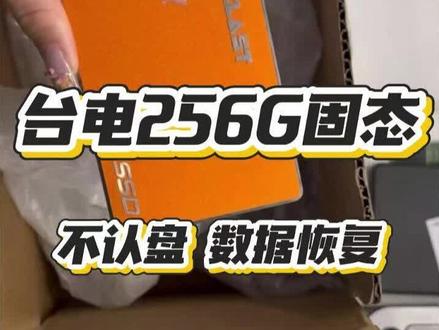
今天收到一个余姚的客户寄过来的硬盘,现在开始拆箱,是一个台电两百五十六 g 的 固态,据客户描述前一天晚上还可以正常使用,到了第二天突然就不认了, 我们先来检测一下,可以看到在我们的电脑上也是没有认出来的固态硬盘,不,硬盘需要接入专业设备 pc 三零零零来进行恢复,我们现在来拆开看下, 可以看到硬盘主控型号是二四六 xt, 这个型号也是我们恢复的比较多的一种,现在设备上已经加载完固件程序了, 开始数据镜像,最后也是完美把客户的数据恢复出来了。硬盘有出现同款问题的欢迎随时私信我们。
 05:01查看AI文稿AI文稿
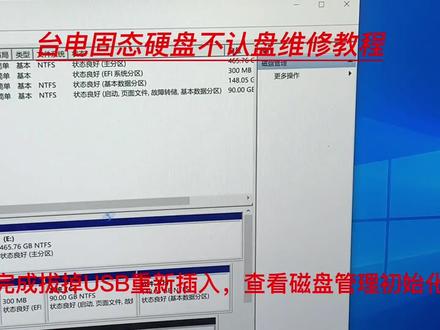
首先拆开固态两边螺丝,取出主板, 那么我们很快就会怀疑到固态固件问题,短接主让,两脚短接主让,把 usb 接口会认到到一千零二十四 m。 仔细查看主板的主控芯片和闪存芯片型号,通过主控芯片下载量产软件。 台电固态是一百二十 g 主控式, 先把二四六 st, 我们就下载此软件, 选择好固件型号,设置好容量,然后保存,再进行量产。 量产完成,拔掉 usb, 重新插入,查看磁盘管理,初始化磁盘。
86明源电脑网络科技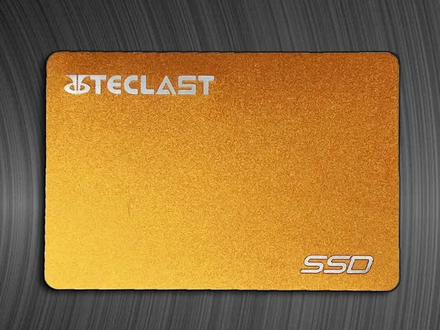 01:47查看AI文稿AI文稿
固态硬盘为什么坏的这么多呢?今天我们拆一块给大家讲一下,这是一块电脑维修店寄过来的二百四十 g 的固态硬盘,什么品牌的有人知道吗?说是读不出来。我们拆开之后可以看到总共就两个芯片,小的正方形的叫主控芯片,也叫控制芯片, 相当于电脑里面的 cpu。 另外一块大的长方形的我们叫存储芯片,也叫闪存颗粒,它相当于电脑里面的硬盘。 我们把硬盘接在修复设备上面,注意看左上方,随着修复的进行,硬盘的容量从最开始的休克状态下的一个 g, 逐渐就变成了康复之后的两百四十 g 了,然后就可以把数据资料导出来了, 重点在后面。打开日志,可以看到很多红色的警告,找到对应的位置,可以看到少量的黑色的山区, 这就是存储芯片里面损坏的地方,当然大面积的绿色的扇区就是正常的扇区,硬盘在刚出厂的时候,所有的扇区都是正常的,那这个黑色的扇区是怎么来的呢?最简单的原因有三个,一是半导体材料纯度不够,有杂质。 二是加工工艺的问题,也就是技术问题。三很多芯片都是重复回收加工修复再销售的,所以质量好不了。觉得我讲的有用的请帮我点个赞,觉得讲的不好的请在评论区里留言。 最后插一句,不光是这个二百四十 g 的,拉开这个界面,下面还有一百二十八 g 的,一百二十 g 的都是这种问题,还有最下面这个五幺二 g 的也是一样的问题。 当然不是说这个品牌的固态硬盘不好,其他品牌的固态硬盘坏的也是很多的,相对而言,一线大品牌的固态硬盘质量会好一点。不管你买什么硬盘,一定要记住数据一定要双倍份才安全。请大家帮我点个赞支持一下,谢谢!
6614连云港蓝点数据救援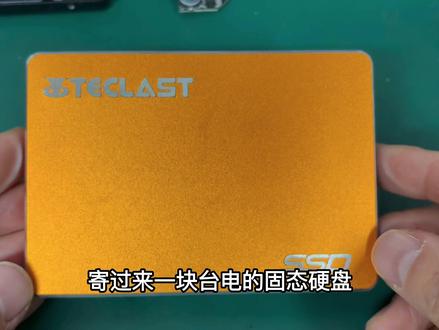 02:22查看AI文稿AI文稿
突然停电,电脑被强制性断电,再开机连系统都进不去了,当遇到这种情况的时候,我们怎么样去把硬盘里的数据给拿出来呢?来自山东的粉丝朋友寄过来一块台电的固态硬盘,需要做数据恢复,从标签纸上我们可以看出来,它的容量是三百六十 g b a 八五零,属于台电极光的这个系列,大概是二零一八年的一个产品。那据粉丝朋友描述,家里突然停电以后,电脑被强制性的断电, 再开机进去连系统都进不去了,拿去当地的电脑维修店检测,确定是这个硬盘坏了,因为盘里面还有很多重要的资料在里面,所以在看了我们的视频以后,第一时间去把硬盘寄了过来。我们拿到硬盘以后,第一时间插上设备,发现这块硬盘在我们的设备里面是不就绪的状态,处于长忙。 像上面这种情况,断电以后认不到硬盘,其实就是这款台电三百六十 g 固态硬盘,这个三百六十 g 容量的我们还是不太多见的, 那接着今天的视频,我们就把这款固态硬盘完整的数据恢复过程免费分享给大家。首先我们要通过短接进入他的工厂模式,这里给大家分享一个小诀窍,就是进入工厂模式以后,大家会看到在我们的设备里面,它的容量显示的是一 gb, 接下来我们选择对应的主控方案启动程序, 这里大家不要选错了啊,对应的家族 s 幺零零七 a 零加载 ldr, 大家会发现加载 ldr 的 时候,它这里的容量会出现一个变化,从一 gb 变到十六 gb, 再变到一百一十七 gb, 当然这个不是硬盘的真实容量,我们不用管它,当我们 ldr 加载成功以后,这里会显示这个硬盘一个系统的信息 到这里。 cp 瓢加载完成以后,接下来我们开始重建他的变音器,翻译器。建完以后,接下来我们通过镜像的方式到这里,大家可以看到其实他的真实容量就已经出来了,三百三十五点三六 g, 我 们先来看一下他的零扇区,五五 a 零扇区出来了, 我们展开目录,打开分区,三百六十 g 的 硬盘,客户分了四个区,每个分区里面都有不少数据,数据量还是蛮大的, 所有的数据已经跟客户核对过了,没有问题,因为客户的数据量比较大,我们已经考到新硬盘里给客户发走了。如果大家手里面有这款台电三百六十 g 的 固态硬盘,当出现今天咱们视频当中提到的这种情况,意外断电以后,固态硬盘打不开了,那大家不用担心,硬盘里的资料是可以通过专业的数据恢复找回来的。
29慈溪蓝快数据 02:57查看AI文稿AI文稿
大家好,今天来讲解得益为九千零八十二 hc 量产教程所需工具及软件。移动硬盘盒、镊子固件磁盘管理硬盘哨兵,将镊子插入短接口 ram, 一 般就是短接点, 随后接上移动硬盘盒, 接入成功后查看磁盘管理显示未知。二 g b 没有触使化,即为短接成功,如不成功,可能是用镊子插入短接口错误,依次尝试别的短接口,直到短接成功。短接成功后记得拔掉镊子,随后打开固件, 此固件为得益为九零八 h c 的 通用固件。 点击编辑,没有密码,自动选择型号,如果没有选项代表词,固件不是配。特别注意词选项不要勾选,不然不能格式化硬盘。 这里修改硬盘名称, 保存编辑 pass 后将硬盘拔掉,重新插入, 打开硬盘管理查看, 随后格式化硬盘新建简单卷 打开硬盘哨兵,此时可以看到硬盘的使用时间已经变成零,与全新硬盘一样。关于固泰德 e v 九千零八十二 h c 量产教程到这儿就结束了,如果有什么疑问可以发在评论区,有需要固件的可以私信我们。
94唐凯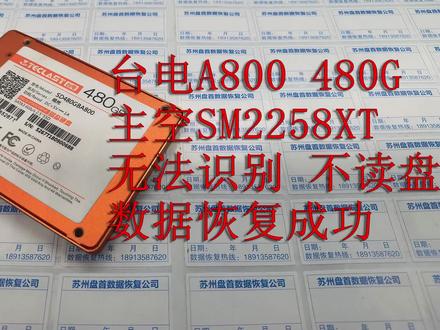 07:24查看AI文稿AI文稿
大家好,我是老鹏,出去回复啊。今天我们接到一个电脑公司同行送过来一个台电的一款四百八十 g 固态硬盘,他跟我的描述是硬盘无法识别。嗯,我们现在接上批三千,来看一下具体什么现象。 好,这三天启动了以后我们通电,来看一下什么现象。你看通电以后 bz 灯常亮啊,我们需要把这个硬盘拆开看一下是什么芯片,我们现在关电。 嗯,我不知道,拆开 我们现在可以看到这个主控是 s m r 五八 x t 的主控,颗粒是一个英特尔的颗粒, in 特尔的颗粒 s m r 五八 x t 的主控。 嗯,像这种通电,现在处于 pc 状态的话,我们需要短接进入到触控安全模式,然后才可以进行恢复操作,这是他的短接点,我们现在用镊子短接了以后,然后再接上 pc 三千进行操作。 感觉好,以后通电啊,现在就就是,但是进入的是安全模式, 识别出来的型号是 sm 二五八 ab, 容量一级 b。 这种情况的话,我们需要启动 pc 三千 ssd 的模块, 然后选择控制器, 选择 sm 二五八 x t 的主控,然后这个这这个 sst 系统上我们随便选择一个 启动程序, 下载 l d 啊, 安全模式加载,他默认的是加载这个 q 幺幺五 a, 好,现在镊子我们就可以去掉了,不需要镊子了。 好,现在促使花完成。我们来查看一下烂的存储,新鲜测试 厂商,英特尔芯片类型比较切 a, 然后通道是八个通道,现在我们需要创建翻译器点,翻译器点建立, 由于这个硬盘容量比较大,所以翻译器速度会比较慢。 好,现在花费了近六分钟的时间,翻译器创建成功。创建成功以后,然后我们启动第一 新鲜任务, 多去参数,保持默认,选择存储位置, 选择原设备,就是虚拟翻译器创建,这个设备容量大小是四百八十 g 的容量, 选择目标设备,选择训练奇葩下一步。 然后我们点击文件浏览器,依次点开, 嗯,这是 c 吃饭桌面没什么东西。 这是地盘, 地盘容量七十四 g 是一盘,一盘容量一百四十八 g。 这种情况的话,我们就直接全盘给他恢复就行了,因为素质量比较大,也不需要人工去干预,所以我们设置一下就让就让,这次三千全盘操作就是全盘镜像就可以了。 我们跳过山区,先设置一切,这里慢。 好确定开始 啊,这个速度还是可以的,能跑到十二兆三十几兆,有这么快吗? 默认情况下的话能跑到十十四兆左右,预计时间需要七个小时,等他耐心跑完吧,任务统计开着,等他恢复完成即可。 呃,经过了一天多的镜像,基本上已经完成,但是这些黑块好像也修不出来了,我们就给他停掉,看一下数据的完整性怎么样。我们点开文件浏览器,然后看一下一盘 一盘好像没有的坏到去还不严重,我们看一下底盘, 地盘坏到也是不严重的,几乎可以忽略不计。那我估计应该就是 c 盘了, c 盘操作系统, c 盘的话也是可以忽略忽略。那要这些 黑快跳过这个区域,那就是在一些没有素质的区域,那现在素质基本上就恢复完成,我们现在把任务退掉, 让我推掉 吃一盘, 这是低盘的, 这是一卡。 好了,数据恢复完成,可以交付客户了。
 03:13查看AI文稿AI文稿
今天给大家讲解固态联云幺幺零二主控量产教程。准备工具,移动硬盘盒镊子,接下来开始操作,首先找到短接点,依次尝试,直到短接成功,用镊子插入进行短接,保持短接接入硬盘盒, 短接成功,显示硬盘信息未知,不显示内存大小,如果不是则代表短接错误。镊子插入的洞不对,需要重新进行短接,随后拔掉镊子,再进行后面的操作。接下来打开工具, 根据主控型号选择正确的文件。如何分辨芯片型号,后续有奖,这里随便选一个。 打开工具, 点击这里进行芯片型号的搜索,这里搜索到芯片型号。返回文件夹,选择对应文件。 非足绒为两百四十 g, 足绒为两百五十六 g, 我 这里用的是两百四十 g 的, 所以选择非足绒。 这里可以对应盘名称进行更改, 对应前面的文件夹,选择型号。 pass 后打开硬盘管理,随后将硬盘拔掉重新插入, 这样就是成功了触式化硬盘和新建简单卷。 随后打开硬盘哨兵,这里可以看见硬盘的使用时间变成零了,与全新硬盘一样。关于固态联云幺幺零二主控量产教程到这儿就结束了,如果有什么疑问可以发在评论区,需要固件的可以私聊我们。
76唐凯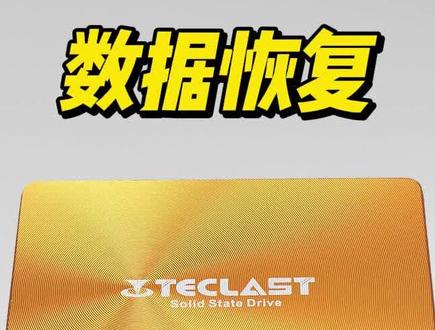 01:33查看AI文稿AI文稿
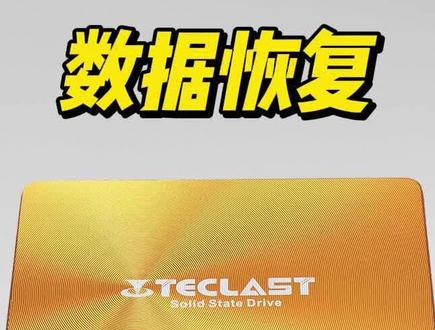
一个同行找到我客户一百二十 g 的台电固态硬盘,蓝屏后电脑打不开了,只能看到盘浮 p 一下可以看到磁盘经过检测,远程无法恢复数据,寄过来用 pc 三千设备进行恢复。固态盘操作比较简单,仔细看您也可以学会。 可以看到这是个黄色的台电两点五寸的固态硬盘。我们先准备好螺丝刀、翘棒、镊子。 首先拆掉外壳固定螺丝,接着用撬棒沿着缝隙撬开外壳, 最后取下固定主板的螺丝。 ssd 的固态硬盘本体就是这么小小的一块。可以看到主控是 mis 零九零二 a, 目前三 k 的这个主控只支持为钢。这个 ssd 用其他办法解决。我们把 ssd 接入 设备端口家电,可以看到磁盘就绪了。执行程序可以看到很顺利的显示磁盘信息了。可以看到零散区也是有数据的。这样的话,我们尝试直接进项当坏倒盘处理,看看行不行。这里切换第一界面创建任务。 现在目录已经出来了,客户只需要桌面的文件。我们先提取 mft 目录项,然后再提取关联的数据区域。先把状态好的数据快提取了,最后再处理有问题的。很顺利。经过不到一天的努力,成功恢复出客户需要的桌面数据。 好了,您学会了吗?这就是一次简单的 ssd 数据恢复过程了,可以把您的看法发在评论区,一起探讨一下。
 01:33
01:33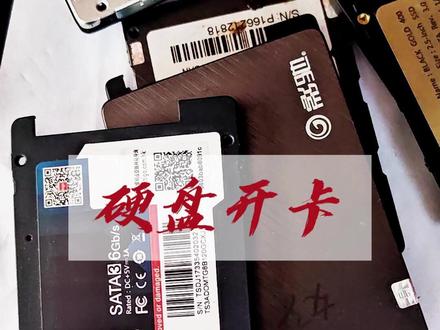 00:34查看AI文稿AI文稿
坏硬盘别扔,一分钟学会解决。准备固态硬盘,插入接口转接卡,用回清针短接主板的辣角,插上 usb 接口。电脑主板管理出现新硬盘,容量为二 g, 拆掉短接,执行开卡工具,点击后进度到百分之一百即开开成功, 再次开关主板电源,此盘管理已显示正常四百八十 g 容量。这时还没有完成,需要初步化显卡,新的盘就出现了。发现新盘坐下设置,打开显卡可以新建文件夹,到此抢救了一个硬盘,省了几百。
605一天到晚游泳的鱼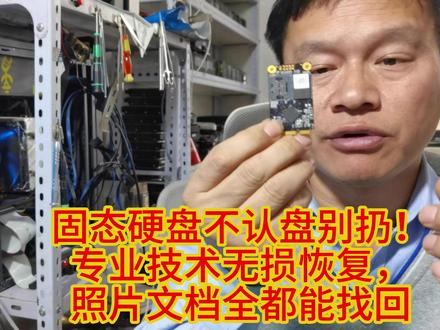 04:26查看AI文稿AI文稿
同行积累固态,这种固态要用转换板,我们找一个快乐就是利息转换板,找一个这样的啊,我们转成 sata, 然后接到我们的 p 三千设备上,看它有啥问题,它就是存款。快乐就是 我首先装到我们的零零口上, 我们看一下到底他是什么情况啊? 我们上电,哎,就绪了。难道说董哥能捡漏?我感觉同行的漏不好捡。嗯,常忙 常忙就麻烦喽, 那这个也好办,我们就找个镊子,找到短接点, 短接一下啊,然后再上电,他就不查忙了,我们先看一下他什么主控,二二五八,我们要找到二五八。主控 找一下二五八,二二五八, 二五八,我们找到二五八,让自动识别一下 这个是是 ymt 厂商,我们在这里边找到 ymmtc。 我们先找第一个试一下,看能不能见翻译器,看到吗?这成变成十六 g 了,我们待会慢慢的,然后试看幺二八 g 的, 这马上就可以重建了,这个时间比较长,我们耐心等待一下。这个比较简单的啊,二八五,二八五二二五八。叉 t 的 比较好恢复,我们听会歌,让建完。 我们这有一个重建翻译器, 这个时间也比较长,我们耐耐心等待。 我们耐心等待。这个时间比较长,有时候半小时或者一个小时,我们耐心等待。好了,终于跑完了,跑完了,我们看一下他,这个必须做一个任务啊,不做任务我们看不到数据的, 我们忽略错误,随便要选择第一个,因为他是虚拟的词盘出来的,我们看能不能搞定,如果能搞定,大家点个赞, 评论区告诉我,董哥,看大家学会了吗?你看五 a 出来了,我们看一下,因为他应该是就一个分区,说是重要的文件在桌面上。 哦,不是一个分区,董哥记错了啊,还是 win 七系统啊,这都展现出来了。 是个数据库好像是。嗯,这个柏林柏优软件啊,主要这个数据库在这里边。好了,本视频到这,再见。拜拜。
 02:52查看AI文稿AI文稿
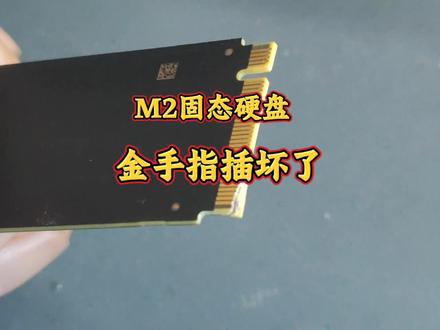
现在硬盘的价格正在峰值时期,所以说我们用盘的时候一定要千万的小心,你看这块硬盘 拔插的还是摔的成这样子了,像这样的盘,盘底找都不好找,咱们试着给它修复一下吧,看看能不能修好。先把这个金手指给它贴起来, 然后找一点这个软的,这个硅胶垫耐高温的啊,用热风枪给它加热一下, 让这个变形的这个 pcb 负一下位, 这基本上就差不多了,再搬的话这块就保不住了啊,就得断下来了,咱们给它涂上绿油固化一下, 让绿油充分的跑到这缝隙里啊,固化的时候要按紧这个金手指, 现在变成这个样子了,还没有完,这个有断线的啊,有两到三根断线的,咱们把线给它飞起来, 断的地方已经给它接起来了,这个绿油已经给它打磨了啊,打磨了,给它用一点这个高强度的胶固化一下,增加一下它的抗拉性啊,它这个板层已经成两半了, 能看出来吗?看这里好了,咱们给他固化一下啊,好了,过程再精彩,咱们最终看的还是结果啊,先看一下细节吧, 这断线的地方已经给它接下来了啊,也增加了它的抗拉性。咱们给它通下电看一下吧,接通电源 好了,已经出来了啊,这是个五百 g 的, 这是一个空盘啊,好了,咱们下期再见。
38伟讯电子玩家


