次坐标轴怎么和主坐标轴对接在一起
默认情况下, excel 的图表有两个坐标轴, x 轴或水平类别轴, y 轴或垂直竖直轴。但有些时候,仅有这两个竖直轴还不能完整清晰地反映数据。 比如,这是某公司过去十五年的销售收入和营业利润率的数据,用折线图展示的话,就是这个样子。 很显然,这样存在问题。蓝色的销售收入线没问题,可以清晰的看出每年都保持较快的增长。而红色的营业利润率这条线基本与 x 轴重合, 因为他的值都是百分数,与销售收入的几百、几千共用同一个数字轴,当然就显得微不足。 做到。为了更清晰地反映营业利润率的变化趋势,我们可以这样操作。如果您的鼠标操作很熟练,可以双击这条红线, 否则可以先选中蓝线按键盘上的 tab 键,即字母 q 左边的那个键。这样, excel 就选中了红色的营业利润率这条线。按快捷键 ctrl 一 就调出右边的设置数据系列格式窗格,在系列选项的下面勾选次坐标轴, 这条红线就移到上面去了,且能清晰地看出历年的变化。 这当然不是改变了他的数据,而是现在他不再参照左边的数值轴,而是参照右边的数值轴。这个新增的数值轴就是次坐标轴,更精确的名称应该是次垂直数值轴, 左边的当然就是主垂直竖直轴,以此类推,可以猜得到,应该还有一个次水平类别轴。 会什么用呢?我们看一下这个图表,它是根据左边的数据制作的。如果我们想将十二个月划分为四个季度,并标上不同的背景颜色,像这样该如何实现呢? 您可以把它理解为两个图表的合并,一个是折线图,一个是柱形图。为了得到这样的柱形图,我们在这里 输入了这样一些辅助数据,并根据这些数据制作堆积柱形图,再将柱子之间的间距改为零, 就得到了我们想要的四个颜色块。之所以这些数据要这样摆放,并且使用堆积柱形图,目的是使得每个类别只有一个柱子,且每个柱子的颜色 自动不一样。在图表的任意位置,右键单击选择数据。单击按钮添加。将这里原来的数据删除。 选择这十二个月的数据, 单击确定, 再单击确定。右键单击任意一个柱子,单击更改系列图表类型。在代表四个季度的数据系列右边勾选次坐标轴。 将第五个数据系列的图表类型改为折线图, 单击确定。单击图表右上角的加号, 单击坐标轴右边的小三角勾选次要横坐标轴。 图表基本完成了,稍作修改就能达到这样的效果。 第二个图表之所以比第一个图表制作要复杂,是因为第一个图表的两个数据系列尽管使用了两个不同的数值轴,但他们还是共用相同的类别轴。而第二个图表的第五个数据系列不仅有自己的数值轴, 还有自己的分类轴,没有办法与前面的四个数据系列共用,所以在这个图表中共有四个坐标轴,两个主坐标轴,两个次坐标轴。

粉丝1586获赞9776
相关视频
 02:35查看AI文稿AI文稿
今天我们介绍四坐标轴和组合图表类型这两个知识点,我们先看一下数据,产品名称一共有七个产品,抽检数量和合格率, 那么如果我们要给这七个产品和数量合格率分别来做一个图表的话,那么我们很容易做出这样一个图表, 选中数据区,然后选图表类型,选折线图,那么我们很容易做出这样,但是我们会发现这个图啊会有很大的问题, 尤其是这个合格率,因为合格率百分之九十八,百分之九十六都非常非常小,不足一,那么我们看在这个里边,他做出来的这个曲线 非常靠下,而且非常平直,那么我们是不是可以采用次坐标轴的方法来做成向右边这个图,这个图呢?我们看这个橘红色的折线就是合格率, 蓝色的柱就是抽剪数量,那他是如何来做的呢?我们在这个普通的图表基础之上进行修改。第一个知识点就是次坐标轴,那么我们选中 这个合格率, 他非常小啊,不太好选好。选中之后,我们单击右键选择设置数据系列格式,在这个里边我们选择次坐标轴, 也就是说我们需要把合格率放到次坐标轴。第二点,我们把这个图形变成组合图形,也就是说有折线和柱状,那如何变呢?我们选中 抽剪数量这个系列,单击右键选择更改系列图表类型。 好,那么弹出这个更改对话框,我们在抽剪数量这选上柱状图,选上柱状图,然后单击确定。 好,我们现在做出来这个图就是折线图和柱状图的一个组合,好,大家学会了吗?
720简易办公 01:56查看AI文稿AI文稿
适合报告分析的双轴图表可以这样做,要想画双轴数据图,我们首先先来观察我们的原数据,我们需要有两个指标,一个指标对应一个轴,然后我们的围度放在横横上,接下来我们只需要选中数据区域,点击插入,点击推荐的图表, 在所有图表中选择最下面组合图。一般我们会把比率类型的数据放在次坐标轴,我们勾选,然后选择折线图,带标记的折线图。我们的主坐标轴呢,一般用粗状柱形图,当然同学们有其他的需求,也可以选择其他的图形。 我们点击确定,这样一个默认格式的双轴图就帮我们做好了,我们可以在这样的基础上来做一些美化。首先我们可以给我们的柱形图增加数据标签,右击你的柱形图任意一根柱子,点击添加 数据标签,然后再右击我们的折线图,点击添加数据标签,我们可以看到这样增加的数据标签他会重合,不太好看。我们可以做以下操作,第一个,我们先把柱形图相对向下压缩一部分, 双击左边的坐标轴,我们把最大值给他改成六十,这样折线图的区域就会被让出来。我们在双击折线图的数据标签,在右边的标签位置,我们选择靠上, 现在的图表就比之前数据放的更多了。另外,如果同学们的图表需要放在黑白打印的 word 当中,我们还可以做以下的操作,首先我们把所有的字体给它改成楷体,把所有的字体用黑色来表示,然后因为彩色无法被打印出来,我们可以把 柱形图的柱子给他改成深灰色,折线图把它改成黑色,注意形状填充和形状轮廓都给他改到相应的格式。然后调整一下我们图表的尺寸,一个适合放在打印的文档当中的图表就做好了。
1599Excel大周老师 03:28查看AI文稿AI文稿
在菜单栏里选择插入选项推荐的图表,这里选择一个二维折线图, 这样就自动生成了一个图表。 然后我们点击菜单栏里的更改图表类型, 选择最下方的组合图,将类型改成柱形图和折线图。如果有两个以上的数据,可以将数据波动范围差不多的使用相同类型的图表。把次做标轴的框框勾选上,图表两侧都有做标轴了, 选择添加图表元素,数字表选项,显示图例项标示。我们还可以添加 横综坐标轴标题, 修改表的标题, 把图例调到上方, 添加横坐标轴标题, 添加两侧坐标轴标题, 点击上方选择数据列,可以对图表中的数据进行调整修改。 还可以对图表颜色进行修改,根据喜好修改一下颜色, 感谢收看!
 05:28查看AI文稿AI文稿
今天来给大家分享一下如何在一个图表中既有粗壮柱形图,又有我们的折线图,并且这两个图表是上下分开的。 那么我们来看一下数据,我们有一个预算支出,有一个实际的支出,我们浅绿色是我们预算,我们的深绿色是我们的实际, 这两个形成一个鲜明的对比,以及我们下面的阅读之初,他进行了一个汇总并结,以折现的方式向我们展示出来。 那么这个图表该如何制作呢?我们接下来看一下。首先我们进行一个数据透视表的进行一个图表的插入,选择我们推荐的图表,选择所有图表,那这里有一个组合图,哎,看一下这,这个跟我们刚才的是一样的, 是我们的两个粗壮入镜图,加上我们的折线图,那注意这里啊,折线图这里要改成次坐标轴,就是让他们合二为一,合二为一之后我们再操作让他们分开, 我们将表格进行下拉,调整一下它的大小。之后我们先看一下,我们这里是零到两千五的一个刻度线, 我们这里也就说我们次坐标轴他基本在一千到两千之间,我们将右侧改一下,啊,你右侧点击这里有一个,选中之后,右侧有一个设置坐标轴的格式, 我们将它最小值改为一千,我们看一下最大值先改为两千五,先不动给大家看一下,他这个进行了一个变化, 如果将这个最大值两千二改成六千呢?啊,这是六万,那么我们再来看一下,哎,他还是这样,为什么他们没有分开呢?原因在于左侧左侧,因为他是以零起步的,但是我们现在需要 把它进行一个扩展,设置坐标构成格式也是点击,我们你可以把这里改成负一百,点击负一百,看一下,点击确定。 哎,他是不是分开了?为什么会分开?因为这里是零到一百五,他在这个区间剩下的零到负一百他是没有数的,没有数 他不显示,但是我们右侧的话,就从这里他的底数是一百,他的底数最小就是一千,他是负一百,这就给他了一个进行,相当于是呃合二为一的一个空间, 我相信你一定可以理解。我们把这部分这刚才的那个横线删掉,然后将我们的数据进行一个处理,先把下面的调整上去,设置图例格式,选择靠上,哎,他就自己变上来了。 接下来我们点击这个线,然后这里有一个小点啊,我们右键设置数据系列格式,我们看一下这里 有一个标记,也就是说这里啊,点击这里第一个有一个标记,点击一下就有一个标记选项, 那么他内置,也就是说他内里面是不是要欠一个图形?那么这里本来是我们点内置啊,找一个图形吧,随便找一个,找一个这样的三角形吧,然后我们将三角形大小 现在是这么小,我们看不到,我们将它改到十,点击确定还是有点小,我们将它改到二十,现在这个位置差不多了, 那么下面看一下这些边框,这些其他的内容填充,我们就暂时先不管了。呃,现在我们要给他加一个 数据标签,我们添加数据标签,点击添加数据标签,他在外面,我们现在左键啊点击到这个数据标签,他会自动将所有的数据标签全选上,我们同样的是将它改为 居中,也就是说标签的位置放在这个里面,那么确定好之后,我们可以给他改一个颜色,一会我们来看一下,这样颜色不太好,不太鲜艳,我们把它 改成白色,字体改成白色,那我们看一下他有的显示不出来,有的显示不出来的话,我们就需要调整一下这个方框的大小这个 标记,这也就说它内置,它的内置的有点小了,我们改为三十试一下, 现在现在是其实是这个图案不好,我们改成这样的一个斜的方光,这样就可以清楚的看出来了, 我们下面总计的一个展示,上面是我们一个预算支出跟实际支出形成一个鲜明的对比,以及这是一个月度的汇总,我们也可以,你要如果想加啊,这里也可以数据进行一个标签的添加,右键然后添加 数据标签这里你可以自己选,也可以不选,那我这里就不选了,进行一步的撤销,到现在为止这个图表我们就制作完成了,如果你有任何的疑问,你可以在评论区留言, 当然我到这里再给大家推荐一个我首页置顶的微软 m o s 的一个国际认证的考试,你可以进行一个了解,记得点赞收藏。
 02:40查看AI文稿AI文稿
第四章第六节课添加做标轴大家好,我是广西表格黄飞鸿。那上节课我们讲了怎么样打开这个任务窗格 来设置这个图表,那这节课呢,我们真真正正的来设置这个图表。首先讲这个图表的工具 添加啊元素,我们先来添加这个横轴和众轴。横轴呢,他有两个,一个组合次啊,众轴呢?也有组合次,主要是看这个图表类型,如果他是呃组合图存在这个主轴和 次轴的话,他就有这些东西可以添加,也可以删除。我们看这个案例,这个案例呢,我是已经做好的,他是一个组合图,他本 本身就存在有主次,但是我把这个主次头啊都删掉了。那这个时候呢?我们在这里看啊,啊,比如说现在是上面没有图表工具了,我们点一下这个图表,上面就会出现图表工具,我选这个图表工具,这里有个添加元素,然后点 第一个坐标轴,看到吗?里面就有四个,可以让我们添加。首先我们添加一个主要横向坐标轴, 你看他都出来了。好,我们可以继续添加。添加完之后呢,大家注意看,这里就成灰色啊,灰色啊,这里有个小灰的,可能不明显。好呢,我们再添加一个主要的重做标轴, 那这边就出来了。好,我们还可以添加一个次要的横,这边轴 上面看到没有?好,我再添加一个次要的重坐标,走, 你看刚才我后退一下啊,刚才这个订单量被压的很低,因为销售额的数比他大多了,你看他被压的很低,因为他缺一个次的啊,重坐标,走,我给他加上去。 ok, 那这个是做标走,如果我要删除怎么办?比如我要删除上面这个,我可以来刚才这个地方点他好,比如说我们 这个不要了次的那个横向这边走不要了,你看可以吧?还有可以怎么样呢?选他按体内也可以 啊,安迪累也可以。安迪累选中他,安迪累也可以啊。那这个是添加元素啊,记得来这里啊。好,下节课我们讲这个标题,走标题的添加。好,拜拜。
 02:53查看AI文稿AI文稿
哈喽,大家好,今天给大家分享一个带趋势线的目标与实际对比图标,那这个图标呢?他 是一个目标与实际的一个柱状图,然后呢他还有一个完成情况的一个趋势线条,那类似这样的一个图标是如何制作的呢? 其实这一张图表它是一个柱状图加三点图组合来制作完成的,所以在我们进行准备数据的时候,要有实际与目标列,还有我们去 构造了一个 x y 三点图的一个数据轴,数据中间间隔一两头间隔零点五, y 轴的数据中间它其实就是实际完成的一个情况值,然后两头我们再添加两个数据就可以了。接着我们 我们就可以选择产品实际目标,插入一个粗壮柱形图,然后再对图表进行相应的优化。首先右键设置柱状图的数据系列格式, 将它的实际列放在四座标轴,然后设置最大最小值为一样的就可以了。然后呢我们再添加上我们 x 八九的数据,直接复制 x 轴数据,然后 选择图表 ctrl 加 v 粘贴就可以了。接着我们选择到这一个闪点图系列,更改图表类型为带平滑线的闪点图,点击确定就得到这样一个图表,然后我们再把闪点图的 一个数据进行修改,系列名称我们可以命名为趋势,然后 x 轴系列值呢,就选择相应的 x 轴值, y 轴值就是我们构造的 y 轴数据系列值确定了之后,就得到了这样的一个图标, 然后我们再对图表进行稍微的调整,将他的图例放在我们图表的靠上位置, 可以稍微的把图例放在我们图表的右上角位置,然后我们再选择到整张图表,将它的字体设置为微软雅黑,大家也可以根据自己的一个需求去调整,然后再把图表标题加粗之后如果想要更加的美观,也可以添加 一个形状的轮廓,就是让我们的图表有一个绿色的边框,让它整体的颜色更加的协调。我们可以把右边的这个字标轴把它给删除掉,选中它,然后 delete 删除, 然后这一张带直视线的目标与实际对比图表就已经制作完成了。好的,那咱们今天的分享就到这里啦。
109office大师姐 03:21查看AI文稿AI文稿
做柏拉图太简单了,你会做柏拉图吗?你做过柏拉图吗?接下来讲解这个柏拉图是如何做出来的。首先将不良数从大到小输入,输入不良名称和不良数,计算不良总数计算比例。使用英文输入法输入号累计不良数,计算累计比例, 因为累积比例从百分之零开始。我们插入异形,输入百分之零, 选中不良名称、不良数和累积比例这三列,点击插入图表所有图表组合图累积比例, 选择带数据标记的折线图,勾选词作标轴,将新生成图表覆盖成品。选中数据柱,右击设置数据系列格式,间隙宽度为零。边框选择实线颜色黑色,透明度百分之五十。 在图表上 ug 鼠标,点击选择数据,选中不良数,点击编辑去掉不良数下方第一行空白单元格的,选择不良名称,操作相同 图标号中勾选次要横坐标轴,选中次要横坐标轴,坐标轴位置选择在刻度线上,主刻度线类型选择无标签,位置选择无。选中主要纵坐标轴,边界最大值改为不良总数两百, 选中次要纵坐标准,临界最大值改为一。选中累积比例系列,线条颜色改为蓝色,宽度改为一磅, 点击标记标记选项,选择内置类型,选择棱形,填充颜色和边框颜色都改为蓝色。单击图表,点击加号,点击数据标签外添加数据标签。选中累积比例系列的数据标签,删除百分之零和百分之一百, 选中累积比例系列的数据标签,标签位置选择靠下,单击图表加号,勾选主要纵坐标轴,次要纵坐标轴。 修改图表标题为柏拉图。选中主要纵坐标轴标题文, 文字方向选择竖排标题改为不良数量。选中次要纵作标轴标题,文字方向选择竖排标题改为百分比。 选中主要纵坐标轴,主刻度线类型选择内部颜色选择黑色,透明度改为百分之五十。 选中次要纵坐标轴,主刻度线类型选择内部颜色选择黑色,透明度改为百分之五十。 选中主要横坐标轴,主刻度线类型选择内部颜色选择黑色,透明度改为百分之五十。 选中图表,修改字体颜色 到这里就制作完成了。
3150质量人部落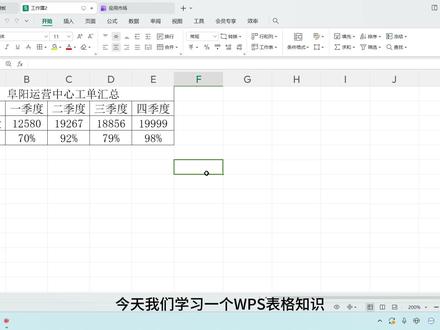 01:59查看AI文稿AI文稿
今天我们学习一个 w p s 表格知识,就是如何设置统计图的次作标轴。什么意思呢?我们看这张表, 我们要用条形统计图表达各个季度总共单量的数据,用折线统计图表达各个季度的解决率的数据,也就是这样的效果,如何处理呢? 如果我们只是选中数据插入统计图,而不做任何设置,只会得到这样的效果, 总共单量数据正常表达,而解决率的数据却 几乎成为一条直线了,完全看不到数据变化。这是因为解决率的数值相对于工单量的数据而言太小了,因此就几乎看不到了。所以我们就不能这样做, 我们要选中所有数据,然后再插入选项卡下,选择全部图表, 然后设置好各个数据的统计图类型。要把解决率后面的字做标轴,勾选上 左边就可以看到统计图的预览图了,然后点击插入图表按钮,这样统计图就插入完成了。 同学们,下课时间到了,老师你们辛苦了!
242办公技能培训部 04:25查看AI文稿AI文稿
各位同学大家好,今天我们来学习初中九年级数学上册第二十二章二次函数。第十一课实际问题与二次函数三。 在我们这一节课学习之前,我们首先来明确一下我们这一节课学习的目标。第一呢,能够建立合适的直角坐标系,用二次函数的知识解决与跑五线相关的实际问题。 第二呢,进一步巩固二次函数的性质与图像特征。下面我们来看一个题目。图中是抛物线形拱桥, 当拱顶离水面两米的时候,水面宽四米,水面下降一米的时候,水面的宽度增加 多少?首先我们来分析一下这个问题。第一步呢,我们要建立合适的直角坐标系。 第二个呢,将实际建筑数学化,数字化。 第三步呢,我们要明确具体的数量关系,比如函数的解析式。第四步呢,分析所需的问题,带入解析式求解。 下面呢,我们以拱顶为坐标圆点,建立如图所示的直角坐标系。 我们设抛物线的解析式为 y 等于 a x 的平方。那么我们把点负二都和负二带入解析式, 那么我们就可以把 a 求出来。那么我们解的 a 呢,是等于负的二分之一的。所以说这个抛物线的解析式,我们可以写成 y 等于负的二分之一 x 的平方。 我们可以看到,根据这个解决式呢,当水面下降一米,也就是 y 等于负三的时候,负三等于负到二分之一 x 平方。那么我们来解一下, x 是等于正负根号六的。 那么这个我们可以计算出这个时候的水面宽度十二倍的更好率, 所以说水面的宽度呢,是增加了二倍的,根号六减四米。我们如果以下降一米后的水面 为 x 轴,以抛物线的对称轴为外轴,建立平面直角坐标系。与前面的方法的结果相同吗?我们可以来尝试一下。 我们设抛物线的解析式为 y 等于 a, x 平方加三。 那么我们将点负二斗横一带入解释。那么我们可以解的 a 呢?是等于负的二分之一的。那么所以说我们可以求得这个抛物线的解释式呢?为 y 等于负的二分之一, x 平方加三。 所以说我们根据解析式外等于负的二分之一, x 平方加三。也就是水面下降一比。也就是 说此时 y 等于零的时候,我们来求一下 x, 它还是等于政府根号六的。也就是水面的宽度呢,是二倍根号六。所以说这个水面的宽度增加了二倍,根号六减四。 我们虽然建立的直角坐标系它不一样,但是这两种方法的结果还是相同的。 我们还可以使用其他方法。我们还可以以水面为下降的水面为 x 轴,以抛物线的对称轴外轴建立直角。这边洗来计算这个最终的结果都是一样的。 下面我们来总结一下利用二次函数解决抛物线问题的一般步骤。第一呢,我们要建立适当的直角坐标系。第二 呢,写出抛物线上的关键点坐标。第三步,运用特定系数法求出函数关系式。第四步呢,求解数学问题。第五步,求解抛物线实际问题。
129超哥数学 01:54查看AI文稿AI文稿
十秒钟搞定一道压轴题,给了一个二字函数,交于坐标轴与固定的 a 点和 b 点, q 在抛线上运动, p 在顿顿轴上运动,使得 a、 b、 p、 q 构成平行四边形,求点 q 的 坐标。这题如果用常规思路很麻烦,但是如果你知道斗地主规则完全就不一样了。需要注意的是,我们这四个点,我们需要知道其中三个点的横坐标或者 众坐标。因为二字函数是固定的,那么 a 点和 b 点我们可以求出来,所以 a 点的横坐标和 b 点的横坐标我们是知道的。 q 点在抛线上运动, q 点的横坐标 重坐标我们都不知道,但是 p 点在对症轴上运动,那么 p 点的横坐标就是一。那这样我们就知道 apb 三个点的横坐标。把它们拿出来,零、一、 三,把这三个点斗一场地主,首先零来当一次地主,一和三相加,减去零就是四。然后一来做一次地主,把零和三相加,减去个一就是 二,然后三来。单词记住零加一减三等于负二。那这三个数通过加加减减得到的,那就是 q 点的 横坐标。 q 一、 q 二和 q 三。知道他们的横坐标,求他们的重坐标。直接往解释里面一带就结束了。那这题你有没有学会呢?
 01:38查看AI文稿AI文稿
表哥,这样的图表应该怎么做啊?你快点教教我吧,很简单哦,一分钟教会你。这时我们注意到坐标轴有问题,左侧的坐标轴为重要坐标轴,他是零到六百,而右侧的坐标轴呢,为次要坐标轴,他是零到四百五,所以说我们需要选中他,设置坐标轴格式,将 将他的最大值调整为六百,这个时候就保证了主要坐标轴和次要坐标轴他们是同样的高度。然后我们对次要坐标轴设置,让他显示无刻度,无标签,无 线条。对次要坐标轴经隐藏,同样,对于主要坐标轴,我们不需要 ak 经隐藏, a 是同理操作。然后我们删除图力,在这个图表当中,不需要图力,直接删除。删除网格线,然后选中绿色柱子,添加数据标签,让他的值得字体可以设大一点,可以设置到十一号字体,然 后选中横坐标轴是他的线条为实线,设置为黑色的,设置为一点五磅,然后选中整个图表, 这是他的填充色,为浅蓝色,轮廓为无轮廓。然后就是更改图表标题,我们只需要选中图表标题,在编辑栏当中输入等号,引用 a 十单元格,点击回车确定,然后对图表的标题进 进行字体加粗,然后按住 shift 键,让他向左靠齐,最后再加一个点睛之笔,点击插入,插入一个句型,在最左侧位置这样一个小长方形,将它的颜色为绿色,边框为无轮廓,这样就可以了,我们来对比一下,你学会了吗? 表哥,真的挺简单的,我马上就做出来了,关注我学习分钟,让您至少提升十倍效率!
 03:26查看AI文稿AI文稿
大家好,这节课我们分享预算支出情况自动预警图,当明细里面有支出的时候,汇总表就会自动求和,图表也会根据支出情况对应的预算额度给出是否超支,并用红蓝两种颜色给出预警提示。柱形图也会以高矮对比 进行显示,具体是如何制作的呢?首先我们给图表增加四个辅助列,用作预警提示。按 ctrl 键选择前四列,点击插入全部图表,选择组合图, 勾选预算费用和实际支出作为次坐标轴。调整图表的大小和位置。删除网格线,点击图例,设置图例,格式选择靠上,图例就放在了上方。右击柱形图,给预算费用和实际支出 添加数据。标签,双击次要坐标轴,将最大值调成两万,使柱形条往下压。双击垂直坐标轴,将最小值调大,拉开两 两个坐标轴之间的间距还是靠的太近了,再次调整最大值和最小值,调整好后,点击坐标轴,右键选择设置坐标轴格式。将标签位置选择无坐标轴,名称就不显示在图表的右上方。选择坐标轴里面的次要横坐标轴,点击次坐标轴,右键设置次坐标轴格式, 选择自动次坐标轴,就增加了名称。然后将预算费用用柱形图颜色改成浅灰色, 实际支出改成蓝色。把两个柱形图设置成重叠,将系列重叠设置成一百,调整分类间距至合适大小。 点击插入形状里面的矩形,绘制一个长方形,按 ctrl 键复制一个,将它的宽度缩小。选择两个形状,选择居中对齐和底端对齐。点击下面的条形图,将颜色改成无填充无轮廓,点击组合,按 ctrl 键加 x 剪切备用。点击蓝色条,右键选择设置数据系列格式。点击填充与线条,选择图片或纹理填充。在图片填充里面选择剪贴板,嵌套效果就做好了。蓝色高过灰色就说明超支了。点击折线图,右键选择设置数据系列格式。 点击填充与线条,将线条设成虚色,颜色选择蓝色。将数据标记选择内字,内形选择圆形,大小设置成三十。 点击右键添加数据标签,右键设置数据系列格式。标签位置选择靠上,接着做预警提示,点击图表出现红蓝颜色边框,点击右下角的小方框上右拉一列。 点击新增加的系列,右键选择设置系列格式。点击填充与线条,点击线条,选择无线条,点击标记选择内字。内形选择圆形,大小设成三十。将线条设置成 无线条。填充颜色设置成红色,蓝色的设置方法与红色一样,这里就不重复讲红色和蓝色设置好后,预警颜色就做好了。点击红色圆,右键添加数据标签,点击数据右键设置标签格式,选择单元格中的值,标签区域选择超资,点击标签右键 选择设置数据标签格式。标签位置选择居中,去掉值前面的勾选,然后将字体颜色设成白色。接下来蓝色的设置方法与红色一样,这里就不重复讲了。完成设置后是否超之提示字样就做好了。 数据图例还是靠的太近,再将垂直坐标轴的最大值调大一点,间距就合适了。点击图表右上角的图表元素,选择误差线里面的更多选择,点击 出率确定,点击图表工具里的添加元素,在线条里面选择垂直线,将前面的误差线删除,然后点击垂直线,将它设置成虚线,这样一个自动预警提示,自动化表格就做好了。
141MS•凡(接订制) 02:48查看AI文稿AI文稿
柏拉图是质量管理中的一种工具,它遵循二八法则,集百分之八十的问题,集中在百分之二十的项目中,集中解决百分之二十项目中的问题即可,通常运用在分析不良事件中。图中包含了项目名称平硕累积百分比。如何制作柏拉图呢? 首先是搜集处理数据,需要将数据按照平数进行降序排列,由于后续折线图与误差线关系,这里累计占比加一个零,多一辅助列水平 x 轴的数据。 然后选中 abb 列数据,点击插入图表,选择所有图表中的组合,将累积占比勾选次作标轴,输入标题,点击图表,右击鼠标选择数据,点击出现次数进行编辑,名称改为平硕 系列值 b 二改为 b 三,确定编辑水平轴,选中 a 三至 a 八单元格,确定以上是删去空白单元格,然后调整柱形图,使其无间隙。点击柱形,右击设置数据系列格式, 分类间距改为百分之零,填充色改为一个浅绿色。接着调节折线,点击折线,点击右上角加号,添加一个次要横坐标轴,设置次要横坐标轴格式。 坐标折位置勾选在刻度线上,此时折线起点为零,后续将文本改无填充无刻度线,无线条。 接着设置垂直坐标轴格式,次要坐标轴最大值改为一,数字设置为百分比主要坐标轴,该最大值为一百左右。同步紧接着 设置二八线,这里即设置误差线。点击图表选择数据,点击添加名称散点系列值,选 x 这列数据,确定图例,这里看到散点是折线,点击更改图表类型,将散点系列改为散点图,此时会出现灰色散点。 点击散点,右击选择数据,对散点系列进行编辑, x 轴选页列数据, y 轴选 d 列数据。再次设置次要横坐标轴勾选。在刻度线上对散点图和折线进行一定美化。 点击散点,添加误差线,更多选项,水平误差线方向,选择负偏差,无限端误差量,自定义负错误值。输入七个零,即数据标记点有七个, 将第四个改为三及前三个是主要问题,进行美化。同理,设置垂直误差线,将第四个零改为零点八四六八,即第一个累计百分比达到或超过百分之八十的数。如此,柏拉图就做好了,动手试试吧!
1.2万财务软件之家


猜你喜欢
- 201说数
最新视频
- 1012皮皮锵