接下来我们做 定义标题,来这点确定,然后选择把这图上的这个标题来全部给它框起来, 然后右键确认一下,命令哈提示,让我们选右下角点,这个地方一定要捕捉,不要在图上随便点, 因为他这个点最后是要跟你的图框右下角是重合的,如果你点的位置不对,后面你在生成图框的时候,这个标题栏和你的图框不能重合,他可能就跑到别的位置去了。 标题栏图明和中文注释这两个都是要填写的,嗯,可以两个都写,一样也没关系,我随便写一下,比如说 a, 这两个都要填,不要空,然后点添加点确定好了,这个就完成了。然后我们可以新建一个图纸, 插入一个图框,选择我们刚才做的这个 确定, 这个就是我们制作的一个标题了,那我们来测试一下他填写的位置有没有错误。 我们刚才做了三个啊,比如说这个写上英科语, 感觉自自动填写上来了,那我刚才这个只做了一半,如果还要添加或者修改怎么办?我们可以再把这个, 我就是装的 f 盘,那就 f 盘,音科软件机械工程师 cad 二零二二 support, 然后在这里面找到刚才我们家的这个图纸,把它打开,这是我们刚才做的,我们刚才只是做了一半,那我们现在要把它做完拦截构定义, 还有其他的,我选择一个审核,然后点写填写位置点, 对吧?其他的都做完,做完了以后一定要注意点一下更新尺寸,然后点确定 好了,再把这个图纸保存一下,然后把它关闭,再重新调一个图框选择还是我们刚才这个标题了, 你再重新填写一下审核就有了。 好了,这就是我们标题栏的制定意,如果说做的制定意做的不满意,我们这里有一个 恢复标题了,点一下再恢复标题了,你刚才做的这些就都没有了。

粉丝4785获赞4.7万
相关视频
 04:27查看AI文稿AI文稿
哈喽,大家好,我是北冥有鱼,今天呢,我们来看看如何来更改这个原理。图的标题栏, 我们来到这样的一个图纸啊,他默认在的一个这样的一个标题栏,我们来看看怎么来更改他的。首先双击这个图纸的边缘, 然后找到这个模板的这样的一个选项,然后呢,这里有很多个这样的一个模板, 我们选中 a 四这个图纸啊,这个图纸模板可以看到,这是我更改之后的这样的一个模板啊, 在这里我们依旧是不能对他进行更改的,然后怎么更改的?就要找到这样的一个啊,模板的文档,他的这样的一个模板的文档和这个点 ss 点 doc 是不一样的啊,我们来看看这样的一个路径啊,在这个路径下有一个 a 四点 shdot 的这样的一个这样的一个文件,我们来找到他 啊,这是我的这样的一个路径,然后找到 a 四点 shtot 啊,可以看到啊,我们我们把它给打开了啊,在这里我们就能对这个线条啊进行更改了,可以看到双击可以更改他的这样的一个粗细,还有他的这样的一个颜色啊,还能加这样的一些,呃,图片 啊,图片的话直接从这个桌面上拖入进来就可以啊,这里呢,我们还需要注意哪些地方呢?就是这样的文本啊, 这文本是这种参数化的,这样的文本更改他的话,不是在这里更改啊,是在哪里更改呢?我们还需要双击这图纸边缘啊, 在这个参数里边有这些啊,更改的这些地方啊,都是这些参数啊,这里的话,这是这古板的这样的一个参数,我们不在这里对他进行更改, 首先啊,呃,这里的话,我们先对他进行一个简单的更改,比如说 这里把它加粗啊,加粗,这里也是加粗, 看这里啊, 然后对他进行一个保存, ctrl 加 s, 然后呢我们回到 啊,这样一个图纸,可以看到这个图纸他是没有自动更新过来的啊,怎么把他这样那个模板啊更新过来的?得双击啊,双击这个这个图纸的边缘啊,然后呢在这里有一个刷新的选项,点击刷新, 然后这里是点确定啊,这样我们的这样的一个图纸就更新过来了啊,图纸模板, 然后呢再双击这个图纸边缘,在在这个参数里边我们对他的这样的一个文本进行 更改,比如说这个装扮,这里是北冥有鱼啊, 还有就是这个抬头啊, v e s c 六点四, 然后还有就是这个版本啊,版本为一点零,还有就是这个图纸的这个呃,标号一, 一共是有五张。好,这样的话我们这样的一个图纸的标题栏就更改好了啊,大家回去可以试一下。 另外呢这里有我们的这个啊技术交流群,加这个微信交流群和这个 qq 交流群, qq 交流群的话可以直接加这个群号码啊,如果是这个微信交流群的话,首先得先加我这个微信好友,然后我才能拉你进群啊,好的,那个今天的教程就到这里吧,谢谢大家的观看。
585大鱼电子工作室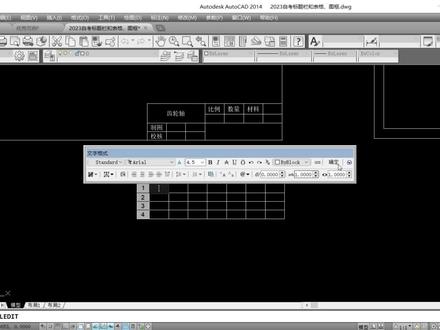 12:19
12:19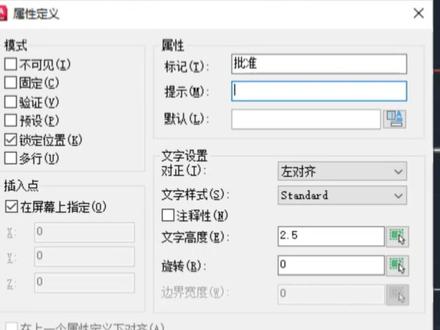 01:20查看AI文稿AI文稿
首先使用 red 矩形命令单击,以 a 三图为例,输入长逗号,再输入宽度,按空格得到一个 a 三大小矩形,再用 p, e, o 命令向内偏移。五、 使用 s 拉伸命令,选择小矩形的三条边,选择一个基准点, 向内拉伸二十,就可以得到一个带装定边的图框。根据需求绘制标题来使用 a t t 命令 标记,我们输入批准提示也一样,输入批准默认这里假如是张三,点击确定,放在批准旁边, 复制到其他栏,双击进行修改,然后采用 ma 秘密刷一下格式, 再结成块,双击文字就可以随意修改表格中的内容了。
4305工陈陈 05:20查看AI文稿AI文稿
标题栏自定义,有时候自己做不好,那应该怎么样正确的做呢?首先这个标题栏先检查一下它是不是合格,那这个标题栏的大小应该是按 a 四一比一做,这个尺寸不能太大, 这个一百八的尺寸是比较合适的。 第二检查一下它这个文字,这个文字如果是多行文字不行, 要把它炸开,全选中,然后用分解把它炸开,让它成为一些单行文字就可以了。然后就可以开 始制作,点一下蓝结构,定义回车出现这个 对话框,先在图中选择名称点下,然后再图上选择,比如说设计图上选择填写位置点,然后点设计的这个填写位置点,两个角点, 然后重复这个过程,在图中选择名称,选择填写位置点, 然后重复把这些需要填写的都全部做完。还有一种就是在这个图上他是没有名称的,比如说图样名, 名称,这上面没有没有字,我们可以选择的,我们直接在这写就可以了。写上图样名称,输入文字的高度,这个文字的高度,假如是七,这个根据你自己的实际需要来写,然后点一下填写位置点, 这样就定义好了,然后把其他的全部都给他定义完。还有像这个第几章共几章,这个选择图中选择名称,嗯, 填写位置点,但是在这个两个字中间去选择它, 那因为时间关系,我就不要全部都做完了,就是这个意思,然后再点一下确定,然后这个时候你可以看一下 命令行。有一个选择主实体,很多人在这个位置没有做好,就是忽视了他这里有一个选择主实体,这个时候你要去选择图上的一条线, 有的人也会注意到选择主食题,但是他线没选好,我们要选的这个,比如说这条水平的线或者是垂直的线,这是我们画的线框上的线,这是真实的线,有的人会选这个虚线,这个虚线是不能选的啊, 这个虚线他只是一个示意的,不能选在这个虚线上,一定要点在这个边线上,就是这个横线或者竖线都可以啊。选择这个线,选择他的意思就是我们要把刚才定义的这些信息存到这条线上。好,我们现在选择下面这条线, 这个定义完成了,然后我们再做一个定义标题栏, 这点确定,然后选择对象图上不要有其他的,只留下这个标题栏就可以了,把它全部选中,然后右键标题栏提示,请选择标题栏的右下角点,我们在这右下角点点一下, 然后他会让你定义标题栏。定义标题栏呢?我们需要自己来写,这里要注意的是这个标题栏的名称 也要写,这个中文注射也要写,你根据你自己的需要你来写一下。 嗯,我这里是随意的写了,然后点一下添加,如果你之前有做的不好的,不想要的,也可以在这里选中点删除,他就没有了。我们现在要做一个添加,然后点确定 好,这个就做完了,然后我们可以在新图中来验证, 插入图框,然后选择我们刚才做的这个, 这是我们做的就有了,我们来填写一下,我任意的填写, 那我们看到填上, 如果你自己做的标题栏如果有问题的话,你可以参考我这个视频中提到的注意事项,你也能做好。
154英科宇软件(林) 08:48查看AI文稿AI文稿
cad 快速入门第八讲标题栏中的文字输入。标题栏是机械制图的重要组成部分,制图标准也对他做了规定。标题栏由表格与文字组成,画表格不难,本节的重点是介绍在表格中填写文字的方法,也是 对前讲文字输入的进一步补充。下面按上面的格式介绍标题栏的画法。选画矩形指令, 在绘图窗口点击左键,确定矩形的左下角点,输入右上角坐标,艾特一百八十四十八回车,完成矩形绘制。这时矩形是一个整体,点击分解指令,选矩形。矩形分解成四条独立的边线, 点击矩形的底边,点击陈列指令,弹出陈列 参数设置栏,选中矩形陈列。先做行的陈列行设为六 列,设为一, 航天一射为八 点。确定 点矩形的左边坐列陈列,再选陈列指令 行设为一 列,设为十二柱篮宽一百八十分为十二行, 航天一射为零 列篇已设为十五点确定。下面用修剪指令制作空白表格, 选择放大图标,按左键由右下向左上拖动鼠标,选择放大范围, 选择修剪指令。 修剪编辑过程有三节, 修剪完后点确认 点多余的线段, 点删除图标,经编辑后形成空白表格。点击外边框, 点线宽,控制小箭头, 选线宽零点三, 打开线宽模式,外边框变粗实线, 下面画交叉辅助线,确定小方格的中心点, 点确定,再画交叉辅助线, 点确定。下面选绘图菜单,弹出下拉式菜单,在菜单中选单行文字,注意命令行中的提示。 选对正参数,输入 g 回车,弹出十四项参数,前面两项是控制文字排列,后面十二项是设置文字的起始点位置,这里能用到的只有三项。调整, f, 正中 mc 左下 bl 默认位置,输入 mc 回车, 选中交叉点,回车,输入字高六回车,默认文字回转角度零回车 输入设计两字回车,选中交叉辅助线, 选删除图标,删除交叉辅助线,选复制图标,选设计两字, 选小方格,左下角为插入基点,移动鼠标捕捉到下一行地的基点,按左键完成一次文字复制。下面重复上述操作,复制文字,直到表格中相同字高的 文字都复制完毕,按右键点确认。注,复制文字的过程有三节, 选设计点,热界点、移动热界点到交叉点, 删除交叉线。下面做修改文字操作,左键双击文字后输入制图回车, 选下一行文字,输入校对回车,下面重复文字,选择替换文字,输入回车的操作, 直至文字修改完毕,两次回车结束操作。下面讲解单位名称的输入方法,选择绘图菜单, 选择单行文字,在栏中点击疑点作为文字的起始点, 在栏中输入湖南长沙高新技术机械职业培训中心,输完文字后回车,确认 文字的长度比篮宽。 在主菜单中选快捷指令,选文字,调整 选单位名称。从文字开始点起,出现一条下划线,向右移动鼠标到下划线长度接近栏的右边界时,点左键, 文字自动收缩到与下划线等长。下面介绍另一种文字自动适应栏宽的操作方法,选主菜单, 选择文字,单行文字输入对正参数 j, 输入调整参数 f, 在文字栏中点击开始点,向右移动鼠标到合适长度点,左键输入文字高度。十二、 输入单位名称后回车文字自动适应排列长度, 读者自己可设文字开始点为正中、 m、 c 的对齐模式,填写 产品名称等其他内容。 本节内容回顾一、本节介绍了用复制修改的方法填写表格文字,此方法采用自动捕捉相同的插入基点, 使文字排列整齐。二、使用 j、 f 等参数,使文字自动适应栏宽的排列。三、新介绍了阵列分解指令的使用。谢谢观看,欢迎指正!
612zbose 04:07查看AI文稿AI文稿
机械工程师 cd 二零二二自定义标题栏自定义的方法,首先您把这个标题栏给它画出来,有时候我们有一些现成的一些标题栏, 我们觉得很好用,我们就把它拿出来用,但是这时候你要注意一个问题,这个比例它是一比十的,如果我只是把这个图框炸开,然后用它这里面这个标题来画,那这个标题栏它这个长度是一千八的,那我做到标题栏以后,这个就太大了, 插到这个图 a 四的 a 四的图纸里面,等一下这个标题栏他就超出去了,所以说做这个标题栏的时候要注意按一比一来换你这个标题栏。第二个问题呢,就是这里面我们可能会 写一些,比如说像单位名称啊这样的,我们把它写上去,这个要注意的问题就是这个不能用多行文字写,如果你已经用了多行文字写,把它分解一下,这里有个分解,点一下把它炸开,这样它是一个单行文字, 多少文字呢?他有个问题,就是如果我现在这个做好的一个标题栏,他是一比一的情况下,他没有问题。但如果我这个后面选择的是其他的比例,比如说一比十啊, 一比五啊,这个时候他这个多行文字他的位置就会跑偏了。所以做这个标题栏的时候也要注意这个标题来里面这个文字要用单行文字,然后我们把这里面不需要 的东西删掉, 留下我们需要的这个标题栏,然后就开始执行,先做栏结构定义,点一下这个命令, 命令好提示,请输入表格的类型名,不需要敲回车,我们直接回车就可以了。弹出这个定义表格结构数据,这里面呢,我们这个数据名称可以从图上选择,图中选择 这个文字高度是根据当前选择的这个文字,他的高度自己写上来的,不合适的话可以自己输入修改,然后填写位置点,点一下填写位置点,然后在这 选择他的这个两个对角点,捉他两个对角点,嗯,再写一个选择填写位置点, 像这种图上已经有名称的,我们就可以用这个图中选择名称来选,如果说图上没有的这项目是空的,我们要往里填写怎么办?比如说单位名称,你就可以在这里先自己输入单位名称, 然后这个高度自己输入,然后选择填写位置, 这样就可以了。一般来说 比较建议先做其中的一部分,不要全部做完,然后点一下确定,这个时候呢,他会让你选择他命令行的提示会选择主食题, 我们在图上选择一条线,一般来说选择这个边线比较合适,注意这条斜线不能选择, 这个边线是我们自己画的,这个斜线是我们刚才在执行命令当中,呃,他指定的一个位置点不是真正的在图上的线,所以这个不能选择,我们一般选择这个主实体左键选他。好了,命令结束了。
148英科宇软件(林) 05:57查看AI文稿AI文稿
大家好,现在跟大家介绍一下标题栏的自定义, 嗯,咱们首先做出如图的这个,呃,图纸图形,标题篮框和一些标题栏里应有的这个文字,现在呢咱要定义一下他的属性。 呃,首先呢咱先定义标题栏,点击定义标题栏以后点击这个定义标题栏以后下面出现拾取元素, 把你要做成标题栏的图源框,选回车直升机指定机点,从哪个位置插入这个标题栏,点击右下角。呃,输入一个名称, 一二三四五六吧,然后先不要保存,先取消就可以,现在它变成一个整体了。 接下来编辑标题了啊,出现这个编辑属性这个界面,点击属性编辑。 呃,这是名称名称里头呢?这个编辑定义里头零件名称,首先定义他,然后描述零件名称, 缺省之,可以不用管他。呃,这个零件名称呢是在这个位置,他的资高应该是七毫米,确定,然后下面提示你, 提醒你拾取环内一点,在内环内点一点,接着属性定义姓名,加入 姓名字高,编辑到三点五,其他不用管,点击确定这个姓,姓名呢是在设计和教盒里面,在设计里点一下,然后属性姓名 姓名最高三点五,好了,确定在教合里头点一下左键,点左键,然后再把比例和材料共几张,第几张 做完,他举例 比例 确定,在这个框子里点一下,咱要填入比例的材料,下面做材料,材料 材料,确定在材料这旁边这个位置点一下,你要添入材料的,然后是这两个属性总张数,总数, 总数是吧?总数确定 下面第几张樟树 整数 确定,点到这个位置,哎, 呃,现在基本上咱们刚才做的这些都是咱们调入标题了,以后要调要填入的,填入零点二,名称,设计教和比例材料总共几张,第几张,然后退出块,编辑问你是否保存修改是 是否更新当前块属性,是把这个属性的都给他删一下,让他什么也没有点开以后删除就可以。 点开以后按一下这个回车键, 点左键是吧?然后确定好了这个咱们就做完了,下面呢咱就调入一下,调入我还得存储一下,然后存储标题栏, 嗯,咱们一二三四五六确定,现在这个标题栏就是咱们刚做的,一二三四五六能掉入标题栏, 先掉入图框,点击掉入图框,点击一个 a 四的图框导入,点击 a 四图框呢?嗯,这个标题栏他可以有国家标准的,是吧?国标的这个导入,哎,这是国标的,那么咱们刚才做的呢?是一二 三四五六,点击一二三四五六,选中以后导入,哎,现在就变成咱们刚做的标题栏了,现在我要填写标题栏,把鼠标放到这个位置出现,选中那个虚线以后双击左键 出现那个填写标题栏的对话框。零点二名称,假设是主轴吧,主轴,然后姓名想要你设计成姓名, 呃,比例一比一,他是按你图纸大小,图纸现在默认的一比一,直接就给你显示写入一比一了。材料四十五号钢 总张数假设十张,现在是第二张, 确定,现在咱看一下这个标题栏,按咱们的需求填入了。
763行者141319 00:33查看AI文稿AI文稿
粉丝让帮忙出的教程哪里来了?输入 r、 e、 c, 绘制一个一百四十三十二的举行,选取终点,连接一条线,输入区篇仪从左向右分别为十五、二十五、二十, 从右向左欧偏移分别为二十、十五, p 二空格,空格修剪多余部分分别连接中心线,输入文字,然后进行标注就完成了。哪里来了?
3225CAD小马扎 05:28查看AI文稿AI文稿
cad 快速入门第十一讲通用标题栏的制作与属性设置。下面介绍标题栏模块的制作。前面一讲已介绍过标题栏的制作过程,也体验到画标题栏的繁琐。如果按前面另一块的方法把标题栏制成一个块,则能提高制图工作的效率。 所不同的是,标题栏中涉及的变量多些,要多次定义变量的属性,然后把这些属性与标题栏一起做成一个块,存档成 cad 文件则能长期使用。下面介绍具体做法。 为节约时间,调用前面已绘制的标题栏直接定义属性。为了给文字设置定位基准,先画辅助线,选画直线指令,给产品名称与零件名称栏画交 插线,找出栏的中心点, 画完辅助线后点确定。在主菜单中选绘图指令,在下拉菜单中选快选定义属性, 弹出属性定义栏, 在属性标记栏中点左键输入 you, 在提示栏中填写,输入产品名称, 点对正栏后小箭头在下拉栏中选正中文字,高度改为十点确定。捕捉到产品名称栏的中心点左键产品 名称,属性设置完毕。下面按上述步骤设置零件名称属性一选绘图指令,二选快选定义属性, 三、标记栏中输入地。四、提示栏中填写,输入零件名称。五、文字对正模式。选正中六点确定。七、捕捉零件栏中的中心点,点左键零件名称,属性定义完毕。选择交叉辅助线 点删除指令,下面定义单位名称属性。操作步骤与前面基本相同,一选绘图指令, 二选快选定义属性三、标记栏中输入 h。 四、提示栏中填写输入单位名称 五、文字对正模式选调整。六、点确定,注意关闭自动捕捉模式。七、在单位栏左下合适位置点左键,向右拖动鼠标到适当长度,再点左键出现单位属性标记 h, 至此,产品、零件、单位三个属性定义完毕。 选择创建快指令,弹出快定义栏,在名称栏中输入通用标题栏, 点时区点前的小方框,注意打开自动捕捉。在屏幕上选标题栏右下角为插入点,点选择对向前的小方框,在标题栏的右下方点左键, 向左上方移动鼠标,完全选中标题栏后,再点左键点确定。完成通用快的制作 出编辑属性栏,按提示在编辑属性栏中填写本次制图要用到的各项内容。在第一栏内点左键输入单位名称,在第二栏内点左键输入零件名称轴承做,在第三栏内点左键输入产品名称数控机床, 输入完毕后点确定。通用标题栏制作完毕。下面存盘备用,在命令行中输入 ablock 存盘指令后点确定。弹出存快设置栏,点选快 点小箭头,选通用标题栏,选存储路径点确定通用标题栏制作完毕。退出 cad, 下面演示通用标题栏的插入过程,打开 c、 a、 d 系统设置 a 三图图用画局 指令化内外边框,选择插入快指令,弹出插入快设置栏,点浏览。 在文件夹中点通用标题栏,点确定。 在屏幕上捕捉插入机点那边框右下角点左键插入标题栏,在命令行输入第一个属性值产品名称数控机床回车, 输入第二个属性值零件名称轴承座回车,输入第三个属性值单位名称后,回车标题栏插入完毕。 内容回顾,本节内容分三步介绍了通用标题栏的制作,第一步讲述了产品、零件、单位三个变量的属性设置,第二步介绍文件存储。第三步演示了插入标题栏的过程。 其中比较重要内容的是,第一步多变量的属性定义,为今后创建标准零件库与常用零件库提供的一种思路。谢谢观看,欢迎指正!
82zbose 06:06查看AI文稿AI文稿
在咱们的这个练习图纸里面呢,有这样一个啊,叫做国标 t, 然后是幺零六零九点一杠二零零八这样一个图片,大家把这个图片打开,这个图片呢就是 啊,就跟我们刻板上这个啊是一样的,这里头呢标标出来所有这个位置的尺寸,大家这个尺寸呢就按这个画啊,就按这个画,然后呢里面这些内容呢就按这个天, 这个呢咱们后面做样板文件的时候呢,要用到这个标题啊,用到咱们的这个标题栏,所以大家这次呢就一次的做好,到时候呢就不用再重画了啊,然后画的时候呢他这个粗细实现的啊,这张 张图呢粗细实线的,不是分的不是特别清楚,对吧?嗯,大家看他是这个这个区域的这些小格里头的细直线,对吧?底下这个区域里头这是横着是细直线,剩下的出直线就行了 啊,是这样一个啊,出息时间的区分。好,下面呢咱们这个里头添添的这些字啊,就用咱们刚才做好的字体来添 好。下面呢大家把这个题目呢完成一下。好,刚才呢咱们我给大家布置的这个 标题栏啊,他全画完,就这样在画的时候呢大家注意要用一些技巧,这个呢用这个偏移也可以做,但是呢最快的方法呢应该是 这个是分段化,大家看这个是分段化的啊,分段化是不是就直接画直线的时候就可以找这个端点,对吧?然后那个这个方向的也是分段化, 直接找端点,这条线呢也是分段化的啊,这是一段,这样的话呢就比较快的做完了,然后细时线呢就是这两条, 这两条还有这三条是细直线,剩下的呢都是初始线。下面呢咱们开始写文字啊,写文字呢就要用到我们刚才学过的 汉字的文字样式啊,在这个列表里头,这有所有我们做好的样式,我们要把这个汉字三点五选中,选中以后呢单击我们第一个多项文字,然后呢找 找到我们要写文字这个位置啊,应该是这个格里头选这个端点到这个端点框一下,这呢应该是 标记,标记啊,写好以后呢,他这个位置呢不太合适啊,他是靠着这个左上角了,把它选中,移动啊,移动一下,移动一下,把它调整到这个格的中间去, 把这一个格调整好以后,大家看下一个格呢,就不用再做这个动作了,为了让这两个格的位文这个文字的位置呢完全一致呢,把它选中点复制,选择这个点作为参考点,再选择这个点作为目标点。 大家看像这两个位置在这隔离的是不完全一样了啊,这两个文字在这个隔离的位置就是完全一样,因为咱们是复制过来的, 这两格呢也一呃一样大。现在呢双击他给他修改这个呢是 处处,对吧?就是改了多少处啊,这个意思这是这样整个就这样往后添啊,呃,像下一个的话呢,你当然也可以,还是比方说我把这一个格的复制过来,复制过来以后呢,双击他这个地方是 分区,对吧?这个呢需要我们按空格键啊,把它均步到我们这个格里头去,再看,再按空格键,它变成两行了,这个怎么办呢?拖一下这个位置啊,拖这 把这往长拖 啊,这样的话呢就放好了, 就是呃,这个就往后写,都是这样的啊,然后呢咱们再写一下这个位置多行文字,把这框上这个格呢应该写设计啊,中间呢加上俩空格,然后呢把它移到中间, 然后选中他复制 审核,这个是工艺, 工艺啊啊,咱们呃学的这个呢叫做国标的标题栏,这是工厂里啊, 都在用的,就是企业里面统一标准用这个,真正的咱们学校里头呢,其实是不不用这个,因为这里头大部分添的内容呢,咱们平时学校里用的你用不着。这样的话呢,咱们其实呢还有另外一个适合学校用的标题了啊,也在我刚才的文件夹里头是这个, 这是我们国标规定的学校用的标题栏啊,咱们做这个样板文件的时候呢,这两种呢都要做,大家说一说呢,这两个呢标题栏都要做出来先,这个呢是一百三的长度,四十的高,这里头的内容呢就符合咱们学校的要求啊,班级 学号啊,这这填的是呃字图,这填你的姓名啊,班级这样的填你哪个班字图填姓名,这样的填字 审核后面是日期,然后呢这样的是校名,填上就行了,这样图名也有比例建树材料啊,最后一个成绩,这是我们学校用的标题栏。好,下面呢大家把这两种标题栏呢都给他做完。
186祁老师课堂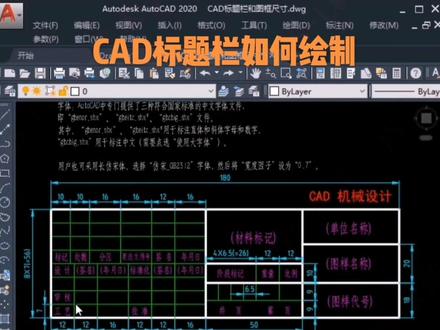 02:59查看AI文稿AI文稿
如何用 cad 绘制标题栏输入举行快捷键 r、 e、 c 按空格,然后输入 d 按空格,然后在屏幕上指定一点,输入数字一百八十,再输入数字五十六按空格,这样标题栏的外框就绘制完成了。 输入分解快捷键, x 按空格,选择刚才绘制的矩形按空格,这样就将外框分解成四段了。 输入偏移快捷键哦按空格,然后输入数字时按空格,然后选择要偏移的对象,重复两次操作后就完成尺寸为十线框的绘制。然后按空格,输入数字十六,按空格,重复偏移两次,尺寸十六的线框就绘制完成。 继续输入偏移快捷键哦按空格,输入数字七按空格,选择最上边的线段,重复偏移四次,就完成了修改区的线。 接着输入偏移,欧按空格,我们来绘制签名区的线段。输入数字十二,重复偏移两次, 就完成了签名区线框绘制。继续按空格,输入数字十六按空格,就完成设计区的绘制。再次重复输入数字十二按空格,就完成了标准画区的绘制。 接着输入偏移快捷键,欧按空格,输入数字七按空格,重复偏移三次,就完成了整个签名区的线框绘制了。空格,就完成了标准画区的绘制。接着输入偏移快捷键,欧按空格,输入数字七按空格,重复偏移 移三次,就完成了整个签名区的线框绘制了。继续输入偏移快捷键, o 按空格。我们来绘制材料区和特性区的线段绘制重复使用偏移命令 o 和修剪快捷键 tr, 这样就完成了材料区和特性区的线框绘制了。 最后绘制单位名称、图样名称和图样代号,线框重复使用偏移快捷键 o 和修剪快捷键 tr, 这样我们就完成了所有线框的绘制了。 然后输入文字快捷键 t 来录入文字。录入文字时,为了使文字在线框中间,采用绘制辅助线的方式来捕捉终点,按照上图的文字位置 将文字录入与之对应的位置,这样文字就输入完成了。今天给大家推荐一本机械实图的书籍,机械实图一点通第一张实图基础有讲标题栏的绘制, 不懂的朋友可以再了解一下。继续实图中标准键和常用键如何实图,零件图如何实图,装配图如何实图, 模具图如何实图,钣金工程图如何实图,焊接图如何实图,机构运动实图如何实图, 液压启动系统如何实图,里边都有详细的讲解,有需要的朋友可以在视频左下方的小黄车直接购买。
1366CAD机械设计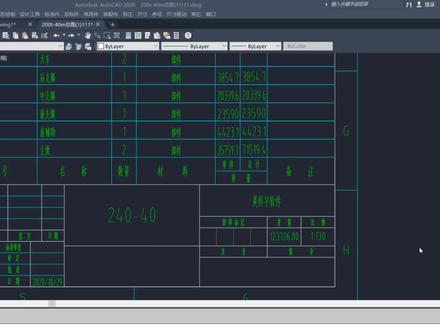 01:01查看AI文稿AI文稿
机械工程师里面打开了一个图纸,双击这个标题栏不能改,标题栏填写也显示没有可填写的标题栏, 怎么对这个内容进行修改呢?新版本的机械工程师二零二二,可以在命令行输入 属性编辑,不错,选择这个表格, 数据就出来了,把要修改的内容进行修改 再确定就可以了。
331英科宇软件(林) 01:32查看AI文稿AI文稿
rat 即便出图之快速创建标题栏,那平时我们在自己的单位,比如说是设计单位或者施工单位,通常来说都会有自己公司的标题栏,那我们通常都是用 cad 做出来的。那如何利用 rat? 后期如果说要做模型,把模型放到 rat 里去出图的话,如何利用 rat 里创建一个标题栏呢? 那首先如果你有自己公司的标题栏的话,我们可以用 cd 打开它啊,利用 ucs 功能把坐标系定到我们的标题栏的左下角啊,可以 xx 和一个外轴 确定即可。因为我这已经保存过了,所以就不再保存了。那保存完成以后呢?可以存到桌面上,我们可以打开 read 去新建一个标题栏。 那我们在这利用的是 a 一公式标题栏,打开以后呢,他软件会默认带了四条线啊,并且是 a 一的尺寸五九四啊以及八四一。那我们直接插入导入 cad, 选择我们的刚才做好的这个标 标题栏啊。投放标题栏,我们导入单位呢,选择毫米定位,就利用原点到一点,点击打开即可。好,那他会提示这个我们直接点击十即可啊。导入进来以后呢,基本和我们呃软件 res 软件给的这个标题栏重合啊,但其实还是有一点小差别。所以我们要选中图纸,将它进行解锁,然后移动到原点的位置。 这个时候我们的图纸就被载入进来,并且完全的移动到我们 randy 的标题了。紧接着我们直接选中我们导入的图纸,点击 分解,完全分解好。这个时候 cad 做好的标题啦,会完完全转入到我们 rat 里,并且他已经成为 rat 图阳了。然后呢?这样我们就可以利用已有的地方在 rat 里迅速创建标题啦。
38一砖一瓦造价培训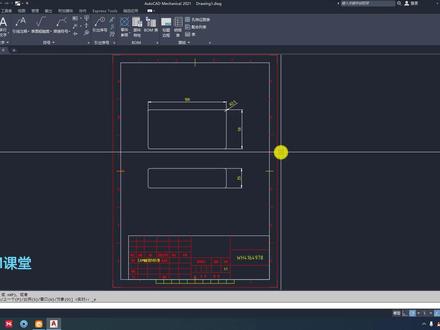 03:45查看AI文稿AI文稿
哎呀,这节课我们来学习一下这个 cd 机械版啊,他的一个自动的一个加载这个标题栏,以及这个呃,图框啊,然后的话我们可以, 然后他可以自动给我们啊,调整这个标注的一个比例啊,首先我们啊新建一个零件啊,看这件假音啊,他和这个我们直接选择一个模板,打开他,好,我任意画一个图形,好,任意画 画一个图形。好,我画一个一百乘上五十的 一个矩形啊,好,放大,然后下面这里面也是再放一个啊,好,偏距, 二十五乘二十五的啊,删掉,这边直接把它连起来啊,好, f, 好,把这个删掉,这边我们直接打一个的打零的一个角。 好好好,假如是这样的图形,我上面也把它倒一个一的一个角啊,全部倒一个角。好,然后我们 我们直接标注一下这个尺寸,好,我假如是标注这个尺寸,好,这边 两个的这个尺寸,然后这个高度的一个尺寸啊,然后是这样个阿露角的一个尺寸, 底下阿露脚的一个尺寸啊,好,然后 那我们这里面做好之后,我们可以直接通过这样的一个注解啊,里面就一个呃标题啊,以及这个边框,我们看到正面有对应的一个图纸,我们选择 a 四的一个图纸,他对应的一些标题啊,假如说我们直接选择这个标题呢? 然后我们自动给我们计算这个比例,我们直接选择只要选择这个图形,按一下控格键,他自动自动给我们计算啊,这个图形他就是一比一啊,比较合适,然后点确定,这样我们把这个标题呢放到这个位置里面来,好,然后确定, 然后这里面我们选择这样个对应的一个图形,按一下空格键,我们把这个图形啊放到这个啊,现在的这个图纸啊,啊,这个图纸里面的一个合适的位置就可以了啊,然后自动给我们调整,然后并且这个文字 啊,这个标注他也给我们自动调整了,我们可以看到。好,这就是我们这个标题呢。啊,好,我们可以看到就跟我们设计好了。好,然后我们双 机这里面可以看到直接更改这个图形的一个呃,名称啊,好,我们的 公众号名称啊,好,好,就帮我们把这个名称更改了啊,这比例的话是自动跟我们计算好的,好,这就是这样的 一个啊,机械版啊,自带的这个添加这个,呃,图框和标题栏啊,并且自动帮我们计算这个图框的图纸。在这个 这个图形啊,这个零件在这个图纸里面的一个比例,以及这个标注的一个尺寸啊尺寸的大小,他会跟我们,是啊自动的调整好。
284静辰阳


