wps文件中的自带样式怎么删除

粉丝1.6万获赞9.6万
相关视频
 01:14查看AI文稿AI文稿
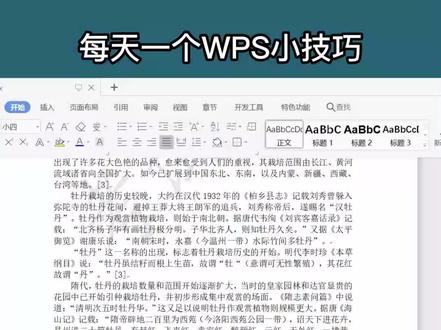
每天一个 wps 小技巧,今天来学批量删除内容,文档中方括号内容很多,长达十一页的内容,千万别再手动删除啦!学会这个方法,简单又精准,那就是查找与替换。 首先定位到开始选项卡下,然后找到查找与替换功能按钮,点开并选择替换。查找内容是需要查找并且被替换的内容, 替换内容是需要替换为的内容,所以上面要输入一个方括号,接着看到方括号内容,翻一翻看看。 方括号中最多也就两位数字,因此在方括号中插入特殊字符,选择插入两次任意数字,这代表了任意的两位数。再补上一个右括号,代表方括号中任意两位数都会被查找到,替换为这个地方什么都不输入,代表替换为空即删除。然 后点击全部替换二十二处就全部替换,删除完毕了,别忘了还有一位数的没有删除,继续操作,直接删除一个任意字符,代表现在只查找方括号中一位数,替换为依旧时空,点击全部替换提示,完成替换,删除二十处。 关掉功能,检查一下文中的方括号内容都被删掉了,一个不留,简单又快捷,你学会了吗?
1548刻学计算机二级宝典 01:24查看AI文稿AI文稿
在 w p s 文档中如何清除格式呢?这里给大家分享了两种方法,首先我们要选中你需要清除格式的 内容,比如我们以该行为例,首先选中该行,点击开始, 这里下面有一个这样的图标,清除格式的一个图标点击,这时格式就已经清除了,来看一下啊,这是一种 第二种方法,同样的,我们需要选中清除格式的内容,选中该行,我们以该行为例,然后点击开始,同样是开始菜单下的这个地 方,样式里面的这里有一个清除格式,点击该行的格式就全部清除了,大家可以根据自己的情况选择你认为比较方便的一个清除格式的方法。好了,今天给大家分享的视频内容就到这里, 如果有不清楚的可以先收藏起来,下来慢慢看。在后续的视频中会为大家分享更多的计算机基础知识。
440幻序影像 01:45查看AI文稿AI文稿
大家好,今天我们来学习一下在 wps 文字中如何批量删除嵌入型图片 这个文档中的内容呢?他是在描写季节,我们能够看到在文档中插入了许多这样的嵌入型图片, 如果我们现在要把所有的嵌入型图片给删除,一个一个删除的话非常的麻烦,怎样才能快速的批量删除呢?通过查找替换就可以实现了,现在就来给大家演示一下。 我们先在键盘上按下 ctrl 加 h, 这样的话能快速的打开查找和替换对话框,然后在查找内容后的输入框中先来输入一个这样 符号,再输入 t。 他们的意思呢就是代表这个文档中所有的嵌入型图片, 在替换为后的输入框中,我们就让他保持这样的空白,他的意思就是说把文档中所有的嵌入型图片都给替换成空值, 然后我们找到全部替换,点击能够看到他在提示文档中共有四处需要替换,确定再关闭查找和替换对话框, 文档中所有的嵌入型图片都删除掉了。以上呢就是在 wps 文字中批量删除嵌入型图片的方法,感谢您的聆听,再见!
175WPS学习一点通 02:07查看AI文稿AI文稿
大家好,这节课回答一个小伙伴的问题,他在编辑 word 长文档的时候,里面插入了许多的图片,文本框和形状, 那怎么样快速的删除呢?如果说我们拖动文档也一个一个去选择删除,一个个去选择删除,那这样一个是容易遗漏,另外一个如果比较多的话,翻来 翻去会比较浪费时间。实际上我们可以用选择窗格快速的把这些对象展示出来,然后直接在这里进行删除。我们来看一下 这个操作,在 wps 文字和 word 中是一样的,关键是要调出选择窗格,怎么调出选择窗格呢?在开始开始选项卡有个选择,那我们把选择窗格调出来,在这里就可以看得到在整个文档当中的对象,这个 跟 ppt 里面是差不多的。假如说我们在这里插入了一些图片,假如说我们插入了一些图片, 插入来一些文本框, 或者插入来一些形状,假设这些是分布在长文档的不同的页面,那么要快速的找到删除他们。点击 进打开选择窗格,在这里就会出现我们的图片,我们的文本框,我们的形状,那我在这里我只要选中它,可以一个个选择删除,也可以按 ctrl 非连续选择,也可以按 shift 从上到下选择,也可以通过这种方式,选好了以后我可以隐藏它,如果要 删除的话,我只要选中它以后,按 delete 键就删除掉了。按 delete 键它是在文档当中把这些对象删除掉的,如果这里点击隐藏它只是在文档当中不显示,但是它占用的位置和它的内容本身还是在的, 所以我们要选择删除最方便的方法就是打开选择窗格,把这些对象都显示出来,然后全选以后直接按 delete 进行删除。
1154职场变行记 00:52查看AI文稿AI文稿
被 wps 被刺了, c 盘爆红?别慌,免费清理教程来了!打开 wps, 在 右上角设置,进入配置和修复工具,选择高级, 点击备份管理,直接清理备份和缓存,这不会删除云端的文件。确定退出,再回到右上角进入设置进入,打开备份中心,在本地备份存放位置改为除 c 盘以外的盘。 回到电脑右下角任务栏,在 wps 云服务选择设置,将云盘文件缓存位置更改到 c 盘以外的盘, 其他可根据自己使用需求修改。这些操作全免费,请照做就好。
245290叔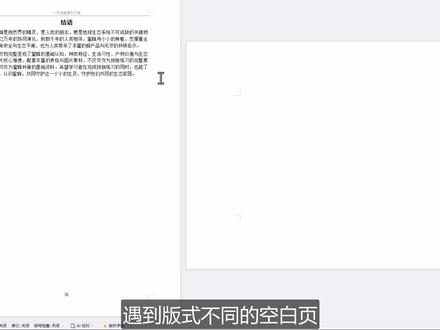 03:11查看AI文稿AI文稿
遇到版式不同的空白页,我们不能直接叠叠的删除,否则页面布局会发生变化。我们应该首先打开编辑标记,然后鼠标定位到最后一个字母,敲一个回车,鼠标放到回车的后面 点页面,页面设置应用于插入点之后点确定,然后右键页眉,编辑页眉去到最后,在最后这一页点一下同前结, 去到最后一页的页角同前节,然后再取消最后一节的同前节, 取消上一节的同前节, 好关闭页面页角,把鼠标放到刚才的回车后面,按 delete 再闪就没问题了。 那如果是这种在两个纵向页面中间的横向空白页,那么鼠标放到这一页直接 delete, 哎,这样就可以了。 为什么这样可以直接处理?因为当你删除分界符的时候,你下一节所有的页面设置就会覆盖上一节的所有页面设置,就相当于这个是前朝, 这个是金朝换人了,对吧?那比如说有的时候, 比如说咱们设置一行,对吧?这里是能显示的,那有的时候明明设置了一行,但是它并没有显示出一行的距离,那这个时候你一定要注意前方的分界符它是否有断后距离, 如果有,把它改成零,改成零就可以了,因为上一段的断后距离会吃掉下一段的断前距离。 比如说这里是断前一行,断后一行,那这个地方,比如说咱们也是断前一行,断后一行会发现,哎,他的断前没有了,因为上一行的断后会吃掉这一行的断前。 比如说你这一行改成零点五,那么下一行你看这个间距就会长零点五。好,我们把这个给改成零, 你会发现两者之间的间距不变,但是对吧?下一段的断前就能显示出来了,这个就是断前吃断后。 好,这是今天所有的内容,关注一闪,留意每天 get 新技能。
334一闪流溢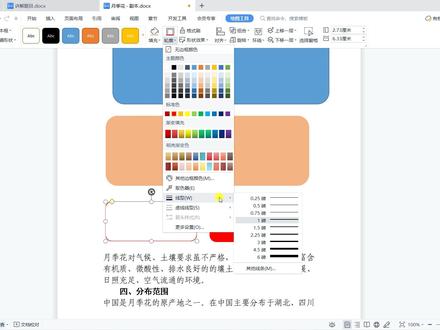 01:47查看AI文稿AI文稿
w p s 文档怎样修改和删除形状的底色和边框轮廓? w p s 文档里面插入形状呢?他默认的是有底纹和边框的,那么很多时候呢,我们不需要他的边框,我们 还需要改变他的底纹的颜色,那么这时候我们怎么操作?方法非常的简单,如果我们想把他的 颜色改变或者去除它的颜色呢,我们就双击一下我们插入键的形状,然后在绘图工具里面有一个填充,我们把填充里面改成无填充颜色,这时候呢他就只有边框, 没有填充的背景呢,那么如果我们想把它改成其他的颜色,我们在这填充,这选择其他的颜色就行了,那么 如果我们只想要有填充的颜色,不想有他的边框怎么办呢?一样的选中这个形状,在绘图工具里面找到轮廓, 点击轮廓选择无边框颜色,这时候呢我们就只有我们的底纹,没有边框,当然我的边框呢颜色也是可以改变的,一样的,选中之后在轮廓里面, 这里呢我们刚才选择是无边框颜色,那么我们要改变边框的颜色,就在这里的选择颜色的初期呢,是在下边选择的,在这我们可以选择, 呃粗细还有线型等等,这我们选中,我们直接点击呢我们的形状的边框呢,就设置为我们需要的颜色和需要的线条的出现,非常的简单,今天就跟大家分享这个知识点,再见。
411office办公实用技巧 01:02查看AI文稿AI文稿
一个标书模板用久了之后,会发现里面的文字样式越来越多,会导致标书越来越卡,那么我们该如何解决这个问题呢?先演示一下如何删除样式,我们点击开始菜单栏中这个样式,下拉点击管理样式,然后点编辑这里面的这个,选择一个不要的样式删除掉。 我们要如何避免 word 中的样式增加?以这个样式为例,点击修改这个位置,我们不要点勾选, 不要勾选的话,我们复制内容到其他文件中的时候,就不会把本文件中的这个文字样式带到其他文件里面去。当我们 word 中文字样式实在是太多,比如这个一个一个删除太费时间,我们也有个快捷的方法,比如说我们点击这个全部删除无数据, 我们稍等一会,这样我们这个位置就只有我们当前文档正在使用的样式了。关注代工带你了解一般人都不会透露的标书小技巧。
 00:48查看AI文稿AI文稿
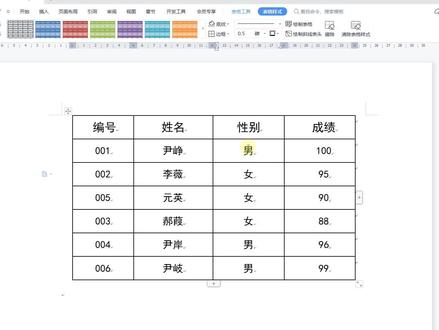
大家好,今天跟大家分享如何在 wps 文字文档中快速为表格添加或清除样式。我们先来看表格样式的快速添加,选中整个表格,在表格样式选项卡下可以看到表格样式列表, 点击相应的主题样式即可快速添加表格样式,我们还可以单击展开按钮,查看更多的表格样式,再选择想要的样式即可。 如果我们想要清除表格样式,可以选中整个表格后,在表格样式选项卡下单击清除表格样式按钮,表格样式就被一键清除了。今天的分享就到这里,谢谢观看,欢迎关注留言!
26静心办公 01:20
01:20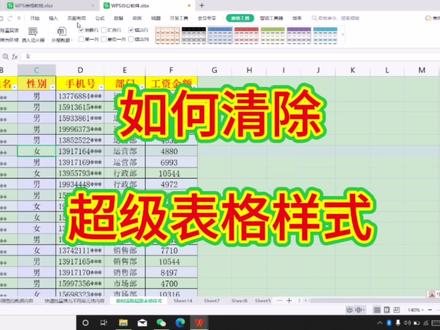 03:02查看AI文稿AI文稿
如何清除超级表格样式?现在来给大家分享一下我们如何清除超级表格样式。比如我们这里有一张表格,我们任意点击这个表格的任意单元格,我们去按 ctrl 加 t, 是不是他就创建表啊?然后我们点击一下确定,那么这就是一个超级表格,是不是 超级表格?下面你看到没有?这里这里有个小符号,这就是超级表格的意思。比如我在这里我们再去输个产品部, 你看到没有?他在自动啊?这个表格自动下来了,看到没有?是不是?那我们再往下拉,你看到没有?你说数字, 他这个表格就自动下来了,看到没有?这就是超级表格,是不是?那么我们我们用了这个超级表格之后,有时候我们觉得我们又想把它取消了,那么如何取消呢?一般啊,我们点的这个表格在外面我们就看不到,点击这个表格的任意单元格,没点击,你看到没有? 这个按钮,这里看到没有?这里有一个表格工具,我们把这个表格工具,我们去选择可以改变他的这个颜色,看到没有? 然后我们再点击右边,这里有一个其他这里啊,我们把它点击一下,然后我们也可以在里面去选择样式,是不是选择很多很多的样式,然后这里有个清除,然后我们一点清除了,看到没有?他就跟普通表格是一样的, 但是呢他也不是普通表格,还是超级表格,比如在这里输入数据拿的是五千、六千、七千, 你看到没有?他这个表格还是超级表格,看到没有?只是你看起来是普通表格还是没有消除, 那么我们如何清除这些表格这个样式呢?因为我们点的表格外面你是看不到,但是你点到这个表格的任意带给你点击,你看到没有,这个表格工具他就出来了,那么表格工具这边这里有一个 没有转换,转换为区域,是否转换为普通区域,你再点击确定这一下子你看到没有,这个 选的也没有了,是不是下面这个箭头也是没有了?如果你现在再在下面去输数据的话啊,他也不会联动了,看到没有,他再也不会联动了,是不是你再去输, 是不是他就是跟普通表格一样的,那么这个时候就彻彻底底清除了超级表格。好了,关于如何清除超级表格样式的方法啊,就给大家分享到这里了,点赞你好运!
23乃英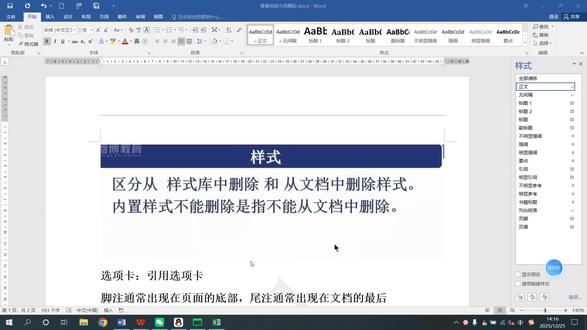 01:58查看AI文稿AI文稿
我们来看一下这个内置样式不能删除是什么意思啊?就说现在的话,我们再开始选看样式组这个地方它有样式,对吧?注意这个地方是样式库,它列出来的呢,是我们常用的一些样式, 在这个地方无论是你内置的还是你新建的样式,在这都是可以给它删掉的。你看这个地方它显示的是从样式库里面删除,对吧?你看标题一从样式库中删除,在这是可以删掉的, 但是注意你删掉了之后,你这个文档里面是没有标题一这个样式的吗?不是,他还有哈,你看我们点这个按钮, 就样式组下面这个扩展按钮,他弹出来一个样式窗格吧,在这你往下找,他还是有样式的,对吧?就是没有从你这个文档里面去把这个标题一给他删掉哈,你看我现在展开这个下拉菜单的时候, 他这个删除能删除吗?不能删除对吧?只是我们可以去修改,这叫内置样式,不能从文档里面删除,他只能从样式库里面去删除。 你看这种他是不是都不能删?这些都是内置的一些样式啊,他都是不可以删掉的,因为这个地方的样式库里面他存放的只是我们常用的个样式,你给他删掉之后,说明你常用,在这不好找了。那你可以下次再把它添加出来,就在这,对吧?你可以找到这个 我可以再添加的样式库,你看我再添之后,这个样式库里面是不是又有标题一这个样式了?所以他指的从样式库里面删除是这个意思哈,就是说你在这这里只是摆了一些常用的,你可以放在这,也可以不放在这。整体文档里面所有的样式是在这找的, 打开这个地方能看到哈,所有的样式在这内置样式呢?他是没有办法从这里去删掉的,你看他是没有办法的,对吧?像标题一这个,这个删除都是不可用的, 所以这个地方要区分好哈。内置样式不能删除,指的是不能从文档库里面删除,它可以从 就内置样式不能删除,指的是不能从整个文档里面去删除,央视库里面是可以删除的,央视库这个地方是存放的我们常用的样式,删掉之后你可以再从这个总体的这个样式里面再给他添加到这个里哈,这个地方只是存放的一些常用的。
10计算机🍎姐 00:46查看AI文稿AI文稿
最近有粉丝朋友们问我,电脑图片的打开方式突然变成 wps 看图了,而且还有广告,能不能换成默认的啊?能,能你就打开 wps, 鼠标点击右上角的设置按钮,选择配置和修复工具,在弹框中选择高级 取消,勾选这个图片文件,然后切换到升级设置里,把升级时检查图片关联取消掉。接下来鼠标右击 wps, 选择打开文件所在位置,然后搜索 photoshop, 将这两个点 exe 文件删除掉,打开设置,选择应用,然后点击默认应用,这里搜索点 png, 将图片的默认打开方式设置成这个照片。注意在这里除了 png, 还有 jpg, jpeg 都添加到照片为默认应用。现在你随便打开一张图片,看看是不是修复了,你学会了吗?说话!
1030火鸡程序员


