startai如何获取
最近火爆全网的扣头知道吗?轻轻一拉,一键生成哦!两个显眼包,还有一个恐怖片失误啊!姐妹旺叔提示词了,重新来一次!见证奇迹的时刻。 nice! 这盆花太丑了,咱用局部筹会给他去了。操控性非常好,安装这个插件, 可以让你的 ps 原地起飞!他直接把 sde 整个端上桌了!还有线稿上色,还有艺术融合!还有文生图!我宣布这是爱插进天花板!话不多说,快去下载,免费的!

粉丝9.9万获赞46.2万
相关视频
 02:31查看AI文稿AI文稿
今天就教您如何在电脑上快速部署自己的 sd 绘图引擎,从而能让您免于在拥堵的远程引擎中排队。您也可以根据自己的使用需求,个性化定制自己的 sd 引擎,自由添加大模型,懦弱模型等等。首先我们先打开 star ai 的官网, 然后找到帮助中心,点击进去,在弹出的窗口里找到快速入门,这里有一个本地绘图引擎部署攻略的栏目,点击进去,然后继续点击前往安装 sr ai 绘图启动器,在弹出的窗口中找到这个下载链接,打开里面有 windows 七、 windows 十 以及 max 系统的安装包,根据你的系统选择你需要的版本下载,因为我的是 windows 版本的,所以我就以 windows 版本安装包为例来讲解安装。解压完成后,打开文件夹,点击 sardii 绘图启动器的,在弹出的这个窗口,它就会自动检测出你电脑的配置环境,我们耐心的等待几分钟,检测完毕,点击启动服务,启动服务后会自动弹出黑色窗口,不用管它。然后会弹出 sd 的绘图引擎界面,我们大致的看一下,没什么问题,就复制引擎的这一串网址, 然后回到桌面,哦对了,这边可以添加一下桌面快捷方式,方便我们一键启动 star ai 绘图启动器,然后打开 ps, 我的 ps 二零二十三已经自动帮我打开了 star ai 插件了,然后点击这个试用引擎,点击添加新的引擎, 在引擎接口这里把刚才复制的链接粘贴进去,点击连接,链接成功,这样我们就把 sd 绘图引擎部署到我们 ps 的 star ai 插件里面了。接着就教您如何在电脑上自由添加大模型,在这 个高级设置里面,现在默认的只有一个模型,我们可以结合自己的 sd 绘图引擎,自由添加一些适合自己的模型,这些模型我们可以去一些免费的模型网站下一些,然后放到我们的 三二代爱绘图启动系列的模型目录里面,我的模型目录是这里,把下好的模型复制粘贴进来,然后注意这个地方的预览图要保持和模型文件更命名一致,才能在我们的 sd 引擎中显示出预览图, 如果不一致就显示不料模型预览图。接着回到我们的我们的 sd 引擎,然后刷新一下,这样粘贴进来的模型还有预览图都加载进来了。 接着回到我们的 ps, 打开 starti 里面的高级设置,可以看到我们刚才复制的模型也自动加载到了我们的 startii 里面了。到此本期的分享就结束了,谢谢!再见!
2129StartAI插件 01:40查看AI文稿AI文稿
兄弟们,今天发现一个 ps 的王炸级 ai 插件,完全免费且不需要魔法,还是纯中文界面, 需要的兄弟搜我领取。他集合了纹身图,风格转换、局部重绘,现搞上色、无损放大、无限扩图,艺术融合七大 ai 功能,真是全能,我们来一一尝试。首先是经常用的扩图功能,找到一张平平无奇的小姐姐框,选他,点击开始扩图, 会进入扩图对话框,这个时候出来蓝色调整框,你想往哪个方向扩就往哪个方向调整,我猜你们向往西左右扩,在提示词框里输入提示词,这个背景好像是布料的材质,我们输入丝绸, 点击生成,左下角还保留了生图记录,需要哪个点击一下就到图层里了。再来尝试一下文生图, 我们来生成一个穿机甲的女孩吧,输入关键词,点击生成。如果你不熟悉关键词,不知道怎么写提示词,那么这样还有一个提示词生成器, 里面帮我们分好了人物、服饰、动作、表情、画面风格等关键词,只需点击应用,简直不要太方便。好,我们的机甲女孩生成出来了,如果你的不满意还可以再来一次, 我觉得这个感觉会好一些,无论是人物颜值还是机甲的细节都更好一些。再来尝试一下局部重绘,看能不能把这束花去掉。框,选他,然后点击生成,结果还不错,挺和谐的,还有无损放大, 现搞上色等等,大家快来探索吧!需要的兄弟私我领取,点个关注,快人一步!
3167设计师阿火HOTBRO 00:58查看AI文稿AI文稿
这简直太炸裂了!贝塔平替 sordai 插件,让你的设计直接原地起飞!我们只要在 sordai 官网下载好插件后,在 ps 帮助中选择关于增效工具下的 sordai 就可以使用了。可以看到在这里面有五大功能。 首先是纹身图功能,我们先框选想要生成的画面,再输入一段神秘的魔法咒语,一个可爱女孩的精致线稿、黑白元神等一系列关键词,点击立即生成,就能得到一张少女线稿图片添加到图层, 然后就可以进行线稿上色,选择要填充颜色的区域,输入咒语,就可以根据你给的提示词,按照线稿生成对应的颜色, 感觉效果还不错的。如果还觉得不是很满意的话,还可以进行局部重绘,比如给他换个脸,换件衣服。甚至可以直接框选整体的画面深层相似的图片,但是人都变厚涂了。 要是图像太模糊的话,还能对图片进行无损放大。快去体验一下 sortai, 你的脑洞有多大,他就有多强大!
141设计师的日常 01:27查看AI文稿AI文稿
今天给大家介绍 startai 的艺术融合功能,它可以实现图片风格的一键转换。先浏览一遍操作流程吧。 ai 功能选艺术融合根据提示框选出需要融合的区域目标,点击开始创作。在弹出的界面里点选择融合风格。 这里内置的风格有人像、风景、建筑等几个类目,注意风格选择与原图属于同一主体时效果最佳。这里打开的原图是人像 对应,在人像类目下选择要融合的风格点,立即生成。稍等一会就能得到融合后的图。融合结果区域右下角这个对比图标,鼠标一过,可以方便的看到原图与融合结果的对比效果。还有一个下载图标,点击可以把 融合效果图保存到电脑,点中间的插入图层,可以把融合结果直接导入 ps 图层使用。界面里还有一个融合记录分页,这里有历史融合的效果图,同样也支持看对比效果。 下载即插入 ps 图层。假如内置融合风格不够用,插件还支持自定义上传融合风格图。 选择自己喜欢的融合风格点,立即生成,就能得到融合。自定义风格的图,你学会了吗?快去试试一键转换图片风格吧!非常期待收到你的融合反馈哦,我们下期再见!
 01:23查看AI文稿AI文稿
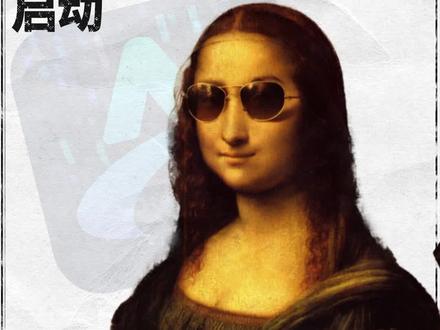
如果想在 ps 里给蒙娜丽莎戴上墨镜,要怎么做呢?其实只需要框选出他的眼睛,输入一个单词就好了。这就是全新的 psai 插件 startai。 很多时候, 我们拍的照片难免会将别人也拍进去,显得背景杂乱。其实你只需要用插件里这个局部重绘套索,圈出不必要的人物,这时画面的焦点主体再次回到了你本身。不过有时候 ai 生成的结果并不如意。像这样这样,还有这样啊! 每当这时,我都会使用提示词生成器添加一些提示词。我要将画面中人物去除,所以在负面提示词中输入 people, 以及添加一些通用的负面词语,比如畸形、瑕疵等,这样 ai 才能更好理解我们的意思。不仅如此,这个功能还可以将你的 图片合二为一,也挺实用的。如果排版设计时发现图片元素结构简单且平稳,那么稳定的居中构图是个不错的选择。但不完整的素材经常会让你的发挥空间受限, 这时只需要用插件里的这个扩图拖动蓝色外框生成 ai, 就可以帮你扩充出缺失的部分, 让你可以发挥出你本该有的设计能力。对于 ai 来说,有时也有边缘融合的不好的时候,我们使用 ai 并不是让它完全替代我们不用思考而忘掉我们常常频繁使用的基本操作。
 01:47查看AI文稿AI文稿
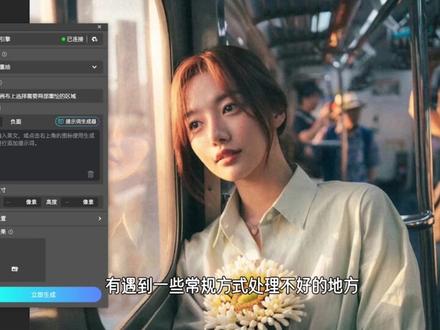
扩图基础篇在 ai 功能中选择扩图可以看到目标,这个目标就是我们需要扩图的原图。我们使用套索或矩形选框等工具框选出想要扩充的图片区域。 注意这里我们不要提前将图片在画布中预留透明或空白区域,否则我们会在扩充后得到的是白色选区。像这样选出扩图区域后,点击开始扩图会弹出一个扩图界面 纪念分为扩图界面、扩图设置和记录、高级设置和我们的生成按钮。我们用鼠标左键按住拖动蓝色外框可以随意的扩展我们图片的尺寸,这些透明区域就是我们即将扩充图片的地方。 调整完尺寸后,在这里提示词,面板正面可以输一些我们想要的内容,推荐输入和你原图内容相关的词语,效果会更好,反之负面的 话就是输一些我们不希望出现的内容。在面板右上角点这个垃圾桶按钮,可以清除我们当前面板的所有内容。目前提示磁面板只支持英文输入,不过右上角三个小点点击可以进入提示磁生成。漆面板一键翻译提示磁生成器的具体使用方法可以看我们对应的视频内容, 输完提示,此后就可以点击生成了。稍等一会。扩图完成后,鼠标放在图片上会出现插入到图层,点击就会插入到 ps 图层中,或者点这个右下角按钮都是一样的。其次还能点右下方下载按钮,可以保存到我们电脑上, 不满意生成结果的话可以点这里重新生成一次。在扩图记录中,按住鼠标左键拖着左右滑动,可以看到最近生成的五十条历史记录,鼠标放到图片右下方,点这个垃圾桶,可以删除该记录。 至此,这就是我们扩图的基本功能介绍,想要更深入的了解扩图功能,可以看我们境界片视频哦!
 01:41查看AI文稿AI文稿
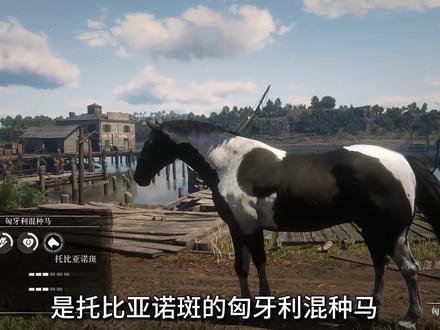
还在苦恼你的图片构图不够完美,内容无法替换修改吗? p 图 p 到心累的日子再也没有了! start ai 能帮你解决全部烦恼啦! 我们只需要导入一张图片,选择扩图,然后框选整个画布。注意框选的画面中不要有白色或透明区域,不然是无法正常生成的哦。点击开始扩图,在专门的扩图界面下,对需要扩充的区域进行拉伸,然后立即生成。 可以看到效果还是十分自然的。之前的扩图色差问题也得到很好的解决了。如果有出现色差,也可以通过涂抹工具进行消除。具体方式可以看往期扩图修复的教程。 而当我们需要用局部重绘去替换画面中的某些元素或者消除某些东西时,通常都是直接 抠出需要改变的内容,输入关键词,然后生成。但生成的效果在有时候并不是很理想。其实我们可以将选择的区域扩得更大一点,让周围的内容去影响需要生成的效果。不希望变化的内容就不要框选。具体操作参考我的方式,然后再点击生成。 对比之前的效果是不是好很多了?当然也可以是替换其他的内容,就像这样,输入 crisantham, 就能给你一朵艳丽的菊花了。 这生成的效果可还行,如果有遇到一些常规方式处理不好的地方,这里还有一个小技巧,可以将需要消除的地方框选出来 删除,然后再按照上方介绍的方式生成就可以了。不管是复杂的图形,还是多样的风格变化, start ai 他都可以轻松驾驭,解放双手就在眼前啦!
 03:54
03:54 02:40
02:40 01:18查看AI文稿AI文稿
大家好,我是阿涛。虽然 windows 十一已经推出了一段时间,但 windows 七仍然有许多忠实用户,过于年久的系统也给很多程序的运行带来了麻烦。 在 windows 的不同版本中, windows 七内置 netflam work 三点五, windows 八和实则内置 netflam work 四点五。但很多现代应用最近十年都需要运行 netflam work 四点零以上的版本,所以很多程序就不能在 windows 七上面运行。 程序会提示,若要运行此应用程序,您必须首先安装 nat framework 的以下版本之一,甚至是目前的 windows 十和 windows 十一在运行部分,基于点。 net 六开发的程序也会出现类似的情况。 相对于默认提供的 vip 安装包,拖机版本是离线安装,不会出现微软停止下载后无法安装或者网络不太好无法下载的情况。微软发布了很多不同的版本,微 windows 七用户推荐安装的是四点六点二,而 windows 十和十一的用户则推荐安装六点零点二,这样他们就能成功运行将来五年的程序。安装方法也很简单,双击安装包直接安装即可。安装完成以后,最好重启一下之前的异常的程序就可以打开了。长按视频下方大拇指能变身哦! 觉得有用请关注加收藏!好了,本期视频分享就到这里,下期更精彩!
748阿涛说


