steam怎么设置ps5布局

粉丝0获赞122
相关视频
 01:03查看AI文稿AI文稿
今天说下这个 ps 五怎么连接这个 steam 啊?兄弟们,首先先连蓝牙,怎么连啊?兄弟们,首先你按住这个,下面这个和这个,就这两个键,按住了 啊,按到它闪了,兄弟们,按到它闪了以后不是就打开蓝牙吗?添加设备蓝牙这里,然后这这里选择这个, ok, 他 又连上了。兄弟们,他又连上了,他这里会有提示,这里有提示之后完事了呢?啊,这里有提示之后呢?按一下, ok, 是 两下或者一下 就可以进 steam 了。兄弟们, ok, 这就是这个,就是新买的这个 ps 五手柄,怎么连接啊?兄弟们啊?那个就是有的,有的台式电脑没有那个什么蓝牙的那个连接器,是吧?你们就再去网上随便整个那种蓝牙接收器吗? ok, 兄弟们,就这样。兄弟们,还有一种就是连线吗?就插就就是用你的那个 ps 五这个线连接上面也是一样的,也是直接连接了,兄弟们, ok, 就 这样,拜拜。
244皆缘梦 01:35查看AI文稿AI文稿
收到硬盘之后,只需要连接数据线和电源线,然后打开黑色小按钮就能连接电脑,直接读取到一个装满了数据的硬盘。双击这个手柄图样,就能一键启动游戏系统,打开一个波澜壮阔的游戏世界。大大小小的游戏 大概有将近两千多款,包含近二十年来经典的三 a 大 作,各种热门的 steam 游戏,瑞士天堂独占游戏、 ps 系列、 xbox、 索尼系列游戏、怀旧的街机和小霸王游戏等等。需要注意的是,所有游戏都是已经安装好了的,即点即玩,不是云游戏的那一套,能帮你省去下载安装烦人步骤。还考虑到每个游戏玩家的喜好不同,特意加装了能随时更新的游戏库。 不管是经典的游戏还是最新的 steam 游戏,都是实时更新,并且可以不限速一键安装到电脑,这样就再也不用为了找不到游戏资源而烦恼。除了预装的游戏库,还支持使用金手指 一键启动,帮你修改参数,轻松上手,帮你从小白快速变成大神哦!从这里可以看到,所有游戏都已经添加了十几种标签,分类查找游戏很方便,还有整理好的配套的图文简介和电影及视频预览, 这样不需要进游戏就可以快速筛选出想玩的游戏。甚至支持外键弹出搜索栏,直接输入首字母精确查找游戏。游戏呢,手柄、键鼠都能用,这样不管是亲子游戏、情侣同屏游戏,还是兄弟格斗对战游戏,都可以尽情战斗了。大家可以看一下游戏的流畅性,画质啥的也是没有任何问题。 很多人会争论说固态硬盘更好,如果不考虑成本的话,你肯定是贵的,但从性价比上面来说,机械硬盘肯定更高,而且加载速度和流畅性也是没问题的。
10343A游戏机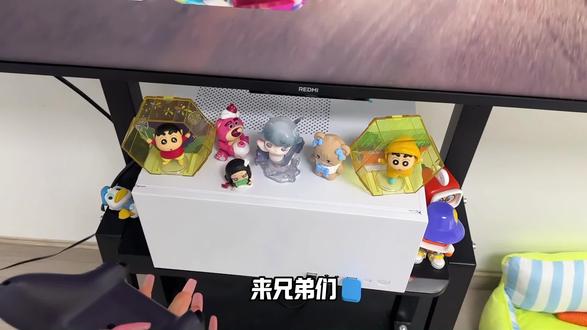 00:59查看AI文稿AI文稿
来,兄弟们,电视机模拟 ps 五,只需连接一根视频线,插上电源线,最后打开开关,电视就可以识别了,直接切换频道,启动界面。系统内安装好的游戏体量将近三千多款, 从怀旧街机小霸王到现如今的三 a 大 作和 switch 游戏,想玩的热门的几乎都包含在内了。为了方便找游戏,游戏也进行了分类,不管是兄弟合作 还是老婆孩子亲子陪伴都精心分类。更方便的就是按外直接搜游戏首字母,点开就能玩。像玩 switch 游戏的时候,不管是自己配正常手柄还是体感手柄, 都是支持连接的。不仅能玩到这些经典游戏系列,还是双人的、亲子的,还能玩新上线的星座。这么大的游戏库支持 steam 同步更新,还不用二次消费,其他人还要等折扣的时候,你就已经唱完一下午了。感兴趣的兄弟们可以评论区留言,咱们下期再见!
12头号玩家-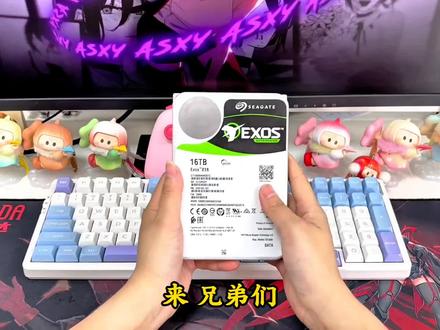 01:09查看AI文稿AI文稿
来,兄弟们,十六 tb 硬盘如何模拟? ps 五教程来了!首先将盘放进硬盘盒里,然后连接一根高速的 usb 线,如果是笔记本电脑就插在两侧的 usb 接口就行了, 再连接一根独立的电源线,另一头插在家用的插排上就行了。最后打开开关,在我的电脑里找到启动图标,直接双击启动就 ok 了。在系统当中已经整合配置了近五十年来各种热门的流行的好玩的三 a 游戏, 包括掌机游戏和怀旧的童年游戏,并且不同的硬盘容量可以按自己心意装在不同的游戏,无需网络点开即玩,系统可以进行随意的切换,安装好的游戏直接启动就可以了,不需要任何的下载和解压,还自带游戏库,能和 steam 同步更新,新出大作都能玩,像最近新出的地平线六我就能找到, 玩起来体验感是很不错的。支持使用金手指,像遇到打不过的 boss 和卡进度的时候,就能用金手指修改器,在游戏世界里称王称霸。支持一键搜索功能,只需要输入游戏的拼音字母 就能快速的找到游戏。总体来说,不管你是 pc 玩家还是长机玩家或是怀旧游戏的玩家,通通让你实现多机总合一,游戏体验感是真的很棒。
355头号玩家- 00:55查看AI文稿AI文稿
今天教大家如何低成本改造一个游戏客厅,唱完三 a 游戏,包括 switch 游戏和 ps 系列。首先家里得有台电视或者投影仪显示器,然后再搭配上我自己制作的懒人游戏机,连接视频线和电源线就可以了,给大家看看效果。全程只需要一只手柄就能完成游玩、登山等操作。我在里面添加了近千款游戏, 都是近些年比较热门好玩的,像战神五地平线、六生化九等也有很多双人多人游戏,这样假期和朋友聚会就可以点开玩放松放松。担心游戏玩腻,专门在里面配置了个更新库, 里面有海量游戏,并且都是同步 steam 更新,这下不用担心游戏玩完了。这么多游戏,找想玩的也费时间,所以我设置了搜索功能,按 y 键就行, 弹出搜索栏后输入游戏首字母就可以快速找到。而且每个游戏都设置了视频预览,这样不点开游戏就能知道玩法和内容。平时下班回家或者游戏玩累了,我就会点开,窝在沙发听听歌,追追剧,放松放松。
 00:50查看AI文稿AI文稿
闲置电视也能模拟 ps 五,在家就把各种三 a 大 作玩到爽!靠的就是这台三 a 游戏机,里面收纳了近千款游戏,都是本地内置好的,不用下载安装,点开就能玩,配置不用担心,家里闲置下的显示设备都能用。 像我用的是七十五寸四 k 大 屏电视机,玩的首先画质就不用担心,游戏画质一 k 起步像大制作,三 a 大 作支持达到四 k 一 百二十帧,稳定运行, 视觉效果是比较好的,运行也比较流畅,像黑神话、悟空技能操作啥的都很流畅,打不过还支持金手指帮你调整参数,轻松打 boss 过进度啥的。 像游戏机里还有自带的游戏更新系统,支持和 steam 同步更新,像地平线六这里都能找到新游戏直接能玩,以后再也不用担心游戏慌了。打完游戏还可以免 vip, 免除广告,播放影视歌曲,追剧可以直接追到爽了,兄弟们家里客厅放上一台,再也不会无聊了!
49头号玩家- 01:13查看AI文稿AI文稿
大家好,欢迎来到败家军的游戏屋,我们在使用 steam deck 串流 ps 五的时候,如何设置手柄的 ps 键以及手柄触控板呢?我们下载铅球的版本需要注意一下,我们去桌面模式看看, 在桌面模式打开软件商店搜索 c h i k i, 会出现两个铅球的软件,我们下载这个铅球 for deck, 就是这个软件。具体的安装和适配大家可以去看我之前的教程,适配好以后,回到游戏模式, 进入千秋 four deck, 点控制器使用千秋 four deck 加 mic 这个手柄配置,可以直接进入社区布局,搜索放大给大家看一下, 下载好以后点插应用。接下来进入游戏看一看,左边的触控板就是 ps 键, 右边的触控板就是 ps 五手柄的触控板,往上滑动,往右滑动,往下滑动, 往左滑动。好的,今天的分享就到这里,记得点赞加关注,感谢收看,我们下次见!
164败家君的游戏屋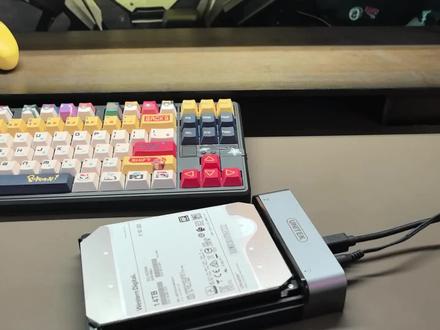 00:50查看AI文稿AI文稿
电脑模拟 ps 五,只需连接一块硬盘,并且打开电源电脑就可以玩游戏了。在这里几乎收集了从两千年到现在的二零二六年之间所有流行的热门的经典的游戏,不管是 pc 的 三 a 大 作还是经典的掌机 switch 游戏,全部都进行了配置, 游戏直接点开就可以玩,不需要任何复杂的操作,并且每个游戏都配置了对应的游戏信息和背景高清大图,系统的运行皮肤也可以进行自定义切换,非常的漂亮。那么在搜索游戏的时候,只需要在搜索栏输入游戏的名字,就能第一时间找到想玩的游戏,非常的方便,节省了大量时间。 那么儿时的童年游戏也是进行了费尽心思的收集,比如小霸王接机、超刃释迦 m d, 就 连后续的 psp ps 二的游戏也都进行了配置,目前整理的怀旧机种已经达到了十个以上,整体的怀旧指数还是很不错的。
12橘人Games 00:40查看AI文稿AI文稿
选择控制器,选择校准及高级设置,开启左侧有一个 led 设置, 点击在这里就可以调节我们的手柄,更带颜色, 可以调节喜欢的颜色。
 08:35查看AI文稿AI文稿
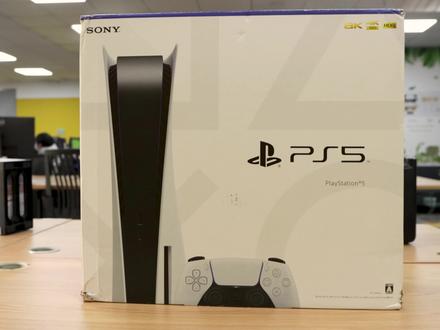
临近过年, ps 五成为了不少游戏玩家们宅家过年的首选,那么初次入手 ps 五该如何安装?使用过程中有哪些注意事项?大家好,这里是非游玩,今天这期 ps 五安装设置教学一次性告诉你。 首先打开包装,映入眼帘的就是一个白色的长条盒,翻开后是 ps 五的线材和相关的配件, 这里我们放到一边,拿出底部的主机,考虑到箱体本身有一定的高度,这里建议平放箱体取出,不会因为手滑导致主机掉落。 我们将 ps 无主机力放在桌面上,简单观察一下,方便我们后续安装。本人的机型为国行光驱版, 玩家们购买的话务必购买带光驱的版本。左右两边的白色部分为 ps 五的盖板,其中右边盖板用手触摸可以感觉到一定的凹陷,这片凹陷区对后续的底座安装有一定的帮助。 接下来我们拿出长条盒,取出里面的所有配件,包括圆形底座、电源线、 hdmi 视频线、 taxi 数据线、游戏手柄等。 第一步要做的就是将底座和主机进行安装,从而方便主机进行放置。方法有两种,力放式和平放式。先说力放式,首先将主机倒放,露出 ps 五的底部,接下来继续观察, 可以看到散热口的中间有一个圆形凹槽,我们拿出牙签或小刀对准凹槽缝隙处清 即可拔出孔盖,孔盖下方就是螺丝安装口,然后我们拿出底座,左手捏住握把,右手按住底座,顺时针旋转即可打开螺丝收纳口,我们将刚刚从底座上得到的孔盖安装在这里,可以避免其丢失。 取出螺丝后,底座保持现状即可,无需隐藏螺丝收纳口,然后将底座放置在 ps 五底部, 底座把处带有钩爪,同时主机侧边带有凹槽,可以很好的进行固定,然后将螺丝顺着孔洞旋入底座就安装完成了。需要注意的是,这里螺丝 无需拧紧,确保底座不会掉落即可。 接下来说第二种,平放式,和立方不同,平放就简单很多了,也无需螺丝等配件。我们先将主机右边盖板部分面向自己,同时侧立放置,然后拿出底座将勾找部分嵌入盖板的边缘。 这里需要注意,平放式的底座不需要打开螺丝收纳口,维持刚开始拿出的样式安装即可。当确保底座和盖板凹陷处贴合后,底座就安装完成了。 以上两种方 方法玩家们自行选择,优先推荐平放式,因为安装方式简单,同时底部的散热孔可以使主机得到充分的散热,缺点就是需要空间比较大,如果是在电脑桌面上使用,那还是立放为主吧。 说完了放置,接下来就是现在的安装了。 ps 无主机正面两个接口分别为 taxi 和 usb 口,背面有五个接口,两个 usb 口、一个网线口、一个 hdmi 接口以及电源接口。 取出配备的线材,根据对应接口安装即可。这个过程比较简单,就不坠数了。 接上电源和显示器后,我们开机。 ps 五这里 两个按钮,上方为光盘退仓按钮,下方是电源按钮,轻按电源按钮,主机就开机了,同时主机上方可以看到蓝灯闪烁。我们拿出盒子里的 taxi 数据线,一头连接主机正面 usb 接口,另一头连接手柄, 这一步就是为了实现主机和手柄的对平,连接上后按照屏幕提示进行操作即可。 当进入到这个界面后,我们的安装设置就算基本完成了。如果需要关机, 正确的操作方法是按压手柄中间的 ps 键,然后在界面弹出的下方设置中进行关机或休眠等操作,切记开机过程中直接拔插头 容易损坏主机硬盘。第三个要说的就是 ps 无主机的使用了,进入界面后,我们就可以将数据线和手柄分离了,只有当手柄没电时,才需要再次连接充电。 初次使用 ps 五有两个很重要的事情需要做,第一个就是连接网络,我们进入设置,在这里连接 wifi, 输入密码即可完成网络连接。 第二个要做的就是申请一个 ps 五的账号并登录,之所以需要账号,是因为只有登录了账号才可以使用商店功能,而在商店这里可以下载一个免费游戏,名字叫做宇宙机器人。记住这个 游戏非常重要,通过游玩你可以对你手上的手柄以及这台 ps 五主机有一个全面的了解,如果你是刚刚入手 ps 五的萌新,还不清楚该如何使用这台主机玩这个游戏就行了。 最后要说的内容就是双人游戏如何设置手柄了,因为国行版的 ps 五默认只配置了一个手柄,如果要玩双人游戏就必须额外购买一个,这个在某宝就可以搜索购买到, 建议买个不同颜色的,方便区分。我们将手上的黑手柄通过数据线链接主机,接着按手柄中间的 ps 键,这时会弹出提示,注意中间的这个图标是白色手柄用户的,如果直接确定的话,那么黑色手柄就会 覆盖掉白色手柄,成为控制主机的主手柄,因此我们需要重新创建一个控制器。二、选择零食游玩确定后,两个手柄就都设置好了, 我们可以打开一个双人游戏测试一下,这里我用的是双人成型。拿出光盘,正面朝左,背面朝右塞入光驱, 如果光区内原本有光盘的话,是无法塞入其他光盘的,需要按上面的退仓按钮才能进行光盘的更换。 接着我们进入游戏,这里需要注意,虽然两个手柄都连接了主机,但是主控仍为白手柄。进入后按 按照提示,一号玩家就是白色手柄的玩家,二号玩家就是要加入的黑色手柄。我们按压黑手柄的确认键,如果有反应就说明双手柄设置成功了, 没有的话重新按照我刚刚的流程设置一遍即可。其他的双人游戏按照游戏界面提示进行操作。 好了,以上就是 ps 五的安装设置教学,考虑到出入 ps 五的新手较多,这里也补充一个小知识点, ps 五很多游戏都是光盘版本的, 其中和装光盘有单张的,也有两张的,之所以会出现两张光盘,是因为一些游戏体量较大,一张为数据盘,一张为钥匙盘,当数据盘下载玩游戏后,得取出 数据盘,塞入钥匙盘才能游玩。希望这个知识点能给买到双光盘游戏的玩家一些科普。至于玩家们还有什么想了解的游戏内容,欢迎评论区留言,我们下期视频再见!
1.2万飞游玩


