巧美冰激凌机箱配置

粉丝931获赞6908
相关视频
 04:14查看AI文稿AI文稿
哈喽,大家好,我是冠军主啊,今天呢是来测评一个机箱,就是这个乔美刚出的这个冰激凌的机箱啊, 我原本以为他叫冰淇淋,谁知道他叫冰激凌,这个也是乔美刚刚出的一个机啊,因为大家都知道之前我买过一个这个乔美的这个小冰块, 网友应该是还是比较喜欢的,然后因为这个机箱很便宜,只有不到六十块钱啊,五十九块八。那么乔美呢,刚刚也是推出了这个冰激凌这个小机箱,他这个机箱的体积大家可以看一下啊,是比小冰块还要小的 啊,这个机枪的体积呢,只有四点九升,这个小冰块呢,我记得应该是不到六点九升啊,这个可以看到啊,无论是无论是这个高度还是宽度啊,冰激凌呢都比小冰块要小的多,然后这个机枪呢是四点九升左右,比 比那个傻瓜超人的 k 三九,比那个傻瓜超人的 k 三九。我们可以先来量一下这个冰激凌那个尺寸,长是不到幺九六,高呢大概是二幺七, 宽大概是幺幺六,然后冰激凌这个机箱呢,应该是在这个长和宽上,要比那个傻瓜超人 k 三九要个短一毫米左右。那么傻瓜超人呢,其实他那个机箱在介绍页上有一个问题啊,就是说他可能四点九几升,将近五升了,但是他还是会说他这个机箱是四升的机箱, 基本上啥超人的介绍页上都会有这个问题,大家可以去量一下啊。嗯,当然这个也没什么问题,现在呢,我准备把之前这个小冰块里边这套配置就是这个一三的幺二六五 lv 三,还有一个精越的 h 九 gi, 还有一个台达的四百瓦的金牌,然后再来对比具体都有哪些细节设计,下面我们就开始装吧, better better, better, come correct, bring the bring, the bring, the beat beat。 我们现在呢,这个冰激凌的小机箱就已经装好了啊,看一下。然后他和小冰块这个区别呢,第一个他肯定是从体积上缩小了,这个不到六点九升,这个是四点九升,足足小了两升啊。第二个呢就是把手,大家可以看很明显 啊,他这个一个是橘红色,然后换成了这种银色的把手,还有就是大家可以看到他这个开关按键是在上边的,然后这个小冰块呢,他是在后面的。 还有就是这个主板电源的安装位置,小冰块呢是只能朝上安装的,就是正下安装,但是这个冰激凌呢是可以这个倒置安装的,独立的风道会更好一点。 第三个呢就是他这个下压式散热的高度呢,就更矮了,大家可以看到我垫了一个垫片的距离啊,所以说大家可以尽可能选择五十厘米以内的一个 散热剂。然后最大的一个区别呢,其实就是打孔的形状,这个全是做成了这种长的边缘椭圆的这种孔,然后全部都是统一的, 包括他的前面也是啊,这样的话,这样的话,对比这种全圆的小孔,我觉得会更好看一点啊,更精致一点。然后这两个机箱呢,都是没有标配防尘网的,这个的话如果有需要的网友呢,应该可以 自己动手可以加装一下。其实还是乔美延续了他一贯的一个设计啊,就是所有的面板他都是有开孔的,但是对于 itx 这么小的一个体积来说,呃,散热能力是一个非常必要的一个选项。呃,所以说我还是建议大家去买这种 啊,全开孔的,或者说散热能力好一点 itx 机箱,如果说你的机箱散热能力不是很好的话啊,你可以降低适当的降低一下你的配置,尤其是最近啊,河北 这个天气,三天两头就这个高温红色预警啊,真的是受不了。那么像这种不到五升的 eit 机箱的话,我建议啊,这个最好还是用 i 三加上一个幺零 super 这个级别的卡, 呃,你如果用更高级别的,可能散热能力就不会那么的充分,当然上这个 i 五的幺二四零 f 也可以。然后你,呃显卡的话最高,呃,应该有这个三六零轮胎的短卡,或者说未来的话有四零轮胎的短卡, 呃,一定要选择散热比较好的配件,这样的话你用起来会比较舒心。然后我刚刚也说了,这个冰激凌的售价呢,现在是六十九块八,你如果有券的话应该会更低。呃,这个价格也是 its 机箱里 啊,基本上是最便宜的一个档次了啊。对于这个价格,你也不能追求他有什么过高的设计之类的,嗯,唯一可以保持的就是他的散热性能还可以。那么这期视频就是这样吧,我是关明如,再见。
142瓜皮群主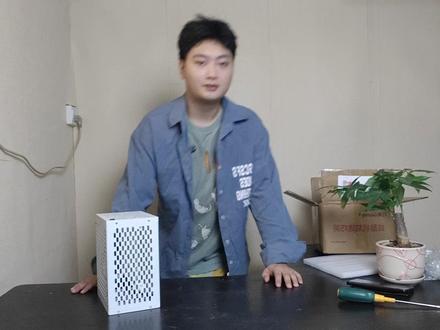 04:10查看AI文稿AI文稿
嗨,今天在我们手上呢是一款来自于乔美的冰淇淋小机箱,售价在六十块钱左右,而我手里的这一款呢是一款纯白色的一块版本,他们家是支持定制颜色的,而且是他们自己开的工厂, 并不是代工。虽然和小冰块是同样价位的产品啊,但是冰淇淋并不是使用的圆孔,整体的表面呢使用的是这种扁条形的孔,我个人觉得啊,这个比圆孔要好看一些。这个机箱是支持显卡的,但是显卡的厚度呢,最多只支持五厘米,而我这张显卡呢是十七公分长的, 十七厘米长的话已经是塞进去就已经很捉金见肘了。装一张单风扇的显卡呢,应该不是什么问题,但是双风扇的显卡呢,那就装不进去了。开机键呢在机箱的上方,但是没有任何的外接接口。结构呢依然是高 钢板折弯,但是在边缘有设计一个九十度折弯的边条,增加了这个结构的稳定性,而且这是一整块钢板折弯打孔的冲压打孔应该是不太可能,应该是使用的激光切割。空气箱的重量呢是一点一公斤左右, 机箱的设计呢非常紧凑,他只支持十七乘十七的主板,多一点点都不行,而电源呢只支持这种一屋小电源,一屋小电源的散热大家都明白,所以功耗呢不建议大家,拉的太高容易顶不住。原厂呢就给了一包螺丝, 两个大螺丝是用来装这个把手的,但是他依然没有给我发脚垫,按照我们装机的原则呢,还是先上电源啊。这里的话我就不得不吐槽一下,为什么不在这两个位置各开一个孔呢?这样我的电源现在 就可以更好的绑在这个位置了呀,对吧,这一点值得改进啊。 出去,然后把主板固定进来,这个里线还是非常规整的哈,没有没有多余的线材啊,非常完美。 ok ok, 整个机箱就已经装好了, 现在这个小玩意呢就已经装好了,看起来是小巧可爱,而这个便携性呢,是相当的不错。上面这个提把啊,可能用时间久了,他可能会掉漆,我刚才磕了两下,都已经开始有点掉漆了。还有那个最重要的事情, 官方我的脚垫呢,为什么不给我发脚垫呢?那接下来我们开机来测试一下这个机箱的散热性,在双卡模式下呢, cpu 为六十六度,显卡为七十九度,这个温度应该差不太多,会有缓慢的上升,但是不会超太多啊。 噪音的话,因为我没有加风扇,所以噪音表现还可以啊,在三十八分贝,但是在另一边呢,由于显卡的噪音比较大啊,发热量也比较高,他在四十三分贝到四十五分贝左右,这个噪音就非常的明显了。 机箱内部的温度呢,在四十度左右算是正常表现,而这个机箱的风道很奇怪,他上方呢并没有多余的出风量在侧面呢,因为是进风口,所以也并没有什么出热风的地方,在背后呢,由于全部地方都是堵死的,只有一个电源,所以温度基本就堵在里面了。 唯一能出风的地方就是这个前面板啊,这个前面板是特别的烫,但是这个前面板他并没有装风扇的位置。呃,我拿一个十四厘米的风扇给大家看一下吧,大家可以看到前面板的位置是非常的窄的,十四厘米的风扇根本装不进去, 而且切大风扇估计也很难,线材全都挡住了。最后呢给大家总结一下,如果你要使用这种小机箱的话,你的配置呢,空号不要拉的太高,不然的话,因为前面板装风扇其实非常困难,很容易你的散热会顶不住的。这里呢还要送给大家一点小小的福利, 找到任何一个平台的店铺,输入炫酷机箱选小美这个口令呢,就可以得到五块钱的优惠券了啊,这里就送给有需要的朋友了,也是我这个小阿普主播唯一为大家争取到的那么一点点的福利,那好,我们下期再见,拜拜!
87涛涛爱折腾 00:36查看AI文稿AI文稿
装机前,先将前面板左右侧板拆下备用。将安装好 cpu 及显卡延长线的主板固定在支架上,将显卡与延长线连接并用螺丝固定, 再安装显卡挡片,将一优小电源用螺丝固定,记得与主板连接哦!将二点五寸固态硬盘固定在机箱底部, 将可安装风扇的前面板用螺钉分别固定,最后用螺丝分别固定两侧面板,安装完成。
271巧美itx小机箱 00:48查看AI文稿AI文稿
一、先将上盖板主板支架硬盘盒拆下。二、安装硬盘,将硬盘装入硬盘盒,用螺丝固定,再插入卡槽并拧紧。三、安装风扇, 将十二乘十二 c m 的风扇固定在机箱前面板,后面板也有三个风扇位。四、安装主板支架,用螺丝固定机的连线安装 i o 挡板。五、安装主板, 将安装好 cpu 的主板固定在支架上。六、安装显卡,将显卡卡入主板,用螺丝固定,记得安装显卡挡片。七、安装电源, 将 atx 电源固定在机箱上,后面板还可以安装两个九乘九 cm 的风扇。最后安装上盖板和前面亚克力硬盘挡板安装完成。炫酷机箱悬桥美!
626巧美itx小机箱 00:41查看AI文稿AI文稿
收到货后,先将前面板左右侧板电源支架拆卸下来备用。安装主板,将安装好 cpu 散热器、显卡延长线的主板固定在支架上。 安装显卡,将显卡延长线卡入并固定在机箱上,再安装显卡挡片。安装风扇, 将安装好散热衫的前面板固定在机箱上,记得连线安装电源,先将电源固定在支架上,再用螺钉固定在下面板及后面板上。 安装硬盘,先将供电线、萨斯硬盘线插在硬盘上,再固定在机箱底部,最后用螺钉固定侧板安装完成。
144巧美itx小机箱


猜你喜欢
- 1.8万V粉情报局