威纶通触摸屏帮助菜单怎么用
好,今天我们来学习如何连接这个工作站的触摸屏。首先你需要一根网线,连接触摸屏的网口和电脑的网口,打开这个软件, easy builder pro 新建一个项目,现在要选型号,我们看到触摸屏的背面 t k 八零七二 ip, 那 我这里就选 t k 系列八零七幺 ip, 确定 确定, 点击工程文件下载好,先要把这个文件保存一下啊,我直接覆盖了。 来到这个界面,需要设置 ip 地址,我们回到触摸屏右下角箭头点一下设置好,它要我输入密码,密码是六个一, ok, 就 会进入你的 ip 地址设置页面。 ip 地址现在设置的是幺九二点幺六八点零点幺零,那我这里就填幺九二点幺六八点零点幺零下载, 如果说你连接不上的话,网络设置,先把 wifi 关掉,右键网络设置以太网, ip 地址改成手动写零网段, 下载完成之后触摸屏就会重启,那我现在是空白的,所以它就是空白的。那我们现在尝试编辑一个界面原件,随便找一个,比如说数值吧,点一下, 我随便选一个啊,我不管了,再随便选一个位状态, 这指示灯 好,然后下载 它,重启之后就会显示我新建的一些软件,那因为那个字母的话,它不会把那个框给显示出来,所以啥都没有啊。

粉丝3306获赞2.0万
相关视频
 06:10查看AI文稿AI文稿
本期的内容是中国平当做 o p c u a 服务器的设置,随着工业四点零的发展,越来越多的用户想要将设备的数据直接对接到公司的管理系统,那么 o p c u a 就是 对接的方式之一。 首先我们来看一下触摸屏当做 o p c u a 服务器的一个使用效果,这个是我用 c m d vivo 软件监控的一个当做 o p c u a 服务器的一个触摸屏,我们可以看到它是有一些指示灯,还有一些数值的变化, 这个是我们的一个 o p c u a 的 一个客户端软件,通过这个软件我们可以监控到 o p c u a 服务器的一些数据,我们可以看到同样的也是有数据的变化的, 我们不光能够监控,我们还能够修改, 可以看到我们这边变成了 off 状态,然后同样的我们也可以修改它的数值, 可以看到我们的数值同样地变成了八十八。 那我们 o p c u a 服务器该怎么设置呢?好,接下来就给大家讲解。 首先我们正常地在触摸屏后面配置它所连接的 plc 型号,我这边是连接配置了一个三零的 plc, 然后我们在 i o t 能源管理这个界面点开我们的 o p c u a 服务器,默认这里是没有勾选的,我们这边勾选起用,勾选起用完成之后呢,就会出现这样的界面,然后我们点击设置 这边有个 o p c tcp, 这一串代码就是我们的 o p c u a 客户端连接我们服务器的一个关键所在。后面我会给大家讲到这一串如何使用中间这个, 而且我们 ip 就是 指当作 o p c u a 服务器的触摸屏的,它的一个实际的 ip 地址 端口号呢固定的是四八四零,然后服务器名称呢,是我们可以自定义一个服务器名称。下面的安全策略,我们可以根据实际需要勾选所你所需要的安全策略,我这边是勾选了无安全策略,然后我们可以根据下面的系统,系统系统地址来监控我们的 vcu 服务器的一个状态。 在用户验证界面呢,我们可以勾选你所需要的一种验证的方式,可以是匿名,也可以使用用户名称或者密码,然后对应的勾,对应的获取权限,也可以自己设置,我这边是都勾选上了, 在这边设置完成之后呢,我们就点击确定,然后呢我们就需要在这个标签界面设置我们的标签,只有在这边设置的标签,我们的 o b c u a 客户端软件才能够读取到它的数据,在这边没有设置的标签,那么我们的 o c u a 客户端软件是读不到的。 好,我们直接点中这个 text, 然后在这边点击右边的新增标签,它的数据地址啊,可以是未知值, 我这边是已经新增了两个,我这边是新增了一个位地址和一个自地址啊。同样的,如果你想要将 d l c 的 数据传到你的 o p c u a 客户端软件里面去呢,那么你我们点击 plc 下面的这个 text, 然后点击新增标签,看到我这同样的,我这边也是新增的两个,一个未地址,还有个地名,一个字地址,然后它的一个读写权限,这边都是可以勾选的,我这边是勾选的可读可写, 这边标签配置完成之后呢,其实我们的 o p、 c、 u a 服务器就已经配置完成了,配置完成了,我们将工程下载到触摸屏里之后,我们就可以读取到我们 o p、 c、 u a 服务器里的数据了。 好,接下来呢给大家演示。呃,通过我们的客户端软件来直接读到服务器的数据,我这边是用的这样的一个客户端软件。好,我先把它删掉, 然后我们直接点击新增双击,在这个在这里要填写的数据,就是我们刚刚在这里看到的这一串数据,我们就需要在那里去填写, 就将这一串数据填写到刚刚的这个位置 填写到这里,这里千万不能填错,如果填错了的话,那肯定是连不上的。 好,因为我们之前已经填过了,我这边就直接复制一下, 可以看到中间这一串就是我的一个触摸屏的一个实际 ip, 然后这个是端口号,然后后面呢是我命名的一个我的服务器的名称。好,然后点击 ok, 这边点击 ok, 这样的这边也要填写,然后点击 ok, 点击连接,这边点击确定,这个时候我们就能连上了,然后我们把我们的标签直接拖到这边来, 这样我们就通过我们的客户端软件直接获取到我们 o b、 c a 服务器的数据了, 本期的内容就这些了,谢谢大家。
 02:51查看AI文稿AI文稿
我们自己做了一个菜单,它就是放在第一个里面的,那我们现在开始教学这个菜单的 方法,那么首先我们在这个第三个菜单里面,我们双击一下,我们把它 做成这个效果,那么这个效果呢?我们讲一下,首先将这个右键设置一下 他的这个宽度,他的宽度啊,我们就等同于啊,那就是这个的宽度, 他的高度,那么我们等同于啊整个整个的高度也是他的。现在我们这里有一二三四五五个,那么我们就做了五个,五个一个是多少呢?一个我们可以 估算出来他是二十一个双击轮廓可以看到他这个啊这个高度,他这个高度是四十啊,一十、二十、三十、四十、五十,两百是两百。我们这个地方我们设置他的高度啊,就给他来个两百的高度刚刚合适。 它的颜色呢,我们可以修改一下双击把它的轮廓啊图片的颜色可以更改成我们想要的颜色。现在我就为了清楚一点,给大家做一个这个绿色,它的底呢,我们 这个颜色也是可以通过菜单这里来进行设置的,改成一个灰色吧。 好,做完以后我们记住他的尺寸,这个是一百,高度是四十。我们在系统菜单里面我们给他选择一般属性,然后把快捷窗口这个位置起用, 然后啊左边设置一下他的图片,他的图片的颜色啊,我们可以这个跟我们之前的类似,当然也可以直接给他一个灰色,也是没什么问题的。那么标签呢,就可以写个菜单, 这是我们设置的它的轮廓,我们设一百的四十,现在就等于是没有给他一个什么彩色的效果,那么确定一下再确定,然后我们就可以工程离线模拟了。 这个时候呢,我们就这里有个菜单,我们点击一下它就可以到我们的手动自动这些里面了。我们 这个位置也有一个是我们教学的另外一种方法,那么这个我们下节课再给大家讲,今天我们就讲到这里,大家学会了吗?
 02:00查看AI文稿AI文稿
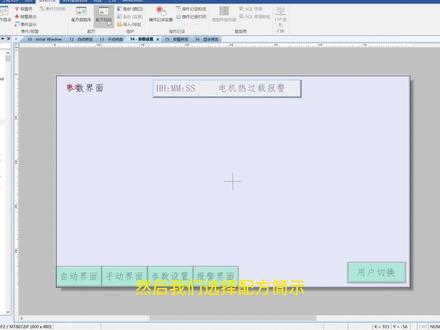
配方显示,这个配方显示排序 time, 一 二三四, recip, ok, 点击确定放过来。哎,出来一个这样一个界面啊, 出来这样一个界面,我们可以把这个它的显示的宽度啊,大宽度调长一点,调成十啊,这样的话它就会显示得完全一点, 那显示的长一点是吧? 四个时间啊,四个时间。 然后这个地方呢?你们可以把这个按钮啊,它这个是也是特殊地址, 你看这个写入常数一 local hmi receiver 啊,是 receiver 的 command 控制命令,这个也是固定的,新增配方,删除配方,配方名称,它的地址,关联的地址是 配方相关的。这个都是固定的啊,你可以直接复制过来的,把它直接复制过来,我们主要是要有这改一下地址,把这个按钮都复制过来, ctrl c, ctrl v, 把它缩小一点, 缩过来。
 05:06查看AI文稿AI文稿
你的界面还是十年前的画风吗?本期我将利用棒图做出高端动态仪表盘,先做最常用的环形仪表盘,在原件菜单下点击曲线图下小三角,添加棒图控件,然后修改棒图设置,添加变量。 修改棒图的外观类型改为圆形,角度修改为负一百八十度。 背景颜色,放图的颜色统一修改想要的颜色 范围中不标识显示前对勾,去掉下线和上线颜色统一修改为统一的颜色。将图片中使用图片丢掉, 然后取消背景和动态刻度,点击确定,再次双击看见,点击轮廓修改大小。 接下来导入素材图片,点击常用菜单下图片空间,弹出窗口中点击图库工程文件下点击添加按钮,点击新增, 找见素材包所在的文件位置,选取所需要的图片,点击确定同理将仪表抵出,免添加进来。 点击排序按钮,将图片按上层环形盖板、中层放图顺序、底层圆形盖板的顺序排列, 最后添加文字和输入方,环形仪表就完成了。第二种进度条,按之前的步骤添加放图 修改参数,这里注意,外观类型选为直条,显示方向选为向右移动, 背景颜色选为灰色,其他参数与之前一致。 将控件调整为合适的大小。进度条又完成了。 第三种,半圆仪表,重复之前的操作,注意角度要选为二百七十度到九十度, 倒入半圆形素材,调整层级位置大小, 添加文字显示框、输入框等空间,这样半圆形仪表就完成了。 本期总结三种仪表的 重要区别点,最后点击在线模拟,将工程下载到触摸屏,让我们来看看效果吧!是不是瞬间高级了呢?下期预告,滑动解锁!
196HMI焕界联盟 02:05查看AI文稿AI文稿
按照 plc 的 输出信号表完成这样一个触摸屏控制 plc 输出信号的界面,在原件添加文字 内容写 q, 零点零,确定 添加微状态设置地址。 q, 零点零设备要选西门 smart 两百,开关类型是切换开关,确定 要一键添加多个按钮的话,可以点击右键多重复制。 y 轴距离就是这个图案的距离啊,然后 y 方向选十八, 具体里面的内容的话还是得一个一个改,我没什么好方法,全部做好之后就长这样,下载进去之后测试一下 这边 好,其中这个升降气缸和推动气缸的话,它是有一个阀门的,你把这个旋松的话,它动起来就会变快, 你转紧它就会变慢,甚至是卡住。
 01:06查看AI文稿AI文稿
现在很多工程界面都做得十分精美,这是怎么做到的呢?答案就是使用了 javascript。 以前做程序时简单的逻辑基础运算,靠 easy build pro 内建功能就能搞定,但是遇到复杂计算、个性化界面,还有对接外网数据的时候就无法做到了。而 javascript 刚好可以解决这 一些空点。例如,我可以直接在触摸屏上查看龙岗数据库的信息,通过连接外部网络,调用外部 a p i 将政府平台公开的储 水量信息反映至触摸屏内。也可以结合 converse 绘图功能,实现留言板、画板应用。还可以通过 ez build pro 中的 gs 资源与用户登录功能 相结合,将密码解锁升级为图形解锁。开发人员可以用 g s 原件来创建各种交互元素,例如按钮、表单、菜单等,不会编辑 g s 也没有关系。可以用 ai 助理 辅助做程序,实现界面元素的自由操控,通过外部 api 调用实现更多功能,满足个性化需求,打造独特的 hmi 界面。
263威纶通WEINVIEW 04:08查看AI文稿AI文稿
今天来学习这个工作站的触摸屏怎么来控制 plc 的 外部模块。 首先把 plc 的 网口用网线连接,另一端插在交换机上, 再把触摸屏的网口用网线连接,另一端也插在交换机上。学校里设备没有 d s 零二,它没配交换机的话,你买个这种或者二十九块九买一个那种非常垃圾的塑料的那种交换机都是可以的。 当然你触摸屏的网线不连也可以,因为今天教的是用串口来通信,那么它已经用串口线把触摸屏和 plc 连在一起了。 再从交换机上引出一根线连到电脑上。打开 step 七 micro win 软件,新建好项目之后,双击 cpu 设置 s t 六零 d r 幺六 d r 零八, 设置完成之后,再次打开,看到下方地址二,波特率选最大,确定下载, 然后打开 ez build pro 软件,新建好 tk 八零幺七 ip 的 系列文件,在这个界面新建新增设备和服务器。 好设备类型这里右边有个小箭头,点一下,然后往下翻,往下翻,翻到西门子, 西门子 a g 啊,选 smart 两百 p p i 好 这里啊 com 这波特率要改设置和 plc 的 一样,波特率改成最大的那个,确定确定,再确定 添加一个原件未状态这里设备选择西门子 smart 两百,地址选 q 零点零,填 q 零点零, 然后开关类型改成切换开关,确定 好工程下载这里要保存啊,我直接覆盖了。 下载完成之后,触摸屏会重启,显示你刚刚添加的按钮,测试一下, 为什么会出现这种情况呢?说明你的波特率 p l c 里面的波特率没有设置为最大,触摸屏里面 西门子的波特率也没有设置为最大,更改之后重新下载。
 00:53查看AI文稿AI文稿
今天收到粉丝发来的一个微轮通程序,才知道触摸屏还可以这样用,让我们来看看他这个程序是干啥的。中间画了个咱也不知道是啥的图案,配了几个按钮和文字。看到标题我才知道这是个四伏电钢演示的系统,属实有点抽象。废话不多说,开搞 整体,我们用科技风格去设计,背景用深蓝色为主色调,要直观演示电钢动作,参数清晰,顶部分标题时间,左侧做导航,中间放三 d 模型,底部分原理和参数区。最后我们把设计好的画面开发到触摸屏里去, 学习更多 hmi 设计思路,欢迎关注订阅,我们记得双击么么哒!
1491MaBoss @人机大师 02:00查看AI文稿AI文稿
没指定红啊?没有写红,只能先删掉一线模拟,看一下能不能实现登进去登录系统参数设置。 我这里是一个二十二新增配方有了,是吧?然后我再新增一个三十就是设定值啊,三十二再点新增配方出来了吧?两个时间啊,两组, 然后我点删除配方就可以删除,但是这个拼配方要有啊,配方的名称是吧? a 配方 b 配方 c 配方。这个名称我们没添加的,现在只有数值。 哎,有了这种配方,然后我们按要还要把这里面四个值是不是一键写入到 p、 l、 c 里面去,对吧?啊?就是它这个地方都是固定的。哎,这个就是我们刚刚写的四个参数,刚刚写的四个参数 复制一个过来 recop。 呃,这里面是,你看 commander 和 command 和那个都是自带的吧? command, command 是 自带的啊,在 recop 里面 这是四个参数。 ok, 我 们接下来还是要在这个资料原件、工具工程在原件里面, 你走。
 02:02查看AI文稿AI文稿
用红指令实现无门通配方的功能,先演示一下怎么使用,首先我们点击配方编号,然后选择一下我们的配方, 然后呢这是它在触摸屏里边的会自动切换,然后我们点击下载,然后它就会更新到 plc 里边去了 啊,然后呢我们如果新建一个配方呢,那就是这里选择一个我没有用的编号,写的十啊,然后我们把这个 plc 里面数据修改一下啊,这些调好的参数啊,调好了以后我们点保上保存 啊,它就保存到 plc 出物屏里边儿,放到出物屏里边儿后,这个配方就新变成功了 啊,然后呢我们想用哪个,我们就选择直接切换,然后选择编号以后点下载啊,就会显示了, 只要我们选择编号啊,能够配方功能就会顿就类就变了跟配方名称。 然后呢我们是通过红指令,我们看一下红指令是怎么写的,横指令用定义定义数据类型,然后呢我们得到我们的数据编号,然后我们把这个数据编号进行放大一百倍按,就是说 每个配方的地址间隔就是一百个地址,然后呢我们又了是数据,所以我们把这个处给到地址缩阴里边啊,比如第一个配方是从一千开始的,然后第二个配方呢,它就可以从一千一开始的啊,就这样每都递价一百, 这就是配方编程调试,有疑问留言告诉我,咱们下期接着聊。
12邦迪自动化 21:02
21:02 04:45查看AI文稿AI文稿
今天我们来讲一下未能通触摸屏的一个简单的登录页面,通常我们在 触摸屏里面设置登录页面呢,主要是为了保护我们设备里面的一些关键参数,不会随意的修改, 比如说我们现在看到的这一个就是一个简单的登录页面,在进入厂家参数设置的时候,他会弹出对话框,提示我们需要输入密码才可以,然后我在密码框这里输入密码, 输入正确密码之后呢,然后我们再点进入,就可以进到我们的参数设置页面来,点注销呢,我们就退出了登录, 然后再点我们的进入厂家参数设置,他会提示需要密码。那么这个这种简单的 登录页面怎么做呢?这里我们先做好了三个页面,一个主页,一个用户登录页面,还有一个参数设置页面,我们在用户登录页面这里呢, 首先我们要输入一个面密码框,密码输入这里呢,我们用数值就可以了,然后读写这里我们选择 h f i 地址,我们选择系统计存器,然后 选择我们的 l w 九二二零密码, 然后在格式这里预设格式为密码,然后确定, 然后我们再给他弄一个退出登录的一个开关,选择为未状态切换开关。地址这里呢我们输入系统计程器注销, 选择 l b 九零五零用户注销, 然后给他一个标签内容为退出登录, 然后我们再给他设置一个登录页面的按钮,选择为功能键功能这这里呢切放到我们的一个 参数设置页面,然后安全这里用户权限我们选择为类别 a, 那勾选一下,当用户无权限超限此类别时,弹出提示窗口, 然后再给他设置一个声音, 哦,这里 标签这里设置一下,进入参数设置, 设置好了之后呢,我们还要设置一下密码, 我们的密码呢?系统常用系统参数,然后呢这里有一个用户密码,我们选择一般模式密码设置为一二三四确定,然后我们 模拟一下, 输入我们的密码,一二三四确定,然后我们进入参数设置,这样就进到参数设置了,返回, 然后退出登录,我们再进入删除设置,这样就提示说需要密码了,那我们选 修改密码呢?直接在常用系统参数这里,系统参数里面呢有一个用户密码,我们可以在这里设置我们呃登录的一个密码,比如说我们现在改成四个八, 那现在输入四个八,这样就完成了我们一个简单的页面登录设置。
211单冰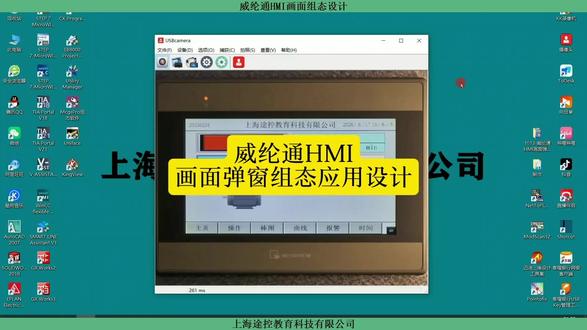 13:35查看AI文稿AI文稿
我们今天学习微轮通触摸屏画面弹出窗口的制作。啊,那例如我们现在这个画面啊,我们这地方放了一个电机, 我们先去点一下这个电机,我们这时候啊,这个地方会跳出来一个小的弹出弹出窗口,那例如我这在这个地方设定时间,我设定一个时间 啊,我们设了一个零点二分钟,好,我们就启动电机, 好,这时候我们这个电机啊在运行,那我们这边也是个电机在运行,因为这面属于大的窗口啊,大的画面就是我这个小的画面,是在大的画面里面啊,那现在呢,我这个电机停止了, 是吧?那我呢可以在通过这地方也可以启动啊,启动运行的时候呢,我也可以按下这个里面的小的窗口,里面的电机停止啊,给它停掉,那接下来我们这个小的窗口怎么给他关闭掉,是吧?那我们呢按一下这个电机啊, 好,我们给它关闭掉,相当于我们在这相当于我们这时候啊,是使用完这个小的窗口了啊,电动运运行了,我现在想把这个电动机啊给他隐藏掉,是吧?这个小窗口给他隐藏,隐藏掉的话,那我们按下这个电动机啊,给他隐藏掉, 那我们这个怎么去制作的,是吧?那我们在我们的微动通啊编程软件里面,我们先去我们的目标数这个地方, 因为十七是电机控制,是我们刚才那个小的画面窗口,那我们先去创建个十八啊,我们十八,我们新增电机窗口啊。 啊,电机窗口啊,那这时候啊,这个大小,这个大小什么意思?就是代表我们这个电机窗口,就是窗口编号十八的这个 他的画面的大小。那例如我可以在我们这个宽度这个地方,我们给他设一个啊,四百吧 高度啊,我们可以给他设个三百。好,这个外框宽度,那我们呢可以设为幺。好,我们点击确定,再到我们这个窗口预览这里面。啊, 啊,这个十八这个零零幺八啊,就是点击窗口就是我们设一个小的画面,是吧?这个小的画面,那我们呢接下来还是要回复到我们操作画面这个地方, 那这个怎么去出现啊?是吧?那我们在这个地方有个原件,找到我们这个原件,找到我们这个功能键。 好,这时候呢啊,在我们这个地方切换界面窗口,我们选择弹出窗口。好,我们选择弹出窗口, 弹出窗口,这时候啊有个窗口编号,我们选择,我们刚才啊就是十八这个电机窗口 啊,我们接下来点击我们的确定把它放到这地方去 啊,那这个电机怎么出现,是吧?那我们呢还是点着它,这时候啊找到我们的图片啊,这时候啊就找到我们这地方图库里面啊,我们呢想去找我们电机啊,例如我想找这个电机。 好,这个小电动车啊,我们就找到了。好,那接下来,接下来啊,我们在我们这个小零零幺八这个窗口啊,去制作我们一些功能啊, 啊?我们先制作什么呢?我们看一下啊,我们零零幺七就是刚才那个画面,我们这个电机运行,是吧?这个电机运行我们呢可以把,因为我们只知道按钮啊这些啊,我们就以前就学学习过了,那我们呢可以把它 复制啊,啊,复制到这里面去啊,复制到这里面去,那我们啊,如果说我们,嗯,我们有些学员说啊,老师,我不想通过这么复制,是吧?我想再次啊去给他制作一下。那也可以的啊,那我们呢?在这地方还是在这里面啊? 我们找到我们的一个指示灯啊,指示灯, 那这时候呢,我们要去找我们这个刚才就是我们这个定运行它的一个点,它的点地址点是 m 五十,是我们读取的点,是吧?那个我们可以选择 我们是 m 五十。好,这个时候啊,我们这里面有一个图片啊,例如我们选择这个图片吧, 那我们给他选择红色啊,这种啊,选择这个颜色啊,那我们呢标签这地方,例如我想给它起用叫电机。 好,那我们把它放到这地方去啊,这个地方是一个,我给它放大一点啊, 因为这个颜色呢?呃,看起来啊,感觉不是特别的明显啊,是吧? 啊?不是特别明显,那例如我想选择给它选择这个颜色吧,啊,或者选择这个都可以的,那我们选择这个吧。 好,那这说啊,电机运行,那电机运行呢?这个字呢,我们可以调大一点啊,零的状态我们给它调成二十个字。幺的状态我们也给它调成二十个字 啊,电机运行有了,那接下来我们这一个电机启动,是吧?电机启动呢?它是呢我们一个 它是呢,是我们的一个按钮吗?是吧?那我们是按钮,那我们呢属于富贵型的,地址呢是 m 二,这个是 m 二,那我们这个呢是 m 三。停止 m 三, 我们找到为状态设置啊,我们属性选择富贵型。地址呢,我们是 m 二 啊,给他小签起一下启动, 因为这个东西啊,就是我们这个按钮啊,指东啊这些啊,我们以前学习过啊,我从这时候我再给大家去演示一下啊。啊, 我们把它复制啊,复制放到这地方去,我们把它叫停止,停止点,我们是 m 三, 停止 点确定啊停止。好,那接下来我们是不是还有剩余时间这个啊剩余时间这个呢?呃 我们把它啊这些啊给它,因为之前呢我这地方已经给它做成一个组合式的,是吧?组合式的,我把这个剩余时间这些啊给它复制啊, 我们可以写个文字啊。 好,我们写剩余时间。那剩余时间那我们这地方有个地址,我们地址多少啊?我们地址是 d 十四的,那我们格式呢?是赋点数域的形式是吧?我们是 d 十四,赋点数域的形 式。那我们现在数值啊,它是一个数值,它是 d 十四 啊,格式呢?我们是一个五点钟左右的。行,我们选择二这个地方写给他写个二 啊,把这个啊我们给他复制到这地方。呃,我们给他这个是要什么分钟吧,那我们还是也给他起个分钟啊。 好,那接下来我们再把它复制到下面去啊, 把这个放大一点啊,因为,呃,接下来我们要测试,测试的话啊,我们把它放大一点 啊,这写成这样设置时间啊,我们还是一样在这地方有个数值啊,我们启动输入功能,因为我们属于写嘛,那写的话先放到这地方,那它的地址是我们的 第二这个地址啊 啊,他是一个地址第二数据的行,还是我们三十二位啊?浮点上数据的行, 好,那他的单位还是时间单位啊?我们把它复制到上。好,那接下来我们把这个啊,就是我们现在做好的这个给他下载到我们的触摸屏里去啊,我们给大家演示一下啊, 好,下载啊,下载我们看一下的画面这个地方啊 好,下载完成啊,那我们啊通过这边啊去给大家控制,还是一样,我们在我们这个操作这里面,我们这时候点这个电机 啊,点这个电机,我们是不是出现了这个画面了,这个小的弹出窗口啊,我们可以设定个时间,那例如我这地方我们设一个零点三分钟 啊,确定我们按下这个启动啊,我们这是要启动了啊,我们可以按这个停止啊,我们再次按下这个启动,我们把这个时间设小一点啊,还是设置为, 我们给他设置设置为还是设置为零点二吧,启动 好时间到过后,那我们想把这个小的窗口给它关闭掉,那我们还是按下这个小的电机啊。 好,那我这说的我们刚才那个小的窗口啊就关闭掉了啊,如果说我想继续启动这个小的电机是吧?去控制啊,我又可以给他启动啊,我们通过这画面去操作他啊,测试完过后呢,我们呢可以把它关闭掉 啊,这样的话我们的画面啊就感觉有的就显得比较简洁一些,是吧?因为我们做了一些弹出窗口的制作 啊。好,我们今天呢就是学习了我们这个画面的弹窗的制作啊。
 02:00查看AI文稿AI文稿
来操作一下,这是我之前讲过的,这个是在我第 第三期还是哪一期来的,第六期里面也又讲过了,讲了一次,就是怎么结合我那个运动控制啊,四感定位做配方,这个是基础型啊,就四个参数,这是 h m i。 上,我们看一下效果,首先我先离线模拟, 你们看一下效果啊,你看好,假如说我输入一个,现在可以先把这些配方删除掉,点删除配方,那如果我触摸屏上先输五 六竖一些数值九十九啊四,然后把这个配方呢作为这个 d 配方名称为 d, 然后新增配方,看到左侧没有,哎,然后我们可以把这个五个数值,四个数值一键显入 plc 配方的功能就是这样,不用你一个一个呃去设置,就是你要生产什么产品,就把那些产品相关的所有参数全部一次性导进去, 这就是配方的优势,因为我们有的生产线可能会涉及到多种产品,那这个时候就需要用到这个功能啊,写入 plc, 现在,呃,这个 plc 的 话,当前的数值啊是五六九十九四,如果我能再新增新增一个配方,这个改成六十六,这个改成八百八十八啊,再新增一个配方,我们选中哪个配方,它就写到哪个配方去 啊,我们要连接,等一会儿要连接我们的 plc, 就是 这样一个基础功能,我们怎么实现呢?首先第一步操作是什么呢?在资料里面有没有看到这个?
 01:29查看AI文稿AI文稿
很多工程师做程序最头疼的一件事就是做重复画面,频繁改地址和文字。今天我们介绍三个功能,他们的共同特点就是帮助工程师降低工作量,减少编程时间。首先是模板原件,它的作用类似于 ppt 中的模板设计功能, 将做好的原件保存为模板,后续要做多个相同的页面,直接一键调用。如果需要更改标签或文字,也可以直接替换,不用再重复排版,重复设置参数,制作画面,省时省力,解决重复性画图的麻烦。第二个功能是两种触发方式,条件触发和动作触发。 以往逻辑指令都需要编辑红指令或脚本,门槛高,还容易出错。现在依靠这两种触发功能,比如数值变化、报警触发、跳转画面等,将逻辑可式化,替代大量重复程序,极大缩短调试和编程时间。最后一个是多语言键盘输入,传统 触摸屏只能输入数字、英文,无法直接输入中文和其他语言。标准型触摸屏自带多语言键盘,支持中、英、法、意、韩、日等多国语言的直接输入, 无需制作复杂的脚本,在屏上设置好即可使用,适配多国设备,省去额外编辑语言的复杂步骤。总 总结来说,模板原件减少重复画图触发功能,简化逻辑编程、多语言键盘简化文字输入。学会使用这三项功能,助力工程之快速搞定工程,提升开发效率。
131威纶通WEINVIEW


