win10文件夹如何设置为小图标
今天打算简简单单找一个文件夹,结果发现这么多文件夹都是一模一样的吗?这怎么找啊,我太难了,要是能变成这个样子,我找起来的话就方便多了,丢的太好了。 哈喽,大家好,我是零基础电脑知识,然后我们看一下电脑的图片,这张图片是我从网上下载来的,我们这里需要两步,第一步呢,我们需要找到这个转换图标的网站,点 icu, 然后点三下转换 好,我们等待一下,然后找到这个图片,转换一下,找到刚才选择文件,选择文件,找到刚才那个图片 片出现在我的硬盘里边,我找一下啊,稍等一下,然后找到刚才的文件夹,文件夹里面有图片。 好,我们选择图片,选择图片转到 ico, 对了,格式没问题,然后点击存,点击短换 好,转换完成,我们点击下载好,我们点击下载, 按夹里边就有了个这个图标图片,然后我们再开始退出来,然后再重新点一下,只需要在上面右击,选择属性,选择自定义,然后选择更改图标,然后选择浏览,浏览什么位置呢?就是刚才我们下 下载好这个图片的位置,哎,在这里一个西瓜图标 icu 对吧?他这里有个图标文件啊,大家看一下,有个他是 dse、 dlicu, 还有一个什么呀?呃, drl, 这些格式都可以啊,四种格式, 点击,然后点击确定,点击确定,我们看这里是没有变化,对吧?然后点击 f 五,刷新一下,现在就变成了一个西瓜了,然后就比较容易找了,对吧?这样的话这个就完成了。

粉丝5184获赞7.6万
相关视频
 02:39查看AI文稿AI文稿
我们平时经常会使用到文件夹,但是文件夹如何设置成个性化的图标呢?这点大家知道吗?有多少人会设置呢? 大家好,我是力基础电小知识,今天呢我们就来学习一下如何给文件夹来设置个性化的图标。首先我们先选中这个文件夹,在上面右击选择属性, 找到这里之后呢,我们选择右边的自定义,我们选择下最下边有一个文件夹的图标,我们点击这个更改图标选项, 好到这里之后呢,他提示你从以下列表中选择一个图标,我们可以像这样 选择其中一个图标,然后呢这是第一种方法,还可以就是系统默认的,系统提供给我们的图标,如果你觉得里边的比较丑,想学习,想换成自己喜欢的个性的图标,可以点击上方的浏览, 在浏览之后呢,就需要你提供自己向往还下载好的或者提前准备好的图标了。图标的格式呢,就是这些格式,图标格式就是 icuesedll, 对吧?这些文件,这是他的一些格式啊,如果是不是这些格式是一些图片的话,需要用这一些工具,图标工具转换成图标的格式才可以用这样格式,比如说这 是他的文件,选好之后点打开就可以了,我这里没有选,就选一个默认的选,默认的选确定,然后点应用点确定,这样的话他就更改了,发现没有变,没关系,我们点右键刷新一下, 大家看到这个图标就已经变成我们设置好的样式了,那么如何设置回来呢?我们首先需要在这个图标上面右键选择属性,还是按照以前的顺序点击自定义,点击更改图标, 然后呢,我们在这里边找有一个叫做还原默认值的选项,我们选择一下 好点,应用点确定,大家看一下图标又显示回来了,不知道你学会了没有。呃,如果学不会的话,反复看两遍就能相信你能够学会啊。感谢大家的观看,谢谢大家。
674石家庄上门修电脑硕哥 00:46查看AI文稿AI文稿
我们再打开电脑上的磁盘,查看里面文件的时候,电脑默认情况下显示文件的方式是列表,但是有很多人看不习惯的列表方式,想把图标变得大一些, 这个时候就需要在空白地方点右键,然后选择查看,选择中等图标或者是大图标,然后这个界面图标就变大了,但是有的时候你会发现啊,这个界面是变大了,但我们再点开一个文件的时候,图标还是列表,遇到了这种问题你该怎么办?遇到了这样的问题,我们只需要对电脑进行设置一下就可以了,我们现在空白地方点右键选择查看,然后选择中等图标或者是大图标, 选好之后我们再选上面的查看,然后再选择选项,接着再选择查看,然后再选择应用倒文件夹,然后再选式,接着电影确定就可以了。改好之后我们再次打开文件夹,可以看到图标已经变过来了,我们随便再点开文件夹,可以看到都已经变成我们想要的了。
4814张佬厮 06:02查看AI文稿AI文稿
哈喽,大家好,我是零基础电脑知识,今天我们来学习一下如何在 win 七、 win 十、 win 十一里边给。 呃,就是文件夹设置自定义图标。那么首先我们先在这个 win 七里边试一下新建一个文件夹, 在这个文件夹设置好之后呢,我们需要对他进行操作,我们不光要讲怎么给他设置自定义文件夹自定义图标,我们还要讲怎么给他恢复成默认的这个图标,给他恢复回来这个黄色的文件夹 这个样式。首先呢我们选择右击,在这个文件夹上面右击选择属性,选择右边的啊,从上最上面这来跳过去啊, 常规共享安全,然后找到自定义之后找到更改图标选项,最下面这个更改图标,然后呢我们在里边看,这里边有。呃,这么几项。 第一种呢是查找文件中的图标,这里有个浏览,这个浏览呢我们可以选择我们的从网上下载的图标也好, 呃,也可以是文,是我们就是在我们电脑里提前储存好的图标文件也好,选择好之后呢,选择好点击打开就可以了,这里呢显示的是图标文件,对吧?好。 还有一种情况是我们自己在这个电脑里边储存了一些这个图标,那我也可以选择其中一个,比如说这里 有棵树,对吧?绿色的树,这个图标我们选择确定应用,确定他就会将这个图标应用上这里边了,如果是他还是没有变化怎么办呢?我们可以尝试在桌面空白处用鼠标右击刷新一下, 对吧?刷新一下,那么怎么着把它给恢复回去呢?可以点击右键属性 自定义更改图标,还是我们之前的那个路径,选择左下角有一个还原为默认值,点击好之后呢,点击应用确定,然后看一下这个图标就会回复出来,回来了。 好,这是我们要讲的知识,下面呢给大家讲一下 win 十是怎么操作的, 我们在这里新建一个文件,这里有个文件夹,对吧?新建一个文件夹,然后呢我们可以在上面右击选择属性, 然后找到自定义更改图标,这个呢跟刚才的 win 七是差不多的,然后上面有个浏览是我们选择可以选择我们自定义的, 有个跟温气不同的是这个图标知识的样知识的格式上面显示了图标文件,有点 icu, 点 cl, 点 icl, 点 ese, 点 dl 这四种格式 都可以。然后选择好之后呢,选择打开就应用上了自定义的了,然后同样的我们下边有,这先看我们平时他这个系统提供了一 写写,提供了一些,提供了一些,我们可以应用上一个点确定点,应用确定就可以了,现在呢他也应用上了,如果还是不显示右击刷新,跟那个 win 七操作是类似的,然后我们右击 选择属性,我们现在呢去把它恢复成默认设置,点击自定义,点击更改图标,选择还原默认值,再点击应用确定,他就会还原成默认的了。好,这是我们 win 十上面讲解的,下面呢给大家讲一下有呃,电脑是 win 十一的同学该怎么操作啊? 好,我们讲一下 win 十一这里边怎么操作。首先我们新建一个文件夹,空白处有机新建文件夹,在新建好这个文件夹 之后呢,我们需要将它设置成我们自定义的自己喜欢的这个图标样式,可以右击选择属性, 选择自定义,选择一下更改图标,把这个桌面图标改一下,这操作浏览是我们选择电脑里,或者是选择在上网上下载好的这个图标, 这个是我们自己准备好的图标,然后选择他是图标文件吗?选择好一个文件,比如说这个,这个 好,现在我选的这个项目是选择打开就把它应用上了就行了。然后第二种情况是我们这里边列表中提供了一些快捷方式,不是不是不是快捷方式啊,是我们提供了一些这个图标样式,点击确定,点击应用确定,他就会 变成我们想要的样子,换点右,如果是他没有变化,那我们就尝试在桌面空白处右击刷新一下。如何将它还原回去呢?我们在这个新建文件夹这个上面右击属性 文件。呃,常规右边有一个自定义,找到更改图标,在最下边呢,我们找有一个叫做还原默认值的选项,我们点击,然后点击应用确定,那么这样的话他就会回复到我们之前默认的一个样式,如果不会变化, 如果不会没有立刻变化,就点击刷新右键右键刷新,这样的话就行了。好,以上呢就是关于我们自定义文件夹图标的。呃,三种 设置,有温七的,温十的,温十一的,那么你更喜欢哪一种呢?好,请把评,请把那个看法打在公屏上,谢谢大家的观看,再见。
 02:28查看AI文稿AI文稿
大家好,今天我们分享一下电脑基础知识,电脑如何调整文件和文件夹的试图方式。我们先切换到我们的电脑桌面上,直接给大家进行演示,我们打开计算机,然后打开我们的地盘, 在地盘里面大家可以看到当前呢这些黄色的是我们的文件夹,后面的这几个呢是我们的文件,如果我们想查看文件夹和文件的试图方式,我们只需要点击鼠标右键,然后我们选择 查看方式,也就是查看这里,然后这里呢我们当前是以大图标的形式进行展示,如果我们觉得这个图标比较小, 我们可以选择超大图标,这样的话呢我们的图标就变成超大图标进行显示了,如果我们觉得这个图标呢太大了,我们可以右键再次选择一下,然后我们选择中等图标, 这样的话呢我们的图标就以中等图标进行显示,我们在这里根据自己的实际情况,然后我们选择查看小图标或者是列表详细信息,我们点击详细信息 这里呢大家也可以看到他可以显示文件加的名称,还有文件的名称,右边呢有修改日期,还有类型,还有大小,如果我们在这个位置右键点击下,也可以看到有创建 日期,作者标记标题或者是其他,我们点击其他看一下,在这个里面呢,大家也可以选择自己所需要的, 点击前面的对勾,然后点击确定,就可以选择详细的信息数据,我们再次右键点击一下,然后我们选择查看,也可以选择平铺或者是内容进行显示, 大家可以根据自己的实际情况进行选择,我们在这里呢就以中等图标进行显示 好了,这个呢就是我们今天分享的调整文件和文件夹的试图方式,如果大家有什么疑问呢,可以在评论区给我留言,也非常感谢大家的收看,我们下次视频再见。
166手机电脑小妙招 01:35查看AI文稿AI文稿
更改文件及文件夹的查看方式,文件或文件夹的查看呢,除了正常的平铺方式以外呢,还可以有其他的查看方法。 好,我们进入文静阳当中,可以看到默认值,这种中等图标或者小图标是以速率图显示,比如说是图片的话,他会显示图片中的内容等等,那么默认呢是可以更改的,我们可以单击自然的查看下来。牛,选择查看方式,比如超大图标,大图标、 中图标,小图标列表详细信息可显示,包括名称,修改日期,类型、大小等等内容。 好,接下来是平铺等等,这种方法呢可以修改查看的方式,那么一般呢,我们还会使用卡数键配合鼠标滚轮来 几种模式之间进行切块, 非常的方便。我们也可以单击查看下按钮,从显示今天菜单当中呢,选择预览窗格, 这样就可以查看文档中的内容,或者是图片当中的内容。那这里呢是因为我们图片是个空白的,所以右侧没有显示,那么可以进入到文档中,输入 记事本好保存。以后呢,我们选择这个文档,就会在右侧出现文档中的内容,如果选择是图片的话,会出现图片的属性信息,非常的方便。 好,更改文件及文件的查看方式就介绍到这里。
432玩转PC 01:17查看AI文稿AI文稿
你的电脑显示的图片文件是这样的图标还是这种可以预览到内容的图标? 大家好,我是阿斌,今天教大家怎么设置这种显示缩略图的图标,然后第一步点击此电脑,找到右上角的这个三条杠,然后选择选线, 然后点击查看,下拉找到始终显示图标,从不显示缩略图, 然后这个勾上的话,他其实就是只显示一个图片的图标,他不会显示说略图,我们来示范给你看一下。勾上,点击应用,点击确认,我们可以看一下这里,你看他现在已经变回这种 一张图片的图标,如果想要显示的话,把它勾回来,点击选线,点击查看,将这个勾给去掉就可以了。点击应用,点击确认, 这个时候我们可以看到他显示了这一张图片的内容,就是缩略图,然后这个视频也是一样的,喜欢的朋友可以点个双击,点个关注,谢谢大家。
535小白懂电脑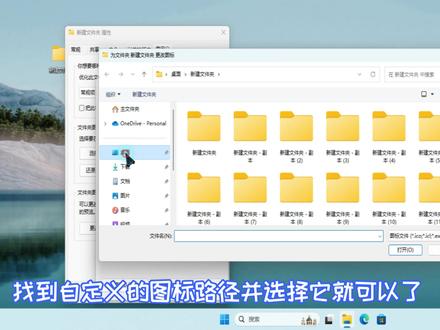 03:11查看AI文稿AI文稿
大家好,欢迎来到学电脑点滴澄海,今天给各位粉丝们免费分享第五百六十七视频修改文件加图标方法,批量秒改文件加图标,自定义个性文件加图标。 我们平时想改下文件夹的图标,可以简单的这样操作是吧?直接右击需要更改图标的文件夹,单击属性, 单击自定义,单击更改图标。可以在这里直接选择更改的图标,也可以单击浏览,找到自定义的图标路径并选择它 就可以了。单击打开,单击确定,再单击确定,这样文件夹的图标就改好了。 当我们在想把这里的所有文件夹都改成这个图标显示,怎么弄呢?一个个的改吗?如果让你改一千个呢?你就改不动了是吧?这里教你秒改这里所有文件夹的图标, 该方法适用于 windows 七十十一等操作系统。先右击下这里的任意空白处,单击新建, 单击文本文档,把新建的文件任意命名后,再把扩展名改为 bet。 单击是在右击下这个 bat 文件,单击显示更多选项,单击编辑, 再输入这些代码内容。这两端代码是把图标配置文件复制粘贴到所有文件夹里,这些代码是重启浏览器,让文件加图标立即生效。输入完成后再单击文件,单击保存, 再右击这个 bat 文件,单击以管理员身份运行命令,执行完 成后再双击这个文件夹, 我们可以看到所有的文件加图标都被改好了,是吧? 无论你是修改一千个或一万个等等的文件加图标都是秒改完成的,这样是不是方便很多了?还有用第三方软件来 diy 文件加图标的。之前已出过几期视频教程,这里就不再反复讲了,感兴趣的可自行查找观看。 好的,分享到这里了,来交个朋友,记得点下关注来学习更多电脑知识,谢谢!
46学电脑点滴成海 05:52查看AI文稿AI文稿
哈喽,大家好啊,下面呢来跟大家介绍一下我们这个桌面 啊,很多很乱,那怎么样来快速的分类整理,方便我们使用电脑呢?我们可以利用这个温时它自带的这个磁铁功能来进行分类, 我们点开开始这里呢可以对这些分类呢进行重命名考虑, 我这里呢就分这几个类别,有办公软件呢,设计制作浏览器这些这些呢我们可以添加和求命名或者删除相关的这些操作。 我们呢可以对着桌面上这些图标呢点右键, 然后呢把它固定到这个开始屏幕,固定以后呢, 我们就可以把桌面上这些图标呢把它删掉了啊,除了装 桌面上的可以固定到开始屏幕之外呢,我们点开开始菜单这里呢也可以把这些晨曦里面带的这些图标呢固定到开始屏幕。我们把我们 常用的一些图标呢先添加到这个固定到开始屏幕。固定好之后呢我们就可以进行分类, 比如我这个办公软件呢,我就可以把这些奥菲斯相关的一些软件呢把它呢添加到这里这个分类里面这个奥菲 死的相关的这个图标呢,我们也可以在开始菜单这里呢找到啊利用这个泡温泡的 ppt yellow 的 还有一个 word, 他是按这个英文字母的这个信息来排列的,点右键 固定到开始屏幕,然后我们就可以按住鼠标左键呢拖拽这些图标到相应的分类 把它对齐,当我们 这个位置不够呢,我们拖上去它会自动啊把这个宽度呢高度呢这些拉大,我们可以把这个开始屏幕呢对着它的边缘呢,让它出现 左右这个双线的箭头的时候,按住鼠标左键可以拖拽他这个宽度,这样呢可以腾出更多的空间呢来存放我们的这些常用的图标,这个呢可以根据这些 软件的功能呢,我们的自行来进行分类,当然对于这些分类 我们也可以添加,当我们拉出一个空隙之后呢,他这里这个有一个重命名著,我们呢就可以在这里呢打上这个字,然后在旁边点 点一下呢确认,这样就从命名的一个注就可以把相应的图标呢放到这里去了。当然如果你 你觉得这个屏幕啊这个开始屏幕太大的话呢,也可以把这些图标呢放到一个文件夹里面去。 怎么放呢?比如我这个办公软件里面的这些图标,我可以把它拖拖到里面沉叠起来, 沉叠起来以后呢,他会自动的生成一个文件夹在这个开始屏幕这里 啊,这样呢就有一个这样的文件夹,他这里有一个小小的这些图标的一个缩略图,当我们点击以后呢,他会自动展开,展开以后我们再点击 这些相应的图标,他就会打开这些相应的这些软件,这就是有关温室整理这些图标到开始屏幕的 写技巧啊,我们呢可以尝试呢自己去试一下啊,就介绍到这里,感谢大家的观看,请大家呢多多支持,希望电脑课堂。
251希望电脑课堂 01:59查看AI文稿AI文稿
哈喽,各位小伙伴们大家好,我是骑着拖把的小肥猪。相信很多小伙伴们有时会碰到这样的问题,在我们使用电脑查看图片文件的时候, 有时会发现无法查看图片缩裂图,这个时候要想找到一张我们想要的图片,那就只能一张张的去翻了, 实在是太麻烦了, 要是能直接显示图片狩猎图那就好了,今天就给大家分享一个 windowe 快速显示图片狩猎图的方法。 首先进入想要查看图片的文件夹,下面点击上面的查看,然后再点击右边的选项。嗯, 点击查看, 把文件和文件夹下面的始终显示图标,从不显示数类图,前面的勾除掉,点击应用。 嗯,有时可能点击应用发现没什么变化,我们重新进入,再设置,点击选项,查看 始终显示图标,从不显示数类图前面的勾出掉,点击应用。 这时我们发现图片都已经显示成狩猎图了啊,点击确定,这个时候再 想找到我们想要的图片就非常容易了。 好了,今天的分享到这里就要结束了, 感兴趣的小伙伴们可以自己试一试,如果你觉得视频还不错的话,希望能帮忙点个赞,如果你觉得视频对你有帮助的话,可以点个关注,后面会给你分享更多的好东西,小伙伴们下期见。
2150骑着拖把的小肥猪 01:39查看AI文稿AI文稿
各位朋友大家好,今天我们讲一下如何自定义文件夹图标啊,这是自定义文件夹图标,大家看一下,这是默认的图标,这是这个,呃,这是这个 自定义的数手机啊,这个图标啊,这都是自定义的。这两个 啊,如何自定义呢?其实非常简单,自定义图片的目的是提到这个提醒,提醒分类,提高工作效率的目的啊,我们首先右键,然后点击属性, 然后点击自定义,然后更改图标啊,更改图标非常的简单啊,我们更改个啊,收藏啊,收藏标记啊,代表这是个收藏夹啊,代表是个收藏的文件啊,这是个 手机文件,也可以理解为的都是手机的备份的文件啊,然后设置非常简单。自定义,更改图标啊, 也可以更改个锁的图标啊,代表这是一个,呃,代表这是一个加密的文件啊,也可以,我们也可以这个自定义图标啊,自定义,自己找自己的图片啊,自己找图片,这个自定义啊, 这个代表共享啊,这是代表共享啊,代表共享啊,所以说这个,呃,用了自定义图标,非常的这个清洁明了,这个生动有趣啊,便于分类,提高工作效率,起到这个提醒作用啊,谢谢大家。
 01:05查看AI文稿AI文稿
无银石系统自身也携带了文件预览功能,该功能的名字叫做预览窗格,随便打开一个文件夹,点击查看预览窗格,或通过快捷键 rop 加 p 实现打开或关闭预览窗口。在右边显示 显示的区域可以通过拖拽调整大小。该功能局限在于只能预览一些文档类数据,比如文本文档、 word、 excel、 ppt 以及常见图片格式。 视频、音频和 pdf 文件是无法预览的。展示一下效果,文本文档、图片、沃尔文档、 ppt 通过滑动鼠标滚轮实现文件内容翻 页。 excel 视频文件只能显示一个静态的初始图片。 pds 文件没有预览,你学会了吗?如果没有学会,那就再看一遍。
284华天

