pr怎么把4:3比例拉伸到全屏

粉丝6467获赞11.1万
相关视频
 02:26查看AI文稿AI文稿
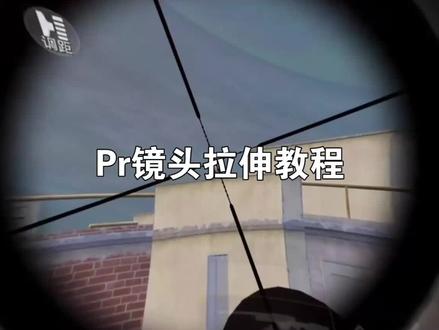
今天我们来看镜头拉伸效果的制作,首先找到 轴上素材,选择素材,右键使用 ae 合成接网,这里点击保存,来到 ae 界面,我们调整时间周到,我们需要做效果的位置, 在效果里找到扭曲光学补偿,点击光学补偿,这个时候我们的光学补偿效 效果添加到素材上,可以在效果空气里面找到, 可以找到他的现场,把前面的开关打开,打开之后呢,把下面反转镜头扭曲打开, 这个时候我们拖动时间标尺 到我们开枪结束的位置,我们可以点击预览,这里精确得到每一针的去调整, 在最后的一张呢,把现场的参数给高一些, 然后再下一针,这个时候开 近的镜头结束,我们把它竖直改为零, 这样就得到一个拉近的效果。 效果制作好之后呢,关闭 ae, 点击保存,回到 pr 界面,可以按键盘上的毁车键渲染一下, 需染完之后呢,可以来部分看一下效果。
1159musicF 03:21查看AI文稿AI文稿
前两天我在翻看视频评论的时候,看到这个网友的留言,大概意思是这样的,各位万能的网友可以看一下,然后通过我们了解之后,具体问题如下,看到素材有黑边,这个就更离谱, 这个黑边更多,那么有网友肯定会讲,你的真大小不统一,那接下来我们看一下啊。首先是序列的真大小,大家这里看一下,是一九二零乘一零八零, 但是出来他有黑边,这个就更离谱了,看一下续列的真大小,同样是一零八零,素材的也是一零八零, 为什么会有这样的情况呢?有没有眼尖的网友看到了问题所在啊?其实这个问题很简单啊,续列和素材的真大小都是一致的情况下,不应该出现黑边,那么唯一有问题的就是像素长宽比没有设置,正确解决方法就是在续列上右击选择续列设置, 可以看到针大小都是一九二零乘一零八零,但是在这个比例显示这个地方是不对的。再看像素长宽比,果然是设置成了其他的,那我们只需要把它改为方形,像素一点零,这个地方就会显示十六比九,然后再点击确定, 这个时候我们只需要把缩放到百分之百素材就匹配到序列了。那就借着这个网友的问题,我们来延展一下像素长宽比里边的这些到底是干啥用的? 其实我自己也没有认真的去了解过这几个选项,那么在咨询了一位影视后期的老前辈之后,再综合了一下,找了一些信息,那么了解到,其实这个像素长宽比啊,它是决定了每一个方形像素在屏幕上被 拉伸或者压缩的一个程度,它的作用其实就是为了正确的回放那些就是非方形像素的拍摄的素材主要是避免人物和物体变形。 我们之所以很少用其他的像素长宽比,是因为现在的一些主流拍摄设备,比如单反、无反、微单啊,主流的摄影机,那么他们都是使用的是方形像素一点零,那么 pr 列出其他选项是为了匹配特定的一些比较老旧的拍摄素材,那么为了让大家更清楚的了解这个知识啊, 我把这个列出了一个表,比如我们的素材是一九二零乘一零八零的时候,那么像素长宽比它是如何选? 其实就是根据素材的来源,比如我们现在用的是单反、微单或者是主流相机,那么一般都是选择方形像素,如果是早期设备的话,可以看一下这些分类啊,我们到底该怎么去选?关于这个素材来源,我们该如何去分辨啊? 关于这个, pr 会主动的把这个素材分析出来,比如我们把素材导入之后,只需要在素材上右击选择媒体属性,那在这个地方看到没有?像素长宽比一点零,这个就是 pr 自动的解析素材得到的结果。如果你发现通过普通的方式导入了素材 有变形的情况下,那一定要看清楚这个素材的像素长宽比,如果你有这种老式的素材,想通过 pr 剪辑如何去改?其实很简单啊,直接在素材上右击 选择修改,选择解释素材,然后在像素长宽比这个地方,他默认是方形像素一点零,那么只需要把这个符合下边点亮,然后在里边选择我们对应的这一个比例就可以了。 好了,这期的视频就到这个地方纯干货分享,如果觉得对你有用,记得点赞收藏起来再看。那么想知道更多的剪辑技巧,可以关注一下,如果你也是在用 pr 剪辑,有遇到问题啊,可以在评论区告诉我,我是莫叔,咱们下期见。
149猫叔 00:21查看AI文稿AI文稿
像这样的四比三手指比例是怎么制作的?其实非常简单,首先选择自己的素材,这样视频就自动有了四比三的拉伸效果,随后我们直接导出,然后我们重新导入进来,进行二次编辑,看看效果。
8156凌迪lingdi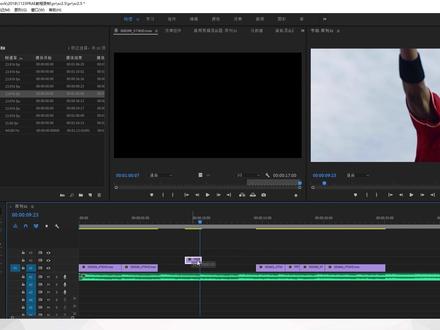 04:14查看AI文稿AI文稿
这个比如安生工具它是什么意思呢?我们在这边呢可以选择到,比方说啊,我们在这一边找到一个这样的一个镜头,比方说我们在这一边他呢有一个手抛出的这样的一个镜头的这种动作, 比方说我们在这边把枪和素材都给删掉啊,然后呢在这边有一个,呃手抛出吧,我们找一个这样一个动作啊,从这边开始啊到这边结束这样的一个镜头,哎,这个镜头呢开始和结束啊是我们想要的,但是呢我们我们的这个镜头啊想要从这边开始, 哎,这边呢有一个很好的这个时间点,然后呢我们想要到这一边进行一个结束,那这边呢从开始到结束啊这两个高潮的这个重音当中,我并不想要加任何的一些镜头啊,然后说在这一边有这样的一个镜头,后面的 有这样的一个镜头啊,然后呢从这边开始,哎进行一个切换好,然后呢想要把这个镜头啊再持续一段时间,然后呢再到下一个镜头啊当中呢并不想要做任何的一些镜头的补充啊,只是想要这一个镜头,而且呢我并不想要进行延长, 因为延长的话呢他呢会展示出画面后面的内容,比方说我向后拉,那他呢会继续的展示这个画面内容,我并不想要这个手啊往下垂的这样一个动作, 只是呢想要到想要他到这一边就结束啊,所以说我们的画面内容他是固定的啊,但是呢我们这个时长啊也是有要求的,那怎么办呢?和我们之前讲这个三点编辑的时候一样啊,如果说入点他的这个位置他是定死的, 他的时长并不是我们这个入点他正常的时间,那怎么办呢?那只能更改这个画面的速度啊,用 用加快或者减慢这个播放速度的方法,来让我们的这样一个触点和入点他的画面内容保持一致,但是呢可以进行这个时间的延长或者收缩。那我们这个波纹编辑工具他的用处就是这样子的啊,比方说我们在这边选择波纹编辑工具,他的快捷键是啊啊, 选择好之后呢,直接的啊进行一个素材的拉伸,哎,拉伸好之后呢,他并没有把我们的素材啊进行向后的补充啊,我们可以播放看一下效果。 哎,他呢同样还是这一些画面内容,对不对手并没有向下继续垂下去,还是我们刚才的这个内容,但是呢,他把我们的画面啊很明显的变慢啊, 而且呢慢到呢有一点卡顿,这个呢是由于我们这个素材他呢已经啊慢到了,我们可以看到这边呢会出现一个 三十三点七五啊百分比,那这个意思呢,就是我们的素材啊百分之一百,但他是正常播放,百分之五十是卖一倍的速度进行播放,那百分之三十三呢就是卖啊,基本上是要卖 呃,三倍啊,三到四倍的这样一个速度进行播放了,所以说他的画面呢,没有任意的,没有那个更多的针进行这样的一个补充啊,他呢只是把我们的每一针 的播放速度拉长了,所以说他呢就会出现这样的一个卡顿啊,代表了我们这样的一个素材啊,他是一个变慢了这样的一个效果啊,那这边呢就可以看到他呢是把速度变慢了啊,那 当然,我们呢如果说,比方说我们就想要在这一边啊,结束这样的一个素材,那我们呢同样选择,比如压身工具,让他呢进行一个收缩。哎,这样的话呢,我们的素材啊,对于时间线上来说呢,他就相当于压扁了啊, 可以看到同样还是这一个手,从这一边到这边的这个内容,现在呢只花了几秒钟时间啊,现在呢只花了几真时间进行这样的一个播放,那我们的速度呢就相应的加快啊,这样的话呢就可以达到我们这样的一个效果了啊,好,那这个呢就是我们这样的一个, 比如拉伸工具,它的一个作用啊,还是比较有用的,很多时候呢都可以用在我们这样一个变速啊,或者说是我们这个画面啊,它素材哎,就差这么几针啊,它的一个效果 啊,画面呢就差这么几声,就可以填补我们这样的一个画面的空档。那我们这个时候呢就可以使用笔压升工具,然后呢把它进行一个适当的啊减,适当的这一个 变慢或者加快啊,那变慢的时候呢,大家一定要注意啊,就是我们这个画面啊,他不能变得太慢,变得太慢的话呢,他会出现类似于幻灯片这样的一个,这一个画面的这样一个卡顿啊,大家一定要注意。
 04:25查看AI文稿AI文稿
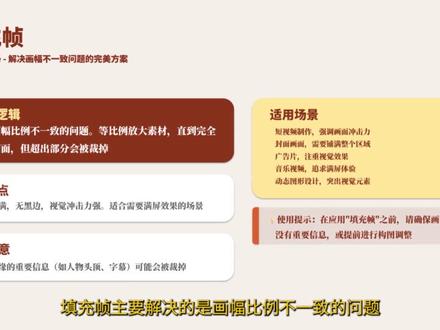
把素材拖到时间线后,要么出现黑边,要么画面被裁掉,这本质上是素材分辨率和画幅比例与虚列不一致导致的。 pr 二零二六提供了三个非常关键的适配选项, 缩放为帧大小、贴合帧和填充帧。它们看起来效果相似,但是底层的逻辑完全不同。先说缩放为帧大小,这个选项的核心是直接改变素材的实际分辨率来匹配虚列。 例如虚列是幺九二零乘幺零八零,而素材是三八四零乘二幺六零,执行缩放为真大小之后,素材会被重新采用为幺九二零乘幺零八零,缩放属性保持百分之一百。 这样做的优点很明确,素材变小了,占用的资源更少,时间线播放更流畅,尤其是在配置一般的电脑上会更明显。但代价也很直接, 素材的原始分辨率已经丢失,如果后期再放大,画面清晰度就会明显下降,因为它不再是四 k, 而是被压缩成了幺零八零 p。 所以 这个选项更适合一种情况,就是你确定后期不会再对画面进行二次缩放,只是用于直接剪辑和输出。 接下来是贴合帧,这个选项在 pr 二零二五版本之前,叫做设为帧大小,逻辑和缩放为帧大小完全不同,它不会改变素材的分辨率,而是通过修改缩放属性,让画面刚好适配虚列。 还是刚才的例子,四 k 的 素材放入到幺零八零 p 的 虚列中,我们使用贴合针之后,你会看到缩放值变成了百分之五十,画面看起来同样是刚好铺满整个虚列,但是素材本身依然是四 k, 这带来了一个非常重要的优势,可调整空间更大,你可以随时放大裁切做推拉镜头,画质依然保持清晰,但是代价会占用更多的性能资源。不过在现代大多数的设备上,这点差异通常可以接受。 实际的工作中,贴合真是更推荐的默认选择,尤其适合需要后期二次构图细节调整的项目。 最后是填充针。在素材与虚列画幅比例一致的时候,缩放为针大小和贴合针,这两个选项的效果是最理想的。例如虚列的分辨率为幺九二零乘幺零八零,素材的分辨率为三八四零乘二幺六零,它们的比例都是十六比九。 如果不理解什么是画幅比例,可以看一下我之前发布的这期视频。填充针主要解决的是画幅比例不一致的问题,比如虚列是十六比九,而素材是四比三或者是竖屏九比十六。 如果使用贴合针,画面会完整显示,但会出现黑边。而填充针的逻辑是等比放大素材,直到完全填满画面,结果就是画面铺满了,但是超出的部分会被裁掉。常见的情况是上下或者是左右被裁切。 这个选项适用于你更在意画面铺满而不是画面完整的场景,比如短视频封面画面强调视觉冲击力的内容等等。 但是要注意,如果画面的边缘有重要的信息,比如人物的头顶或者是字幕,很可能就会被裁掉,需要提前检查。 最后总结一下这三者的核心区别,缩放位置大小改变素材分辨率,缩放值保持百分之一百,性能好,但后期放大会损失画质。 贴合帧不改变分辨率。通过缩放来适配虚列,它更灵活,适合于绝大多数的剪辑场景。 填充帧用于画幅不一致强制铺满画面,但会裁掉一部分内容。 补充一个实用的设置。如果你希望素材拖入到时间线,就会自动适配虚列。可以在菜单栏点击编辑首选项媒体 默认媒体缩放,将其设置为贴合帧,这样可以省去每次手动调整的步骤,也更符合大多数的剪辑需求。
125详细而完备的剪辑课 01:24查看AI文稿AI文稿
csg wo 四比三比例拉伸全并郊区? 呃,今天来教学一波怎么把 cs go 的 那个比四比例四比三那个比例改成就拉拉伸,然后全屏。 ok? 我我这个我这个笔记本是 a 卡,然后 右键有这个 amd, 如果没有的话去官网官网下载 下载搜 md shopped, 然后点击这个这个官网,然后按照这个立即下载就 ok 了。 然后我们点进去 点有这个页面,点开这有这个页面,然后点显示器。然后 我们先把这个 gpu 缩放给这已经禁用了没有。我们先给打开, 然后整整个面板缩放模式,然后就 ok 了。
30Saki


