ue5自动保存路径在哪

粉丝5.2万获赞36.3万
相关视频
 02:05查看AI文稿AI文稿
今天教大家做一个怎么在自己的场景的电视上放视频。首先呢,要把你播放视频的这个文件啊,一般是 mp 四,把它放在自己工程的 content 下面,有个新建一个文件夹,叫 movies, 如果没有 movies, 你 就新建一个,然后把这个 mp 四文件放在这个下面,好在内容浏览器这里右键 哦媒体文件媒体源,打开文件路径,选择一个文件,把刚才这个竖屏的文件拿过来,好,再右键媒体媒体播放器, 把视频输出到 media texture 资产构成上,然后这里每个咨询台二 player 把它打开,看到这里啊, hello, 大家好,我是重庆市南山植物园的朱飞勇,好,把这个保存一下。下一步啊,下一步我们在这个训练器这里添加一个关卡,训练 叫咨询台二点轨道,这个加号选媒体轨道,你选择媒体源,媒体源就是咨询台二,时间数乘六十秒啊,这个媒体比较长一点, 把它拉拉够了。下一步呢,我们就把咨询台二这个媒体纹理啊给它拉到这上面好了,下一步就比较关键了,在上面点右键,然后属性,因为这里的媒体纹理呢,它是空的,我们要把它选到这个咨询台二这个里,嗯,这样它就可以播放了,看一下效果啊。 好了,下一步我们在这个咨询台二这里啊,把自动播放给它勾上,然后无限循环,再保存一下,运行看一下, 这里也在放,这里也在放。然后这个呢是获取触发播放的。 有,如果有重庆的小伙伴可以去图书馆体验一下我做的这个 demo。 好 了,本期教程就到这里,如果大家觉得有用的话,不妨给我一键三连点赞加关注,我们下期再见,拜拜!
111梅加雨 02:55查看AI文稿AI文稿
首先感谢大家对我的信任,今天为大家带来更全面的展馆功能。开始是在当前观察的,简单右按第三视角和第一人视角切换模型的展示和信息。查看模型可以旋转查看和放大,也可以添加音频用来朗读或作为背景音乐。 还添加了导航的功能,预设好位置,选项就会自动出现在选项中,选择后点击导航就会导航到想要的位界, 走到附近导航消息。这个是拼图的功能,选择两块碎片使其调换位置,当所有碎片位置都正确,游戏就成功了。 接下来是大家最爱的答题功能, 只要完成所有题目就可以提交获取答题分秀。 最后是常用的视频播放, 这里只放了一个视频播放,实际想多放几个也没有关系。接下来将为大家演示如何设计使用这些功能。模型查看功能,在场景中复制一个,在细节面板中设计模型和文字, 这样就完成了。接着看答题功能,看看如何设计题目,找到相同文件内的答题表格,每一行都将是一道题目,我将删除一个题目并替换成新的题目, 完成后保存一下。接下来是拼图,你只需要把图放入蓝图参秀即可。最后就系视频了,同样只要替换素材即可。 最后来看一下修改后的功能,先系魔仙查看设计成功,看看拼图设计成功,看看答题 设计成功。最后导航的只需要将这个 b p 导航的文件放入场景任意可以到达的位置即可。然后设计一下名称和显示的图片来看看效果。新的导航选项自动添加了, 这就是今天全部内容,谢谢观看。
52啊呀怪 01:48查看AI文稿AI文稿
同学们大家好,前两天我看有人在评论区里留言问我,哎,老师,我们优易怎么做一下项目设置,这里老是弹一排红色的我不认识的一些字,这里我教一下大家怎么做项目设置。首先我们打开编辑,打开项目设置, 找到我们先找到我们的渲染,我们在渲染的时候,这里先起用 luom, 我 这个是已经开启了,你们这里要起在这个动态全局光照方式,这里先起用 luom, 包括反射方式也起用 luom, 再往下这里阴影贴图方法,起用虚拟阴影贴图,这样会出来的效果比较好一些, 这是这里的设置。还有在平台,在 windows 这里我们要起用 起用 sm 五同和 sm 六,这两个都要打勾,并且这里在目标 h i r 这里起用这个叉二叉十二,我们用这个设置会好一些,当我们设置完这些的时候,他让我们重启,我们稍等一下,我们还可以再同时起用一下 hdr, 因为也有同学问到我,这我就今天就统一给大家说一下,我们再打开插件,直接搜索 hdr i, 把它打勾,同时点击立即启动,这样的话以后我们这个项目的项目设置就完成了。 以上就是我今天的分享,后边同学有问题可以在评论区里留言,我会根据大家的提问一一给出解答。
 01:08查看AI文稿AI文稿
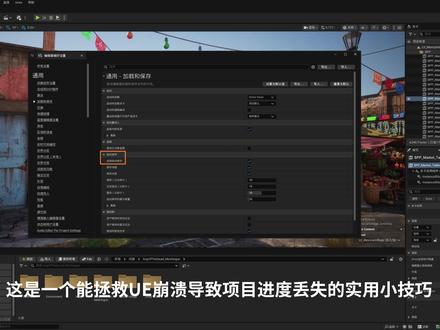
这是一个能拯救 ue 崩溃导致项目进度丢失的实用小技巧。 ue 小 技巧分享第十期 ue 偶尔崩溃是常态,如果刚好几小时没存盘,心血可能瞬间白费。其实 ue 默认开启了自动备份功能,能找回意外丢失的项目进度, 只是很多人不知道备份文件藏在哪。方法很简单,首先确保自动保存,打开,在编辑器片号设置里找到加载与保存, 然后找到自动保存选项,确保起用,并根据你的习惯设置保存频率。如果遇到崩溃,需要恢复备份文件,打开项目文件夹下的 save 文件夹,然后打开 auto save 文件夹,这里存着所有自动备份的资产。找到要恢复的文件, 确认要找回文件的修改时间,然后把要恢复的文件后缀名去掉,再拓回 com 的 对应目录,替换原文件即可恢复备份。 这个技巧特别关键,做好设置,大幅降低丢稿风险。对于场景搭建或做动画的朋友特别友好,有其他优益相关问题,欢迎评论区留言私信,下期继续分享实用干货!
762UE日记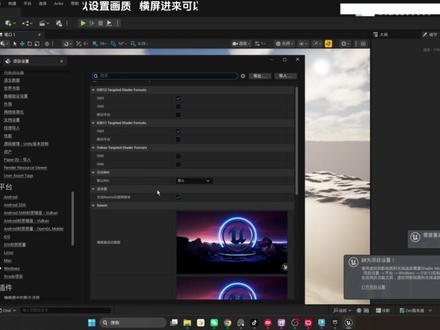 02:16查看AI文稿AI文稿
来,正式开始,还是老样子,先设置一下一些基础,基础设置 有用户都能实现,砸钱研发呗,呵呵。呃,先来到渲染里面,改成 lumen 渲染。 哎呦, 零二四就够了,太多了。呃,硬件光追, 该勾的都勾上,然后命中光照,细节追踪,抗锯齿虚拟贴图。呃, windows 的 d 叉十二 s m 六。 呃呃,还有,感觉 ue 参数好复杂,这么多。 对,它参数复杂点,但是它功能实现的多呀,不可能说不会遇到什么客户,有个什么东西你做不出来,那就头痛了。现在不是有很多人在吹 ai 吗? 那我没用 ai 的 最大原因也是这个,万一客户想改个什么地方,然后 ai 它半天改不出来,或者是把你整个都改了,那我都不知道怎么跟客户解释了。 ok, 重启一下。 u e 功能强啊,很牛逼啊。 u e u e。 我 觉得之前我是用三 d max 渲染图啊,现在我喜欢用虚幻引擎来渲染了,实时渲染真的太舒服了。我觉得 调彩照这些都不可 导入模型 直播哦。这这这这这。
15如影UE 19:52查看AI文稿AI文稿
大家好啊,今天我们学习一下呃, pc 机的一个小的一个进阶知识。然后首先我们还是去创建两个 东西,第一个呢是我们的 pc 机 graph, 就是 我们 pc 机图,然后我们这里创建空的就好,那我们这里可以自定义命名 pc 机,比如说这里叫 pc 机 work 啊,然后我们还是创建个蓝图 actor 啊,这是我们的,比如说 b p 啊,这是做我们的墙,比如说好,我们同样的方法,然后我们先把蓝图打开,添加我们的这个 sprite line 啊样条组建,然后再添加我们的这个 pc 机啊, 添加快了啊, pc 机主主键, ok, 编辑保存一下,那我们这里呢,把我们的这个图啊,记着,在我们的细节面板这里, 我们的这个实力图,这个现在是显示的这个无,然后我们把这里啊,找到我们刚刚创建好的那个自己自自定义的 pc 机啊,喔啊, pc 机喔,然后这个电影保存一下,让我们可以把这个拖进来, 可以把我们拖进来,拖进来呢,然后你可以自己的去,比如说你们可以自己的去玩一玩,比如说你把这个线变长啊,然后呃自己拖动一下, 比如说拉长一点啊,然后再去拉一条线出来,按,按住 alt 键啊,添加,再去添加,对吧?然后你甚至还可以旋转一下,旋转一下,再去伸点线出来, 然后这里可以再旋转一点,旋转一点 啊,你可以自己的先把你们的这个线条可以先布好,或者你自己这里你们自己去操作一下,然后可以自己这里你们稍微自己自定义一点,自己自由发挥啊,比如说我要去创建个这样形状, 比如说这样形状的啊,这里你自由发挥就好。然后这里创建好过后呢? 这里创建过好过后,我们可以看到这里,它这里有每一个小方块的这个点啊,这里都有点位。第二个呢,我们打开我们的,同样打开我们的这个啊, pc g graph、 pc g 图, 然后上节课我们说了是用这个样条去做这个样的东西,让我们这里可以用新的办法,也是同样是通过样条去生成。那么首先 我们去先去找到一个什么东西啊?首先我们去找到一个 data 啊,数据 啊,获取这个样条数据啊,这地方获取样条数据啊,这个地方你获取到了样条数据过后 啊,那第一个呢?啊,你可以看到这个 actor 的 过滤器啊,来自于哪里啊?是他自己本身,他自己还是来自于你场景?然后 包括这里,还有在边界内,是否在边界内,这里还有些什么调试,还有些什么说法方法啊?你可以看到这里勾选了调试, 打开过后,你可以看到它这个块啊,变大了啊,你可以看到,对不对?这个方块变大了,这是一个调试,也就是我们检查一个 啊, debug 的 一个工具,然后包括你这里也可以检查,点开检查过后,点击右键点,检查过后,这里在每一个属性面板,你正下方在哪个位置,它会生成哪些点?你们可以看的看得到这里 啊,这个地方啊,比如说零一二三四五六啊,你这有六个点,他伸去了哪个哪个位置啊?比如说 z 轴、 y 轴啊,然后 x 轴,然后还包括他的缩放值大小,他的位置啊,我们可以在这些地方,你可以到都获取到你的这些参数,你可以检查,然后包括你可以去调试, 调试,你可以检查你的这个方块啊,他因为他本身你可以看到 这个地方它是点网格体,它是使用的,也就是你们之前我给大家介绍 pc 机的时候,是啊,默认的它是用一些,比如说方啊、 q 方块啊,作为一个你的一个点网格,基础的网格 啊,然后基础的网格体去代表,然后那我们在这里你可以看到一些,对吧?这些啊的 bug 的 一个测试,那每一个方块它生存在哪个位置啊?比如说你去改变过后啊,它又在哪个位置 啊?我们这里自定义的,你可以自定义这样去更改啊,我们可以在这个地方通过 debug 测试,你可以看得到,然后这是一个 啊,这是一个这样的一个,我们通过这个的 bug 啊,你可以看到你自身的一些东西啊,自身的一个参数,然后我们接下来继续啊,我们去生成啊,接下来我们可以在这里 找到 supply 啊,样条啊,生成啊,这里有一个样条彩样器啊,找到样条的彩样器,生成这样的一个样条的一个彩样器啊,这个彩样器上面 啊,就有我们的什么呢?就比如说看到我们的细节面板,现在是在样条的这个线上啊,然后这里有一个模式是细分,这是每段的细分数,然后包括这里也有调试 啊,我们可以把先把这里的调试关了,我们把这里的调试打开好,现在我们的这个设置的模式是以细分的方式,每一段细分数是一,这样方式去生成。那我们保存一下,我们调试一下,看一下这个会变成什么样 啊?你会发现这个地方他被拉伸了啊,我们可以看到这屏幕这里白色的这个之前的方块他被拉伸了啊, 那这个就是他是以细分的方式啊,去生成什么去生成的你每一个样条线上,样条线上的啊?比如说你的模型,然后他就会被拉分,他是因,因为他的模式是以细分,然后你每段细分数又刚好是一,那么你这样的整个情况你就被拉伸了, 那随手为什么要解决这个办法呢?我们可以在调试这里看到下面这一个缩放方法,它是范围,现在我们把它改成一个绝对啊,绝对,那就是一个点缩放,它就是一个绝对缩放值, 那么你可以看到那这里是吧?他现在就是,嗯,以我们正常的方式啊,这种积分啊,这种方式去生成我们的这个啊,我们这个小方格体,然后这是我们的这样的一个积分, 用这种尺寸细分模式的情况下啊,达到把我们生成的每一个点。那我们这里之前讲过这里你如果是说按距离对不对? 按距离啊?你保存一下,那是他是这样啊,就你每一个啊,直接去啊,这样子重复的去生成,那这个的一百啊,距离增量的这里一百他是怎么来的哈?我跟大家介绍一下, 比如说你可以看到这里距离正量一百,然后我们找到这个模型, p c c q, 然后我们点开这个模型, 然后我们可以看到它尺寸,你看看大约尺寸就是一百一百乘一百乘一百,那这里如果是说你是这里啊,一百 啊,你可以看到这个尺寸是一百,那么这里就应该距离增量是一百,然后你会发现它是不是特别密集,那么只有那么一点点间断。那如果是说你这里把它改成了,比如说一百一 啊,那会分开一点点,对,分开一点点啊,他是刚好你每一个方块啊,就又多了一点点那么一点点间隙,那么刚刚之前是一百的时候,他是每一个把你每个方块基本上都是粘连在一起,刚好 就是啊这一个距离,那这个时候你们要怎么去做?这个时候你们在正常情况下,你们自己后面,比如说你有些模型呢啊,比如说有些模型的,比如说我这里有个模型,那我这里是尺寸是二二九,那我可能就是 如果是说是两百的增量,那可能这个模型就有重叠。如果你的这个是,比如说是二百三,那刚好可能就那么一点点缝隙,如果是说你是二百四、二百五啊,刚好那个缝隙会大一点,就是这个距离啊,他是按按到你的模型 啊模型的这个大小,然后产生的这个距离的一个增量啊,你可以这样理解,等下大家会看到,那这个就是我们的一个距离和一个细分的不同,你可以看到这是每段细分,比如说我们把每段细分改大一点 啊,那这里是不是小方块会多一点,那我们把这个改回成一啊,那是不是 他就会少一点,那这个就是细分和五 m 距离的这个不同啊,那我们把这个地方的细分还是改成距离,我们现在,然后我们这里改成两百试一试,然后你可以看到这里要分的更开一些,对吧? 然后每一个,然后我们这里就大概知道了啊?你们怎么去这个啊?背后的一个原理,样条彩样器啊,这个样条线彩样器背后的一个原理,然后我们最后这里就可以直接生成。什么生成我们的啊?网格体,静态网格体, 那么这里我们添加一些元素啊,在我们的细节面板这里,然后这里网格体啊调目,然后这里啊元素是浪,然后描述符,我们把这里啊这个静态网格体啊拖进去,我找一下 啊,我就用这个墙啊保存一下,那么可以看得到,这是我刚刚所说的, 我这个模型是二二九的尺寸啊,二二九,你会发现我如果距离是两百的话,那我这里一定会有什么, 这里一定一定就是会有我们的这个模型的啊,这个重叠部分,那这个地方就是说因你们最终的效果而定啊。这个地方就做东西的时候,那我们把先把这个 bug 啊,先把这个 bug 测试关掉, bug 测试 把白色方块隐藏啊,不叫隐藏关掉,那你可以看到,那我做这面墙,对吧?我就是可能没有缝隙的,我这面墙就是这样过来啊,这样这样这样过来啊,就是有连贯性, 那我这个地方啊,这个小,这个墙体小墙体这里,那如果是说你这里你要去做一些,比如说你们这墙是分开的,那你这里一定要大于它,比如说你是这里是二百五 啊,那你这里你可以看到,那你按距离的时候,它一定会啊,这里有一点点的缝隙,所以说 这个地方哈,大家要搞清楚距离模式,它这个距离的正量是怎么算的啊?是怎么计算的?你这里一定要搞清楚。如果是说你这里没有搞清楚的话 啊,你这个地方你后面就是在做东西的时候,你也不知道他这里最终给你生成你是要多少的这个宽度啊?这个距离的这个增量,以及比如说他是根据你这个模型,最后你的这个网格体的模型就是我们这里的模型啊而来的 啊。所以说,所以说按照我们的模型,比如说你的模型是五百,那你可以距离增量,那一定就要,比如说你刚好 你如果说小只有一百的话,那它重叠度会非常非常高,对不对?那你六百的话,它刚好可能有一点点间隙,如果你是五百的话,就像我们刚刚它是环绕在一起的,有连接的模型之间, 是吧?然后这里啊这个就是我们的这个距离增量啊,距离增量这里我们改亏成两百、二百一吧, 二百一。然后这里我们的整个模型这里是有连贯性啊,这样过来围绕着过来,然后呢我们这里还要去啊制造一个新的一个知识点, 那我们在这里样条生成器过后,我们就可以找到,还要找到一个什么,比如说我们要在 我们的这些地方某一个点,比如说我们在这个彩样点,或者说在这个彩样点,或者在哪一个彩样点之间,你要去,比如说我要去生成一棵树在那里,那怎么办啊?这种情况下,那这个地方我们可以找到一个这个啊选择 啊,属性选择啊,我们这里有个属性选择,那我们这个属性选择呢?啊,同样的,那就是比如说我们同样啊,在你去做的时候啊,在你去做的时候 啊,这里我们没看到它的这个属性选择上面啊,这里的细节参数版啊,这边是它的输入源,是最后一个 at last 啊,然后这里是名称,这是运算啊,然后这是轴是哪一个轴?比如说是 x 轴还是 y 轴还是 z 轴啊?那我们这里看一下,如果我们这里把这个地方啊,他现在是这个 s 拉,是最后我们把它改成这个,所以 啊 index 啊,缩影缩影值,因为为什么呢?这里我们检查一下,我们这里有个检查,等一下我们可以看得到,我们等下生成东西的时候啊,生成网格体、静态网格体生成器, 等一下我们可以看到它怎么去再计算的哪一个点,那我们在这里啊,选择我们的 index 过后,我们这里计算它现在是最小,那比如说我要到最后一个点,这里最后一个点啊,最后这里这个节点,那我这里 这是最小,然后到最大,这是我们的开始,那我们这里就会怎么?你要选择最后这个点的话,那你这里计算就是直接就是最大, x 上的最大值, 你可以看到 x 上的最大值,这是我们的坐标轴,我们世界坐标轴 x 值,对不对?那 x 值从这里开始到这里结束的最大值,是不是就是末尾 啊?它是缩影值的话,它是按照你的这个段数来算的,相当于是说你的这个缩影值就是一二三四五六零一二三四五六,它按照你的这个东西来算的, 你的到哪一个点?最后的一个缩影就是就包括你可以看到我们像网格体生成器一样,那我们这网格体生成器,我们里面的网格体条目是不是有很多个缩影元素?你可以看到零一二三四这些缩影元素,那这个点也是你把它想象成你第一个点是零,第二个点是一 啊,你到最后一个点的时候就是它是最大的时候,那你运算的时候就是这里是最大,你的 x 轴是最大的时候,那比如说我们把这里生成我们的这个,呃, 生成我们一个物,这个一个模型啊,然后这里是描述,然后我这里找一个模型,比如我们在这里 把树放进来,哎,你可以看到对不对?大家可以看到这里是不是在最后一个点去生成了一个啊?生成了一棵树,那我们在这里对,我们在这里有点不对啊?什么不对呢?那我们这里是不是 我这个树有点大了,而且在模型上面,那么这里是不是让我上节课给大家介绍了基础知识一下这个 chains 啊?变换点啊, 我们这里把它弄成变换点,是不是在变换点里面去操作它的属性?那首先你觉得这个数有点大,那我们是不是可以最小至这里是零点五,然后这里最大值是比如说零点八啊?变小它是不是会小一点? 第一个小很多,然后你第一个小很多过后,然后我们还这里还有偏移量,我们是不是这个模型是在这个墙体墙墩这里啊?你们可以看到墙墩这里的话,那我们的偏移量有最小,有最大,那么这偏移量, 那我们在这个地方,因为这个 z 轴最后一个是 z 轴, z 轴是我们的这个上下,对不对?我们这是上下啊,这个上下,那我们这里是不会变的,那我们要变的是什么?是左右啊,左右啊,前后左右这种前后左右,那我们在这里就变前两个数字就是了。比如说这里是负一百 啊,这边也是负一百,最小都是负一百啊,偏音量给它增大一点,保存一下, 对,他这个数是不是过去啊?你可以看到这里在最后一个点生成了一个这样的一个,哎,树枝, 对,这样的最后点生成一个这样树枝,那如果是说你可以想象成,如果你这里是铺一条路呢?那我在这个地方特定哎,有点花花草草,那前面又没有,对不对?你们可以自己这个东西可以举一反三的去使用,那除了这个以外啊,你们除了这个以外还可以干嘛? 还可以看,还可以随机选择啊,这个随机选择是怎么选择呢?那我们只找到这里啊,随机选择啊,我们这里有个叫做随机选择的这个点,那你可以看到它这里同样的 啊,同样的,这里有个 children, 还有这里还有一个 discarded 啊,它这里是丢弃数据,那这里是选的,那我们同样的, 我们把这里断开,把这里连上,他随机选择,你可以看到这里是固定模式啊,这是你的固定数量,只有一个,那就是他的意思就是说你在姓名慢慢他只随机生成一个,在某一个点上啊,你的这个样条线上哪一个点上随机生成一个,那比如说我们这里要随机生成五个或者六个, 那我们就在点上随机生成五到六个啊,然后在这里比如说我们保存一下, ok, 那 你可以看到,哎,是不是他在这个点上随机跟我们生成的这五到六个的树啊?这个啊树枝,那你可以看到这里要多一点啊,这里这一坨要多一点,这里要少一点, 那是不是你们再去做东西的时候,那这里这种方法和途径就方便多了,在你们的低边美术当中,那不仅可以帮助你们减少大部分的这个工作量啊?不,总不是一棵棵树这样摆上去吧, 对不对?当然你可以自己是这样,稍微可能啊,更有一点这种美术感,或者说你自己怎么样,但是在我们去做相同工作量的这个地边模式当中的话,比如说山体啊、路面啊,或者怎么样的,那你用 pc 机这种方式去这样的,像我们这样的自动去生存的话, 这样方式去生存的话,那是不是会大幅度的去减少你们的一些工作量,而去增高你们的这个,提高你们的工作效率啊?这个也是,这个其实也是在我们 u e 当中啊, d b a 美术当中其实也是一个必经之路啊。好,谢谢大家。
141曜境UE5![[初学者笔记]UE5自定义界面全局保存 设定保存 #虚幻引擎5 #UE5 #设定保存 #自定义设置 #虚幻5 #虚幻5自定义 #UE5自定义 #UE5设置保存 #UE5设置](https://p3-pc-sign.douyinpic.com/image-cut-tos-priv/2f7d3ea074413f99b589e33f90766b45~tplv-dy-resize-origshort-autoq-75:330.jpeg?lk3s=138a59ce&x-expires=2103433200&x-signature=cH8OJ2X0oHmv%2FiFLLazeUcq45lA%3D&from=327834062&s=PackSourceEnum_AWEME_DETAIL&se=false&sc=cover&biz_tag=pcweb_cover&l=20260830155052F775EBAD30EC0531690E) 02:16查看AI文稿AI文稿
02:16查看AI文稿AI文稿哎,大家好啊,最近在学一 v 五,然后要做一些自定义的东西,自定义界面和自定义快捷键,快捷键没有问题,但是这个界面会出现一个问题,就是有些选项存不住,特别是在新的工程里,比如说我现在要做一个主标的中键反向的一个效果,具体的位置在这, 我点这个保存成这个默认设定,这样的话再开这个工程文件,它是被存住了,但有一个问题在哪呢?就是你开新的工程文件就没有这个设定了,比如说我们这里开一个新的啊,就是发现这个拖出来还是不对的, 然后来到这个设定看一下,但这个勾又取消掉了,所以在新的场景里这个是不适用的,就是他没法保存上一个软件里的默认效果怎么录?然后看飞杆,我们找到这个最长的这个设定文件啊, 你可以在最后面追加一些命令,是你的自定义设定,然后这些设定就会用于所有的新工程里,于是这些命令该怎么编写呢?这个时候就发现可以用这个导出啊,这里有一个导出。 老叔,刚才这个我应该是这个中间的,是吧?把它勾选一下,点导出 好,随便找个桌面吧。确定打开这个饭里面很多啊,他是整个这个 level etc 下面的所有,我们找到我们改的那个,应该是 mibd, 然后这个 找到这条命令,然后把这条命令剪切到第二行,把其余的你们有改的东西先删掉,让我们 就改了这一条。所以说就把这一个布置,然后到这个根部落来到最后,然后回车空一行保存一下,这时候我们再来试一下。嗯,开启一个新的场景, 这时候发现这个鼠标,这已经是对的了,我们再确认一下, 但这默认已经是狗选了。好了,这期就是这样,也可能有更好的办法,因为我也是一个初学者,希望大家多多交流啊。
45HOYOMAX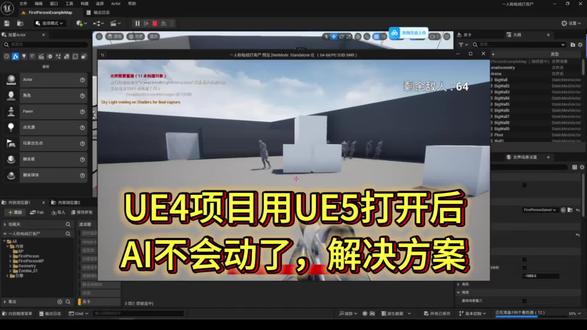 01:56查看AI文稿AI文稿
u e 四项目用 u e 五打开后, ai 不 会动了。解决方案,在内容里输入 ai, 打开 b p 怪物,有这个就打开这个,没有就打开第一个。 进蓝图后点击翻译报错的信息,自动跳转位置,在空白的地方右键输入导航半径, 然后将创建的节点按我这样插在中间 线和参数按我这样设置一下, 这样就可以了。接下来去游戏地图更新导航,在过滤器这里选择关卡, 在右上角大纲里输入 a navy 删除 net mesh。 再到左手边放置 act 面板中输入 nav, 没有这个面板的可以在上面窗口选项中开启,输入 nav, 拖动导航网格体边界到场景中,然后在右手边细节面板这里锁定缩放按钮,设置缩放大小为三百, 具体参数可以自己调整,保证能够让整个游戏场景覆盖就可以了。按下键盘 p 键,可以查看覆盖范围 运行。
19散人 00:42查看AI文稿AI文稿
十年优异老司机,每期六十秒延寿小技巧,本期就教你优异工作中非常实用的小技巧。一、快速定位当前打开地图的内容浏览器所在位置,点击编辑,点击编辑器编号设置搜索内容浏览器下方第二个设置快捷键, alt 加 m 尝试一下点击世界任意物体,按下快捷键,可以迅速定位到观察所在路径。 二、 ctrl 加 b, 在 世界中选中物体,可以快速定位物体的资产所在位置。三、 ctrl 加 e, 在 世界中选中物体,可以快速全选所有相同的物体。 五、 h 隐藏世界中选中物体, ctrl 加 h 显示所有隐藏的物体。六、 t 切换是否允许选择半透明物体?关注我,收获更多实用小技巧,下期见!
 03:30查看AI文稿AI文稿
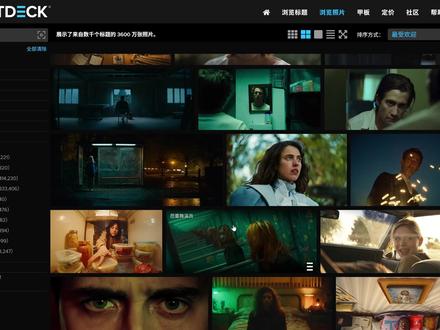
那今天呢,跟大家分享一下我日常学习 u e 五的一些方法和习惯,那这也帮助我拿到了网易和腾讯的校招 offer, 大家可以放心使用。那我日常审美提升以及一些参考图的搜集。我经常用的电影竞争截图的网站是 shoutdeck, 那 我会经常利用早晚时间来浏览此网站,保存我需要或能给我灵感的截图。 那这个网站有一个好处是,我们可以根据颜色,镜头尺寸,格式,胶片,灯光类型等查找喜欢的电影截图, 或直接点击最受欢迎,那里面呢,全是精品。当我们看到喜欢的图,点进去,我们可以看到这张图的一些具体信息,如导演格式,画幅尺寸,灯光。同样呢,我们可以看到它的一些标签还有色盘, 实测下来,不管是学习灯光还是学习构图或者是审美提升,都非常的好用。那第二个网站呢?是 artstation, 那 a 站呢?大家并不陌生,是我最常用的一个网站,可以根据标签选择自己从事的行业方向, 有大量很牛的艺术家级作品。那当然了,还会有很多大佬毫不保留的把自己的工作流程分享出来。确实呢,能学到很多知识和内容,以及制作流程的一些规范性。那我最常看的还是各个游戏的艺术设定集,对我来说有非常大的帮助和灵感。 然后呢,我会存到一稿,当做我的素材库来使用,方便我调取。那然后呢,就是参考图汇总和收集的这个软件一稿。那相信很多艺术家都会有一个自己的参考图库,只需要输入关键词就可以调取,非常推荐大家着手建立一个自己的参考博物馆。 那第三个习惯呢,是保持观察能力和自己的参考博物馆。那第三个习惯呢,是保持污渍的效果和形状, 甚至出去玩的时候呢,会把它们拍下来,那这样也会增强对自然现象和建筑结构的认知,同时呢也可以作为参考应用到日常创作当中。 那下面呢是学习方法,那第一个是举一反三。呃,首先我在跟教程的时候,不会一比一的完全复刻作者的内容,那尽可能多的发挥主观能动性,举一反三,同时时刻记住这一教程的目的是让我学会某一个功能或者模块, 不是简单的跟玩,输出一个没有意义的作品,然后利用学习的这个功能或者模块来举一反三,制作属于自己的内容,那这样呢是一个正循环的事情。那第二个学习方法是一对一的解决问题,那我在制作场景或者说做错事的过程中,我遇到的困难呢,会一一对应的找解决方法。 比如我想做一个墙面的混合材质,那之前呢,老师没有教过,那我就去搜集各种混合材质的思路或者教程,或者说去 a 站看看大家是怎么做的。那学会之后呢,根据参考的美术效果来制作, 那这样解决这个问题的同时呢,也会丰富自己的武器库。那第三个学习方法是多玩三游戏,那如果你也喜欢玩游戏,那一定多玩玩好的三 a, 那观察呢,他们的美术表现,材质啊 u i 等最好能游玩的时候呢,一边截图一边学习提升审美的同时呢,也会是不错的参考,同时呢再更新自己对于游戏的一些认知,你只有看过好的游戏画面表现才能做出好的美术。 那以上就是我对 u 一 五学习方法和日常习惯的一个分享,希望对大家有所帮助。
4397耿嘉辉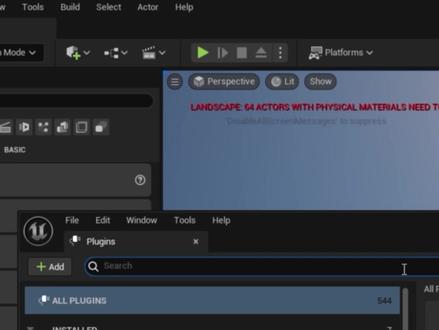 00:59查看AI文稿AI文稿
你还在为每次开启都要一遍遍打开插件而厌烦吗?今天一招教会你如何在 ue 中保持插件默认开启。 我们都知道,在制作项目开始之前,我们会提前打开不少需要使用的插件,我们常规的方法就是在插件面板搜索它,然后开启使用。但很多时候有些插件是每个项目都通用的,例如这个 movie render q, 往往我们重新创建一个新项目的时候,默认他们都是关闭的,每次都需要重新打开然后重启,非常的麻烦。 那我们只需要在文件资源管理器中找到你的引擎,点击引擎,然后点击插件目录,在这里你就可以选择众多插件。我们可以找到 movie render q 这个插件目录,然后点击对应的文本, 然后将文本中这一行代码中默认的 false 改成处保存它。现在在新建项目,然后搜索对应的插件,它都是开启的一个状态了,后续需要打开什么插件,就对应找到插件目录修改即可。那这期快问快答就结束了,希望对大家有所帮助,我们下次见。
256墨化MOTZIFY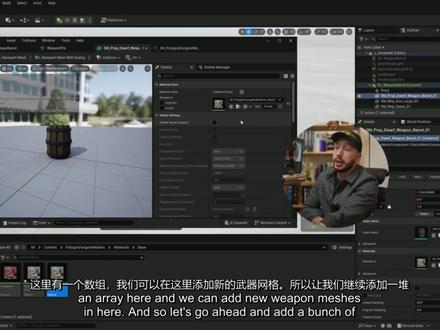 28:44查看AI文稿AI文稿
这是怎么回事?在本教程中,我们将介绍如何使用创建随机资产。 pchg 样本位于蓝图内,你可以在这里看到我的例子。我有很多里面装有武器的桶。每次我将它们放入我的世界或移动它们时, 我将获得从随机武器阵列中选择的新的随机武器种类。我们可以预定义的随机数和随机缩放,以及 稍微旋转一下,然后将它们放入桶中,然后桶也有分配给它的随机颜色。随机化有很多选择。我们这样做的方式是通过蓝图内的 p g g 组建, 所以这是一种超级有效的生成网格体的方法,因为他们都是我们蓝图中的实力网格物体。这是添加大量随机性的好方法。这可以用来创建 结构或自然资产,如树叶丛和或悬崖或类似的东西。这只是一种真正适应性强的资产随机化方法。好吧,让我们进入教程吧。第一步是我将跳入一个更容易查看的空关卡。 当我们从这里开始时,我们想要创建一个 pc 机组建。它将是一种蓝图或有关该资产或道具的外观的说明。我这里有一个网格集合,我 这里有一些奇石武器,这基本上就像我想要的一般武器一样。进入桶内。稍后我们将用随机选项替换它们。但这有点。 我的出发点是,我想创造一个基本上完美的资产。他们所有人都继续前进并添加随机性。所以继续吧。 我已经创建了这个桶,现在我需要继续折叠这个集合,将网格化分为子级别,这样我们就可以将其导出到 p g t 程序集中, 所以我将继续获取所有这些网格。我们将继续并右键单击它们。在大纲中或此处选择关卡并创建关卡实力, 这将创建获取这些网格。将它们折叠到我们的主关卡内自己的子关卡中,所以继续点击它,它会询问我们想要击的位置。我们的原点通常我会保持不变,但你在这里有几个选择。我们将继续并点击确定。 它会要求我们将关卡保存在某个地方,所以我会将此 p u 称为补丁级别。下划线筒,武器筒。现在你可以看到我们这里有一个可以移动的,此级别里面有我们所有的网格物体。这就是我们继续导出 p c h g 组建的方式。 我们创建一个子级别,然后右键单机该子级别。如果我在内容浏览器中查找他,我会右键单机他来到这里的资产操作。我们选择从关卡创建 pca 级资产。 现在在执行此操作之前,我想标记我的对象。这就是我们稍后向 pchg 装配添加随机化的方法。装配体基本上所做的就是获取一堆网格物体。在这种情况下,我们的枪管网格和武器网格将其烘焙成点数据。 他接受他并说在空间的这一点上有一个物体,并将其保存到一个点中,该点具有该点的数据,用于确定稍后应该使用的网格。 因此,如果他是一种非常高效的资产,我们实际上只是剥离网格并留下基本上他们的道路,并且在每个点上都知道他们稍后应该是什么网格。 所以我们还可以做的是在这些点上添加一个标签,这样我们就可以做在我们真正将网格重新生成到这些点之前,对这些点进行修改。这就是我们如何将随机性添加到组建中。这一切很快就会有意义。那么好吧,让我们继续添加这些标签。 因此我将在此视例中添加两个简单的标签,然后继续编辑我们要创建的级别和子级别。刚刚制作的,我们可以双击它已在其自己的关卡中打开它。 或者如果我们继续并在选择了子关卡的情况下点击此处的编辑按钮,我们可以继续修改它并移动我们的对象,然后继续并保存到该级别。 因此,这是在主关卡中编辑大量关卡的好方法。所以我们将继续在这里选择我们的武器。我现在就继续添加标签。我可以向下滚动到演员标签部分, 或者我可以在搜索栏中输入标签。我们想要做的是添加一个 action 标签,而不是一个组建标签。一个 action 标签,所以我们在演员标签下,我们就称这个武器,然后我们就去 看看铜。铜也会加上标签,我们称之为铜。你可以想象,如果你对一座房子或一块有一堆草的岩石这样做, 上面的树木就像一堆资产一样。你可以添加像这样的个体标签会告诉你以后可以做的事情,比如随机缩放,随机旋转,或者这是一块岩石,这是一片草,这是一棵树。 这完全取决于你想要的方式。划分你的数据以供稍后使用。对我来说,这只是简单的例子,所以我只是在做武器合同,但我们可以在这些物体上做任意数量的标签。这将为我们提供所有信息。我们稍后需要在 p c g。 图标中进行排序。 好吧,我们继续,然后点击保存。现在我们已经有了级别。现在我们可以继续右键单机资产操作,并创建 pcg 资产水平。这将让我们创建一个 pcg 装配体。就像我说的,会接受所有这些消息,将它们烘焙成点。 实际上我会让它在这里使用标准名称。这只是这里打包关卡的名称。我们将继续并点击已保存,然后就可以了。现在我们有了一个带有武器统名称的新打包关卡,分配给它。 好的,现在让我们创建我们的蓝图和 p c g。 继续,并将这些数据读入其中。我将转到我的蓝图文件夹,然后右键单机。我将创建一个新的蓝图类。我们将选择一个演员选项。我会选择 b p 下划线。 我们将这个武器称为筒。我将双击它来打开它,把它搬到这里来。我们还将继续进入我的 p c g。 文件夹。我们将制作一个新的 p c g 图,称为 p c g 下划线武器筒。在我的蓝图中, 我将去添加一个 p c g 组建。在 p c g。 组建中,它有我们的图标的输入。所以我将继续将我的新图标拖到蓝图上。现在我们将继续进行翻译并保存。我们还将打开该 p c g。 蓝图。 现在我已打开 p c g。 图标。我将返回到保存 p c g。 数据资产的位置。 所以请记住这是从网格中烘焙的点。现在我将其拖到我的 p c g。 途中。它会自动为我创建一个加载 p c g。 数据节点, 它正在加载此装配体 p c g。 装配体资产。现在它的工作方式是,这是一堆点,对吗?这是 p c g。 的 积分选择。我们需要做的就是使用复制点节点将其附加到任意数量的其他 p c g 点,那么它将继续并在那些相应的位置查找。 所以你可以想象,如果我们想将这些桶无限的分布在我们的景观中,我们只需获取一些景观数据,并使用复制点节点将其连接到这些点。但对我们来说,我们希望将其用做。我们可以放入我们世界的单一资产,因此,我们将使用蓝图的原点作为这些的起点。 p c g。 资产用于债劵。我们在这里使用 data 数据节点,默认情况下,它会获取自身。这太棒了,这就是我们,所以我们是蓝图内的 p c g 图,所以我们得到了我们的自我,基本上是我们的原点。 这就是单个 p c g 点。如果我们继续并根据此处模式切换为单点,所以现在我们有了一个点。现在我们需要附加我们的。在这种情况下,每个点的 d c g。 数据资产只深一点。 因此我们将继续右键单机并选择复制点。当然,目标是我们的电 actor 数据节点来源是我们 p c g。 大 会得出的观点。 这个根点就像装配体的原点,你知道在某些情况下你使用,用于某些效果,但我需要的只是这里的重点以及复制点接点。如果我继续点击保存并拖动这个蓝图, 因此,如果我去寻找它,然后拖动这个蓝图,而不是我的 pc 机图蓝图。我把蓝图放在这里。 显然我们不会看到任何东西,因为这只是附加点,对吗?他还没有粘合任何网格。但是如果我们按 d, 我 们可以看到点确实穿过了。 他们只是以小立方体的形式出现在武器和枪管应该在的每个位置。现在我们可以继续在这里添加一个生成网格及静态网格。生成器中的网格生成器。通常我们会放置一堆网格,对吧?我们会进入这里,并在网格条目下,我们将添加多个网格条目。 但就我们而言,我们想做的实际上只是过来把它从 p c g 混乱选择器加权切换过来。这就是他所说的。他正在讨论在这里添加一堆网格条目并等待着他们。我们通常就是这样做的。现在我们要把它从那个切换到暗属性, 所以现在他正在寻找点上的属性让他生成网格。现在我们只需要告诉他属性名称,我们得到的。如果你总是想检查这个,你可以过来看看我的观点并选择啊或者渐入。而如果我们在这里扩展点数据, 所以如果我们到这里的网格区域,我们扩展他,我们可以看到我们所有的网格都已插入并连接 到每个点。如果我们滚动到此处的右侧,我们还会在此处添加标签。武器和枪管我们稍后就会使用。所以我们在这里可以看到该属性包含每个点上的数据的称为网格。因此我们所要做的就是输入该网格 这里的属性名称。他将继续寻找该网格并生成该网格。我们可以看到他成功的做到了这一点。现在我们有了一个蓝图,里面有一个物种获取,我们从关卡中烘焙的组建,然后将其重新构建为网格。 但现在我们已经做到了这一点,我们可以继续利用这些点做一些有趣的事情。因为现在我们将每个对象作为点数据,对吧? 所以在我们生成网格之前,我们可以继续开始为它们做一些有趣的事情。我在这里想做的第一件事实际上是继续并过滤出不同类型的对象。 现在又回到了那一刻,我们在每个对象上添加了标签,现在我们可以看到它们作为标签出现在此处。 最后我们看到武器和枪管。这些标签基本上都是不耳之,那么它是一个桶还是一个武器?现在我们可以过滤这些点。因此,如果我通过按住所有按钮来断开连接,我们将其拖出,并创建一个属性过滤器。 现在我们可以继续选择属性过滤器 ecos。 因为我们正在寻找等于的东西。这里的属性类型将是名称, 所以如果它是武器,并且是一个恒定的域值,这意味着不需要寻找属性的输入。我们正在努力调整, 我们要在这里直接输入,这是一个不尔值。所以我们说在这里寻找这个特定类型的属性数据,不尔值,并且不尔值应该是 yes, 所以 它确实是一个 武器,所以这个过滤器里面的所有东西都应该是武器。那么让我们测试一下,如果我们拖延这个,这应该只产生我们的武器, 好吧,太棒了,所以它在这里产生我们的武器,我们的枪管将会在这里产生其他东西。好的,所以我们可以复制并粘贴我们的网格生成器在这里,或者我们可以将它们都拖到这里的网格生成器中。 所以现在我们把这个分开了。那么让我们继续为武器添加一些随机性。所以我们将继续并拖出内部过滤器,并创建一个变换点节点。这个变换点节点让我们继续添加随机旋转。 所以现在所有的物体都是随机的。围绕轴旋转。轴是物体的局部轴, 所以你可以看到这里的网格。它们仍然指向大方向。但由于我们正在旋转 c, 它们只会像这样旋转。例如,如果这是草,草仍然可能被挡在表面,但您可以在上轴上添加随机旋转。当然,除非我们打开绝对旋转。 现在我们添加了一些随机旋转,让我们添加一些随机比例,所以他们可能在零点八到一点二之间。我们不想太多的破坏这一点。现在他们也有一个随机尺度, 所以这非常棒。就像我们现在有了一个蓝图,每次我们移动它时,武器将再次在这里随机生成。现在如果我们想随机选择武器,例如,或者更确切的说,我们想生成一个随机数,所以我们想说这些是数量最多的武器。可能会产生, 但我们希望产生大约百分之五十。每次都会使用这些武器。我们可以在两者之间使用选择点,所以我可以将其连接起来。在选择点中我可以选择一个比例,所以下零点五。所以现在每次都会出现大约零点五种武器, 所以这是另一种添加可能的方式来添加随机性的方法。我们可以使用随机选择节点,这可以让我们选择 这里有确切的点数。所以,如果我们想每次选择一种武器或者两种武器,每次我们都可以继续将其输入到此处。这可能是一个变量, 我们可以通过我们的蓝图从变量驱动它。不过,如果我们来到这里,看到我们的主要蓝图,我们添加一个新变量。它可以是一个整数,所以它不会是一个,不会有任何小数值,只是一个整数。我们可以称这个数量的武器为。 我们可以打开它,让我们将其设置为默认八边异并保存。然后,我们可以来到这里并输入 get after property。 这将使我们从我们的蓝图中获取一个属性参数。我们的副蓝图并驱动这个节点。 这张 pc 机图来自于此。因此我们将输入我们要查找的属性名称及武器数量。因此我们将继续将属性名称设为的武器。如果我们成功输入了它,错误就会在这里消失。现在,我们有了与我们的蓝图相关的属性。 如果我们继续扩大我们的随机选择,并选择与此固定数字相对应的固定数字输入,我们将将其插入并点击保存。现在,在我们的蓝图和关卡中,我们继续选择它。我们现在拥有一些武器控制权, 所以现在我们可以继续减少这个,并将其调整到我们希望在任何时候看到的武器数量。嘿,我只是想跳出来说,如果从本教程中获益匪浅,并且您厌倦了无休止的滚动于 two, 并且 将不同教程中的信息拼凑在一起,以帮助您学习 pc 机主题或一般的环境艺术主题,如材料和关卡设计所有这些好东西。那么您可能对亚洲艺术学院感兴趣。这是我的全套资源, 既包括对我所有异步课程的访问,也包括我进去,我跳进去,我工作直接与你,我直接创建培训材料和视频教程。关于你的问题,关于你正在做的事情,并且您可以访问其他环境的私人组和你经历同样旅程的艺术家。 我们还定期进行现场通话,我在那里教授演示并回答问题等等。我实质还有一些超级特殊的工具, pc 机工具,以及我只给学院成员的东西。 这将真正为您的创意项目提供动力,并为您节省大量时间。您可以查看其他学生的一些五星级评论,他们从中受益匪浅,这对他们的旅程,学习 p c t 和宗教方面都非常有帮助。如果这听起来对你有帮助,请转到说明中的链接看看吧。好吧,让我们回到教程, 但我想更进一步,因为这个蓝图是武器的生成和随机数量。但我还想在这里有一个选项来添加新武器。你也合并,基本上占据这些奇石武器位置,然后循环更多更多武器选择。 所以我们可以做的是,我们可以在我们的蓝图中为网格和网格阵列,然后用我们输入的网格随机替换这些武器点。 我们要来这里创建一个新变量,这将是网格物体,静态网格物体。我们将找到静态网格物体并选择对象参考。在此处的设置下,我们将调用此武器网格,然后将其从单个对象类型切换为数值。 我们还将打开左角的眼球,以便我们可以看到外我们的蓝图。所以我们现在可以看到当我们的桶添加到我们的关卡时,我们有 这里有一个数组。我们可以在这里添加新的武器网格,所以让我们继续添加一堆武器通过这个涅槃。因此,如果我过来并来到这里的网格区域并输入武器,我会搜索我的武器网格。 我会来到这里。我会抓住所有的毛歪婆对象。我将它们拖到此处的数足顶部,已将它们全部添加进去。现在这些就是我所有可能的武器选择。所以现在我只需要读取这些新的网格选项,并将它们随机分配给我的 pcg 图中的点。 所以回到这里吧。我们将回到我们的 pcg 图。我们将选择一个新的 get 属性节点。我们会来这里。 这可以在我的变换点节点之前或之后,并不重要,所以到这里来吧。现在我们将数据随机分配给点值的方式。所以如果我们有一组点和一组数据,我们以前随机使用的节点将其排序到不同的点上,称为匹配和集合节点。 因此,如果我们输入 match 并设置属性,我们插入我们的属性来匹配和设置。然后我们将属性插入这里。 现在,如果我们继续按 a 键查看这些数据,我们什么也没得到。因为我们没有连接我们的 data 值属性, 所以我们必须回到这里看看这个名字,所以它是武器网格。我会回到我的演员财产输入武器网格。现在我们有了一个通往一组新网格的心软对象路径。因此如果我继续扩展它,我们可以看到这是我们新的随机分配的网格。 所以我们基本上采用点流,每个点所具有的值称为网格。在其中,这是某种特定的武器,因此我们将这里的新数据添加到流中,而且它正在发挥自己的价值。那么我们希望这些新的网格体加入进来,只需替换该点上的旧网格即可。 所以我们这样做的方式就是我们来到我们的此处的 actor 属性节点和此处显示输出名称的位置,所以这需要一堆属性。我们可以说将这些网格集合保存到网格属性中。您可以 请记住,从我们的 pc g 点来看,这里是从我们的静态网格物体生成器中获取的内容。最后称为网格该属性名称。这就是我们所有积分保存的地方网格,所以我们可以说采用这个新的随机网格簇,并将它们保存到属性名称中。 网格,所以我们将继续输入该网格。好的,现在如果我们回到这里,我们可以看到所有这些随机桶状网格现在已被完全替换。新的网格物体从我这里的网格物体阵列中变红,所以需要 那些网格。他正在取代劫持原始点网格连接的方式,并且指示用这些新的网格替换的。 但既然我们你知道亲手放置了所有这些武器,最初他们出现在武器应该出现的地方,所以现在我们可以每次我们放置它时都会随机出现武器,所以这很棒。 这里的最后一步是添加一些随机颜色,这实际上是通过物质层面上的物质来完成的,因为这些点是实力,因此每个新网格都是一个分层静态网格, 所以他是一个网格的实力。我们实际上可以利用材质内部的这一点来为对象添加一些随机性。我们可以说每次有这个对象的新实力时,做一些事情,选择一个随机的事情,好的 使用允许这种逻辑的材料。所以为此我们需要回到原来的状态网筒。所以这个原始的网格筒,如果我们进入我们的水平并选择编辑,我们就采取这个网格。然后我们就到达了保存该材料的地方。我们想做的是做一个新的 掌握该网格的材质。因为我们需要更改一些逻辑,所以我会去打开我们这里的材质实力。我们将转到主材质并打开它,这就是该网格的主要材质的样子, 所以我们只需要来这里做一些调整。但首先我可能想复制这份材料。该材质是我们在关卡中的许多不同网格上使用的主材质,所以如果我想要这种随机性出现在桶上,在进行任何调整之前,我可能应该复制此主材料进行制作。 所以我要过来看看这个材料在哪里。右键单击它并复制它,关闭该材料。我们需要做的就是回到这个原始的静态网格物体。我们正在使用并应用我们的新材料, 所以在这里的关卡中我将单击静态网格物体。我实际上会打开原始网格参考,因为这不会意识到它何时生成网格。 从点来看,他正在查看到网格的内容浏览器路径,所以他实际上并不知道。如果我们添加新材料, 他不够聪明,不知道如果我们在此处的观察中添加了新材料,他应该是一种新材料。他会采取分配的任何材料到内容浏览器中的原始静态网格物体。当我们重生同时,所以我们需要更深入的研究并改变原始材料。 因此,如果我双击该网格,将其打开,我们可以看到这是原始材质签署了,所以我只需要来这里添加这个新材料。要么是主材料,要么是材料,例如另一个 好的,所以现在我继续保存该网格。现在,如果我双击那个新的掌握材料,让我们继续在这里添加新的逻辑,所以我要添加颜色变化 就可以适用于材质中的任何东西。但我们要做的只是着色。基于随机值的三种不同色调选项, 所以我们得到的随机值称为每个实力随机。正如我所说,每个实力随机都会查看每个随机网格实力,然后为其选择一个随机值。所以我们可以接受它并插入它进入某市。所以我要用来染色的东西叫做三色唇。所以如果我继续 实际上输入,所以我会用三种颜色提醒。所以我们这里选择 l, e, r, p 三颜色。现在我们可以插入这里有三种颜色,并根据输入在它们之间随机混合。 你可能很熟悉具有介于两种颜色之间的标准, l, e, r, p 这个或两个值。这是一个 l, e, r, p 之间。在本例中是三个基于 alpha 的 向量值。 因此,如果我们将每个时域的随机数插入 off, 我 们将根据每个时域在这三个输入之间随机混合。 随机的,所以这给了我们一个很好的机会来做一些颜色变化。所以我们可以选择在本域中为三种颜色。因此,我们将继续按住三键并单机以稍微制作一个 也许是更红的选项。然后我将复制并粘贴它以制作稍微更蓝的选项,然后复制并粘贴它以形成稍微环保的选项。 现在我们有红绿蓝色调,我们随时可以当我们看到它在我们的枪管上的样子时,回到这里并调整它们。这就是我们的三个。因此我们将继续将它们插入三色唇中的三个输入。 现在我们只需要采取伟大的通过按住单并单机来乘以节点,并将其乘以我们材质中的原始基色。所以现在我们的色调由这三种颜色之间的随机值混合控制。 我们将其乘以现有的颜色。之现在我们继续并点击保存。我们去这里保存原来的水平。我们回到我们的蓝图,因为你会发现它不会出现在我们这里的签套级别上,因为这些是实力网格。这些是我们的奇石网格。但如果我们现在回到我们的蓝图, 使用实力 pct 网格。现在每次我们移动这个,它会产生稍微不同的色调。枪管和武器略有不同。如果我们想让色调更浓烈,我们可以来这里制作这些颜色更明显一点,因为颜色越丰富,它们对色调的影响越大的 基色。所以现在如果我们继续改变这一点,我们将会得到更加激烈的结果。 帐篷价值在桶上。就像我说的,这个蓝图有这些静态的这里的网格。每次我们移动它时,它都会给出一个随机值。但如果我们想要这些,当我们将其放入我们的世界时,自动填充。这是我一开始给出的例子。 我们需要做的就是回到我们最初的蓝图,打开它,并在我们的武器网格这里的数组。 我们只需要抓取这些武器网格,并将它们用做我们的默认值。因为你知道,默认情况下,当我们将它添加到我们的世界时,它只是空的,因为我们还没有向其中添加任何网格。因此,如果我们想自动执行此操作,我们的最后一步可能是来获取我们的武器网格体, 然后继续将拖动移到它们上,并将它们添加为默认之蓝图。所以,我们改变的不是关卡,而是蓝图。然后我们就可以继续回到这个蓝图。现在,每次我们将它添加到我们的关卡中时,它都会添加新的武器收藏。 我们就这样吧。这就是创建随机资产的方法。使用 pc, 即组建的可放置资产。这可以应用于很多不同的情况。 显然,您可以将其应用于天然岩层和树叶资产丛类似的东西。但你也可以将其应用到像我所说的结构或一张充满了或者成堆的垃圾,比如车辆。无论你需要随机画什么, 你想使用这些,你知道高效的分层静态 p g g 可以 允许的网格。这是一个很好的设置方法。好吧,我希望您发现该视频很有帮助。 如果您这样做了,请竖起大拇指或评论。如果你有任何疑问,就像我之前提到的,如果您有兴趣与我或其他环境艺术一起深入了解 p c g。 主题,请查看 a c u 艺术学院。这对您来说确实是一个很好的资源。直接与您一起研究您正在学习的内容,为您提供长期帮助,并让您可以访问我所有积压的课程和培训内容。 如果您厌倦了滚动浏览无休止的一个教程和类似内容,这对您来说是一个很好的资源。不然的话,我们下一篇再见。
53UE5老章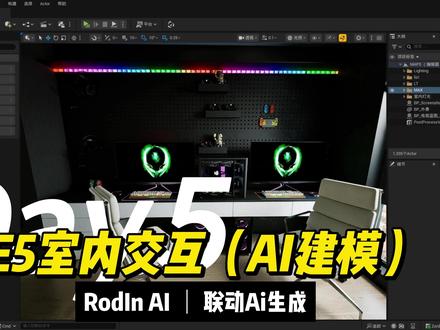 02:07查看AI文稿AI文稿
大家好,在今天这么一个特殊的日子里,作为一个分享博主,我认为一定要给大家发一些福利,先祝大家除夕快乐,新年快乐,争取我们一起在新的一年收获更多,分享更多。 接着给大家演示一下这份硬核的新年礼物,这份礼品分为两部分,第一部分是插件,大家可以自行复制安装到软件的插件文件夹里就可以了。第二部分是激活码,可以前往 rooting, ai 的 积分, 全部都是我自费购买的,这里分享给大家,总共二十份,接着演示一下使用。在软件里点开插件,找到 rooting 一定要开启,开启后就可以在工具栏上看到一个新的图标了。点开以后 分为图像生成模型以及文字生成模型两种方式。图像里分为单图生成以及多图生成,我们选择单图生成来演示一下,选择新的模型可以选择自动以及手动分层两种方式,我就选择自动生成吧。接着选择 pbr 模式,上次一张我随意下载的图片, 接着点击生成就好了,右边会跳出进度,直到显示加载到场景了就完成生成了。 是不是精度很高呢?我来回测试了很多遍,精度是真的非常不错, 我拿另一张沙发家具再来测试一下啊。相同的过程我就快进演示了, 最后观察一下,不管是材质还是模型本身都是非常惊艳的,这里希望对大家有帮助。领取方式,大家点赞关注,评论里发 roding, 或者私信我发送 roding 就 行。好了,我会一个一个给大家回复的。 最后也是非常感谢大家的支持,几天的分享虽然时间短暂,但大家的支持让我有信心一直分享下去。
59UE5实时视觉 51:25查看AI文稿AI文稿
哈喽大家好,我是细说原理不讲道理的宁哥,今天来制作一个环绕突尾效果,本期课程视频素材,需要的朋友记得一键三连。我们先来分析一下这个发射系统的一个结构, 由三个类型的发射器构成,第一部分就是这个头部的一个结构,以及这个灯光部分, 粒子呢,由外向内一个旋转环绕的一个效果。我们现在来开始进行一个详细的一个制作, 先新建一个文件夹,命名为 vfs rotated 零零一, 右键选择 nga 系统,选择这个空的发射器,添加给这个发射系统,然后重新命名一下, 这样就得到了一个带有发射器的一个系统粒子系统。我们给这个发射器也重新命名一下,命名为 mother, 然后勾选一下这个本地空间,还有这个需要固定 id 也勾选一下。接着来修改一下这个发射器的一个初始状态,将发射模式改为一个自触发模式,选择无限循环, 然后循环持续的一个时间两秒, 然后我们再添加一个爆发式的一个发射行为,发射的一个数量改为三, 调整一下这个粒子的初识化属性,将生命周期改为一点三, 然后颜色我们随便设计一下,让它有一定的一个自发光的一个强度, 接着来调整一下粒子的大小,给个二十看看。 我们希望这个粒子能围绕中心旋转起来,这里需要添加一个要点旋转的一个模块, rotate around point 旋转的相位,这里呢我们给它添加一个锁影值,让每个粒子产生不同的一个起始位置,这样就避免了轨迹的一个重叠, 然后旋转竖立,这里我给它呈上一个用户参数,方便外部的进行一个调节。 h, 零点六, b, 给它设置一个用户参数, 创建一个浮点参数, 然后这里命名为 rotate。 b, 取值的话就给个二吧,然后给它添加给这个 b, 接下来设置一下这个粒子的位置,通过改变这个半径的值来改变粒子的位置,我们可以利用三亚函数给它乘上一个固定值,先添加一个乘法, 然后 a 这里我们就给它添加这个三亚函数。 正弦波的值我们选二,然后正负给五十吧,偏移就是四十, 使最小的半径不小于四十,这样就得到了一个动态变化的半径。 b, 这里我们就取个固定三吧,能够进一步的收放正弦正弦函数的一个值。旋转中心这里 我们也可以来调整,这里来控制粒子的一个位置偏移。我简单演示一下,本节课没有用到这里, 就不过就不多过过多的一个介绍了,大家感兴趣的话呢,也可以自行去研究, 其实也是用到了一个规划的一个方法,要通过 b 这里来进行一个高度的控制,这里也可以用函数来控制,大家可以自行去尝试一下。 好了,我们继续回到课程的案例, 这里添加个 so force 模块, 用这个模块来计算粒子的受力和速度,这样就能更新粒子的一个速度和受力。接下来调整粒子的颜色, 给它添加一个 wetter by from, 用于加一个项链和一个浮点数相乘,给这个浮点值添加一个曲线,让它从零到一进行变化, y 的 值改为零点二,那 j 的 值改为零点五,这样就得到了一个变量的一个过程, 我们把它放到暗一点场景看看,有旋转和亮度的变化了。 我们接着下一步的制作,添加一个空白的发射器,重新命名一下,命名为 robert with 零。一, 勾选一下本地空间,还有这个需要固定 id, 先来设置一下发射器的属性,将这个模式修改一下,循环的一个持续时间改为二。 飘带的一个生成方式呢,这里我们就不用事件生成,添加一个从另一个发射器生成的这个方式。 点击一下这个修复问题,然后读取这个 mother 发射器,就是这个圆点的发射器,竖立改为三百。 嗯,这里出现了报错,点击一下修复即可。 然后我们这里需要添加一个调带渲染器。 材质呢,也需要重新制作一个,我们不需要用到这个材质, 新建一个文件夹用来存放这个贴图,然后再新建一个文件夹,用来存放这个材质。 我们先把需要的一个贴图导进来,本期课程素材呢,需要的朋友记得一键三连 选择这些贴图直接导进来, 新建一个材质球,重新给它命名一下。 我们先把这两张贴图添加起来, 通过提取这个法线纹理的一个通道来控制这张条带纹理的一个变化。 先转换一下像,还是一张很规整的一个这张, 我们现在调整这张法线贴图, 添加一个纹理坐标, 再添加一个 mask, 然后反向提取它的红色通道 r 通道, 复制一个 mask, 提取这个 g 通道,然后再将其进行合并, 然后再乘上一个材质参数,这里我们只需要控制一个分量就行。 b 通道我们就给个零就行。 a 通道我们来设置一个动态材质参数, 这样粒子就能就能在粒子实时控制这个材质的一个行为了。修改一下名称,用来控制粒子表面的一个扭曲效果, 将其连给法仙看一下效果, 然后我们再给它一个乘法, 通过它设置两个分量,对其进行一个收放处理, 然后再添加一个,命名为 normal b 曲值就先都给零点五,到时候我们在外部创建一个材质实体,再调节, 这里就完成了一张扭曲曲线的一个制作。你再添加一个 mask, 提取它的一个通道 part 通道, 这样就得到了一个黑白扭曲的一个遮罩, 然后再乘上一个动态参数, 给它增加一些随机性, 命名为 random u。 预览一下效果,这可能要在外面调节的时候才看得到效果 现在看起来有点稀疏,我们再给它叠加上一层看看。 添加一个乘法节点, 将控制扭曲的这部分连上,然后再乘上两个分量进行调节。 新建一个变量,命名为 a part c u, 然后再另外一个 a part c v 取值先统一为一吧。 我们预览一下效果, 看一下这张贴图的效果,现在看起来分布就稍微密了一些,效果差不多。 再添加一个 pro 节点,使得透明度在某个区间内变化得更快或者更慢一些。 然后再新建一个变量,通过卡,通过它来控制透明度的一个密密钥强度, 然后再通过乘法节点给它乘上一个变量,用这个变量来控制这个密钥,算的一个整体结果。 先取其为一吧,预览一下效果。 我们再添加一个 power 节点,这里我们就要用到动态材质参数来控制第三个参数呢,也重新命名一下, 连上,给这个次密预览一下效果。 左边呢,过于生硬,我们给它呈上一层渐变遮罩, 添加个 mask 节点, 提取这个 a 通道,预览一下效果, 嗯,现在就有一个渐变的效果了。 我们再添加一个 particle color, 将粒子的透明通道连进来, 要淋给这个半透明,将这个混合模式改为半透明双面,这里勾选一下 好了,这样就得到了一个透明的一个纹理材质。 我们接下来制作一下制发光部分, 这里需要准备另外一张贴图。 我们先添加一个合并通道的节点, 然后再创建两个分量,一面 color u, 取值零点五,另外一个我们命名为 color v, 取值也是零点五。 然后我们再添加一个乘法节点, 将这个控制扭曲这一层连上, 然后再叠加上这个法线通道提取的这层。这张 再用一个数来控制它的一个偏移,预览一下, 嗯,再创建一个变量,命名为 rgb offset, 就 稍微有一点点偏移就行,零点零 e, 然后再添加个 master flow three, 就是 将三个颜色不同的一个分量合并起来,就三个通道, 然后我们再复制两张用于其他的一个通道, 就分别提取这个 rgb 三个通道,这里有个减法节点, 减去这个偏移字, 这样我们就得到了一张完整的一个颜色贴图。 我们再给它添加一个区域饱和度节点, 创建一个变量来控制, 然后再添加一个乘法节点,将它和这个遮罩连起来。 这里也需要一个 per 节点来控制, 给他一个变量, 就是控制这个边缘的一个强度,这里取值一吧, 再连上一个乘法节点来控制这个命运算的一个结果就是一个整体的一个边缘的强度, 然后将它和这个自发光贴图连起来预览一下。嗯,现在差不多, 然后再呈上一个渐变的一个遮罩,让过渡看起来更自然,也是提取这个哈通的 预览一下,我们再来个 per 节点增强一下 取值。 e, 这里停在 clip 节点,将它范范围保持在零到一, 然后再将它和这个粒子的一个 rgb 通道连起来,输给这个紫发光。 嗯,这样就完成了一个简单材质的一个制作。 这里看起来不是很明显,没关系,我们到外面创建一个材质实力来调节, 来创建一个材质实力, 调整一下具体的一个参数。 break, 这里呢就改为零点五。 edge 就是 边缘,这里呢取至一点五 edge, 这个整体的强度,这里我们改二十 u, 这里呢取至零点五, 然后 rgb 偏移这里去负零点零一。 我们进到里材质里面,把这些贴图转化为一个参数,方便在外部进行一个调节。 然后这个球也是同样的, 这命名为 normal text, 这里也是同样, 你直接复制给另外两张。 然后这里我们需要替换一下这个遮罩贴图,我们替换为遮罩吧, 我们回到粒子系统 来调整一下这个发射器,将生命周期改为零点五, 设置一下这个条带的一个宽度, 添加一个随机范围, 让它在 a 到 a 与 b 之间取随机,取 a 取负一百到 b 取一百。 然后我们再看一下这个从另外一个发射器向上,粒子 就应用 id 做材质,作为条带的一个 id。 uv 这里改为应用于属性, 现在我们可以更换一下这个材质了。 将 uv 的 模式改为按距离平铺, 平铺长度为两百,然后 y 的 偏移去复印, 因为一,这里也是一样, 分段的数量我们增加到四。 接下来我们调整一下例子的一个动态参数, 将 d 将这个 dissolve 的 值改为零点六,效果看起来差不多, 现在来调整一下它的一个颜色变化,添加一个 scale color, 然后 r, g, b 这里呢,我们给他提一个向量曲线, 逐一调整一下它的一个三个分量。 x 这里呢?一秒的时候取零点七, 要 y 轴零秒的时候取零,一秒的时候也是取零 y 轴。这一轴呢,我们零秒的时候取零点二,一秒也是取零点二, 这个零点一吧。 曲线比例这里 给他一个三五乘上一个三维向量的负点值, 负点值这里我们给六吧。 阿尔法这里我们给他一个曲线, 让它从五到有,就是零到一。零点一秒这里我们取一吧,然后 零点七秒的时候取零。 接下来调整一下这个待宽的一个变化, 添加一个 scale robert with, 给它添加一个蝴蝶曲线,也是从无到有,然后在零点一秒的时候取至零点八。 现在宽度看起来还是比较合适的, 基本的一个形态已经出来了,我们回去多叠加几层, 直接复制这个调带发射器 这里材质我们需要更换一下。创建一个材质实体,将这个 brick 改为零点五, h 的 整体强度改为三, 然后这个 opacity fold 的 强度改为零点五, opacity strong 的 强度改为一点三,然后 u 这里强度改为零点七五。 颜色偏移这里改为零点零。贴图我们需要更换一下, 让我们在发射器里面更换一下。 u v 偏离偏移这里我们改回零,不需要它进行偏移。 生成竖立这里我们改为一百。 生命周期呢,改为零点六。 宽度这里呢我们稍微大一些, a 曲负一百五, b 曲一百五。 接下来调整一下材质部分, 第一个参数,我们给它添加一个曲线,添加错了,我们给它换成曲线。取值呢,就是从无到有一 秒的时候取值零点二, 然后第二个参数呢,我们给他取个随机值,取至零到零点一五之间吧,嗯,现在就看起来有一点变化。 然后第三个参数我们取至零点七吧, 现在差颜色没有发生变化, 我们给它添加一个 color, 然后给它个曲线,嗯啊,这里不对, 嗯,我们把这个 color 给它去掉,添加个 sky color, 然后给它个向量曲线 来逐一对它进行调整。 s 轴一秒时取至零点二, y 轴呢,一秒时取至为零, j 轴一秒取零点一吧, 然后再来调整这个第二个 scale 键, 一秒取一秒的时候取至零点五,还是改到零点五。 z 轴呢,零点五秒的时候取至零点五,是零点一吧, 然后这个 y 轴, y 轴零点五秒,我们取零点一五。 现在颜色还是不够暗,稍微有一点点亮, 我们把这个曲线比例这里恢复成末尔值,嗯,现在看起来还是可以的。 然后阿尔法这里给它添加个关键帧, 让它在零点五秒的时候保持为一。 ok, 看起来很完美。 哎,这两尺的一个次序有点奇怪, 待会这儿来调整一下, 然后在零点三五秒的时候取值一点二,添加一个关键帧,一秒的时候取值为零, 这里改为一看看,稍微有点宽, 我们在材质这里调整一下。制作过程就是这样的,就需要不断进行这些参数的反复调节, 这样才能找到一个合适的一个参数, 所以大家不用记具体的一个参数什么差不多 现在就是这个层级,不对,应该是量的总分在上面。我们来调整一下它的一个排序, 再选这里。头部呢,给个三十二十, 然后第一个条带这里,因为是在上面,给他一个 十五吧, 然后第二个条带给个十, 现在看起来差不多,感觉就很对味了。我们再给他来点细节, 我们直接复制这个发射器,重新命名一下,改为零零三。 同样也是先来调整一下材质,创建一个动态材质实体。 break 这里呢调为三, 然后 color u 方向取至为零点三五,零点五 v 方向取零点三五, 然后边缘强度这里呢一点五。 edge strong 这里呢一百, 然后 normal v 方向取零点二, 这里取零点五。 yes 庄这里取五, 然后这个 rgb 拼这里取零点零一五。 嗯,这 t 图需要换一下, 这感觉看起来差不多, 效果差不多,保持一下,把这个材质替换一下。 动态材质参数这里需要调整一下。 dissolve, 这里我们给它添加一个曲线, 一秒的时候取值为二, 零点五秒的时候取值零点零五, 这里我们删除掉这个, 把这个曲线调整一下。 s 轴零秒的时候取值零点五, 零点八秒也是取值零点五。 这轴呢,零秒的时候取值零点一, 一秒取至零, 然后这 y 轴零秒的时候取零点零一, 一秒的时候取至零, 然后来看一下阿尔法,这里阿尔法,这里呢零点二秒的时候取至为一。 带宽这里呢也要调整一下,我们改到零点一五,零点一五秒取至为一, 然后一这里,然后就保持一不变了。 好,现在就完成了条带部分的一个制作,整体的效果也是出来了,整体还是蛮简单的,现在我们只需要把这个灯光一弄就搞定了。 创建一个空的发射器,重新给它命名一下, 然后呢我们需要把这个渲染方式修改一下, 添加一个光线渲染器,半径缩放,这里改为十,然后颜色的三个方向也改为十。 排序这里我们改为二十五吧。接下来将模式改为自触发模式,持续时间改为两秒,再添加一个爆发式,一个发射行为 生命周期改为一。 颜色这里我们也稍微给他有一调整一下, 这里给他添加一个 scale color, 再添加一个向量曲线,逐一调整一下,一秒的时候取值也是为一。这个 s 轴 零点七秒吧,然后这个 y 轴这里零秒的时候取至零点五, 零点七秒的时候呢取至零点三。 c 轴呢,我们给他零秒的时候取值零点三,零点七秒的时候取值为零点三, 然后曲线 b d 这里给他一个乘上一个向量,向量负点取值都给两千吧。 浮点值这里呢?再给它来个曲线,让它从无到有,零点一秒取值为一。 阿尔法这里我们也给他个浮点,曲线, 零点一秒取值为一。 现在结尾这个灯光消失的太突然了,有点生硬, 给他曲线这里调整一下,添加一个关键帧,零点八秒处让他去移,然后再 再添加一个关键帧,在一秒处让它的值变为一个零,这样就从无到有,再到再慢慢消失。 好了。以上就是本期课程的全部内容, 记得一键三连。
248宁哥游研社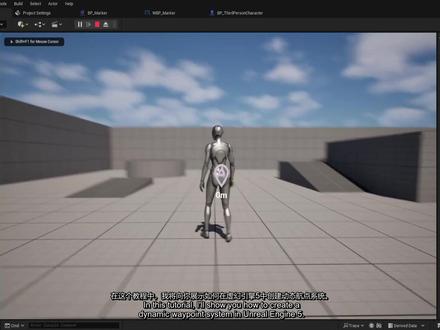 09:16查看AI文稿AI文稿
在这个教程中,我将向你展示如何在虚幻引擎五中创建动态航点系统。你将学会如何在地上放着标记并测量玩家之间的距离。每个标记都是及时的。 这个系统非常适合导航官甲设计以及游戏机制。在这个教程中,我们将使用一个空的第三人称项目作为我们的起点。让我们开始吧。首先,我们需要一个纹理,一个标记的图像。 我会用 mac 机仓库下载一个确保线条和主填充色的图标颜色都设置为白色。 我稍后会解释为什么使用白色能让虚幻引擎里的操作变得更简单。下载好图片后,拖放到内容抽屉中导入。 现在在内容抽屉里右键点击进入用户界面,创建一个新的小部件蓝图,叫它 w b p 标记。双击打开, 在左侧的小部件蓝图内,在调色板中搜索尺寸框,然后根据需要调整适口大小,将宽度覆盖设置为一百,高度覆盖设置为一百五十。或者使用任何符合你设计的数值。 接着托放一个数值的方框,放在尺寸方框下方。我的设计会在竖框里放一个画布面板 并添加文本。你可以根据自己的风格进行自定义。在画布面板内,在调色板中搜索图像,然后把它拖到画布面板里。将图像设置为填满可用空间,按住 c t r l 式调整锚点到最大大小。 现在在外观部分找到画笔图像。选一下,选择我们下载的 svg 图片,并把它指定为标记图标。最后在文本块内输入站位符, 比如十米,然后调整文字样式以匹配你的设计。编一小部件,现在我们有了基本的标记界面。接下来我们需要做的是创建一个简单的动画。 首先选择尺寸框,然后点击添加动画,并将其命名为浮动。保持大小框状态,点击动画面板中的添加,然后选择大小, 再打箱子,找到变形,点击变换。在平移中,在时间线上一秒时将外设为负二十, 然后在二秒时将 y 调回零,这会为我们的标记创建一个平滑的漂浮动画。还有一点需要选择文本块,检查变量并命名为距离,这将使我们能够动态显示与玩家的距离。 现在让我们在事件途中播放浮动动画 w b p 标记器。首先进入 w b p 标记左侧的图标标签页, 你会看到漂浮动画拖拽到图标中,接着把它连接到一个播放动画节点, 确保要玩的循环数设置为零,这使得动画循环是无限的。最后 把事件构造连接到播放动画节点,然后保存你的作品。这就是我们在 w b p 标记内需要做的全部。接下来我们需要进入内容抽屉,创建一个新的蓝图演员,叫它 b p 标界或航点随你喜欢保存后,双击打开蓝图。 在蓝图编辑器里进入左侧组建面板,点击添加组建,并选择小部件。添加小部件组建后选择它, 然后在细节面板右侧,然后把小部件内设置为 w b p 标记。我们之前创造的那张,现在你可以看到角色内部的空键。我会在视频后面解释屏幕空间和世界空间的区别, 但现在我们继续。下一步是进入事件图拖拽控件组建,然后使用 get user 控件对象来获取控件实力。 现在我们需要将其铸造到 wbp 标记,这样可以确保我们处理的对象是完全相同的。 wbp 标记控件我们之前创造了,由此我们现在可以访问控件内部的文本块距离变量。 为了优化性能,我们将该变量提升为局部变量,因此无需投射,每次都反复。这将提升性能并减少不必要的处理。现在在事件滴答里,我们需要先获得玩家的炮,然后再获得 act 的 位置。 我们用它来计算玩家和标记之间的距离。为此,我们使用距离部分向量节点计算之间的距离。两个像亮点,一个向量是蓝图标记的位置,另一个是玩家的位置。 由于虚幻引擎计算距离单位为厘米,我们将数值除以一百转换为米。 为了确保只得到整数,我们使用截断节点去除小数点。接下来使用附加符号串节点。第一个输入是计算出的距离,第二个输入是米。 最后我们将文本快距离值设为这个新字母串,这样小部件才能正确显示距离。最后一步是将事件克数与设定文本连接起来,所以距离会动态更新。这就是我们计算和显示玩家与标记之间距离的方式。 好,下一步是进入我们的角色栏图,并且把我们迄今为止创造的所有内容绑定到我们的玩家身上。 在事件图中,右键点击空格搜索键盘,我们用 x 键,所以每当按 x 键时,我们会生成蓝图标记角色。现在我们需要让球员们焕然一新,这包括位置旋转和比例。 要进行此搜索演员变换并添加到图中。下一个从类中搜索 spawn actor, 并连接 get actor transform 节点切换到生成变换输入。对于生成演员类,选择 b p 标记。这确保了当我们按下时, 标记会以我们的第三人称角色生成。现在我们快速检查一下有没有遗漏什么。 一切看起来都很好,所以翻译并保存蓝图。现在让我们在第三人称地图上测试,然后按 x 键。哦,我们有个问题,小部件太大了,我在标记蓝图里出了个错误,我们得修正。 当我在蓝图标记内创建小部件组件时,忘了设置绘图大小。 现在我们来解决这个问题,选择小部件组建,进入详细信息面板,把绘画尺寸设置为一百乘一百五十,正好是我们用来做 w b p 标记的尺寸。现在如你所见,我们有一个非常不错的标记,但仍然存在一个问题, 他只面向一个方向,而不是总是面向玩家。要解决这个问题,我们需要把小部件空间从世界改成屏幕。这一简单改动确保了二维标记始终面向玩家, 而且他不会被墙壁或其他物体遮挡。这就是让标记正确工作的全部步骤。接下来,如果你还记得我们再加一个额外内容。我之前提到过所有纹理都用白色。现在这就是为什么我们可以动态改变色调和修改颜色的原因。 操作方法是进入蓝图标记器,获取图像组件使用设置颜色和透明度。现在右键点击颜色和透明度,选择分割结构针, 这时我们能够单独控制红色、绿色和蓝色的数值。接下来在范围内搜索随机浮点,复制粘贴该节点三次,并将每个都连接到红绿蓝三面。将最小值设为零,最大值设为一。 这样每次标记刷新时,颜色都会随机。如你所见,每次生成标记时,它都会自动变色。这是在疑外中使用纹理的一个很好的最佳实践。保持白色方便未来调整颜色。 希望这个教程能帮你理解如何在虚幻引擎中创建标记系统。 轻松,如果你觉得这个教程有帮助,记得订阅频道,了解更多虚幻游戏发动机指南和技巧。你的支持帮个大忙,下期视频见!
72UE5老章


