华为mate50怎么外接键盘和鼠标

粉丝3.8万获赞42.9万
相关视频
 01:08查看AI文稿AI文稿
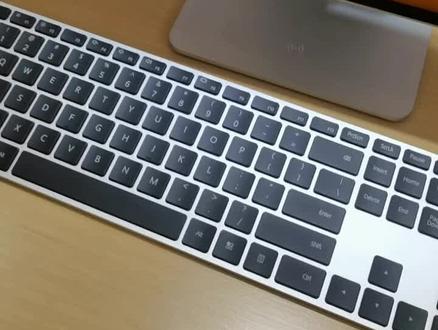
华为 mate 九显示器连接鼠标和键盘,先把鼠标重置,然后键盘,键盘上面有一个按钮,长按也是重置按钮, 然后红薯菜单 到设置里去添加蓝牙鼠标,键盘 不要紧张,就连接好了,然后无线网络就是在这里听见了。
127BOO 01:06查看AI文稿AI文稿
手机碎屏墙倒资料,别再花冤枉钱了,一个拓展屋,一个鼠标,轻松帮你搞定。首先一种情况就是你的屏幕完好,但是触控是失灵的,咱们就使用拓展屋,然后用 type c 端去连接手机, usb 端去连接这个鼠标, 在解锁页面使用鼠标输入咱们的锁屏密码,解锁后呢就可以正常操作咱们的手机了,可以使用咱们的这个 数据口龙或者云空间来备份咱们的资料。第二种情况呢,就是屏幕完全无法看清,仅限于这种支持有线投屏的设备,咱们需要准备一个拓展屋,一个鼠标,一个键盘,一个 hdmi 线,还有一个显示器,用咱们的拓展屋的 type c 端去连接咱们的手机, 然后 usb 端一个连接键盘,一个连接鼠标, hdmi 连接咱们的显示器,然后快速按下回车或者是空格,然后来激活一下显示器能显示咱们的手机屏幕,用键盘输入咱们的锁屏密码就 ok 了, 然后进行数据备份,然后也是用咱们的数据克隆或者是云空间来进行备份。
3171阿华爱心驿站 00:55查看AI文稿AI文稿
华为的平板电脑可以使用第三方的键盘跟鼠标吗?在前几期当中,我们介绍了华为可以使用无线的蓝牙鼠标,在上一期发布华为平板支持蓝牙鼠标之后呢?很多朋友私信问我,华为的平板电脑支持第三方的键盘跟鼠标吗?那么我们来做一下实验,我们把鼠标的接收器插到拓展屋, 有线键盘插到拓展屋,然后把拓展屋连接到平板,我们用鼠标试一下,鼠标已经可以使用了,可以看到有一个小黑点在移动,我们打开 wps 有时间可以得出呢,华为的平板是支持有线鼠标跟有线键盘的,当然无线鼠标跟无线键盘显而易见也是支持的。好了,本期就到这里,我是老丁,下期再见。
594简评科技老丁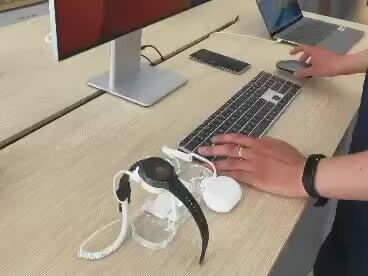 02:57查看AI文稿AI文稿
我为大家来演示一下咱们的华为的无线键盘,然后和有还有无线鼠标怎么跟咱们的这个华为的新品那个 vivo 怎么去连接。 第一步,然后咱们先把这个无线键盘,然后放上电池,他会自动充电,充电了以后他这个右上方右上角有个按键, 然后按着三秒以上,然后显示他为配对状态,然后咱们清华下面的触摸条,然后找到显示屏上的蓝牙数键,然后连接的地方,然后轻触 轻滑一下,然后找到咱们这个选项蓝牙的选项,然后再清楚清点一下,然后连接好咱们的蓝牙键盘已经连接成功,然后还有咱们的无线鼠标,然后 给他拨到这个被识别的状态。好,咱们先连上,然后往那边滑一下,然后轻触,然后再连接 好咱们的这个华为的无线鼠标,还有咱们的无线键盘已经连接成功了。如果说咱们想实现咱们的手机红蒙 ys 的手机和咱们这个已经升级好的红蒙的他们的 vivo 显示屏去怎么进行一个连接操作, 我们先需要在这上面连接无线网络, 网络连接成功,然后咱们这个手机目前也是跟显示屏连接的网络是一样的,然后咱们下滑 nmc 打开它发喷一下,然后轻触到咱们底部这个 nsc 标识处。 好,咱们这个手机跟显示屏已经连接成功, 像咱们那个上联通话包括备忘录都能正常打开,然后咱们这个基本上的生产力桌面已经形。
53呆萌小胖妞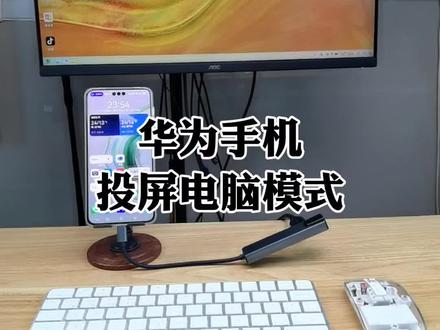 01:40查看AI文稿AI文稿
华为手机扩展连接显示器,鼠标键盘变电脑模式,现在就是电脑模式啊,我们这个鼠标呢,我们看就自己操作,你可以来这上面打文档,比如说,呃, wps 或者 word 做什么都是跟电脑差不多啊,然后这个键盘是蓝牙的,他跟我这个手机连接,我直接在键盘就可以打字, 也就是相当于把我们的手机变成电脑主机。这个鼠标和键盘呢,就是输入要注意一点啊,这个是没有电脑主机的,只有一个显示器, 或者是把你们家的电视机切换成,而且 dmi 模式的话呢,也可以呢,这样投屏啊,需要的设备是键盘和鼠标,这个也是我推荐的比较好用,轻巧灵便。键盘是通过蓝牙连接我这个华为手机的,我是华为面的六零 pro, 然后手机的话它有个接收器插在这个扩展物上面,就这里呢,这个小东西就是它的接收器,也可以通过蓝牙连接手机,不需要这个接收器可以,但是这个扩展物它上面是带有两个 usb 的 接口的,然后带一个供电接口插上这个的话呢,可以给手机一边充电一边投屏, 这个就是扩展坞的 hdmi 接口,也是它投屏的一个接口,这里还有个网线接口,通过这个 hdmi 线连接这个显示器后面的 hdmi 接口就实现了手机有线投屏变成电脑模式。如果你自己有鼠标和键盘的话呢,那你就买一个这个扩展坞就可以了。 然后呢显示器上面是需要一根 hdmi 线的,如果是你的显示器没有这根 hdmi 线或者是太短,我的橱窗里面就有这根线呢,有两米三米的,我这根呢是三米的,放的比较远,就更方便一点。 然后这个投屏的扩展屋的话呢,也是非常重要啊,有很多扩展屋他都是不支持有线投屏或者不稳定的,这个扩展屋他是支持华为手机的有线投屏,但是呢,你的华为手机必须是支持有线投屏才可以用, 怎么样查你的手机是否支持有线投屏呢?在我的主页去搜索有线投屏,有专门出一个视频介绍的。好,今天呢就介绍到这里,大家有疑问的话欢迎在评论区留言交流。
124大江测评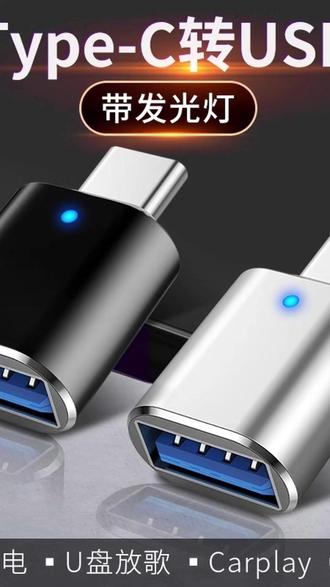 00:49查看AI文稿AI文稿
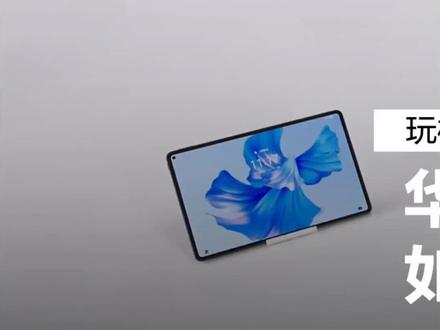
手机如何像电脑一样连接鼠标和键盘使用?今天一招教会你准备一个 o t g 转接头,当转接头连接手机,在手机设置里面找到 o t g 设置,打开设置后看到转接头指示灯亮起, 说明工作正常。因为鼠标和键盘同时连接手机,我这里。
 00:55查看AI文稿AI文稿
华为键数穿越功能如何设置?即使用连接设备完成键数穿越功能配置,将待连接的设备开机,根据设备类型将对应应用升级到最新版本, 升级后将鼠标拨至蓝牙,长按闪速切换按键至指示灯快闪进入配对状态,靠近主机即可弹窗连接无线鼠标 键盘,拨动电源键至问开机键盘,长按切换键 f 八键指示灯快闪进入配对状态, 靠近主机即可弹窗连接键盘,完成三个设备的配对连接,至此完成建署穿越功能配置。
1197华为终端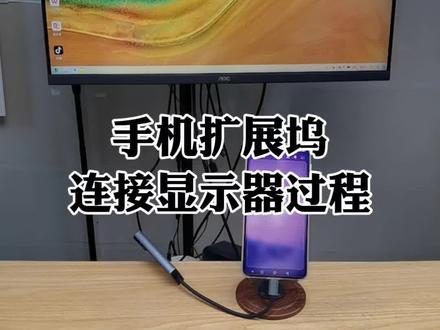 03:20查看AI文稿AI文稿
华为手机扩展屋连接显示器投屏电脑模式,下面来介绍一下怎么操作的一个过程。首先呢我们有一个扩展屋,这个扩展屋呢他是必须要支持有线投屏才可以,这个就可以啊,他有两个 usb 接口,一个充电接口,这个是给手机供电的,这个是 hdmi 接口, 我们把显示器上面的这个 hdmi 线插到后面,然后呢这头就插到这个上面,然后在 usb 接口接上我们的鼠标和键盘,我这个键盘是蓝牙键盘,就已经连接到手机了,就不需要再接了,如果是你有线键盘的话呢,你就需要接一个键盘,一个鼠标,接好之后呢,我们再把这个插到我们手机上面, 一会出现有线投屏,我们点击同意。如果出现华为手机或者无连接显示器没反应的话,有可能你显示器没有电,或是你开的太久了,超过两分钟了,他已经黑屏了,你就把那个插座拔一下,然后再插上,他有可能就亮了,哦,也可能是那个开关没有开,显示器后面是有个开关的, 现在我们就亮了,亮了屏幕呢,我们就已经连调了,我们看这里呢,然后呢在这个投屏中,这里点一下,在这个右边画了一个电脑,这里点一下,他就能马上就变成那个电脑模式了, 然后我们拿一个手机支架把它放到这里,这个时候我们就可以用键盘和鼠标把那个手机当做一个主机来使用,显示器呢就当做这个手机的大屏幕显示器进来去操作。然后这个扩展屋呢,我要重点介绍一下哈,因为扩展屋呢,它是要支持有线投屏的手机才可用啊, 如果是你这个手机他是不支持有线投屏的,他是用不了的。怎么查我们手机是否支持有线投屏?点设置在这里搜索投屏两个字,他就会出现一个手机投屏,我们点进去,然后呢在他的右上角有一个问号, 点击一下问号就会出现了有线投屏。无线投屏就是说这个手机他既支持无线投屏,也支持有线投屏,才可以用这个扩展物。如果是没有这个有线投屏的话呢,那你的手机就可能不支持这个有线投屏,不能够用这个扩展物啊。 华为有很多款式呢,它都是不支持有线投屏的,比如说早期的几个型号啊,具体的你在这里搜索一下就可以了。我们这个手机在投屏电脑模式的时候呢, 它还可以干其他事情啊,你看我这个这里在拍照啊,或者干其他什么,都不影响它让你使用,只要你的手机够强大就可以呢,把它一机二用,一边有线投屏做电脑模式,用键盘和鼠标来操作这里操作,然后这个手机还可以干别的什么,看视频啊,看什么都可以哦, 主要是你要有这个扩展物,就是支持有线投屏的扩展物,这个非常重要啊,如果是你没有这个扩展物的话不行啊, 有的人说投屏没有反应,然后出现什么问题呢?就是你的扩展物可能是不支持的啊。还有一点呢,就是你投屏的时候呢,用电量会比较大,这款扩展物上面有一个充电接口,就是我们插上这个充电器就给手机充电的,这个充电器和数据线呢,他就可以一边充电一边使用了, 这里正在充电,然后一边投屏使用,相互不干扰,就这样你可以放到一边,就这样使用就可以了。当然这个扩展物他也是有缺点的啊,就是这个扩展物你必须支持有线投屏的手机才可用。第二个呢,就是他不支持音频,我们这个显示器上面是没有喇叭的,他是没有音频的,这种扩展物非常便宜,几十块钱,他是不支持音频的,没有这个音频芯片。 如果是你那个显示器后面接音箱或者是需要放声音的话呢,需要买这种好点的啊,一百多块的那个扩展,我以前有介绍过了,这里就不重复了啊,这个扩展物的话呢,你把它作为投屏使用的话,便宜好用几十块钱啊,两个 usb 接口,还有带供电接口。好,今天呢就分享到这里,大家有疑问的话欢迎在评论区留言交流。
55大江测评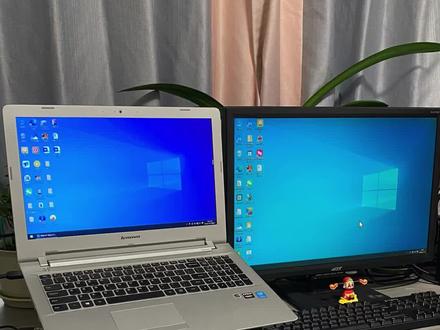 00:57查看AI文稿AI文稿
他就是传说中的对口线,上班的电脑是台式电脑,只能连接内网,但是我的资料都在笔记本上,怎么把资料移动到台式电脑上?经常用两台电脑办公的 应该都遇到过,操作起来很麻烦,其实只需要一根对口线就能解决问题。他两头都是 usb 的, 另一头还带有一个 c 口。 windows 电脑、苹果电脑都能用。分别插到电脑上, 鼠标就可以穿越了,丝滑不卡顿,就可以直接把资料拖动到另一台电脑上,大大节省了时间。更厉害的是可以直接复制文字粘贴到另一台电脑上,光标在哪一台电脑上,键盘就控制哪一台电脑, 完全实现了用一套键盘鼠标控制两台电脑,还能互传文件,少一套键盘鼠标,桌面空间也有了。经常用两台电脑办公的可以试试这个对考线,非常方便。
309强哥秒懂技


