ae粘贴路径后位置变了怎么解决

粉丝1.1万获赞6.9万
相关视频
 01:49查看AI文稿AI文稿
讲一下怎么让素材沿着我们指定的路径走,并且可以自动定向,还可以随意调整他的路径位置。我们 先新建一个幺九二零乘幺零八零的合成,第一步先把鱼给脱下来,这个鱼呢只是一个素材而已,他随时可以改成别的,比如说一个纸飞机,一条船,这里主要讲方法,我们注意这里,我们要点击空白的区域,让他取消选中,然后呢点击我们的钢笔工具, 点一下就是我们的路镜头,然后再点一下,我们点住之后按住左键不动,拖动他就可以有弧形,你如果不按那个拖动的话,他就会变成这样,一个硬的,一个转折,画一个几字形,像我们的黄河一样,我们 要注意这个路镜的头跟路镜的尾不要封口哈,这就叫做封口,他就变成了一个图形呢,这个填充呢,我们是不要的哈,我们按住 alt 把填充去掉,我们只留下他的描边,其实留不留都行,我们只要他的路径文件,点击这里,按住 ctrl 加 c, 哎,然后就找到我们的余 变换,然后点击位置,然后 ctrl 加 v, 哎,我们刚刚画好的路径属性呢,就已经到我们这个位置了,现在这个形状图层其实就可以删掉,不要了,我们播放一下看看, 这个有点快哈,我们点击它的关键帧尾部,然后拉长,拉到我们想要的长度,我们再来播放一下,我们注意到我们动的时候呢,我们这个鱼方向他不是头朝前的,这样不是我们想要的效果。我们点击图层, 然后点到变换,这里有个自动定向,我们点击这个沿路径定向旋转属性,把它的鱼头朝向前面,效果就大功告成了。如果我们要调整流动路径的话,我们就点击图层,然后调整它的贝塞尔曲线,比如说我们给它换成一个 s 型,再播放一下 这个鱼的大小呢,我们就点击图层,然后调整它的这个缩放就可以了哈,想要多大都可以要多大。我们用同样的方法来做一下这个纸飞机 绘图路径,把路径复制到位置上面,然后就可以把它删掉,调整一下它的时长,给这个纸飞机打上自动定向,调整这个纸飞机的方向,尖尖朝前。好,我们看到这个效果了,好了,今天的教程就到这里。
270西木广安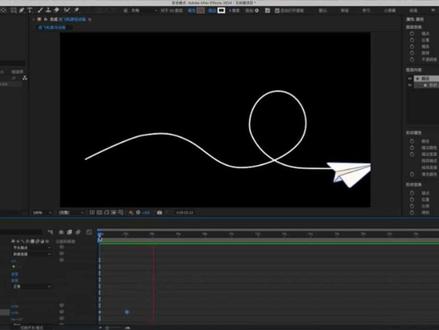 02:44查看AI文稿AI文稿
像这种纸飞机路径动画用 a e 怎么做呢?简单一个视频教会你。首先新建一个合成命名为纸飞机路径动画,然后导入我们提前准备好的纸飞机素材, 缩小放到一边。 接下来我们选择钢笔工具绘制一个曲线路径,并调整细节,让曲线更加流畅。 我们将图层命名为路径,可以给路径加上一个描边,颜色为白色。 接下来找到路径图层形状下的路径, ctrl 加 c 复制。 接下来点击飞机素材图层,找到位置属性, ctrl 加 v 粘贴, 将刚才的路径复制到这里,它就自动打上了位置关键帧, 播放一下。纸飞机已经动起来了, 但是我们需要纸飞机的飞机头沿着路径变换方向,所以点击飞机图层变换, 点击沿路径方向确定,再用旋转工具调整一下纸飞机的指向 播放,这样纸飞机就能够沿着路径方向飞行了。接下来我们要将路径做一个跟随飞机飞行轨迹逐渐出现的效果,所以我们找到路径层,给它添加一个修剪路径, 在最开始的地方打上一个关键针, 结束这里数值改为零。然后在末尾也打上关键帧, 将结束位置的数值改为一百, 播放一下,这样指飞机路径飞行的动画就做好了。
108天~ 02:19查看AI文稿AI文稿
哈喽哈喽,大家好,今天我们来制作一下这样的物体路径动画效果。 ok, 我 们马上开始吧,新建一个合成,我们先新建一个纯色图层作为背景,然后我们点击钢笔工具, 然后再点击一下空白处,绘制一段路径。 接下来我们拖入素材,我们把素材调整到盒子的大小,摁 s 调出缩放属性,摁 v 键换成选择工具,再缩小一点, 然后我们摁 p 键,展开它的位置属性,然后点击一下形状图层,展开它的路径,我们直接复制粘贴到 我们飞机素材的位置属性上,用 ctrl c 复制, ctrl v 粘贴,然后我们先看下效果, 哎,我们发现它这个方向没有改变,那我们右键一下这个图层,然后点击变换,选择自动定向,选择原路径定向。 ok, 我 们飞机就做好了,我们发现这个路径一直都在这里,他不是随着飞机出现而出现的, 现在我们来做沿飞机出现的路径动画,我们给形状图层添加一个修剪路径,在修剪路径的 结束打上一个关键针,然后我们来到位置最后一个关键针处,同样在这个两秒的地方可以结束,再打上一个关键针, 然后来到零秒处,把结束改成零,我们看看效果。 ok, 我 们这个路径也沿飞机一起出现了, 但是这个路径它不会消失,所以我们要在开始处同样打上关键针,让它消失,再开始打上一个关键针,要往后拖一点,给它改到百分之百,这样我们看它就有消失了, 但是这个消失的有点太慢了,我们把它往前拖一点。 ok, 我 们预览一下。
12彩虹🌈小牛 02:14查看AI文稿AI文稿
有朋友问如何做沿路径弯曲运动的箭头或图形,今天我们来做一下,新建一个图层,使用钢笔工具画一条弯曲的路径, 把箭头素材拖进来。如果直接复制蒙版路径,并粘贴到箭头的位置属性,箭头会沿着路径运动,但方向不会变化, 我们可以打开变换自动定向,沿路径定向方向会跟着变了,但不会弯曲,所以我们看看如何弯曲。重置位置属性,隐藏箭头,选中带有路径的图层,添加 snake 插件效果 第一项原图层,这里选择箭头路径,这里选择我们的蒙版路径,增加原尺寸。这里可以设为一百调节外方向的中心点,对齐到路径中心调节 advance 选项, 就可以让他沿路径移动,所以我们给这个属性做关键针动画,这样就实现了弯曲运动。如果要背景透明,就勾选清除背景选项。其他参数也很简单,可以调节 x 方向的长度,外方向的宽度。 图形周围还有残留的黑边,我们可以使用简单阻塞工具把它去掉,这样就可以了。 接下来看看其他图形的效果。我们复制一层,隐藏下面这个图层,然后拖入一个鬼脸的素材, 首先我们要把它方向朝右,所以愈合成,打开愈合成,把它旋转九十度, 现在合成太大了,我们用目标区域把它缩小,回到主合成,把原图层改为鬼脸 隐藏素材,调节参数,让它完整显示,并置于路径的中心。现在它也会沿着路径弯曲运动,我们还可以让它由小变大,给它的缩放打上关键针, 然后可以加一个端流置换效果,调节一下端流的数量和大小,看一下最终效果。
6694教AE的李老师 01:22查看AI文稿AI文稿
a e 路径变形修改 a e 中如何调节像这样的形状路径呢?首先这个视力图层的基础组成是一个矩形的基础形状,以及添加了一个圆形的蒙版, 那么我们这里主要针对圆形的蒙版路径去进行一个变化修改。首先我们选中蒙版路径图层通用的一个操作是按住 ctrl 加 t, 如果是 windows 电脑,则是 ctrl 加 t 去对它进行一个变放大缩小的变化。那么我们在拖动的时候同时按住 ctrl 加 shift, 可以以这个图形的中心点为基准去进行一个等比的缩放。 如果我们只更改蒙版的显示范围,那么我们就可以利用蒙版扩展去进行一个缩放的调节,这样他不会显 修改我们的这个路径锚点,而只是去控制显示范围的一个变化。当然我们还可以修改路径的某些部位,比如我们框选左侧和上方的两个锚点,按住 ctm 加 t, 就可以对他进行一个放大缩小的一个不规则的编辑。同理他可以应用到任何的路径形状当中,比如我们把形状图层转化为贝塞尔路径之后,我们也可以对他进行抗门加 t 的一个同等操作。你学会了吗?记得点赞关注哦!
152Shirley雪莉雪 01:24查看AI文稿AI文稿
像这样的文字路径动画怎么做?一个视频教会你。我们将我们所准备的素材新建合成在时间线面板右键新建文本图层,输入你喜欢的文字。 我们选中文本图层,使用钢笔工具沿着雪山的边缘描绘出路径。 点开文本,将路径调为蒙版。一, 我们可以调节这个首字编辑,将文字调整到合适的位置, ctrl d 复制一层,调整到合适的位置,再输入你喜欢的文字,我们可以给重点文字进行强调处理。 在时间线的末端打上关键针,来到时间线的起始位置,调节手自边距,将文字移出画面。我们再将素材复制一份,放置顶层,使用 logo 笔刷工具将主体抠出,将 logo 的 数据冻结。 回到组合层,全选关键帧,右键添加缓动,来到曲线控制面板,将曲线调整成这样, 那么你就学会了文本路径动画,真的非常简单,快去试一试吧!
645小钟Corrien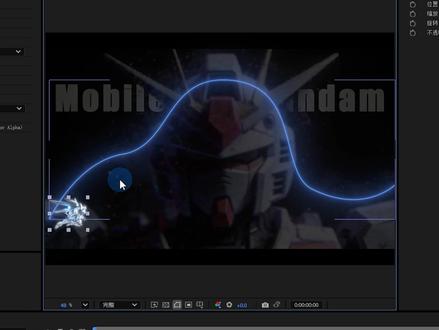 01:34查看AI文稿AI文稿
当你想要制作物体跟随样条线移动的动画,你肯定知道把样条线的路径信息复制到物体的位置信息上, 但是当你调整样条线形状的时候,你的物体并不会跟随一起变动。但是像这种我们随意改变样条线形状,物体位置也随之变化的动画,你知道是怎样做的吗?不用一分钟教会你。 大家好,我是江头头。首先呢,我们还是画一条路径线,选中路径可以在窗口选择这个脚本,然后呢,点击追踪路径,还可以在选中的路径上直接右键关键帧,辅助沿路径进行空直追踪。 这样呢,我们就有一个沿路径线运动的空物体,按一下 u 查看一下关键帧的信息,可以看到有两个关键帧,点开小箭头,我们还能看到自动生成的带有循环运动的表达式。 下面就是将需要的素材链接到空对象上就可以了。剩下的就是根据我们自己的需求给物体和线条添加发光、路径,裁剪等动画, 这个大家可以根据自己的需求进行添加。最后呢,我们可以随意调整一下路径,看看效果。好了,今天的教程就到这里,大家有什么问题都可以随时来找我。
915姜投投 00:54查看AI文稿AI文稿
像这样的文字路径动画到底是怎么做的呢?今天一分钟教会你。 ok, 教学开始。首先随便输入一段文字, 选中文字图层,用钢笔工具给他画一个曲线, 展开文字的属性,展开文本,展开路径选项,把这个改成蒙版音, 这样就可以通过调整下面的参数来改变文字的位置,给他拉到最左边,打向关键针,往后一段距离,再把他拉到最右边, 浅显 f 九缓动一下,看一下效果。 拜拜,我们下期见!
67七江.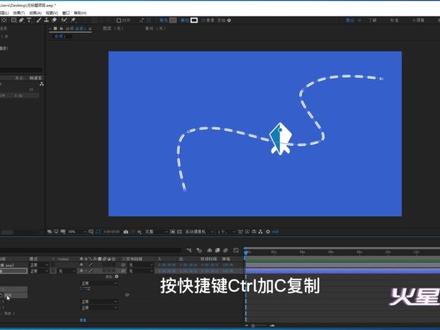 00:44查看AI文稿AI文稿
ae 如何让火箭沿着路径走?我们点开线条的下拉选项,选择内容,然后选择形状和路径,按快捷键 control 加 c 复制选择火箭图层,按快捷键 p 调出位置属性, 选择位置 control 加 v 粘贴关键针,这样就有了基础的动画。但是火箭的转向不对,选择火箭素材。右击鼠标选择变换,选择最后一项自动定向选择沿着路径定向, 最后点击快捷键二给初始位置的火箭旋转方向。
466火星时代剪辑教程 00:24查看AI文稿AI文稿
a e 如何粘贴到时间线位置?在复制合成的时候,原合成的起点在什么地方?新复制的合成起点就在什么地方。 如何让新合成在时间线位置呢?首先选中图层,按快捷键 control 加 c, 使用快捷键 control 加 out 加 v 即可实现。
205火星时代剪辑教程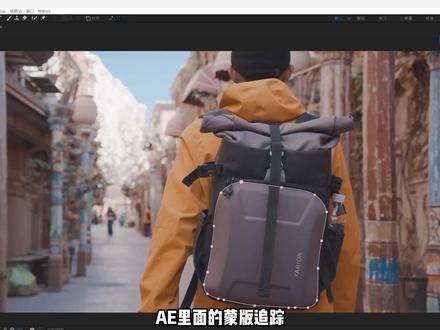 08:15查看AI文稿AI文稿
a e 里面的蒙版追踪是不是也会把你搞晕? god, please no no! 路径画的再精准,追几针呢也能跑偏,那本期呢,就硬核的拆解蒙版追踪追不准 的核心原因,讲清楚软件计算蒙版路径的规则,还教你蒙版追踪中的脸部追踪法,同时详解七种追踪方法的适用场景,那为后续的学习摩卡打下核心的基础。 本期我们来看 ae 蒙版追踪这期视频呢,有两个关键词,一、 ae 蒙版路径计算的规则究竟是什么?二、 ae 蒙版追踪的原理是 什么?我们带着这两个问题来看接下来的内容,就会有所收获。首先说一下我对 ae 蒙版追踪的结论,这个功能呢,真的是并不大用,确确实实是追不准的,那为什么还要讲它呢?因为路径追踪的依据还是有必要了解一下的,所有的蒙版追踪的原理都是出自这里, 如果我们以后学习到摩卡,那这就是核心的理论基础。我们先来了解第一个知识点,软件是怎么定义 ae 模板路径的位置和形状的,不论我们把这个路径画的多么的奇形怪状,多么的复杂,在软件看来呢,它只是一个矩形, 也就是说软件是通过这个路径的外框来确定它在图层的位置。那我随便勾画一个路径模板, 按 m 键打开蒙版属性点这个形状,弹出来的这个对话框里面就很明确的标注了上下左右这四个信息,他没有计算你有多少个顶点,贝塞尔是怎么画的,哪里的内容多一些,会重一些啊之类的都没有,他就是这么简单粗暴。 那这个位置在哪呢?我们双击一下路径,打开自由变换,看到中间这个小圆圈了吗? 那个就是位置信息,后面我们要讲到包含位置的四个追踪,用到的就是它自由变换呢,就对应了这里的缩放、旋转、倾斜和透视。 ok, 那 我们再来深入了解一下它的规则。 软件又是如何判定路径的形状的呢?为了讲清楚这一块内容,那得边操作边讲。我新建一个一千乘一千的画布,新建一个固态层,匹配画布,双击矩形遮罩, 那这样固态层就有一个完整被覆盖的路径蒙版。现在我们通过上面的知识就可以得到以下的信息,路径蒙版的外框大小是一千乘一千,注意我说的是外框位置呢是 x y 各是五百,没有北塞尔曲线,我现在更改一下, 那主要是为了讲明白这个外框是怎么计算的,我把第一个顶点改成北塞尔的顶点。现在问大家一个问题,这个外框是在这里还是在这里? 三二一揭晓答案,外框是包含了北塞尔手柄,所以他在这里多说一句啊,这就是 ae 蒙版追踪追不准的元凶之一,注意啊,这是之一,还有很多的元凶。 好,那现在呢,就造成了几个问题,第一,北塞尔手柄的信息我们很难掌握掉,第二,因为第一点,所以这个路径的位置信息我们变得也很难掌握。 那你一定想问有没有解决方法呢?答案是没有啊,好,那我们来看一下软件是怎么判定这个形状的, 也就是北塞尔手柄在跟踪的时候,它是怎么变形的,那这个答案呢,是等比缩放 好了,那了解完这一些呢,我们来看一下 ae 蒙版追踪的原理,它呢也是属于 ae 平面追踪的一种,蒙版会根据在画面中勾选出来的特征区域,在上一帧或者下一帧去寻找它的轮廓和位置, 那目的呢,是为了实现动态的追踪和精准的匡选,但是根本不行啊,这个玩意是理想很丰满,但是现实很骨感,别看它不好使,它还有两个很重要的前置要求, 第一个目标边缘要很清晰,第二个没有遮挡,而且光线变化要小。那我们先弄明白他是怎么工作的。首先是这个追踪特征的解释, 我们都知道,之所以会产生追踪这个行为,那就先得有追踪特征区域,让软件在上一帧或者下一帧去寻找这个特征点。那 a e 模板追踪是怎么寻找这个特征点的呢? 这呢也是大家最迷惑的地方,今天呢就给大家来解惑,有个公式哈,我列出来。呃,这些呢是官方的隐形系数,那反正我们也控制不了,就是这些。那好,这里介绍一个小知识点, 软件是怎么计算蒙版的位置和形状的,如果目标运动加速会自动扩大这个临时范围值的两倍, 防止坠丢,运动减速呢,则会自动的收缩,减少干扰。简单来说呢,软件会盯着蒙版所在的这个位置,在下一针的那一小片区域里头寻找他的课程点,找到了呢,就把蒙版移过去, 如果没找到他就放飞自我了。那这里呢,有一个方法,虽然没有什么卵用的,但是呢,这是我们唯一的手段,能让结果稍微的好一点,我们是可以用这个工具来扩展跟踪的,搜寻大小, 蒙版扩展的参数设定的值呢,一般是在正三和负三之间,多了呢就会起反作用。好,那讲完这些之后呢,就来到这个板块真正有用的地方了, a e 脸部追踪, 这里面分两个,一个是紧轮廓,一个是详细五官,就是一个只把这个脸部用遮罩来追踪出来。 那另一个呢,就是追踪完成之后, a e 会给图层加上一个脸部追踪点的效果,里面有五官的精确点位,这个大家放心,位置很准确,那应用的场景也很多,比如说给脸打上马赛克,比如说给五官做特效,都是很好用的,这也是 a e 动态模板里面唯一精准又实用的功能。 那以上呢,就是关于 ae 蒙版追踪的内容,那既然是不好用,我们又想用到蒙版追踪怎么办呢?那肯定是摩卡了,这尊大神呢,我是一直没讲到,其实他用到的这些原理呢,都是这里的, 那人家只不过是把困难全部都解决掉了,等我讲完这个面板,我就会对他下手,所以大家不用着急,把基础打好之后学起来,那是非常非常快的。好的,那我们就捋一遍下拉菜刀里面这七个 a e 模板追踪的方法都是什么,以及他们使用的环境。 虽然我不建议大家去使用他们啊,但是了解一下还是很有必要的,也为了学习摩卡的时候呢打下基础。第一个位置,这个呢最简单,蒙版只跟随目标的位置移动, 第二个位置及旋转,这个就是在位置的基础上呢,又多了一个旋转的跟随。第三个位置缩放及旋转,这个比上一个又多了一个缩放,蒙版会同步目标的位置大小和旋转的变化。 第四个位置缩放、旋转和倾斜,这个呢是更复杂的平面运动时配,在前面三个维度的基础上,又多了一个倾斜的跟随。第五个,透视, 这个是适配三 d 空间运动的,蒙版会跟随目标的透视变形。第六个,脸部追踪,仅轮廓,这个是专门针对人脸的跟踪选项,只跟踪人脸的整体轮廓,不关心五官的细节。第七个脸部追踪详细五官, 这个也是人脸的专属,但是比上一个更加的惊喜,专门跟踪人脸的五官,包括眼睛、眉毛、瞳孔、鼻子、嘴巴等这一些的细节,还能提取五官的位置数据,这个真的是好用啊!好了,那以上呢,就是这一期的全部内容了, 虽然这个功能呢是食之无味弃之可惜的积累,但他确确实实是蒙版追踪的原理。那如果你看到了这里呢,还请你点赞、收藏、关注,那我们下一期去看一看 ae 运动追踪,那这期就到这里了,拜拜!
282海外散修 02:21查看AI文稿AI文稿
我们做一个文本描边路径消失的动画,我们打开 ae, 从 ae 里边新建合成,做五秒的一个合成,新建一个纯色层作为背景,输入文字, 我们给这个文本给它效果, type y slice 就是 它描边的风格,我们可以先选择无 控制手柄,我们先取消,我们再看一下本地路径,打开本地路径,现在整个路径都做到一个描边,我们把描边放大一下, 透明度降低,再放回百分之百,更改一个明显的颜色, 我们打开动画,点击动画,现在完成率是百分之百,我们可以退回到百分之零, 再到百分之百,我们再看一下下边,这个是源头透明度,就是原文版它的透明度,我们可以这里把它调整为百分之零,现在原文版就看不到了, 我们关掉路 径,现在我们就可以做动画了, 完成这边我们点下关键针,再把进度条拉到最后,再把完成率百分之百改为百分之零。 我们播放一下动画,这就是文本描边从有到无的一个过程。
4意风 01:10查看AI文稿AI文稿
我们先来看一下效果,今天分享案例是怎样让物体沿已有的路径运动。通常来讲,我们在做物体运动的时候,直接给图层打上关键针就可以了,逻辑是先有需要运动的物体,然后再做运动。 那么当我们把这两者反过来以后,应该怎么去做呢?下面就来分享一下。首先我们准备好运动路径 有两种方式,规则的路径我们可以通过形状图层绘制,不规则的路径可以通过创建一个固态层,利用钢笔工具绘制。这两种方式的共同点是我们会生成一条路径, 下一步就是我们要把路径打上一个关键针,然后我们把这个关键针粘贴至需要运动图层的位置数形上,这样就可以实现按照 已有路径制作物体运动的动画了。这个技巧其实非常实用,我们在比较复杂的项目中,经常会需要让一些物体按照画面主要物体运动路径去做动画,这样做可以打打提高效率。
77why_远 00:44查看AI文稿AI文稿
a e 偏移路径在 a e 中,如果同比例放大图形的时候,如果是规则图形, ctrl 加 d 复制一个,直接按快捷键 s 放大或是缩小数值即可完成。但是不规则图形如正五边形或是线条直接调整比例则做不到等距。这时候我们可以使用添加里的位移路径来实现 增大或是缩小数量数值可以等距离调整大小,当数值缩小到足够小时,图形会消失。给数量打关键针,可以创建缩放动画。
243火星时代剪辑教程


