
粉丝148获赞239
相关视频
 03:59查看AI文稿AI文稿
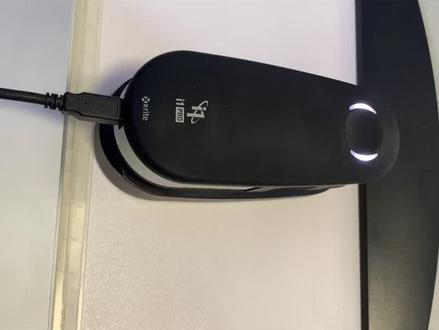
先把角色移用 usb 线和电脑连接起来,然后在这里选,嗯,打印机色彩管理, 然后选下一步 校准, 校准完成以后把这个教室里面放在这个卡位上, 然后这边有个钮,就这么一按就可以走了,就这么扫,扫完以后扫第二行, 如果成功了呢?他就是第一声,如果没成功他就会第三声, 看,这样滴滴滴就是没剩光,这样的话我们就得重新扫一下, 扫完第四十行以后, 在屏幕上就显示这些都扫完了,然后点下一步,这块是选择光源,如果你的 光源偏暖黄一点,就选择这个第五零,如果偏白偏冷的话,就选择这个第六五,我, 我的光源是偏暖黄一点,然后点下一步 这块,输入你的 sc 的名字, 我这个爱心心是给八零五做, 我就起个名叫八零五, 嗯,照片 英文名字,啊啊,今天是二零二二年十月十六日,哎,我就起这个名字,然后他这个系统级是 直接安装你电脑里的系统,而这个文件夹是他,他那个另存在你的文件夹里, 因为这个是帮别人做的,我就不存到我的系统里了,就存到这个问题家里得了,然后点 点击创建并保存, 保存完了以后到这个玩具家里边一找就可以用了。 关于挂爱思奇的方法,我下期再给大家讲解,这就春晚了, 这个就是 icc 的色域。
181好记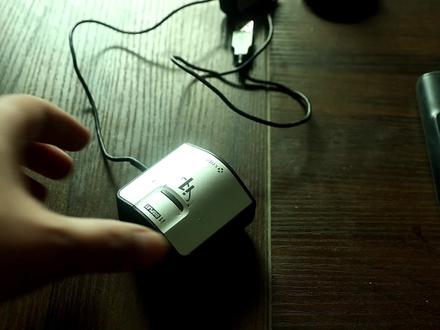 01:05查看AI文稿AI文稿
显示器笑色通用教程容易忽视的第一步,先清洁好屏幕,预热三十分钟以上恢复出厂设置。安装好 display co, 调整显示器角度,连接好笑色移,打开软件,关闭所有弹窗,改成中文定位 rglcms 可执行文件路径,选择安装包里的 being 文件夹, 选择预设办公与互联网,也就是使用 v652 2 高吗?校色速度重,然后点击叫准配置文件, 把孝瑟仪放到方框内开始测量,耐心点,把 rgb 和亮度调整到最中间,停止测量后继续叫准。 然后就是等啊等, 点击安装配置文件后大功告成!
340风行浪者_摄影师 ༽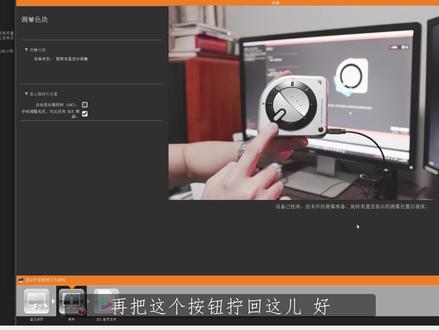 20:06查看AI文稿AI文稿
哈喽,欢迎收看本期的行社关。我依然在分控当中。那没有办法,哎, 我们得做点有意义的事,对吗?嗯,现在应该是晚上的快十二点钟了吧, 那今天就和大家分享一下如何使用 pc, 也就是 windows 的系统给电脑进行一个角色。 其实早在去年的时候我就讲过如何使用 macbook pro, 就是进行角色,也用 macbook pro 配合外置显示器进行角色。那如果你有兴趣的话,可以看一下我过去的 视频的那个历史记录,能够找到。其实教授方面我很早就玩了,大概在七八年以前吧,那时候应该是红蜘蛛,红蜘蛛四, 那么后来我就换成了爱色力,因为爱色力他其实是收过了潘通,他是潘通色的一个标准色,所以从精准度和通用度来说,爱色力会好很多。而红蜘蛛之类的话,那 ok, 我就不去过多的去讲这些品牌了,反正他也没有给到我任何的赞助,那我也对方没有必要和他讲。 那首先我们来看一眼啊,那我这次使用的呢,是这个叫 i want studio, yeah, i will studio, 它是一个光度肌,那和之前的那个叫什么 i wouldn't display probe 她一样 i wouldn't display probe 呢?它是属于色度肌。那如, 如果你想真正意义上纠正一个广岁的电脑,那还是要使用一个光啊,光度级,对,就是 ivon studio。 ok, 那么好,我们准备进入角色环节。 当然了,如果你想对你的显示器有一个非常精准的一个角色,其实是这样子的,呃,我们必须得有一个环境的,一个背光打在这个显示器的后面那个墙上,显示器里墙有一个尺寸的一个要求,只是呢, 我现在比较懒惰,也没有办法去搞这么多,就是也没有想法吧,去搞这些这些事,那尽可能的在我能够接受的工作环境当中把它叫做就好了。好,那我这边就去看啊。另外还有一点, 呃,最好你在教室的时间段以及你在教室的一个过程当中,是你平时真实使用,比如说你的使用你的佛罗,需要使用你的达芬奇, 使用你的 prome 啊,这些来做工作的时候他的真正的环境。一个使用环境怎么说呢?比如说,呃,你比较喜欢晚上七八点的时光,所以那时候外面都是月光,对吧?或者你是早上 十点钟开始去 ps, 那么就是十点钟的阳光,那么你可能不会开灯,所以那个时候你的光影进来的话会比较精准。 那我其实会比较会在晚上的时候去做角色啊,去做 ps 或者是做一些,呃,就是和视频相 相关,和图片相关的一个工作,那所以在这个时间点角色会比较好。当然真实的角色你得把灯光关掉啊,就是我真实的环境,不是说别人环境,是我自己真实的环境要把灯光关掉,因为我喜欢 黑漆漆的干一些活。然后呢,拍视频当然不能这么做了,对吧?那待会我们就进入我们的角色环境,我们一起来看一看,当中会有些不一样。 好,现在我们回到了我可爱的 windows 界面,然后我们来看一眼啊, 首先这是艾文斯丢丢,我连接上去了以后,然后我们得看到,呃,这个界面就是艾文斯丢丢软件,但是官方那个软件是最新版本的,然后呢,其实 windows 的话会和呃 mag 他有点不太一样, windows 的色彩管理会比较烂,所以我们在做完整个角色以后呢,最后环节我们还是需要去做一个把角色的 sgt 零件给直录到相关的,那个 叫 windows, 是一个系统当中,所以大家一定要注意好这些小小的一个细节。那么 iron studio 呢,用起来会和大体上和呃那个 iron 的 display pro 是差不多的一个概念,当中可能没有一个方块的选项, 等到这一步我和大家讲一讲。首先我们插上去打开以后呢,那我们首先要选择一个显示器,大家可以看到啊,这个显示界面就是个显 时机面,我们点一下。好,然后呢,我这边有两块显示器,我都会叫色,但是呢,因为这视频的时间关系呢,我只会去展示一次的一个角色,就是像这一款好吗?这一款屏幕,那么这一块呢,是 dar 的,由 p 三二幺六 q, 然后呢我们可以看一下,哎,我最主要是以照片为主,那么我们可以写照片,当然你可以视频,视频的话你就各种各样色域,比如说鼻涕七零九,对吧? rack 就是你说的 rack 七零九,或者 rack 二零二零,或者说 p 三的色语,就是电影的色语,那当然你也可以自定义了, ok, 我的我个人的喜好呢,是比较喜欢自定义,比如说我会把这个光源,那你光源是什么概念呢?就是白点之 有个迪六五,迪五零,迪五五,迪六五,迪七零,迪七五,他是指什么呢?色温,那一般你可以选迪五五,也可以选迪六五,如果你想看到的是, 就是这边有显示的吧。如果你要模拟正午的阳光,那你就是第六午,如果你要模拟下午和上午的玄光阳光,你选第五五,我个人会比较喜欢第五五的一个选项。 好,这个时候呢,我们不但选到了底物,以后呢,我们来看这亮度,亮度呢,就是你的显示器工作的亮度,你与一百二十 cd cd 越是高,他就是越是亮,对吗?可以看到这样一个概念,然后我个人会比较喜欢是一百二十。那为什么是一百二十呢?因为虽然你会觉得 一百二十可能稍微有一点点偏亮,对吗?那个,但这个不是问题,问题在于你的显示器是否足够的好,这一点很多。呃, b 站也好, youtube 上面那些焦轿色的那个啊,他主他是不会和你讲的, 你要把一个显示显示器颜色叫的准,你一定要把它的就是它的显示器本身的底子就必须得很好。那显示器底子好是什么一个概念呢?就是你的亮度越低的情况下,它就越难较准 颜色能量度越高呢,他就越容易较准颜色。 ok, 这点很重要,比如说我,我随便举个例子啊。呃,三万块的显示器和五千块的显示器,可能三万块的显示器可以在八十 c 的时候他就可以很准,而五千块的可能到一百二十 cd, 那么索性大家就统一成一百二十 cd。 好,同时呢,这个亮度值呢,一定是你的工作亮度值,但是他又会带来怎样的一个怎样的问题啊?是这样子的,如果说,如果说,如果说你的 工作显示器就是你的这个亮度设的太高,比如说一百六十 d, 一百六十 cd, 那么在别人你的教照片也好,视频也好,调出来以后在一百六十 cd 你看是准的那但是在别人 不一样亮度的手机也好啊,写视频上来看呢,你会觉得,哎,是不是亮了,或者是不是暗了,这是很正常的一个问题,所以我会选择这个,然后呢 调啊,那个,这个叫感应函数呢,你就选默认好了。二零二这个是干嘛的呢?测量和 调整闪光,其实这不是看你闪光,不是说哎这个屏幕的屏闪啊,他只是只比如说你的显示器可能在窗旁边光会进来,或者会有炫光,或者灯光会有炫光,你这边勾和不勾都 ok 啊。呃,我一般性都是不会去勾的, 当然呃,在早期或者说还有问题拍 pro 的时候呢,他还会有个选项,就是讲你永远把你的 轿车仪插在你的电脑上的时候呢,你可以看到好多好多的一个实时监控他的一个状态,随着他的亮度变亮啊,然后他会做出相应的调整,这个随着他的亮度变暗,他也会做出相应的调整, 但我不是这么使用的,因为,呃,光度计和色度计不一样,光度计它里面那个轩 sir 感应器是有寿命的,所以我不想一直插着,所以我不会去选择任何的相关的一个配置。好,这里点下一步。 好,这个时候呢,我们可以看到有 adc 和手动两个选项, adc 呢是指你的显示器可能没有那么高级, 所以他就自动的去根据显示器他的一个可以调的设置做一个匹配,而下面手动呢,就是说你可以手动调亮度,对比度,二 gp 的争议,那么这个时候你就完全 ok 了。你, 你的显示就 ok, 高,比较高级的你就选这个,那我是选择这一个,然后呢再下一步。 ok, 我们可以 看一下,他会告诉你说,哎,你要让这个角色仪做好 ready, 首先要把这个按钮摇到了这里,看得到吗?这个按钮摇到这,所以你看,我要把这个按钮,嗯,移过去,移过去后呢,他让你点按钮教程。 好,那么我们试一下, 他需要一段时间。 好,他说已经设备已经较准,但未做好测量,然后再让你引回去,就是再把这个按钮啊,再把这个按钮拧回,这,好,我们再拧回这,我们可以看到。 ok, 好,如果你是呃,那个叫做 i want to pay pro, 那他这边就会写小中大,对吗? 你的方块越是小,越是密,他较短的时间越是长,但他越是准,但是 i was studio, 他不会给你这个选项,他只有这一种。好,那么我们点开始测量。 好,我对下胶啊,好,这边三个都勾上啊,这是表明着对比度啊,直比明亮度。好,我们点, 你看这个和你说,他和你说的很清楚,一定要这样放,当然你可以按照他的方法啊, 从后面去挂着,但我不喜欢挂着,因为我这线不够长吗?好,放,这时候呢,我们点下一步。好,他就会进行一段的 loading。 好,现在是在测他的白点,也就是所谓的白长。好,这个时候呢,他还没有好,他好了以后呢, 左边会出现一个提示标语。好,他给到你一个东西啊,他说鼻直,他会有点亮,就是蓝色的会有点高,绿色正好,红色呢有点暗,那么我们把正义 调整一下,每个显示器呢?他都不太一样,对吧?你要学会自己去做一个啊 调整,就研究一下这个显示器看看啊。我们是在争议里面调,他是希望蓝色,红色偏高一点点。好,我们根据显示器这边来说,红色再高一点。好,蓝色要下降,再降一点。 当你动一个二级笔的时候,他每一个都会在动,我们还需要点时间把它给教唆好。 好,红色他还需要下降,好,正好这个时候他正好一模一样。好,可能还需要再下降一点。 好,那么这个时候呢,我点下一步, 这时候呢,他在测一个量, 好,可以看到来,他觉得我的目标亮度是一百二十,现在已经测的白色的亮度是幺幺九,那么我们自然要把我们的亮度往上升一点,我们看一下升一格 会不会正好到幺二零哦,他要么是他现在变成幺二幺了,对吗?所以你到底是幺二幺呢?还是幺幺九,你选择呢?我当然想稍微暗一点点,好,那就和他让他回到幺幺九的状态,然后现在变成幺二零,那也蛮好的颜色,我们再点下一步。 好,这个时候呢,我们就需要让视频快进一下,因为大家可以看啊,下面的正在处理色块三四五,对吧?他一共是一百十八个色块,那如果你是用的 ivon studio, i don't i want to pay pro, 它的色块呢,就会随着你选的大中小来做不同的调整,做好这个调整以后呢,你就会做的会比较令你 时间做出相应的一个变化,那么而 ivs 丢丢的话,他只有幺幺八,当然你也可以用别的一些第三方的一些教资软件,其实原理是大同小异的,我还是比较喜欢。呃,爱色丽他自带的那个 好,那么这一段视频呢,我们就加速播放 好,现在整个测量基本上已经到这里。 ok, 然后我们要点下一步。好,这个时候呢,大家可以看啊, 我来看一下,屏幕上呢,会有一个这个日期,那我的日期现在是五月六号,那么我们来看一下这个版本啊, iccc 版本,那他有版本二和版本四。 呃,我们记住这一点,你的 macbook pro 或者 the mac 系统上,你可以选版本四,但 windows 千万不要选版本四。为什么呢?你只能选版本二,因为如果你用一些自带的 win, win 自带的那个看图的软件,你用版本四的话,它看图的颜色会偏的很深,很暗。 呃,我现在的系统是 vinos 十一,其实 vinos 十也会有这样的问题, vin 七也会有这样的问题, vin 十一也是有这样的问题,所以你就选 vn 就,就选版本二就好。然后呢,配置提醒呢,你可以选四个礼拜,一个礼拜,两个礼拜,三个礼拜,或者 没有都 ok 的啊,弄好以后我们点保存。 ok, 保存以后呢,你可以看到这边有此前就是较损颜色之前,此后呢,是指较准颜色之后可以看到颜色是有一些变化的,对吗?好,那么这个时候我们就要进下一步, 如果是麦克的话,到此就 ok 了。但是对于 windows 系统还不够好,我们点一下主页,然后我们要进我们的 vin 系统里面去做东西了。 好,现在我们要进入下一步,就是如何把这个我们刚刚叫阵的 icc 文件叫直录我们的 windows 电脑里面。好,呃,不管你是 wind 十一, wind 七还是 wind 十,都是 通用的,那只是界面会略有所不同,我们可以看一眼,来,右键点击显示 设置。好,因为我们的软件出了点,我们的录屏软件出了点问题啊,所以我只能用这个来拍屏幕的方式拍给你们看。好,我们把它拉大,拉到下面,有一个叫做高级显示,喏,就这样, 这里有个高级显示,不知道大家有没有看到呢?高级显示 ok 啊,我一个人搞起来稍微有点麻烦。 好,点一下,然后我们可以看到,哎,这就是三二幺六 q, 对吗?好,然后我们再点这里显示适配器属性, 点进去,点进去把他拉过来啊,拉过来。好,拉过来以后我们可以看色彩管理,点一下,再点颜色管理。好,记住 在这里,在这一栏有设备看到吗?设备,设备当中找到你的显你的那个显示器,比如说你有舞台显示器,有些舞台当中的一台啊,你刚刚叫的那一台,我这边只有两台,那我就选,哎,我这个就选戴尔的牛皮三二幺六 q, 然后 在这里你就可以看到我们刚才已经调整好的那个 icc 文件,他已经默认之路了,但是这里不够,你还要点高级,高级,在设备所有配置文件高级,对吧?看看高级,高级,这边呢,在 点什么?往上拉一点啊,给你们看的到一点,再点这更改默认系统设置,更改默认系统设置,看一下啊,看不清的朋友可以看一下回放, 我暂停一下,哎,好,这个时候呢,设备再去找到你的显示器,对吧?说这个三二幺六课。好,那么这时候 这个手再把这个文件刚才我变得零五零六设置为默认之, 因为刚才我如果你真实打开第一次打开的话,他一定不是这个默认纸,而是你上一次的和默认纸。那我现在为什么是这个默认纸呢?因为我刚才录屏的时候已经呃调整过了,但,但是呢,录屏软件呢,没有把这一段给录进去,所以我补录的,所以这里很关, 你一定要把它变成默认设置。再说一次啊,在这个路径里面,高级里面更改有一个更改默认系统 跟卡系统默认值,点进去,再把设备找到你刚才的显示器,再把刚才东西给设置为默认值。设置默认值很简单,右键选好,设置默认值就点一点这里就可以了。 好,那本次的维诺斯的教室就到这里结束,欢迎 点赞关注一键三连。谢谢你的多多支持,好吗?好,那么我们不说什么上海加油,我们说我们自己加油。好吧,我们下回见。
129爱上网的鱼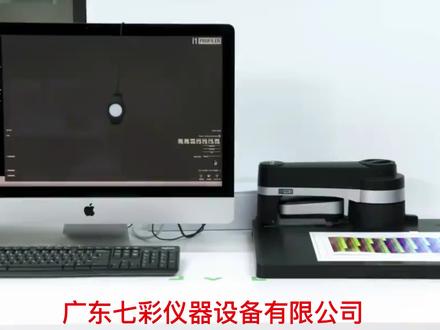 07:48查看AI文稿AI文稿
现在我们来看一下艾斯丽的色彩管理利器 iwan 系列,现在我们大家看到的是 iwan professor 色彩管理软件,这里第一个模块是显示器的叫色功能, 第二个模块是显示器的平减功能,第三个模块是投影仪的角色功能,第四个模块是 rgb 类型的打印机角色功能,第五个模块是 cvrk 加多色的 打印机的角色功能。接下来呢是打印机的平剪功能,最后一个呢是扫描仪的角色功能。现在呢我们来介绍一下显示器的角色。 首先点显示的四台管理功能,然后选择白点啊,一般我们选第六五会多一点,如果你 零是另刷用的打样,那我们就选 d 五零,亮度一般选一百二。 在 icc 的这个配置文件的设置里面,你把我们的版本是选择四 色块极的大小,我们可以通过墨尔色块极,也可以通过图像里面的颜色加载,也可以加载潘通卡拉梅拉的颜色来进行设计色块。 在这里我们选择 adc, 然后选择开始测量, 按照 屏幕的提示将阿湾 display 放置到一个合适的位置, 这样他会播放一下色块。 刚才我们选择的小的社会集总共有一百一十八个社会软件呢,会依次播放这 一百一十八个色块,然后由 i one display 来读取制作 icc 文件。 哦还有最后的是这个颜色, 好,再接下来我们把他的环境光配饰转过来放下来 好点。下一步这样呢 s c 文件就生成了苹果系统,它会自动加载我们刚才生成的 icc 文件来对显示器进行照射。 接下来我们介绍一下打印机的矫正功能,首先我们先回到主页面,然后选择色彩管理, 我们现在选择六百个色块, 然后下一步 纸张大小我们选择 a 四, 然后呢我们把这个色块打印成色表,然后来进行准备测量 好选择单扫描,现在的 i y o 三代可以一次扫描得到 m 零 m e m 二的参数点,测量 仪器现在正在处死化,现在软件提示要进行定位,我们现在把三个角定位一下,第一个点, 第二个点,第三个点。 好,已经找到所有的色块, io 三扫描台就可以进行自动的扫描, 一般六百个色块我们在一分半左右就可以进行扫描完成, 同时我们的 io 三的机械臂的高度可以进行调整,适合各种不同厚度的材料。 扫描完成,然后我们点下一步, 在这边我们选择照明题,如果是印刷用的话呢,一般是选 d 五零,然后在下一步, 然后呢来定义爱色色的一些设置,比方说对比度,饱和度,中性灰,还有表格的大小, 还有一 其他的一些色度,适应性,平滑度,我们平滑度可以改的稍微低一点,避免跳街。 然后呢输入 icc 的名字啊,一般 icc 的名字啊是以打印机的类型,材料的类型还有日期来进行填写 啊,最后呢创建配置文件。好,那坐下来就是我们这个做好了这个色域 啊, l a b 图的一个三 d 的一个色域啊,升上这个 sc 文件以后,我们可以将这个 s 的文件应用到色彩管理 软件里面去,来达到这个较正胆肌的这个功能。 刚才我们介绍了屏幕的角色,还有打印机的色彩管理功能,这一次的演示啊,暂时到此为止,谢谢大家。
 01:42查看AI文稿AI文稿
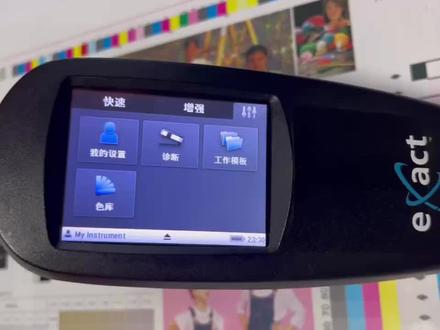
sd 反光密度仪 reset 如何快速的查找标准进行色差查点?第一步我们看一下色库里面有你需要的那个片中色卡数值,还有我们自己需要的标准,可以直接输进去。 简单点我们这个把自己需要的标准输进去,输入设置,输好,返回, 返回, 然后我们到针前这个地方有个搜索,点一下搜索点上面这个标准, 选择我需要的那个,比如说拼图测卡啊,我们自己出的标准呢?点一下返回,好,那么我们可以测一下。
 01:24查看AI文稿AI文稿
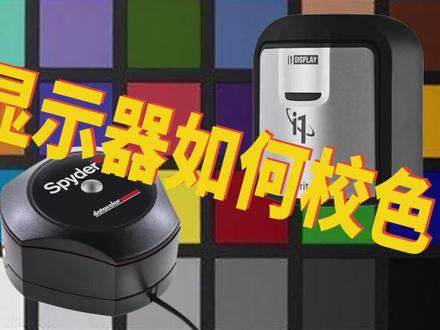
今天给大家看看给显示教设是怎么个流程。前段时间我换了主板和 cpu, 重装了黑苹果系统,由于配置文件忘了备份,只好重新给显示器做事。教设 一般我们想要交涉,去某宝租一个就行了,价格一般,租金五十块左右,再加上一个顺丰,邮费十八左右,还需要千元左右的押金。大概流程就是从上个作用的发顺丰给你,然后你使用完毕再顺丰给下一个作用的。所以选哪个城市的商家都无所谓, 你也可以闲语找同城的主用普通显示器选择爱车利 i plus 就可以了,效果比更便宜的红蜘蛛好点。我这里用一台苹果笔记本作为对照相册,过程很简单,一般商家会提供使用说明,照着操作就可以了。其实专业生产管理一般要用第三方专业软件,但是我们个 人用户用自带的软件搞一下就行了。教程完成后,可以看看前后对比。 这台轿车完毕,我又给铭记的 sw 二十铃叫了一下,设 明显颜色强弱很多,不得不说铭记这个设计挺人性化的,显示器遮光罩上边给轿车仪预留了一个小窗口,最后别忘了数字三连一下,啊,不对,是找商家退押金,这是魔术,希望大家学摄影都少走弯路。
1007泊叔唠摄影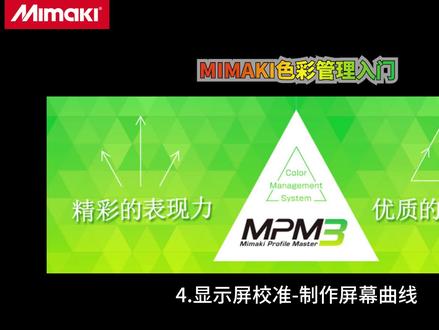 06:15查看AI文稿AI文稿
那我们今天来看看我们怎么对我们的屏幕进行一个色彩管理。那上集也有说到我们要用的啊,硬件就是说 icidi 的 i one 嘛,然后软件就是我们 mimarky 的 m p m 三, 那整个怎么操作呢?我们来看一下它的一个流程。那首先今天我们用到的就是 i one pro, 对一个老版的 啊,首先要用的配件就是这一个啊,大家买的话肯定是有一个箱子里面啥都有的,然后这个就是用于固定他在这个屏幕上面。那今天我小王用的就是一个笔记本电脑,然后给大家基础的演示一下, 平常啊,即使说你们出差啊,带着一些苹果笔记本啊,或者是一些啊,呃, windows 那种系统的笔记本嘛,都是可以进行一个屏幕校准,然后让这让你看你的文件更标准。这样子, 那我们首先看一下这个这个屏幕校准流程是怎么样的,然后它非常的简单。呃,可能大家之前也用过别的嘛,对于 m p m 三这个软件的话,它对于屏幕校准的话会更简单,直接点测量色块, 然后他就会跳出来,他要对设备进行校准吗?那我们就连接电脑,然后这个是他的白板进行校准,仪器用的, 然后利用数据线把这个仪器连接一下, 我们是 就根据他的提示一步步往下就 ok 了啊。这边的很简单,直接就是说他这个空白的区域, 空白的区域它就是测色块的地方,然后你就跟着它测就好了。那现在我们仪器是校准完了吗?我们直接把它挂到这个屏幕上面,这个就是那个挂钩嘛,我们把它安装好, 对,按成这个样子,把它挂在这个屏幕上面,因为小王是用笔记本演示的嘛,所以可以平躺着给大家看一下啊, 然后直接按下一步大锤就好,他就开始测色块,所以你那个一着显示器或者是苹果电脑直接挂在屏幕上就好了, 他就开始测色块,就像平常他啊用他这个设备去测一些色块一样的操作,他只是在屏幕上把这个色块去测,对测整个的色差,这样子 整个这个操作就非常的简单,也非常的易懂。 那现在这个状态他就是测完了嘛,那测完了我们就直接把它 finish 啊,这边的选项的话就是一些条件的设置,这边呢就是光照,大家平常用的只有两种,一个就是第五零的光照,一个就是第六五的光照,那他俩有什么区别呢?首先我们看第五零的话,他是模拟的一个 早上和晚上的一个阳光的状态,就是比较昏暗的,然后 d 六五呢,它就是更亮一点,它是模拟的正午的一个阳光,就是光照更亮,更更冷一点。 然后有些这是根据公不同的公司,然后别人用的标准不一样,然后这边他们可以自己选模拟这个光照的一个环境 啊,这边呢就是一个白点,他不同的标准,他的白点的那个标准也是不一样,白点顾名思义就是一个白平衡, rgb 的比例不一样,他的白平衡就是 不一样的啊,这边就是一个照度,就是一个你处的这个环境下,你的显示器处在的一个光照,光照量是多少的一个情况下,这边, 然后这边的话是一个伽马值,那伽马值很多人就经常会遇到,他显示器要调伽马值吗?那个伽马值如果调的好,那对他的图像的一个亮度就有所帮助。 不会说啊,有一些很容易曝光的照片,你的伽马值如果正好的话,他那个曝光也不会很过分。然后如果说,嗯,你的图片很暗的话,你的伽马值 ok 的话,他可以帮你提亮一点,起到一个对图片的一个亮度的一个调整,这是伽马值 啊,这个就是一个反不反向的一个问题,所以非非常的简单,整个界面一些默认的设置,你选 d 六五,它 条件也会变成不一样,稍微有一点改变,比如说你的光照强度嘛,那刚刚是 d 五零,那就会暗一点, 就是八十,大家可以看到这个变化吗?只要这边的环境模拟了一下,你日常就是看样的一个情况,所以说这个显示器调整完之后,这个颜色也不相差很大,和你实际说出来的, 然后下一步就好了,他现在就在创建那个 icc 曲线,他就是和你平常做设备曲线一样,扫一个,扫一个色表,但是这个色表呢?不是说需要打印出来,直接在屏幕上对这个色块进行扫描就好了 啊,现在就是创建成功了吗?我们就直接保存,保存到桌面上,然后比, 比如说随便取个日期名字这样子,二零二三年十一月二十九,屏幕曲线, 我看我的。
13Mimaki中国 00:39查看AI文稿AI文稿
屏幕掉色的工具箱里有哪些神器?校正版点侧底板 显示器叫正版,投影仪叫正架。环境光配件、扫描标尺和电板 iop 特色实操,胜任所有设备的校策工作。 i want to 随时随地测量色卡,更炫酷的是,用 i 搭配自动扫描台 l 每分钟扫描五百个以上色块。专业的轿色套装,点击下方按钮即可咨询。
 05:39查看AI文稿AI文稿
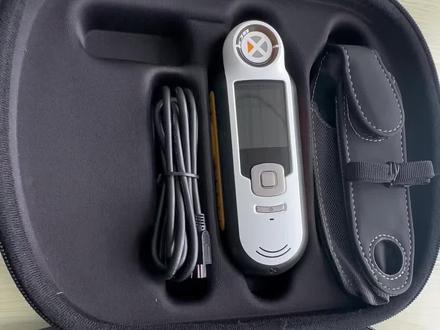
今天呢我们来介绍一下爱瑟力色差仪 r m 两倍 q c。 首先呢这是一个全新的,这个是数据线充电,充电的和数据线都可以用这个,这个是一个忘带, 这个是一个外套,可以装它 小包包。这是仪器,这边是安装软件,有说明书等等。我们就不看他了,我们来看一看他的用法。 先把这个拿过去,咱们看看这个用法。首先呢这个是一 个开机键,我们按它开机 logo 二两 q c, 上面有型号 kg。 之后呢,我们需要对它进行教种,它这个教种呢翻过来,那这上面把它推上去,这是它的白板。然后再按这个侧面的测量键就可以教种。 ok, 现在是校准完成。校准完成之后呢,我们先看一看他的设置。最左边的这个是一个设置按钮, 他的设置按钮里面有语言,可以学英文,很多种语言,英文,印度各各种的语言。 这个是连接电脑的,可以打印报告。这个是刚才那个叫种,这个是测量孔径的选择,显示选项 容差设置容差,里面默认是二音量调节设备信息等等。我们接下来看这个怎么如何建标养。 首先呢我们选择第一个编辑第一个标,要 这儿我们可以编辑他的名称,可以输入你想输入的, 也可以重置,重置成默认的一个标样。现在我们直接拿一个产品来测量标样产品来测量, 我们把它放在上面,然后呢按一下,那这个就是一个标样。 标样测好之后呢,我们选择保存它, 就刚才这个标样已经删了,现在呢 我们来保存它。保存好之后呢,我们测试氧,选择它直接选择它直接测试氧,我们拿一个试氧 还是一样直接上面艾特 deta e, 色差就是零点一,这就是这个就是选择标样, 可以一二三选择,也可以编辑 重置名称保存。 这个是一个试样, 这个是颜色色彩比较,比如我们直接可以测他的色彩比较直接测标样,直接测试样测一下。我 还有这侧边呀, 这就是他们俩的色彩比较,我们重置也可以重置。 遮盖度测量就是测量遮盖度的,快速测量的话就是直接测量 一个样品,就单个测量一个样品。这个是一个样品记录。 主要就是这儿先建标样,建标样之后再可以测试样。 其实这个用起来还是蛮简单的,用完之后我们可以选择关机, 断开电源,试好了,这是盖住。
13九联专营店


